Exercice 2 : Géoréférencement et numérisation d’une carte des archives
4. Géoréférencement à partir de la grille de coordonnées imprimée
4.5. Ajout de points d’appui (GPC), réduire les erreurs et effectuer la transformation
Afin de lier les coordonnées du fichier aux coordonnées du monde réel, nous devons indiquer les points de contrôle avec des coordonnées connues. Nous pouvons dériver ces coordonnées de différentes manières:
-
Le moyen le plus simple consiste à utiliser la grille de coordonnées sur la carte numérisée si elle est disponible et si elle se trouve dans une projection connue. Nous cliquons sur un nœud dans la grille et saisissons les coordonnées X et Y correspondantes dans la boîte de dialogue.
-
Utilisation d'une carte de référence dans le canevas de carte QGIS qui a déjà été géoréférencée. De cette façon, nous pouvons obtenir les bonnes coordonnées en cliquant sur la carte de référence.
-
Utilisation de GPC mesurés sur le terrain à l'aide d'un GPS.
Ici, nous utiliserons la grille de coordonnées imprimée sur la carte.
-
Effectuez un zoom avant sur le nœud avec les coordonnées 670000 Est et 410000 Nord.
-
Cliquez sur le bouton Ajouter un point
 pour ajouter un GPC.
 -
Faites entrer les coordonnées de la carte dans la fenêtre
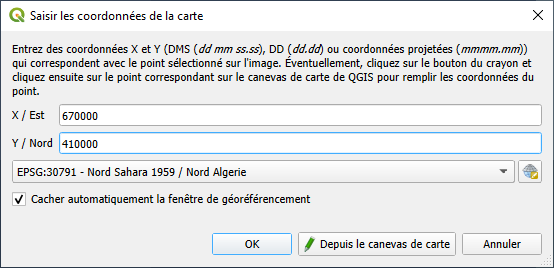
Si vous avez une carte de référence dans le canevas de carte QGIS, vous pouvez utiliser le bouton Depuis le canevas de carte pour capturer les coordonnées et effectuer une géoréférencement image par image. Ici, nous taperons uniquement les coordonnées de la grille de la carte.
-
Cliquez sur OK. Maintenant, votre écran devrait ressembler à ceci :
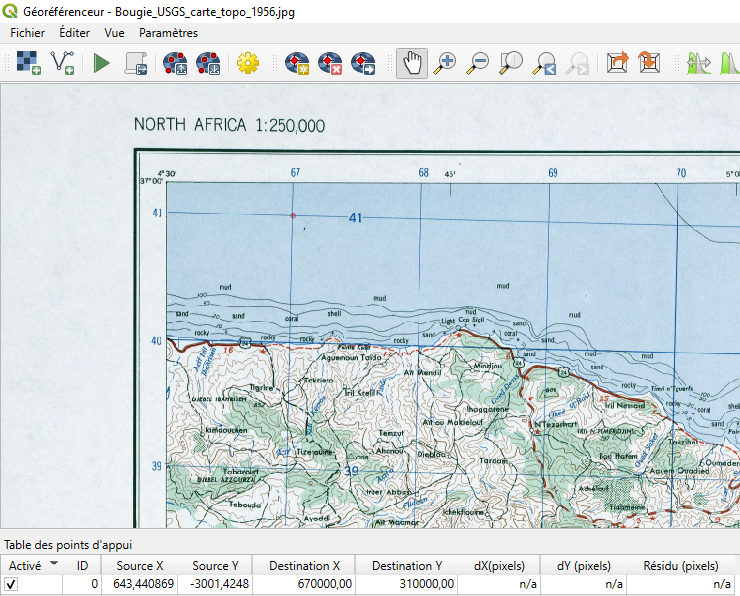
Le point rouge est l'emplacement que vous avez référencé. Dans le tableau sous la carte, vous pouvez voir les coordonnées Source X et Source Y. Ce sont les coordonnées du fichier non référencé. Leurs valeurs dépendent du pixel sur lequel vous avez cliqué pour placer le PC. Il peut donc différer de la capture d'écran ci-dessus. Dest. X et Dest. Y indique les coordonnées du monde réel que vous avez liées à cet emplacement. Les autres champs du tableau concernent l'exactitude estimée et seront remplis après l'ajout de points supplémentaires.
-
Choisissons un deuxième GPC dans le coin supérieur droit de la carte et procédons de la même manière qu'avec le premier GPC. Votre écran devrait ressembler à ceci:
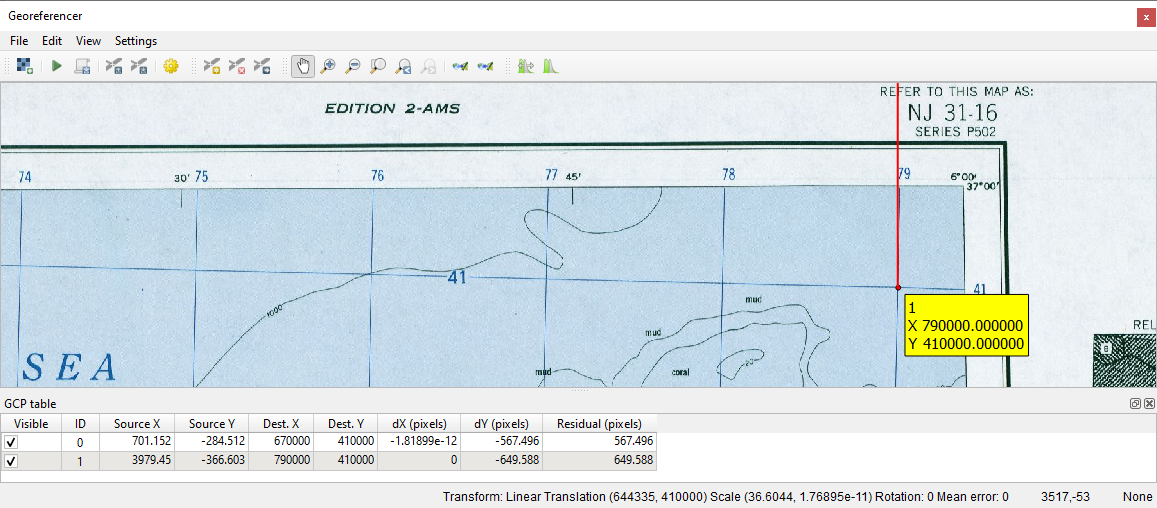
Vous pouvez voir que certaines statistiques d'erreur ont été calculées. Avec seulement deux points, cela n'a pas beaucoup de sens. La quantité minimale de GPC pour une transformation linéaire doit être de 4.
-
Ajoutez de la même manière un PC dans le coin inférieur gauche et le coin inférieur droit de la carte. Si vous faites une erreur, vous pouvez supprimer le GCP en utilisant le bouton Supprimer un point
 . Votre écran devrait ressembler à ceci:
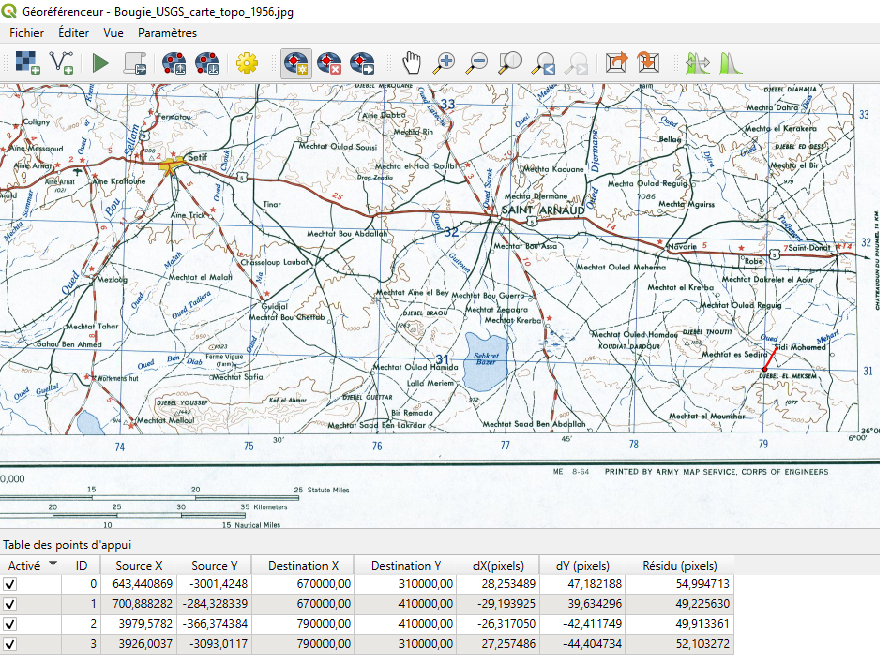
En bas de l'écran, vous pouvez voir l'erreur moyenne estimée (72.8928 pixels dans notre cas). L'erreur est également visualisée sur les PC à l'aide d'une ligne rouge. Évidemment, vos valeurs ne seront pas exactement les mêmes.
Il existe deux façons de réduire l'erreur:
-
Utilisez le bouton (déplacer le point GPC) pour placer les GPC réellement aux nœuds où les lignes de la grille se croisent. Vous devez zoomer pour sélectionner le bon pixel. Notez que l'erreur moyenne n'est pas automatiquement mise à jour. Vous devez changer le type de transformation en quelque chose d'autre, puis revenir.
-
Si l'option a. ne réduit pas l'erreur, nous pouvons changer le type de transformation. Si nous passons à un autre type de transformation dans les paramètres de transformation, les valeurs d'erreur seront recalculées.
Nous appliquerons l'option b.
-
Dans le menu, accédez à nouveau à Paramètres 🡺 Paramètres de transformation… et sélectionnons maintenant un polynôme de premier ordre (Polynôme 1) au lieu de la transformation linéaire. Gardez le reste tel quel. Cliquez sur OK pour revenir à la table PC. Vous pouvez maintenant voir que l'erreur moyenne a été réduite à une fraction de pixel, ce qui est acceptable. Si vous ne voyez pas d'erreur moyenne <1 pixel, vous devez vérifier les emplacements GPC et les corriger.
-
Nous pouvons maintenant commencer le géoréférencement à l'aide du bouton
 . Après un certain temps de calcul, la carte géoréférencée apparaît dans le canevas de carte QGIS. Vous pouvez fermer le plugin de géoréférencement. Il vous demandera si vous souhaitez enregistrer vos GPC. Vous pouvez cliquer sur Ignorer si vous ne souhaitez pas les utiliser. Si vous les enregistrez, vous pouvez les charger à nouveau dans le plugin de géoréférencement.