Exercice 2 : Géoréférencement et numérisation d’une carte des archives
6. Numérisation de couches vectorielles à partir d'une carte de fond géoréférencée
6.2. Numériser les rivières
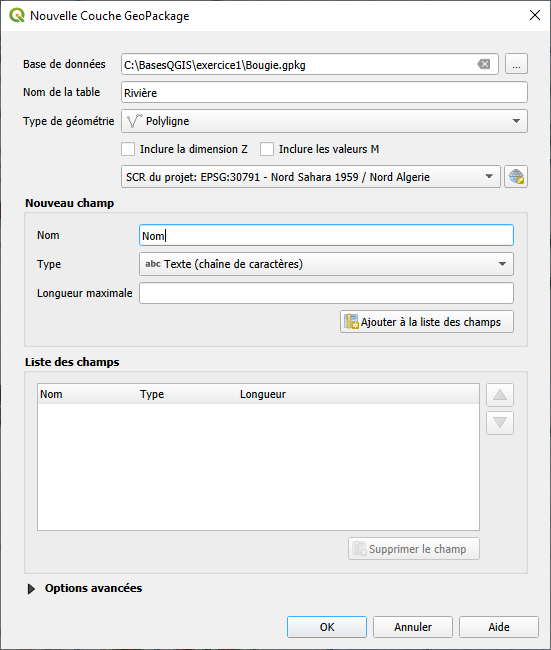
- Notre prochaine tâche consiste à numériser les entités linéaires. La procédure est similaire à la création d’une couche de points. Dans la boîte de dialogue Nouvelle couche GeoPackage, accédez d'abord à la base de données existante …\ Bougie.gpkg. Donnez un nouveau nom de table: Rivières et type de géométrie Ligne
- En tant que nouvel attribut, nous ajoutons Nom avec le type Données textuelles. Vérifiez si le dialogue ressemble à celui ci-dessous et cliquez sur OK
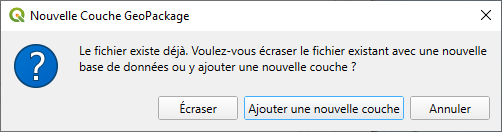
- QGIS vous dira que le fichier existe déjà et si vous souhaitez écraser la base de données ou ajouter le nouveau calque. Évidemment, nous choisissons Ajouter une nouvelle couche.
- Cliquez sur
 pour ajouter une nouvelle fonction de ligne. Effectuez un zoom panoramique sur la carte pour trouver une rivière à numériser.
 - Cliquez sur le point de départ de la ligne (noeud) et cliquez si nécessaire pour créer un noeud. Vous pouvez utiliser les boutons de zoom pour suivre la rivière. Vous pouvez également modifier la symbologie pour visualiser plus clairement la ligne que vous numérisez. Après avoir placé le noeud final de la ligne, cliquez le bouton droit de la souris. Vous pouvez utiliser la barre d'espace pour effectuer un panoramique lors de la numérisation.
- Dans le dialogue, indiquez le nom de la rivière.
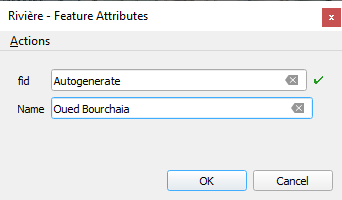
- Répétez ces étapes pour quelques autres rivières et enregistrez vos modifications. Vérifiez la table attributaire. Supplémentaire:
- Si vous souhaitez ajouter des affluents qui se connectent aux flux, jouez avec les paramètres de capture (cliquez à droite sur une barre d'outils et choisissez Barre d'outils de capture).
- Essayez de savoir comment combiner tous les affluents en une seule entité fluviale.
- Enfin, nous allons créer une couche vectorielle polygonale pour la seule Sebkha qui se trouvent dans le coin droit en bas de la carte (intersection la grille 77 Est et 31 Nord). Essayez de découvrir par vous-même comment procéder. La procédure est très similaire à celle pour les lignes. La seule différence est que le premier nœud doit être le même que le dernier nœud pour fermer le polygone.
- Toujours rappeler vous d’enregistrer votre projet pour ne pas perdre vos avancements.