Exercice 3a : Traitement des données vecteurs : Interpolation du niveau d’une nappe à BISKRA
6. Création d’un raster à partir des données vecteur (Interpolation)
-
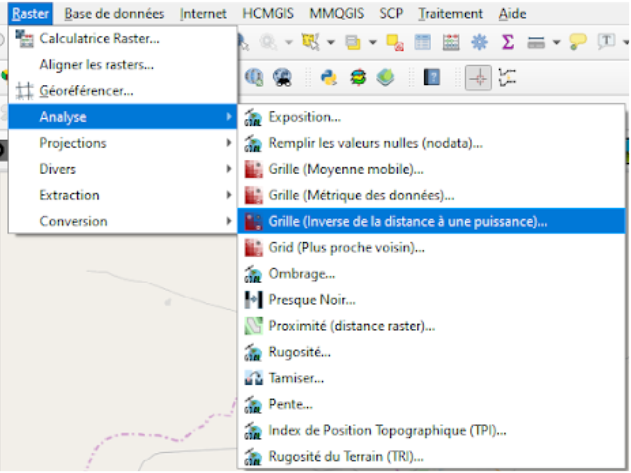
La dernière tâche consiste à interpoler les valeurs du niveau statique dans un raster. Dans le menu, choisissez Raster🡺 Analyse 🡺 Grille (Inverse de la distance à une puissance)
Sélectionnez N.S (m) comme valeur Z dans le champ. C'est le champ que nous allons interpoler. Cochez la case Ouvrir le fichier de sortie après avoir exécuté l'algorithme. Pour le reste du dialogue, conservez les valeurs par défaut. Le dialogue devrait maintenant ressembler à la figure.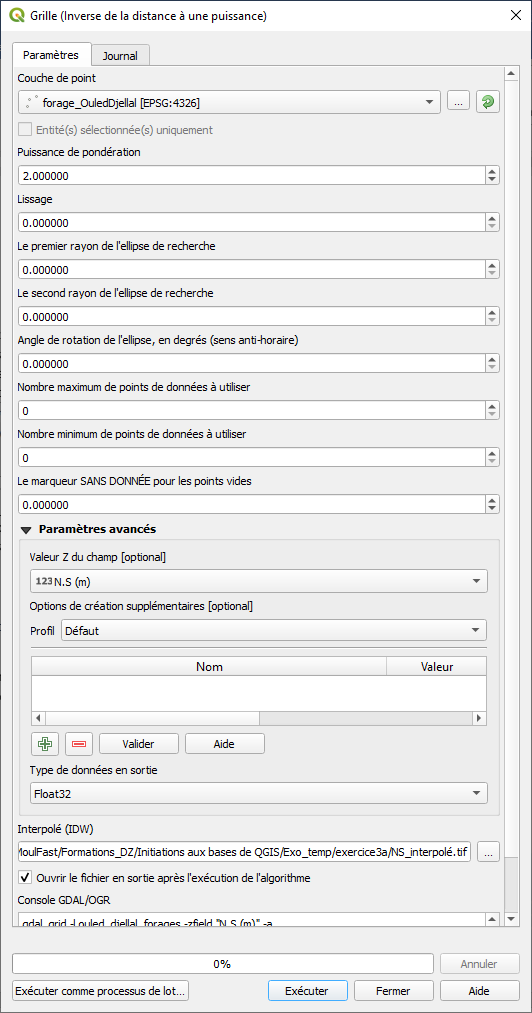
Notez que le dialogue génère une commande GDAL.
Cliquez sur Exécuter pour continuer.
Cliquez sur Fermer pour fermer la boîte de dialogue.
-
La carte du niveau statique de la nappe interpolée est maintenant chargée dans l'affichage. Il est visualisé en niveaux de gris, vous devez donc définir les options de visualisation. Cliquez à droite sur la carte et sélectionnez Propriétés.
-
Sous l'onglet Symbologie, jouez avec les différentes options et cliquez sur OK pour revenir à l'affichage.
-
Faites maintenant glisser le fichier forage_OuledDjellal vers le haut afin d'afficher les stations en haut de la grille du niveau statique de la nappe.
-
Sous l'onglet "Style de Couche", sélectionnez l'icône Etiquettes
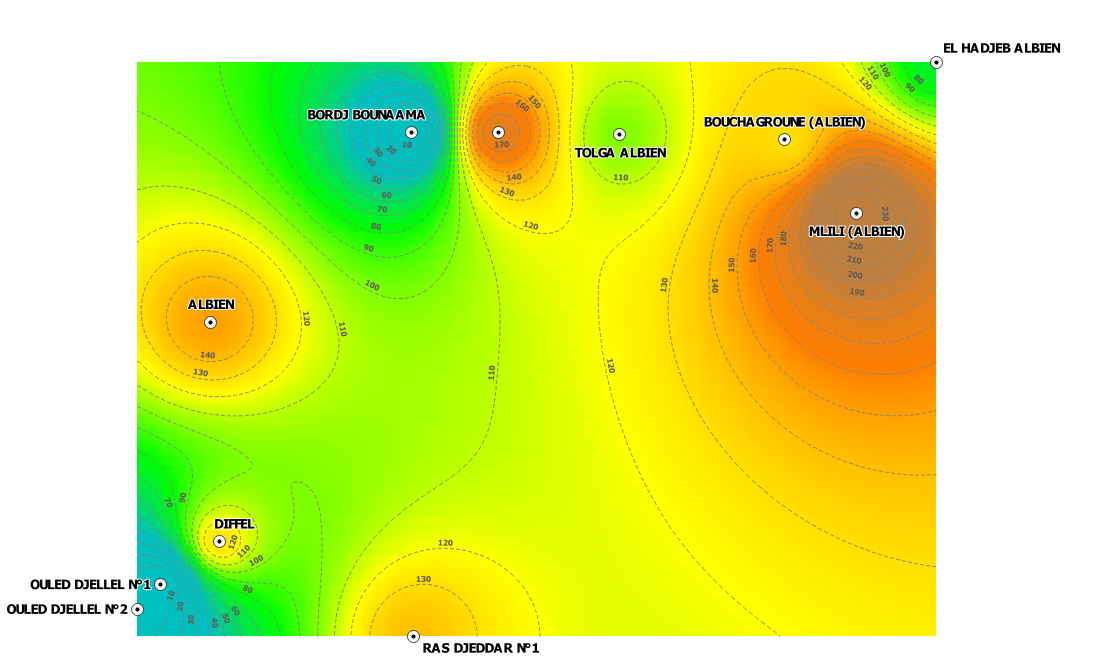
 et choisissez Etiquettes individuelles. Choisissez « Nom du For » comme champ contenant l'étiquette. Jouez avec les options de placement (voir capture d'écran ci-dessous) pour créer une jolie carte.
Il serait intéressant de tracer les lignes de contour afin de faciliter la lecture des valeurs interpolées.
-
Sous Raster 🡺 Cliquez sur Extraction 🡺 Contour
-
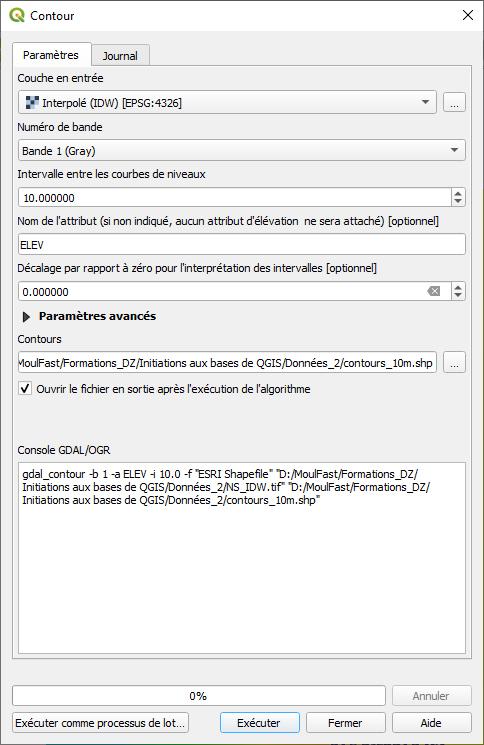
Dans la fenêtre de dialogue conservez les valeurs par défaut. Définissez le chemin ou vous voulez enregistrez les contours (countours_10m.shp) et n’oubliez pas de cocher la case Ouvrir le fichier de sortie après avoir exécuté l'algorithme. Cliquez sur OK
-
Jouez un peux avec le style des contours (couleur grisâtre et avec une ligne en tiret).
-
Vous pouvez enregistrer votre projet QGIS à ce stade en choisissant dans le menu Projet 🡺 Enregistrer sous .... Vous pouvez maintenant fermer QGIS et charger le projet la prochaine fois que vous utiliserez QGIS.