Exercice 4 : Style et conception des cartes
7. Conception d’une carte
7.1. Paramétrage du composeur d'impression
-
Créez sous Projet 🡺Composeurs d’impression et donnez-lui un nom approprié (carte_exo4
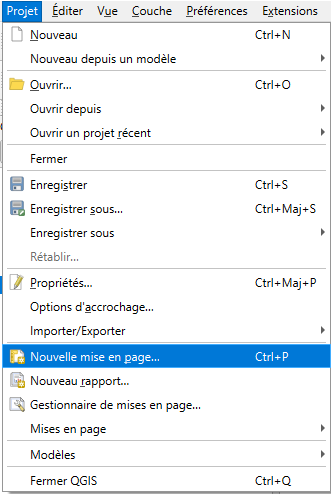
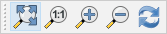
Voici une liste descriptif des outils à utiliser dans le compositeur de page
 |
Exporter vers un format d'image, au format PDF ou SVG |
|
|
Zoom à fond, dedans et dehors |
|
|
Actualiser la vue |
|
|
Rétablir et restaurer le dernier changement |
|
|
Ajouter une nouvelle carte à partir de la carte QGIS |
|
|
Ajouter une image pour imprimer une composition (images telles que logo, flèche nord) |
|
|
Ajouter une étiquette pour imprimer une composition (texte tel que (titre) ou résumé) |
|
|
Ajouter une nouvelle légende pour imprimer la composition |
|
|
Ajouter une nouvelle barre d'échelle pour imprimer une composition |
|
|
Ajouter une forme de base pour imprimer une composition |
|
|
Ajouter la flèche pour imprimer la composition |
|
|
Déplacer le contenu d'un élément (déplacer dans une carte pour redéfinir le x, le y et l'échelle) |
|
|
Regrouper les éléments de composition d'impression et dissocier |
|
|
Augmenter / Réduire les éléments sélectionnés |
|
|
Déplacer les éléments sélectionnés en haut / en bas |
|
|
Aligner les éléments sélectionnés gauche / droite centre / centre vertical / haut / bas |


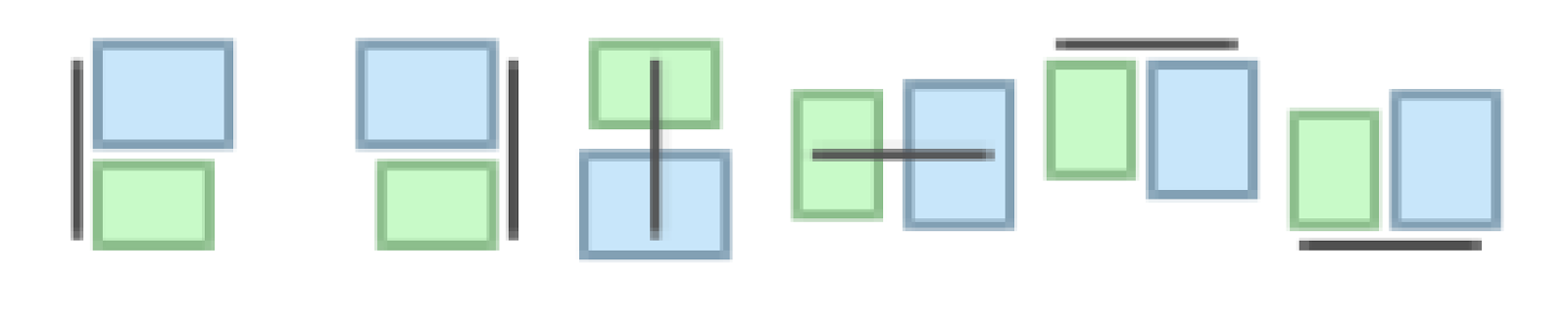
Pour configurer la mise en page, vous devez choisir le format de papier que vous souhaitez utiliser (A3 / A4, etc.).
-
Cliquez à droite sur la composition insérée 🡺choisissez Propriétés de la page…. Et choisissez Orientation : Paysage
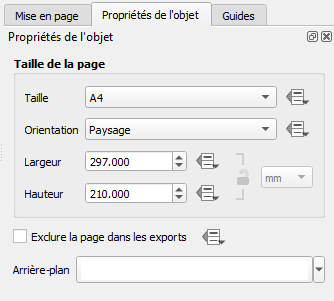
-
Cliquez sur le bouton Ajouter une carte
 🡺 cliquez avec le bouton gauche de la souris et faites glisser pour insérer la carte.
 -
Utiliser
 pour zoomer et de-zoomer jusqu’à obtenir le zoom approprié à votre conception de carte.
 -
Dans Propriétés de l’objet 🡺 Couches 🡺 Cocher « Verrouiller les couches » et « Verrouiller le style des couches ».
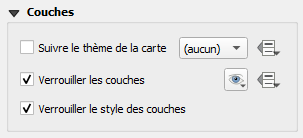
Ce qui permettra de conserver la mise en page actuelle de la carte concernée même si, dans l’interface principale de QGIS (en dehors du composeur d’impression), certaines couches sont désactivées ou que leur style (couleur, etc) est changé.
Il est important d’ajouter une flèche du nord :
-
Cliquez sur
 puis positionnez la souris à l’endroit désiré et cliquez et faites glissez. Seul un cadre indiquant la position de l’image est défini de la sorte.
 -
Pour remplir ce cadre avec une image correspondant à une flèche du Nord, sélectionnez ce cadre 🡺 Propriétés de l’objet 🡺 Rechercher dans les répertoires > et sélectionnez l’image correspondant à une flèche du Nord parmi les images disponibles
Attention ! Cette image de flèche du Nord n’est pas synchronisée avec l’orientation de votre carte. L’orientation par défaut d’une carte consiste à mettre le Nord en direction du dessus de la carte. Si vous avez attribué à votre carte une orientation différente, il faudra faire attention à appliquer la même orientation à votre flèche du Nord.
-
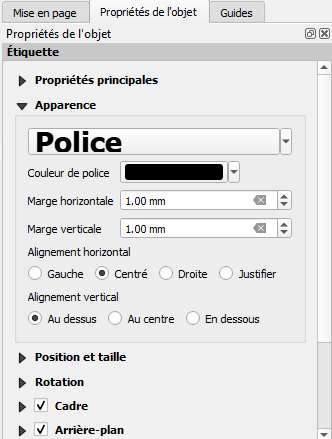
Pour ajouter un texte, cliquez sur
 🡺 Positionner le texte où désiré et générez l’espace de texte 🡺 Modifiez ses propriétés (texte, taille, couleur, police, etc) via le panneau « Propriétés de l’objet »
L’élément le plus important de la carte est la légende qui permettra de lire et comprendre l’information dans la carte et facilitera l’interprétation.
-
Pour ajouter une légende, cliquez sur
 et générez la légende là où vous souhaitez.
La légende générée automatiquement générée va comporter toutes les couches. Cependant nous n’avons pas besoin de tous.
-
Dans Propriétés de l’objet 🡺 Eléments de légende 🡺 Décochez Mise à jour auto 🡺 Cliquez sur chaque couche indésirable et cliquez sur
 pour l’l’éliminer de la liste 🡺 Réordonnez-les de la sorte :
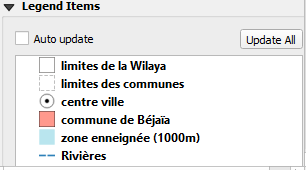
-
Double-cliquez sur chaque couche et renommez-les
Pour tenir compte de l’aspect des distances, vous devez donc ajouter une échelle :
-
Cliquez sur
 et cliquez la position désirée de l’emplacement de l’échelle.
Deux paramètres sont particulièrement importants à régler correctement :
Unités :
-
« Unités de la barre d’échelle » : le type de système de mesure à utiliser via l’unité correspondante: Unités de carte (par exemple des degrés), Mètres, Pied, Miles nautiques
-
« Multiplicateur des unités de l’étiquette » : le nombre (exemple : 1000) d’« Unités de la barre d’échelle » (exemple : mètres) nécessaires pour obtenir une unité de l’« Etiquette pour les unités » (exemple : kilomètre) (1000 m = 1 km)
-
« Etiquette pour les unités » : l’étiquette (En : label) qui sera affichée
Segments :
-
Le paramètre « Largeur fixée » défini le nombre (exemple 500 000) d’« Unités de la barre d’échelle » (exemple : mètres) correspondant à une graduation de l’échelle numérique (exemple : 1 graduation = 500 000 mètres = 500 km)
Faites attention à ce que l’échelle présentée soit une « échelle ronde », pour en faciliter la lecture.
-
Pour une échelle graphique, paramétrer « Propriétés de l’objet > Segments > Largeur fixée » avec une valeur ronde ou utiliser « … > Largeur ajustée au segment ». Il faut obtenir des étiquettes par exemple comme « 2000 m » ou « 50 km », et non comme « 810 m » ou « 42,31 km ».