التمرين 2: عملية الإرجاع الجغرافي والرقمنة لخرائط الأرشيف
3. الإرجاع الجغرافي انطلاقاً من شبكة الإحداثيات المطبوعة
3.5. إضافة نقاط التحكم الأرضية (GPC)، وتقليل الأخطاء وإجراء عملية التحويل
من أجل ربط إحداثيات الملف بإحداثيات العالم الحقيقي، يجب علينا تحديد نقاط التحكم ذات الإحداثيات المعروفة. يمكننا استخلاص هذه الإحداثيات بعدة طرق:
- الطريقة الأسهل هي استخدام شبكة الإحداثيات الموجودة على الخريطة الممسوحة ضوئياً إذا كانت متوفرة وبمسقط معروف. ننقر على نقطة تقاطع (nœud) في الشبكة وندخل إحداثيات X و Y المقابلة في مربع الحوار(la boîte de dialogue).
- استخدام خريطة مرجعية في لوحة خريطة QGIS تكون مسندة جغرافياً بالفعل. بهذه الطريقة، يمكننا الحصول على الإحداثيات الصحيحة من خلال النقر على الخريطة المرجعية.
- استخدام نقاط GPC تم قياسها في الميدان باستخدام جهاز .GPS
هنا سنستخدم شبكة الإحداثيات المطبوعة على الخريطة.
- قم بتكبير نقطة التقاطع (le nœud) ذات الإحداثيات 670000 شرقاً و 410000 شمالاً.
- انقر على زر إضافة نقطة
 لإضافة نقطة .GPC
 - أدخل إحداثيات الخريطة في النافذة.
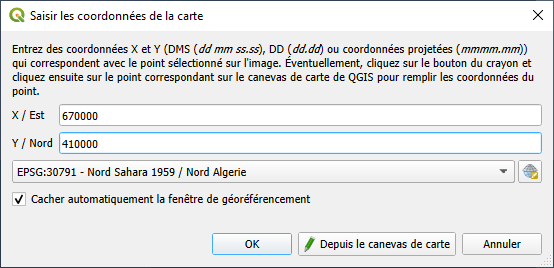
إذا كان لديك خريطة مرجعية في لوحة خريطة QGIS، يمكنك استخدام زر من لوحة الخريطة (Depuis le canevas de carte) لالتقاط الإحداثيات وإجراء إرجاع جغرافي صورة بصورة. هنا، سنقوم فقط بكتابة إحداثيات شبكة الخريطة.
4. انقر على موافق. الآن، يجب أن تظهر شاشتك بهذا الشكل:
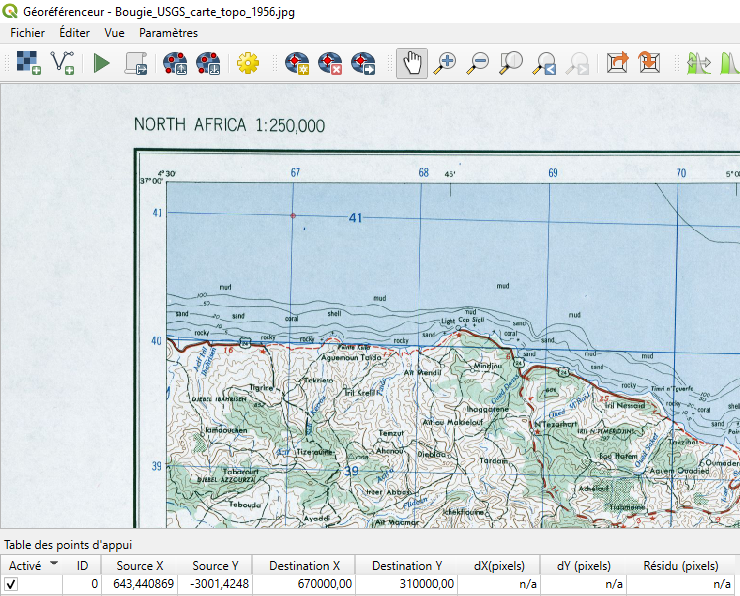
النقطة الحمراء ھي الموقع الذي قمت بإرجاعه. في الجدول أسفل الخريطة، يمكنك رؤية إحداثيات المصدر (إنها (Source X و Source Y إحداثيات الملف غير المرجع. تعتمد قيمها على البكسل الذي نقرت عليه لوضع نقطة التحكم. لذا، قد تختلف عن لقطة الشاشة أعلاه. تشير Dest. X و Dest. Y إلى إحداثيات العالم الحقيقي التي ربطتها بهذا الموقع. الحقول الأخرى في الجدول تتعلق بالدقة المقدرة وسيتم ملؤها بعد إضافة نقاط إضافية.
5. لنختر نقطة GPC ثانية في الزاوية العلوية اليمنى من الخريطة ونتبع نفس الطريقة المتبعة مع النقطة الأولى. يجب أن تبدو شاشتك بهذا الشكل:
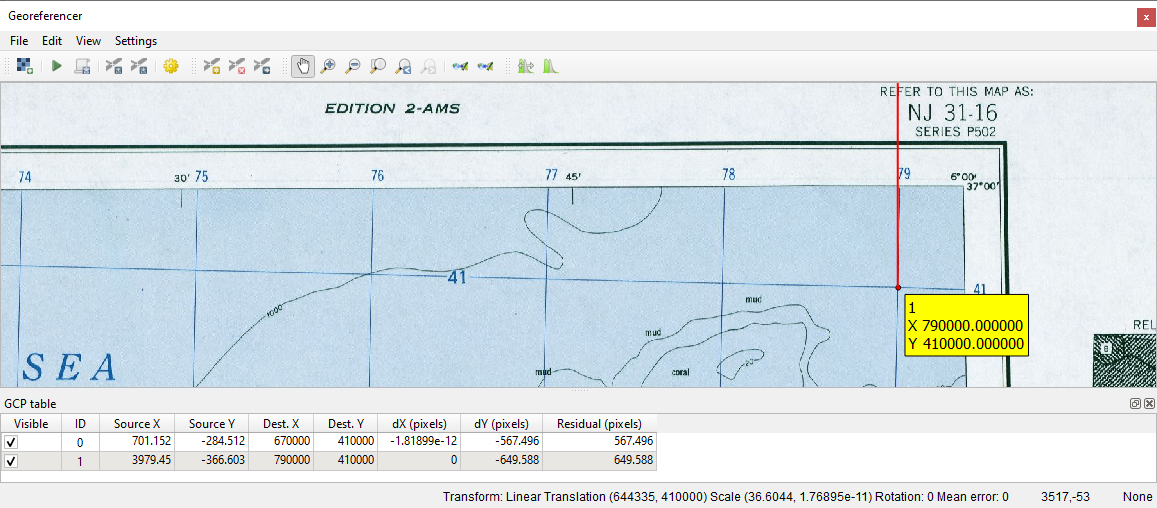
يمكنك رؤية أنه تم حساب بعض إحصائيات الخط (statistiques d'erreur). مع وجود نقطتين فقط ، لا معنى لهذا الحساب. الحد الأدنى لعدد نقاط GPC للتحويل الخطي هو 4 نقاط.
يمكنك ملاحظة أنه تم حساب بعض إحصائيات الخطأ (). ومع ذلك، لا يكون لهذه القيم معنى بوجود نقطتين فقط، حيث أن الحد الأدنى لعدد نقاط التحكم (GCP) اللازمة للتحويل الخطي هو 4 نقاط.
6. أضف بنفس الطريقة نقطة تحكم في الزاوية السفلية اليسرى والزاوية السفلية اليمنى من الخريطة. إذا ارتكبت خطأً، يمكنك حذف نقطة GCP باستخدام زر حذف نقطة  .
.
يجب أن تبدو شاشتك بهذا الشكل:
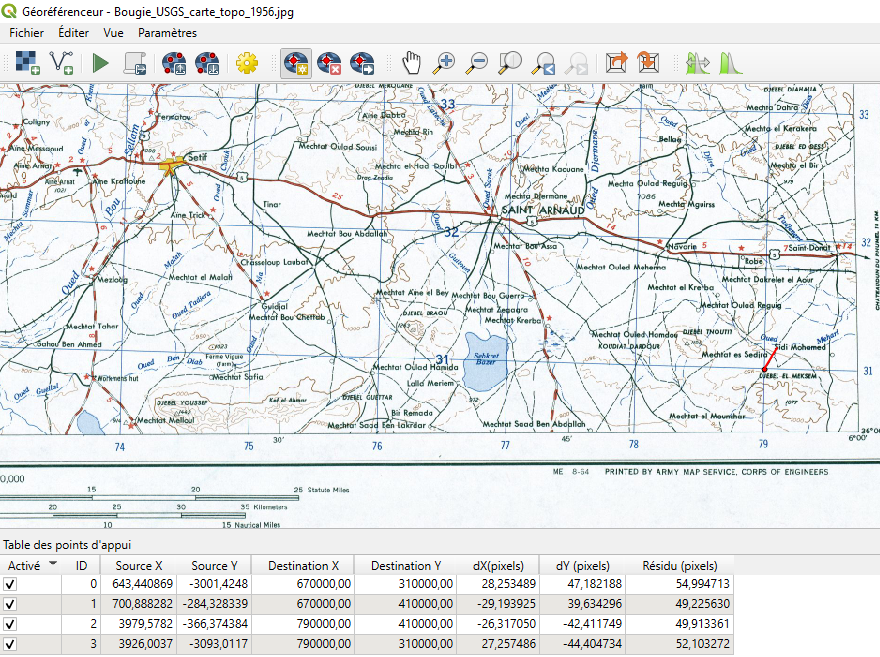
في أسفل الشاشة، يمكنك رؤية متوسط الخطأ المقدر (72.8928 بكسل في حالتنا). يتم أيضاً تمثيل الخطأ على نقاط التحكم باستخدام خط أحمر. من الطبيعي أن تختلف قيمكم قليلاً.
هناك طريقتان لتقليل الخطأ:
- استخدم زر نقل نقطة GPC لوضع نقاط GPC بدقة عند التقاطعات حيث تتقاطع خطوط الشبكة. يجب عليك التكبير لاختيار البكسل الصحيح. لاحظ أن متوسط الخطأ (l'erreur moyenne) لا يتم تحديثه تلقائياً. يجب عليك تغيير نوع التحويل إلى نوع آخر، ثم العودة إلى النوع الأصلي.
- إذا لم يقلل الخيار (أ) من الخطأ، فيمكننا تغيير نوع التحويل. إذا انتقلنا إلى نوع تحويل آخر في إعدادات التحويل، فسيتم إعادة حساب قيم الخطأ.
سنطبق الخيار (ب).
7.في القائمة، انتقل مجدداً إلى إعدادات (Paramètres) ⇐ إعدادات التحويل (Paramètres de transformation)… ولنختر الآن كثير حدود من الدرجة الأولى (Polynôme1) بدلاً من التحويل الخطي (transformation linéaire). احتفظ بالباقي كما هو. انقر على OK للعودة إلى جدول نقاط التحكم. يمكنك الآن رؤية أن متوسط الخطأ قد انخفض إلى جزء من البكسل، وهو أمر مقبول. إذا لم يظهر متوسط خطأ أقل من 1 بكسل، فيجب عليك التحقق من مواقع GPC وتصحيحها.
8. يمكننا الآن بدء الإرجاع الجغرافي باستخدام زر البدء  . بعد فترة من الحساب، تظهر الخريطة المرجعة جغرافیاً في لوحة خريطة .QGIS يمكنك إغلاق ملحق الإرجاع الجغرافي. سيسألك عما إذا كنت ترغب في حفظ نقاط GPC الخاصة بك. يمكنك النقر على تجاهل(Ignorer) إذا كنت لا ترغب في استخدامها. إذا قمت بحفظها، يمكنك تحميلها مرة أخرى في ملحق الإرجاع الجغرافي.