تمرين 3أ: معالجة البيانات الاتجاهية واستيفاء منسوب المياه الجوفية في بسكرة.
4. إلى صيغة نظم المعلومات الجغرافية (SIG) CSV تحويل جدول
هناك عدة طرق في برنامج QGIS لاستيراد بيانات جدولية:
 إضافة طبقة نص محدد: هو أداة الاستيراد القياسية التي تتطلب ملف ASCII مفصولاً بفواصل.
 ملحق طبقات الجداول الحسابية (Spreadsheet layers plugin). يمكن لهذه الأداة فتح ملفات الجداول الحسابية (*.ods، *.xls، *.xlsx) مع خيارات معينة، مثل استخدام السطر الأول كعنوان، وتجاهل أسطر محددة، وتحميل الهندسة (Geometry) من الحقلين x وy اختيارياً
سنتبع في هذا التمرين طريقة الملفات المحددة.
- افتح الملفين Tolga_Données_table.xls و Tolga_forages_table.xls في برنامج جداول حسابية (مثل MS Excel) وتحقق من المحتوى. أي الملفين يحتوي على إحداثيات؟ هل توجد طريقة لـ ربط الملفين معاً؟ وكيف يمكننا القيام بذلك؟
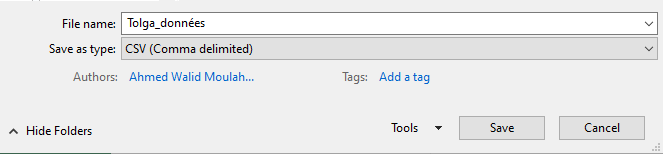
- احفظ الملفين بصيغة CSV (قيم مفصولة بفاصلة)(comma delimited value) مع الحفاظ على نفس الأسماء.
- قم بتشغيل QGIS Desktop (تأكد من البدء بـ مشروع جديد وعدم الاستمرار في المشروع السابق).
- أضف خريطة أساس (OSM أو Google Map).
- افتح مدير مصادر البيانات [Gestionnaire des sources de données]
 وانقر على نص محدد [Texte Délimité]
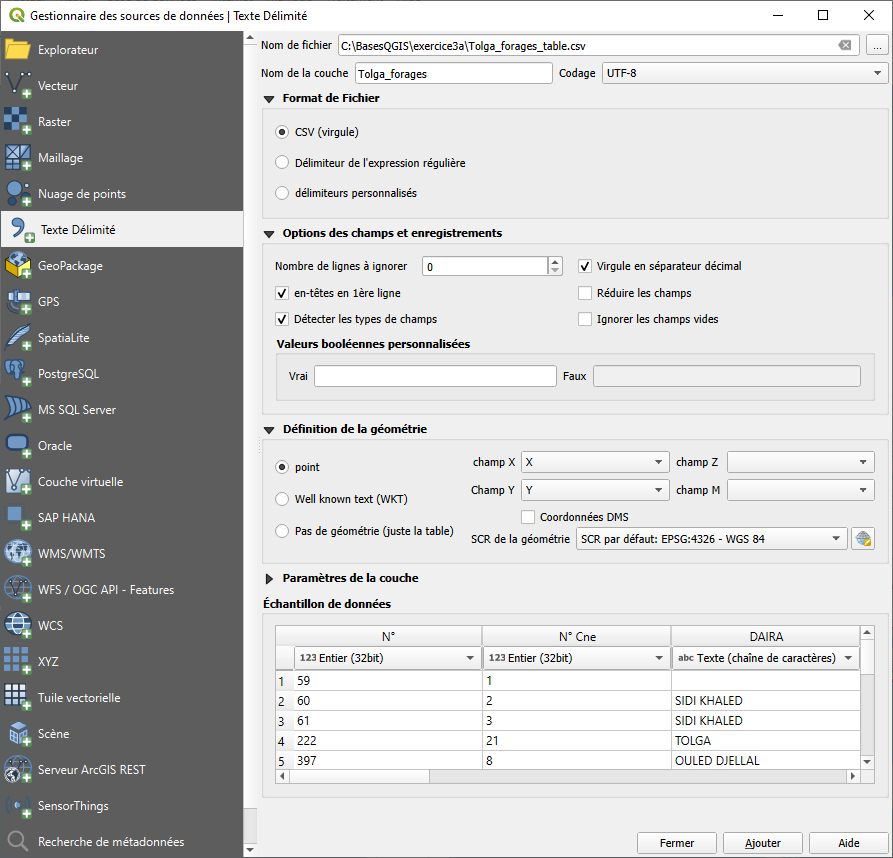
 .في مربع الحوار، انتقل إلى الملف الذي يحتوي على مواقع الآبار (Tolga_forages.csv).
 - املأ مربع الحوار كما هو موضح أدناه. تأكد من أن حقل الترميز (Encoding) مناسب لترميز أسماء الحقول بشكل صحيح. كما يجب التأكد من اختيار حقول الهندسة (Geometry) ونظام المرجع المناسبين. قم أيضاً بالتأشير على خيار اكتشاف أنواع الحقول والفاصل.
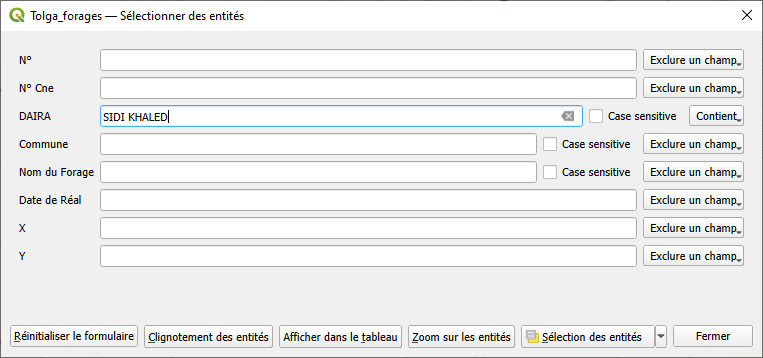
في هذه الخطوة، سنقوم باستبعاد جميع النقاط التابعة لدائرة "سيدي خالد"؛ حيث أن نطاق عملنا يتركز فقط على منطقة "أولاد جلال". هناك عدة طرق لإجراء عملية التحديد، ولكننا سنختار طريقة حفظ العناصر المحددة.
7.اختر تحديد المعالم حسب القيمة [Sélectionner des Entités Par Valeur...] واكتب "سيدي خالد" في حقل "DAIRA". انقر على تحديد المعالم [Sélectionner les entités].ستلاحظ في لوحة الخريطة أن بعض النقاط قد تلونت باللون الأصفر.
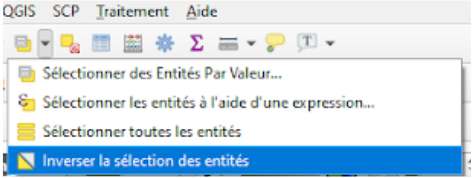
8.انقر على عكس تحديد المعالم [Inverser la sélection des entités].
9. بزر الماوس الأيمن، انقر على الطبقة "Tolga_forages" ← تصدير [Exporter] ← حفظ المعالم باسم [Sauvegarder les entités sous...].
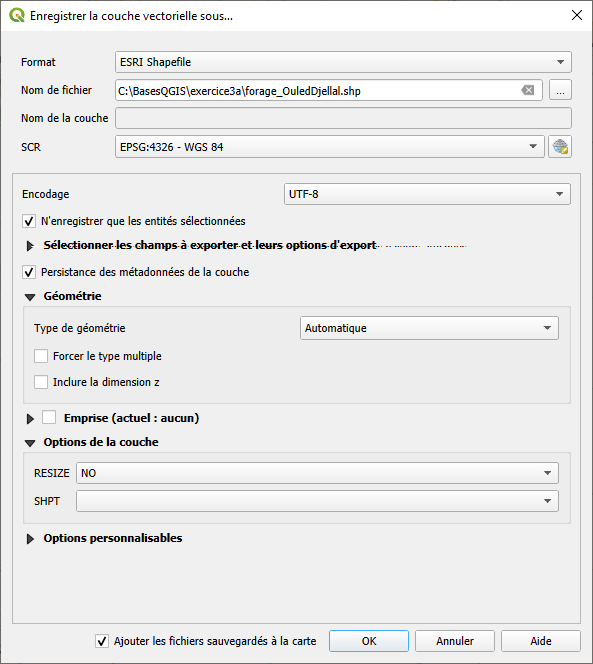
10. انتقل إلى موقع مجلد العمل الخاص بك وسمِّ الملف "forage_OuledDjellal.shp" مع التأكد من التأشير على حفظ المعالم المحددة فقط [N’enregistrez que les entités sélectionnées].
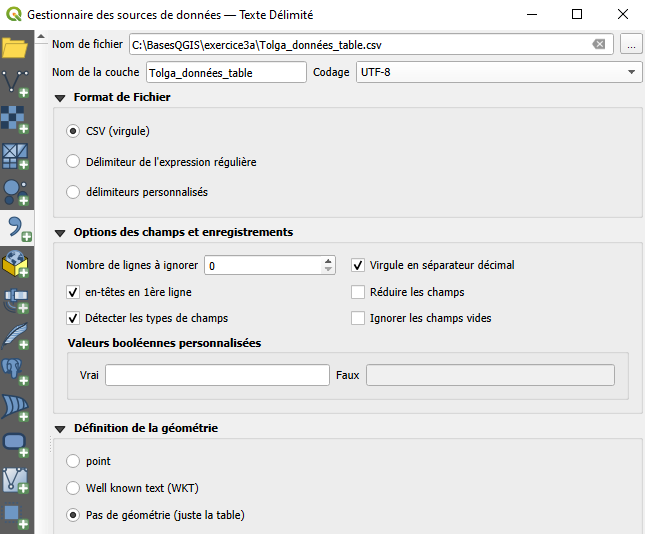
11. أضف الآن الجدول الذي يحتوي على بيانات كل بئر (Tolga_données.csv) بالطريقة نفسها. وبما أنه لا توجد هندسة (إحداثيات) في الجدول، يجب علينا إلغاء التأشير عن مربع بلا هندسة [Pas de géométrie].
12. قم بإزالة الطبقة Tolga_forages من العرض بالنقر بزر الماوس الأيمن واختيار إزالة الطبقة ….انقر على "موافق" للتأكيد. تأكد من إزالة الطبقة الصحيحة. فإذا قمت بتمرير مؤشر الماوس فوق اسم الطبقة، فسيظهر اسم الملف. احرص على أن تكون الطبقة المراد إزالتها هي طبقة csv. فمن خلال خيار "إزالة"، أنت تحذفها من العرض فقط، وسيبقى الملف محفوظاً على القرص الصلب الخاص بك.