تمرين 3أ: معالجة البيانات الاتجاهية واستيفاء منسوب المياه الجوفية في بسكرة.
5. ربط جداول الخصائص وحاسبة الحقول
ما زالت مواقع الآبار وبيانات الآبار موجودة في جداول منفصلة. يجب علينا دمجها في ملف shapefile واحد. في مصطلحات نظم المعلومات الجغرافية، تُسمى هذه العملية بـ "الربط" (Join). ولا يمكننا ربط الجداول إلا إذا كان بينها حقل مشترك.
- تحقق من جدول الخصائص لـ forage_OuledDjellal (انقر بزر الماوس الأيمن على الطبقة forage_OuledDjellal و اختر فتح جدول الخصائص [Ouvrir la table d'attributs]) وبالطريقة نفسها تحقق من Tolga_données. ما هو الحقل المشترك بين جدولي الخصائص؟
بعد تحديد أي حقل مشترك بين الجدولين، يمكننا ربط بيانات Tolga_données بـ خصائص ملف shapefile الخاص بنا forage_OuledDjellal.shp.
2. أغلق أولاً جداول الخصائص.
3. ثم انقر بزر الماوس الأيمن على forage_OuledDjellal واختر خصائص.
4. في مربع الحوار، اختر تبويب الربط [Jointures]
5. انقر على العلامة  وتأكد مما إذا كان مربع الحوار يشبه هذا:
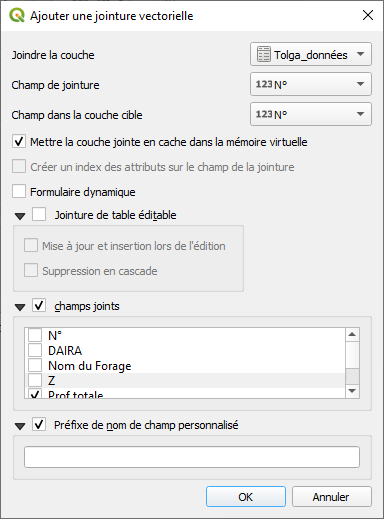
لاحظ أن الحقل المشترك هو N° (رقم البئر)، وسنقوم بـ ربط حقول الارتفاع (Z)، والعمق الإجمالي (Prof tot)، والتدفق، والوجهة، المستوى الثابت للمياه الجوفية (N.S (0.1m)) فقط، مع الحرص على عدم إضافة أي بادئة للحقول. انقر على "موافق.
6. الآن، يبدو مربع الحوار الربط [Jointures] هكذا:
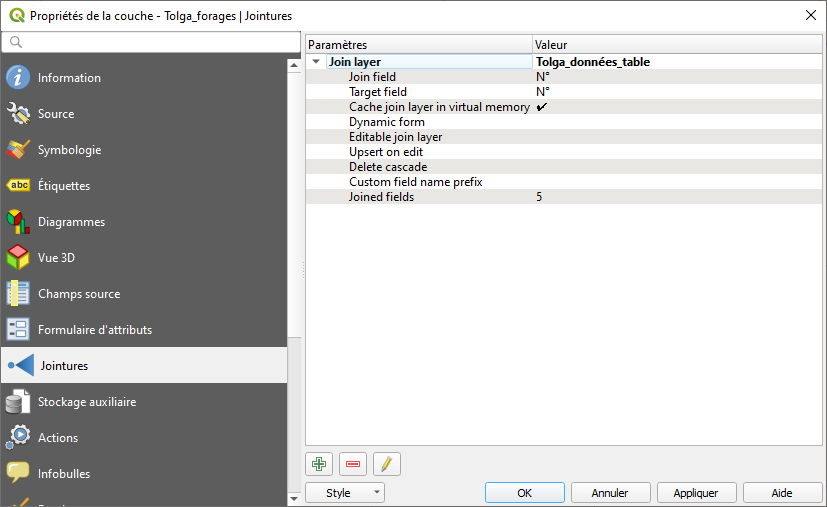
انقر على موافق لإجراء عملية الربط.
7. تحقق مجدداً من جدول الخصائص لـ الآبار. ماذا حدث؟
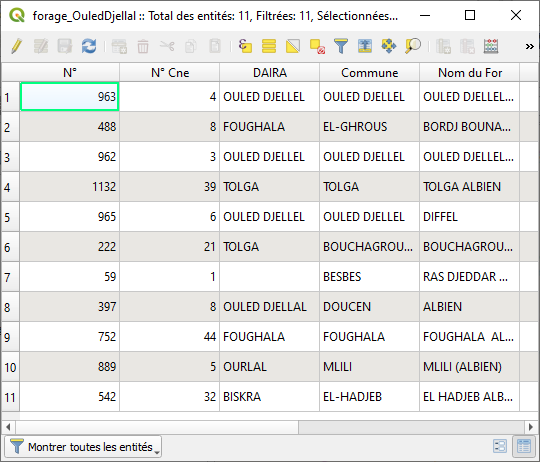
8. المشكلة الوحيدة الآن هي أن المستويات الثابتة (N.S) في الجدول مضروبة في معامل 0.1. يجب علينا تحويل القيم إلى أمتار
9.في جدول الخصائص، انقر على  أيقونة تبديل وضع التحرير [Basculer le mode d'édition] فوق الجدول.
10.انقر على زر  إضافة حقل جديد [Ajouter un nouveau champ] لإضافة حقل جديد إلى الجدول. واملأ مربع الحوار وفقاً للقطة الشاشة هذه:
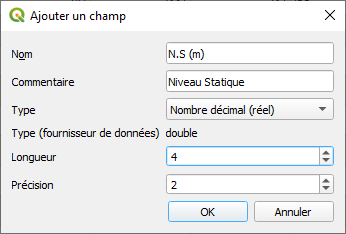
الطول هو إجمالي عدد الأرقام، والدقة هي عدد الخانات العشرية. انقر على "موافق" للمتابعة.
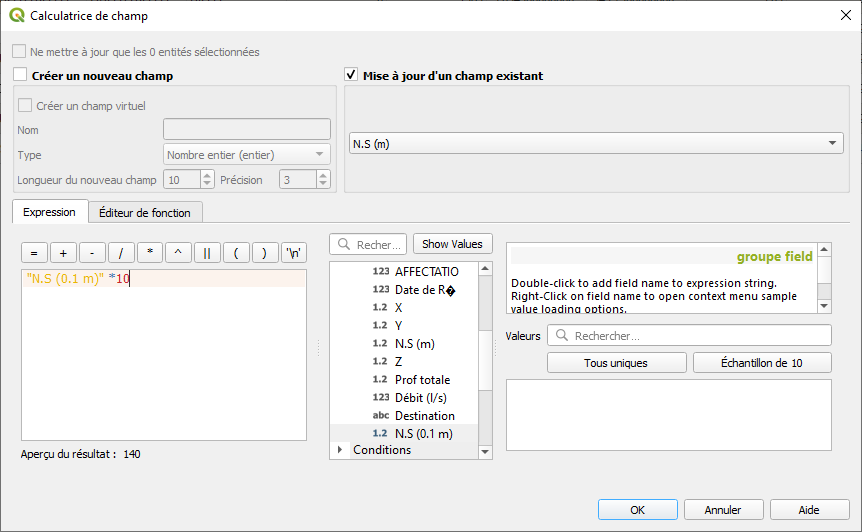
11. الآن، يظهر جدول الخصائص حقلاً إضافياً بقيم NULL. لحساب القيم الصحيحة، انقر على  أيقونة حاسبة الحقول [Calculatrice de champ] فوق الجدول.. املأ مربع الحوار كما هو موضح في لقطة الشاشة أدناه. لتجنب أخطاء الكتابة، تتمثل أفضل ممارسة في النقر المزدوج على اسم الحقل في منتصف شاشة الحوار والنقر على الزر *. ثم اكتب 0.1. انقر على "موافق" للمتابعة. تأكد من أن العملية صحيحة من خلال التحقق من معاينة النتيجة في الأسفل.
12. تحقق الآن من النتيجة في جدول الخصائص. تأكد من أن نافذة جدول الخصائص تشبه ما هو موضح أدناه.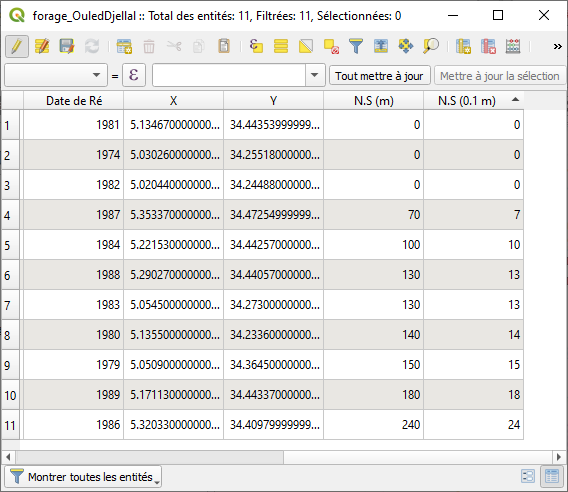
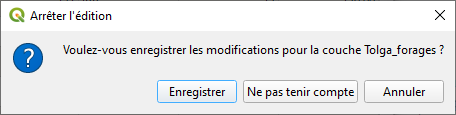
13.انقر مجدداً على للخروج من وضع التحرير. انقر على حفظ [Enregistrer] لحفظ التغييرات عند الانتهاء... إذا ارتكبت خطأً، فلا تحفظ التغييرات، بل اختر تجاهل [Ne pas tenir compte / Ignorer] لإلغاء كافة التعديلات منذ آخر عملية حفظ.
14. الآن، احذف جدول Tolga_données وتحقق من جدول الخصائص لـ forage_OuledDjellal. ما هي الحقول التي تراها الآن؟ ماذا يمكنك أن تستنتج حول وظيفة الربط؟ كان بإمكانك حفظ كامل جدول الخصائص عن طريق حفظ نقاط الآبار في ملف shapefile جديد باستخدام وظيفة تصدير 🡺 حفظ باسم... المستخدمة سابقاً.