تمرين 3أ: معالجة البيانات الاتجاهية واستيفاء منسوب المياه الجوفية في بسكرة.
6. إنشاء نموذج شبكي من البيانات الاتجاهية (الاستيفاء)
- من القائمة، اختر شبكية [Raster] ← تحليل [Analyse] ← شبكة (مقلوب المسافة الموزونة) [Grille (Inverse de la distance à une puissance)].
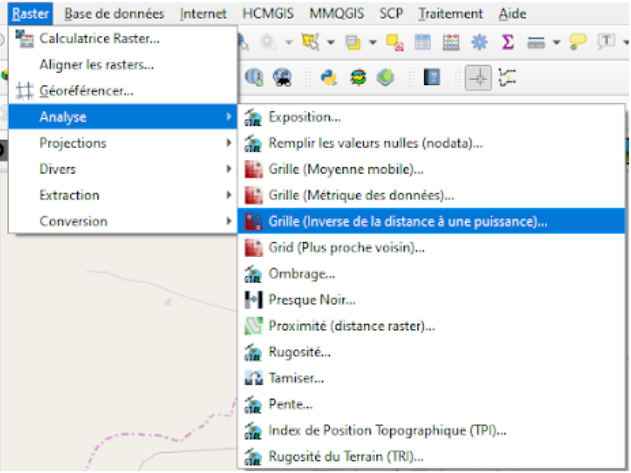
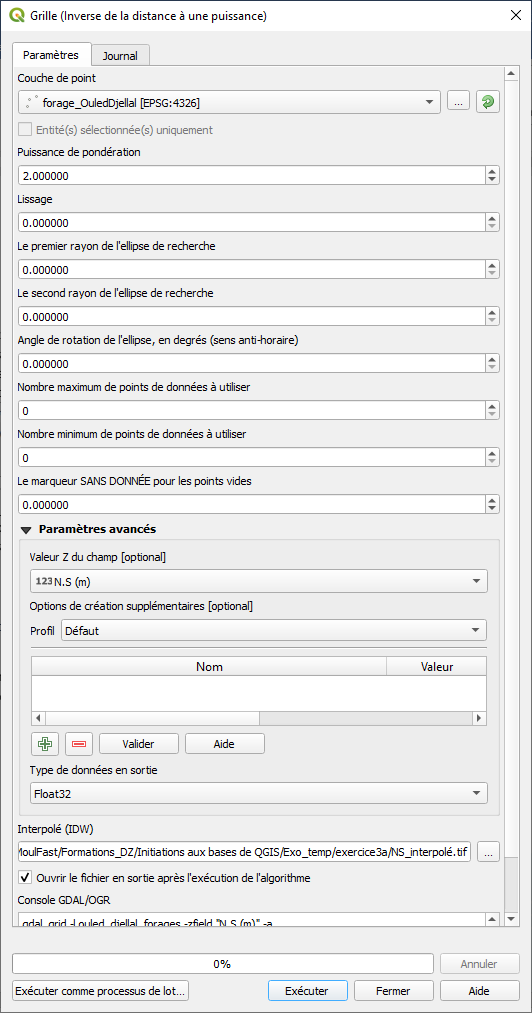
لاحظ أن مربع الحوار يولد أمر GDAL.
انقر على تشغيل [Exécuter] للمتابعة.
انقر على إغلاق [Fermer] إغلاق مربع الحوار
-
2. خريطة المستوى الثابت المستوفاة محملة الآن في نافذة العرض. يتم عرضها بـتدرجات رمادية، لذا يتعين عليك ضبط خيارات العرض. انقر بـزر الماوس الأيمن على الخريطة واختر خصائص.
-
3. ضمن علامة التبويب الترميز، جرب الخيارات المختلفة وانقر على موافق للعودة إلى نافذة العرض.
-
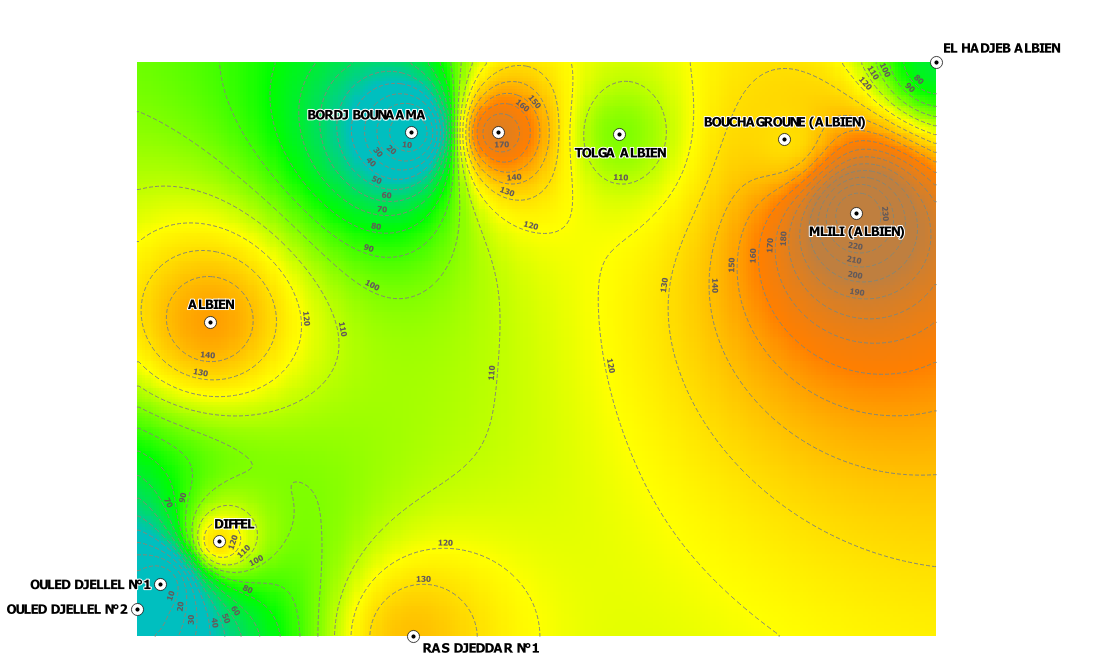
4. الآن، اسحب ملف forage_OuledDjellal إلى الأعلى لعرض المحطات فوق شبكة المستوى الثابت للمياه الجوفية.
-
5. ضمن علامة التبويب تنسيق الطبقة [Style de Couche]، اختر أيقونة التسميات [Étiquettes]
 . واختر تسميات منفردة [Étiquettes individuelles]. واختر «Nom du For» كـحقل يحتوي على التسمية. جرب خيارات الموضع (انظر لقطة الشاشة أدناه) لإنشاء خريطة جميلة .
سيكون من المفيد رسم خطوط الكنتور لتسهيل قراءة القيم المستوفاة
-
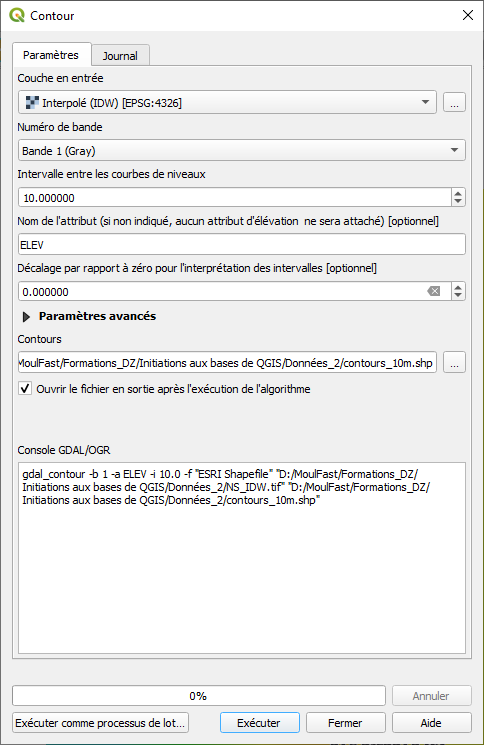
6.ضمن شبكية [Raster] ← انقر على استخراج [Extraction] ← كنتور [Contour].
-
7. في مربع الحوار، حافظ على القيم الافتراضية. حدد المسار الذي تريد حفظ خطوط الكنتور فيه (countours_10m.shp). ولا تنسَ تفعيل خيار "فتح ملف المخرجات بعد تشغيل الخوارزمية". انقر على موافق [OK].
-
6. جرب قليلاً تنسيق خطوط الكنتور (لون رمادي وبخط متقطع).
-
9. يمكنك حفظ مشروع QGIS الخاص بك في هذه المرحلة من خلال اختيار من خلال اختيار مشروع [Projet] ← حفظ باسم... [Enregistrer sous...] من القائمة. يمكنك الآن إغلاق QGIS وتحميل المشروع في المرة القادمة التي تستخدم فيها QGIS.