دليل تعليمي: تحديد الأحواض الصبّابة والمجاري المائية
3. تحميل نماذج الارتفاعات الرقمية
2. اسحب طبقة boundingbox.shp من لوحة المتصفح إلى لوحة الخريطة (Map canvas).


4. في مدير الإضافات (Plugins Manager)، ابحث عن OpenTopography وقم بتثبيت الـإضافة (Plugin).
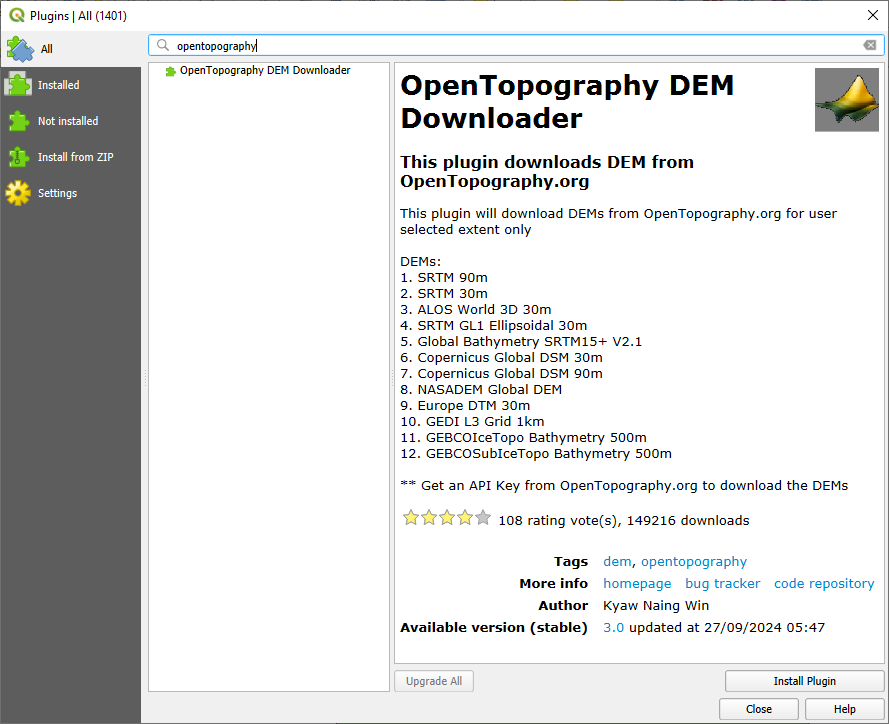
5. انقر على زر OpenTopography DEM Downloader  في شريط الأدوات (Toolbar).
6. في نافذة OpenTopography DEM Downloader، اختر SRTM 30m من القائمة المنسدلة (Drop-down menu) تحت خيار Select DEM to download.
7. عند خيار Define extent to download، انقر على السهم الصغير واختر Calculate from Layer | boundingbox . سيقوم هذا الإجراء بتعبئة إحداثيات (Coordinates) نطاق (Extent) طبقة boundingbox تلقائياً.
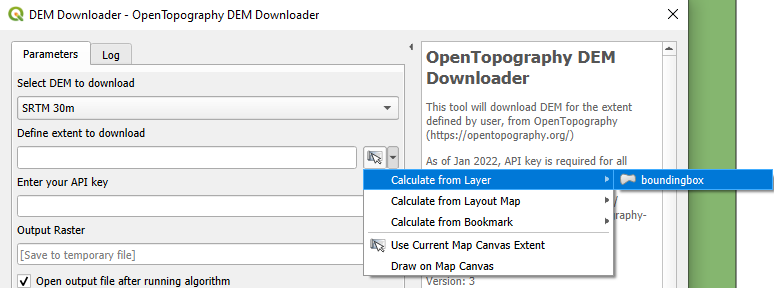
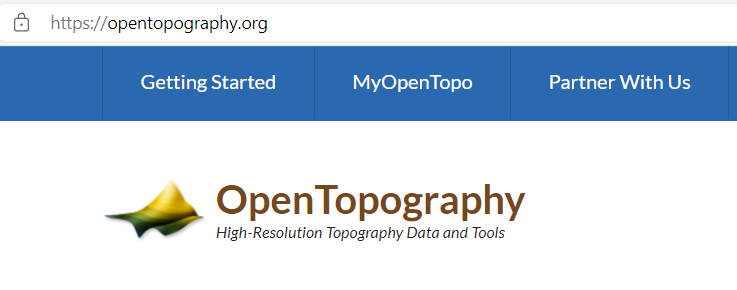
9. انقر هناك على MyOpenTopo.
10. انقر على Create new account وقم بملء النموذج (Form) للتسجيل. افحص بريدك الإلكتروني (وكذلك البريد العشوائي - Spam) للاطلاع على خطوات التفعيل.
11. قم بتسجيل الدخول إلى MyOpenTopo وانقر على Get an API Key.
12. بعد ذلك، انقر على زر Request API key وسيتم تخصيص مفتاح واجهة برمجة التطبيقات (API key) لك. انقر لنسخ مفتاح الـ API.
13. عد إلى برنامج QGIS وقم بـ لصق (Paste) مفتاح الـ API في نافذة OpenTopography DEM Downloader .
14. انقر  لـ استعراض (Browse) المجلد الذي ترغب في تخزين البيانات (Store data) الخاصة بهذا المشروع فيه. تذكر الالتزام بتعليمات الممارسات الجيدة (Good practice) لتسمية الملفات والمجلدات (تجنب المسافات، وعلامات التشكيل، والرموز مثل "-" وغيرها). استخدم دائمًا
  زر الاختيار في مربعات حوار QGIS لاختيار موقع المخرجات (Output location)! سَمِّ الملف SRTM.tif.
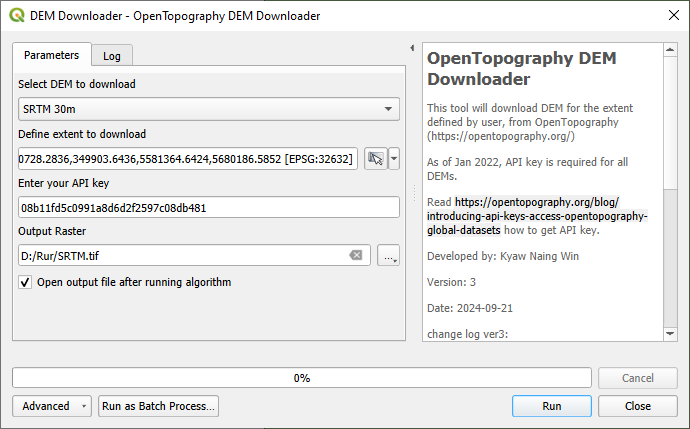
15. انقر على زرتشغيل.
16. بعد الانتهاء، انقر على إغلاق,لإغلاق نافذة OpenTopography DEM Downloader.
17. انقر بزر الفأرة الأيمن على طبقة SRTM.tif واختر Properties (خصائص) لمراجعة البيانات الوصفية (Metadata) تحت تبويب المعلومات.
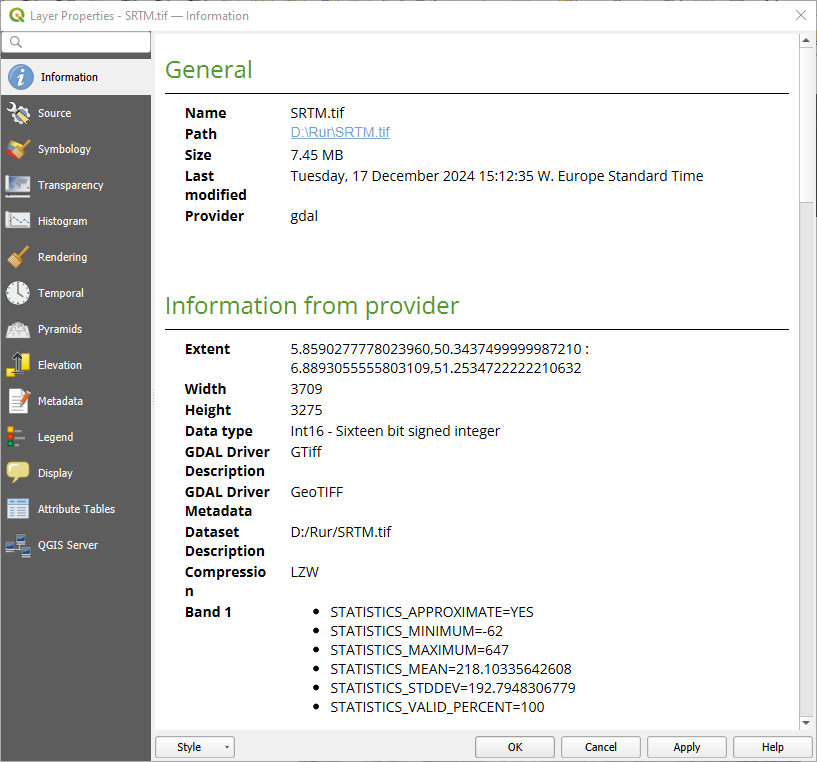
- ما هو الإسقاط (Projection)؟
- ما هي وحدات الخريطة (Map units)؟