دليل تعليمي: تحديد الأحواض الصبّابة والمجاري المائية
4. إعادة إسقاط نموذج الارتفاعات الرقمية
يوجد نموذج الارتفاعات الرقمي بنظام الإحداثيات الجغرافي (GCS) الأصلي الخاص به مع المرجع (Datum) العالمي (WGS 84 (EPSG: 4326. لا يُنصح باستخدام نظام الإحداثيات الجغرافي (GCS) في تحليل نماذج DEM؛ لأن وحدات البعد الرأسي z (مثل الأمتار) تختلف عن وحدات الأبعاد الأفقية x و y (التي تكون بالدرجات). لذا، يتعين علينا اختيار نظام إسقاط (Projection) للمشروع. فإذا كان المشروع يغطي دولة واحدة، يمكننا اختيار إسقاط وطني، ولكن في حالتنا هذه، يغطي المشروع دولاً متعددة (ألمانيا، وهولندا، وبلجيكا). لذلك، سنستخدم إسقاطاً عالمياً وهو: UTM Zone 32 North، مع اعتماد WGS-84 كمرجع.
1.استخدم الموقع الإلكتروني للبحث عن UTM 32N wgs 84. يمكنك ترك برنامج QGIS قيد التشغيل وفتح متصفح الويب.
يوضح الشكل أدناه النتيجة.
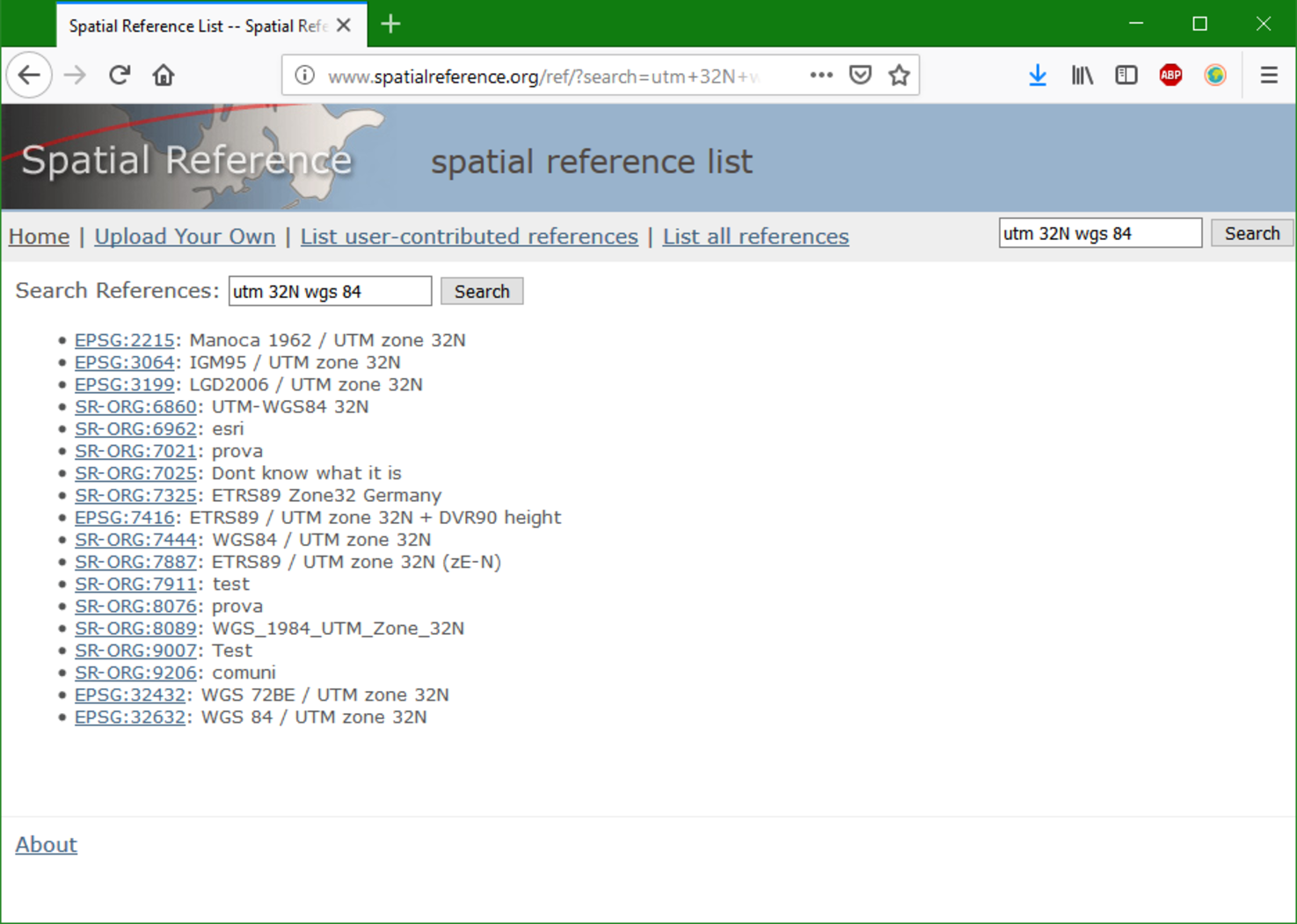
نحن بحاجة إلى إلقاء نظرة على أكواد EPSG. سنستخدم الكود EPSG: 32632 طوال مراحل هذا المشروع - وسيؤدي النقر عليه إلى عرض المزيد من التفاصيل. لاحظ أن هذا هو نفس الإسقاط الخاص بطبقة boundingbox، وهو الذي استُخدم لضبط إسقاط المشروع عند تحميل تلك الطبقة كأول طبقة في مساحة العمل.
سنقوم الآن بـ إعادة إسقاط (Reproject) نموذج الارتفاعات الرقمي (DEM) من نظام الإحداثيات الجغرافي (GCS) غير المسقط (خطوط الطول ودوائر العرض WGS 84 - كود EPSG: 4326) إلى نظام UTM Zone 32 North / WGS 84 (كود EPSG: 32632).
2. من القائمة الرئيسية اختر Raster | Projections | Warp (Reproject).
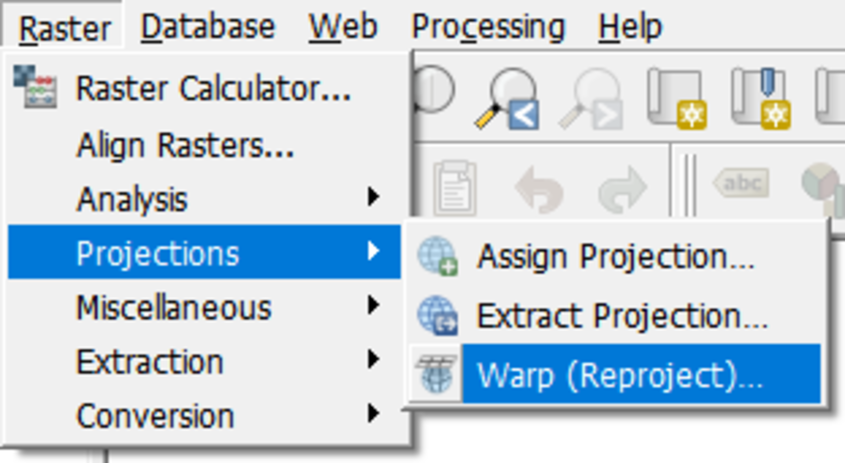
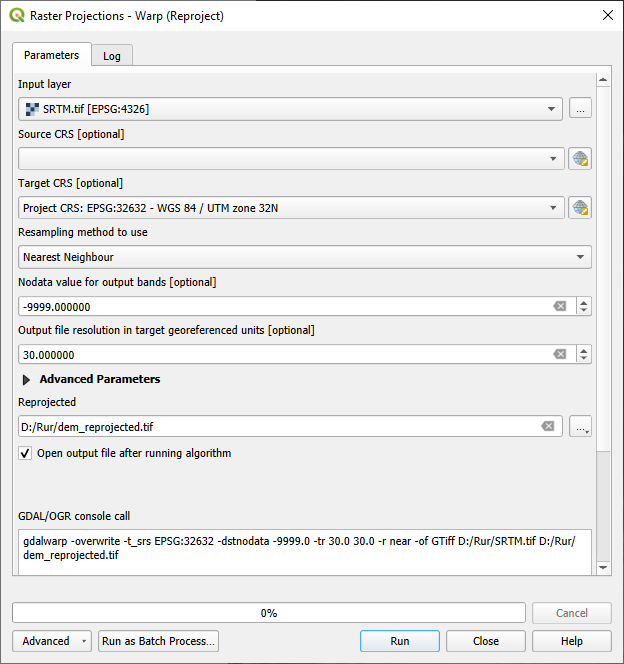
3. في نافذة Warp (reproject)، اختر نظام إحداثيات المشروع: EPSG:32632 - WGS 84 / UTM zone 32N كـ نظام إحداثيات مرجعي مستهدف (Target CRS).
4. الآن قم بإكمال مربع الحوار (Dialog):
- تأكد من أن الطبقة المدخلة (Input layer) هي SRTM.tif.
- بالنسبة لـ طريقة إعادة أخذ العينات (Resampling method)، نختار Nearest Neighbor للحفاظ على قيم الارتفاع (Elevation values) للملفات الأصلية.
- اضبط قيمة "بلا بيانات" (No data value) للنطاقات المخرجة على
9999-؛ لأنه عند إعادة إسقاط (Reproject) الطبقة الشبكية (الراستر)، ستظهر مساحات "بلا بيانات" عند الحدود . بهذه الطريقة، نحدد أن القيمة9999-تمثل "بيانات مفقودة"، وبالتالي لن يتم عرضها أو التعامل معها كـ "بيانات". - اضبط دقة ملف المخرجات (Output file resolution) على
30متراً . - انقر على استعراض (Browse) للوصول إلى مجلد التمرين الخاص بك، وسمِّ ملف المخرجات dem_reprojected.tif. تأكد من اختيار GeoTIFF كـ صيغة للمخرجات (Output format).
يجب أن يبدو مربع الحوار الآن كما في الشكل أدناه.
لاحظ أمر gdalwarp الذي سيتم تنفيذه في الخلفية. فمن خلال المعلمات المتقدمة (Advanced Parameters)، كان بإمكاننا تحديد نطاق (Extent) ملف المخرجات بناءً على طبقة boundingbox. وبهذه الطريقة، يتم إعادة إسقاط طبقة dem_mosaic واقتطاعها (Clip) في خطوة واحدة.
5. انقر على Run لتشغيل الخوارزمية (Algorithm)؛ وبعد اكتمال التشغيل، انقر على Close لإغلاق النافذة.
يظهر الآن نموذج الارتفاعات الرقمي (DEM) المُعاد إسقاطه في لوحة الخريطة (Map canvas).
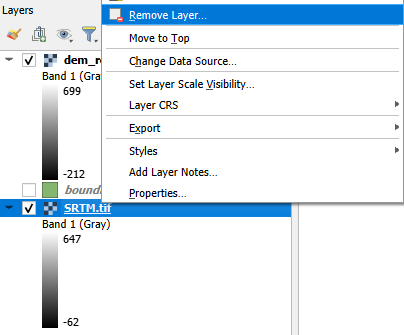
6. يمكنك الآن إزالة طبقة SRTM.tif ؛ انقر بزر الفأرة الأيمن على الطبقة واخترإزالة الطبقة | Remove Layer من قائمة السياق.
هذا وقت مناسب لحفظ مشروعك.
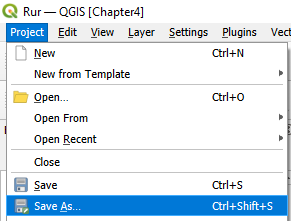
7. من القائمة الرئيسية (Main menu)، اذهب إلى Project | Save as حفظ باسم واستعرض (Browse) المجلد الذي تم تخزين بيانات هذا التمرين الأخرى فيه. سَمِّ المشروع Rur.
شاهد هذا الفيديو للتحقق من الخطوات الواردة في هذا القسم