دليل تعليمي: تحديد الأحواض الصبّابة والمجاري المائية
5. انشاء مجموعة فرعية من نموذج الارتفاعات الرقمية
5.1. تنسيق نموذج الارتفاعات الرقمية
افتراضياً، يقوم برنامج QGIS بتنسيق طبقات الراستر (الطبقات الشبكية) باستخدام معالج النطاق الفردي الرمادي (Singleband gray renderer). وكما تعلمت في الدرس الثالث، فإن البرنامج لا يتعرف تلقائياً على نوع بيانات الراستر (مثل البيانات المنطقية Boolean، أو المتقطعة Discrete، أو المستمرة Continuous) ولا الكيفية التي يرغب المستخدم في عرض المعلومات بها. وللمساعدة في تفسير النتائج، فإنه من الممارسات الجيدة تنسيق الطبقات بشكل يسهل فهمه بصرياً وحدسياً.
يُعد نموذج الارتفاعات الرقمي (DEM) نوعاً من أنواع الراستر المستمر (Continuous raster). تمثل طبقات الراستر المستمرة تدرجات (Gradients) مكانية، وبالتالي يمكنها أن تحتوي على أرقام حقيقية (تُسمى أيضاً الأرقام العشرية أو ذات الفاصلة العائمة Floating point) . يتم تنسيق الراستر المستمر في QGIS باستخدام التدرجات اللونية (Ramps) من خلال معالج الألوان الكاذبة للنطاق الفردي (Singleband pseudocolor renderer) المتاح في لوحة تنسيق الطبقة (Layer Styling panel).
1. حدد طبقة dem_subset وانقر على أيقونة  فتح لوحة Layer Styling (أو اضغط على F7 من لوحة المفاتيح).
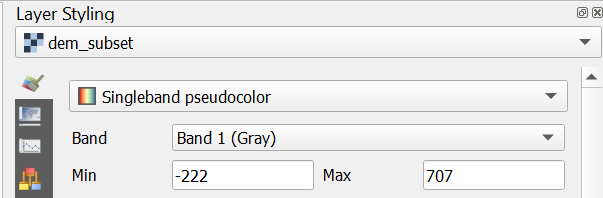
فتح لوحة Layer Styling (أو اضغط على F7 من لوحة المفاتيح).2. في لوحة Layer Styling، اختر Singleband pseudocolor من القائمة المنسدلة (Drop-down list).
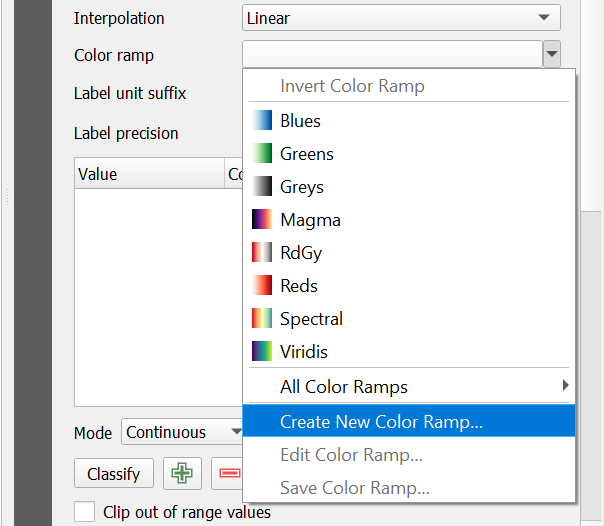
3. انقر على السهم عند تدرج الألوان (Color ramp) واختر إنشاء تدرج لوني جديد (Create New Color Ramp) من القائمة المنسدلة (Dropdown menu).
4. في نافذة Color ramp type (نوع تدرج الألوان) المنبثقة، اختر Catalog: cpt-city من القائمة المنسدلة (Drop-down list).
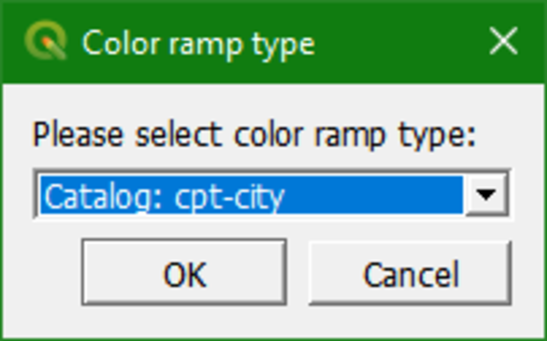
يحتوي كتالوج cpt-city على العديد من تدرجات الألوان (Color ramps) الجاهزة والمفيدة.
5. اختر المسار Topography | Elevation طبوغرافيا | ارتفاع. لاحظ أن cd-a و sd-a هي أيضًا خيارات جيدة.
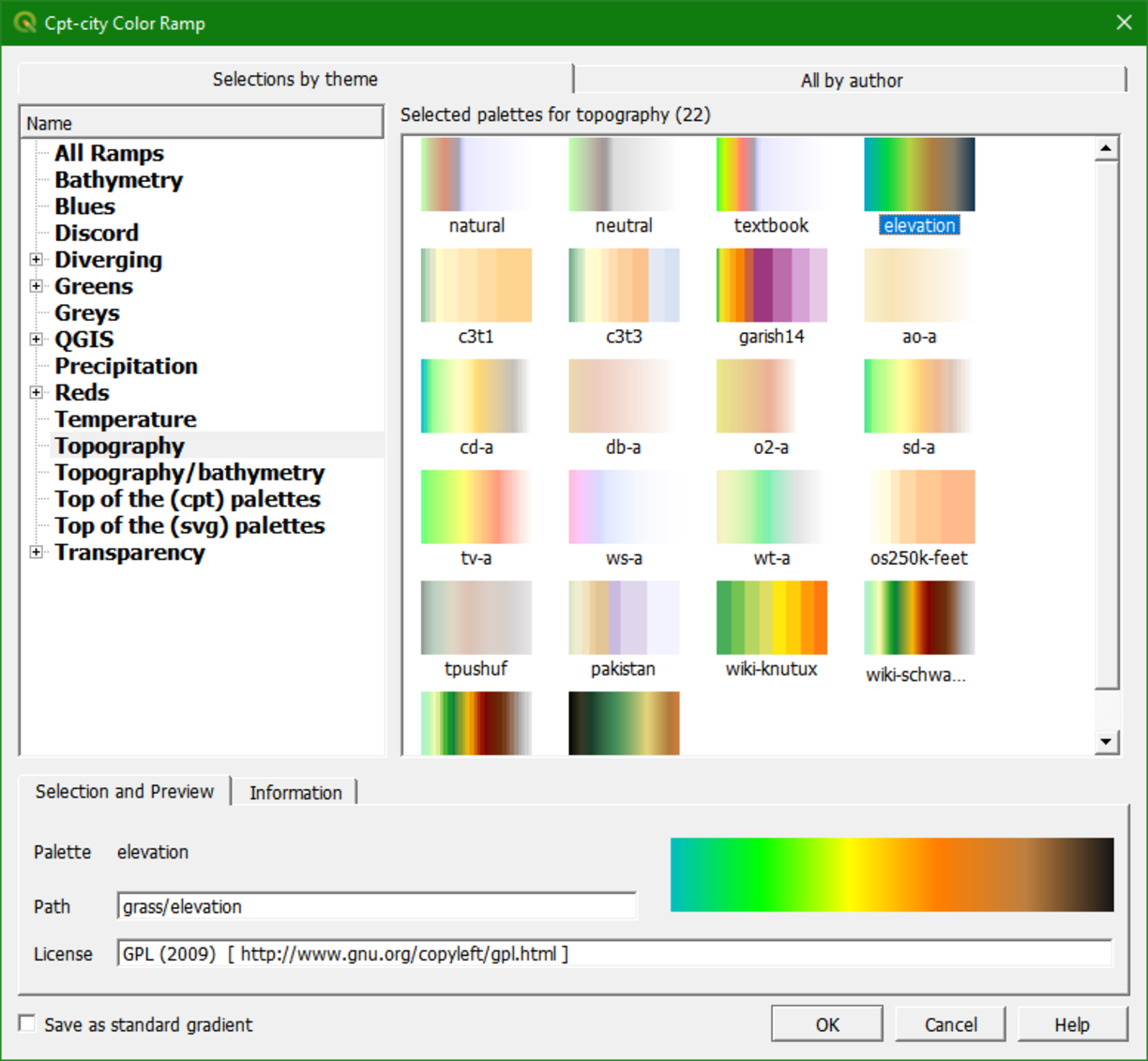
6. انقر على OK لإغلاق Dialog .
يمنحنا هذا ألواناً أكثر وضوحاً في نموذج الارتفاعات الرقمي (DEM)، حيث يمكننا التمييز بوضوح بين المناطق المرتفعة والمنخفضة. (إذا لم تظهر الألوان مطبقة، فانقر على Classify).

سنقوم الآن بـ تحسين العرض المرئي (Visualization) بشكل أكبر.
7. انقر بزر الفأرة الأيمن على طبقة dem_subset في لوحة الطبقات (Layers panel) واخترمضاعفة الطبقة Duplicate Layer.
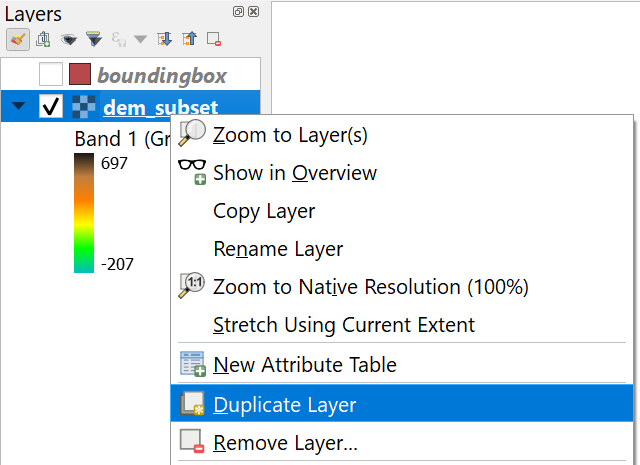
سيؤدي هذا إلى إنشاء نسخة من طبقة dem_subset تسمى dem_subset copy.
8. قم بـ إلغاء تحديد (Uncheck) طبقة dem_subset layer ، ثم قم بـ تحديد (Check) طبقة dem_subset copy وأعد تسميتها إلى hillshade: انقر بزر الفأرة الأيمن على الطبقة واختر Rename Layer إعادة تسمية الطبقة من قائمة السياق.
9. في لوحة Layer Styling (تنسيق الطبقة)، والتي يجب أن تظل مفتوحة، تأكد من اختيار طبقة hillshade حالياً . من القائمة المنسدلة، قم بتغيير Singleband pseudocolor إلى Hillshade .
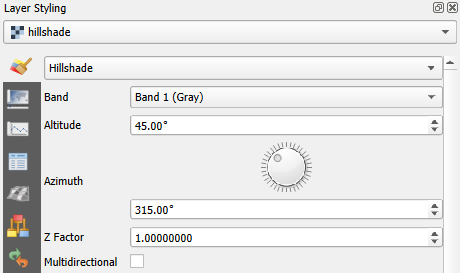
الآن يتم عرض طبقة تظليل التضاريس (hillshade) مع تأثير التظليل (shading).
- من أي اتجاه يأتي مصدر الإضاءة (illumination)؟
- وهل هذا ممكن في الواقع؟
تعطي أداة تظليل التضاريس (Hillshade) أفضل النتائج باستخدام إضاءة اصطناعية من جهة الشمال الغربي (northwest)، وهو أمر لا يمكن حدوثه في الواقع في نصف الكرة الشمالي. وإذا قمت بتحريك القرص في لوحة تنسيق الطبقة (Layer Styling) إلى الجنوب الغربي، فسترى تضاريس مقلوبة (inverted relief) . لاحظ أيضاً وجود قسم إعادة أخذ العينات (Resampling)؛ حيث أن الطريقة الافتراضية لإعادة العينات لكل من التكبير والتصغيرهي الجار الأقرب (Nearest Neighbor) . هذه الطريقة مناسبة لـ البيانات الفئوية، ومع ذلك، تُعتبر الارتفاعات بيانات مستمرة.
10. لذلك، يجب عليك اختيار طريقة إعادة عينات لـ Zoomed in وهي Bilinear (ثنائية الخطوط)، وطريقة لـ Zoomed out وهي Cubic (التكعيبية).
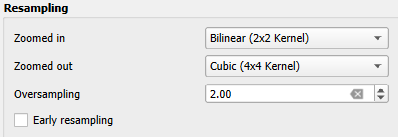
بعد ذلك، سنقوم بـ مزج (Blend) نموذج الارتفاعات الرقمي مع طبقة تظليل التضاريس (hillshade).
11. قم بـ تفعيل (Switch on) طبقة dem_subset عن طريق تحديد المربع (Checking the box).
12. في لوحة Layer Styling (تنسيق الطبقة)، تأكد من اختيار طبقة dem_subset. وفي قسم Layer Rendering (عرض الطبقة) داخل اللوحة، قم بتغيير Blending mode إلى Multiply.
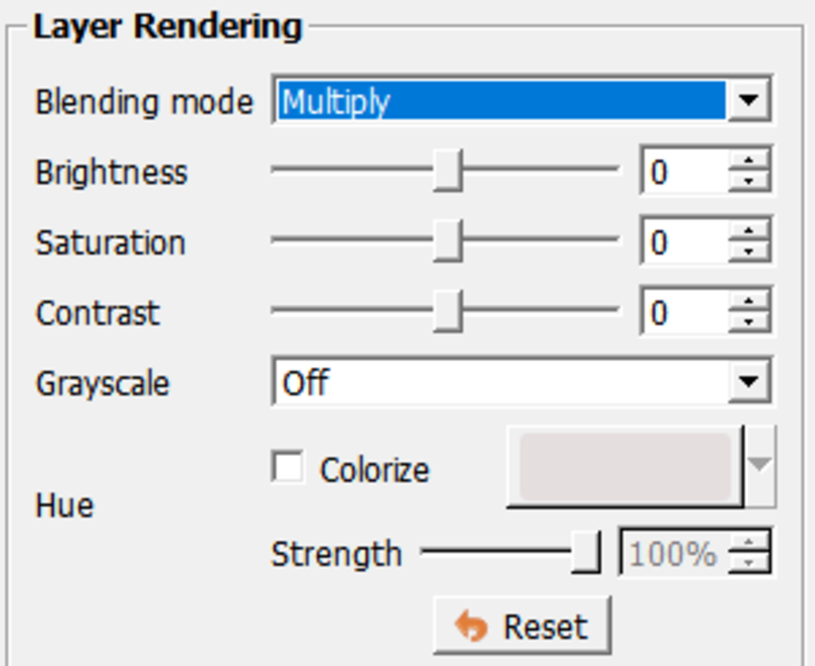
كما تلاحظ، يمنح المزج (Blending) تأثيراً أفضل بكثير من الشفافية (Transparency)؛ فباستخدام الشفافية تبهت الألوان. أما الآن، فيمكننا بوضوح رؤية فروق الارتفاعات : التدرج (Gradient) من الجنوب إلى الشمال، والأودية التي نتوقع وجود المجاري المائية فيها.
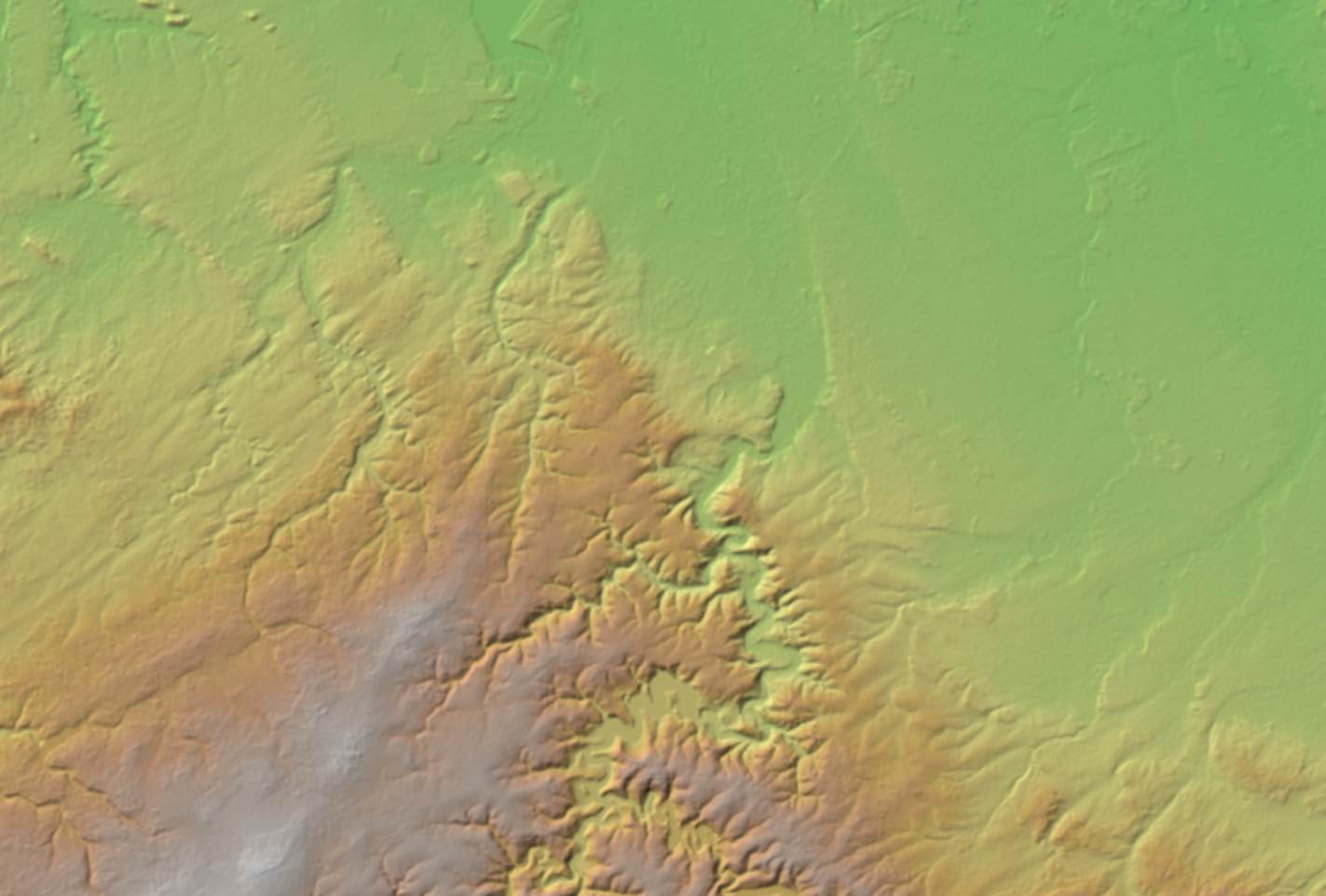
تسمح أوضاع المزج (Blending modes) بعرض مرئي أكثر دقة وتناسقاً بين طبقات نظم المعلومات الجغرافية. ويمكن أن تكون هذه الأوضاع أكثر فعالية بكثير من مجرد تعديل عتامة الطبقة (Opacity). وتتيح أوضاع المزج الحصول على تأثيرات تظل فيها الكثافة الكاملة (Full intensity) للطبقة السفلى مرئية من خلال الطبقة التي تعلوها. يتوفر13 وضعاً للمزج؛ انظرهنا للمزيد من المعلومات.
شاهد هذا الفيديو للتحقق من خطوات هذا القسم.