دليل تعليمي: تحديد الأحواض الصبّابة والمجاري المائية
6. ملء المنخفضات وحساب اتجاه التدفق
6.1. PCRaster Tools تثبيت ملحق
يُعد PCRasterحزمة برمجية قوية لـ جبر الخرائط (Map algebra) و النمذجة الديناميكية البيئية. وتتركز تطبيقاته الرئيسية في النمذجة البيئية مثل: الجغرافيا، والهيدرولوجيا ، وعلوم البيئة. تتوفر فيه مجموعة واسعة من عمليات الراستر: العديد من عمليات النقاط (الدوال التحليلية والحسابية، والمعاملات المنطقية (Boolean)، ومعاملات العلاقات والمقارنة والتقريب وتوليد الحقول وغيرها)، وعمليات المجاورة (Neighbourhood operations) للحسابات في النوافذ المتحركة (Moving windows) (مثل مرشحات الترددات العالية، ومرشحات الحواف، والمتوسطات المتحركة وغيرها). كما يضم عمليات المناطق (Area operations) للحسابات داخل مناطق محددة (مثل مجموعات التربة)، وعمليات لحساب مسارات التكلفة (Cost paths). وتتوفر في حزمة PCRaster مجموعة غنية من الدوال الجيومورفولوجية والهيدرولوجية، تشمل دوال تحليل الرؤية (Visibility analysis)، وتحليل الأحواض المائية، وتوجيه مسارات نقل (تصريف) المواد في الحوض باستخدام خرائط اتجاه الصرف المحلي (Local drain direction maps) التي يتم إنشاؤها تفاعلياً وعمليات التوجيه . وتتاح هذه العمليات في صندوق أدوات المعالجة (Processing Toolbox) في برنامج QGIS من خلال ملحق PCRaster Tools.
قبل تثبيت ملحق PCRaster Tools، يجب عليك تثبيت برنامج PCRaster أولاً.
على نظام تشغيل Windows، يمكنك تثبيت PCRaster باستخدام مثبت OSGeo4W؛ وبدلاً من ذلك، يمكنك تثبيت PCRaster وQGIS في بيئة Conda. فيما يلي خطوات التثبيت على Windows، والتي يجب عليك القيام بها فقط إذا فاتتك هذه الخطوات أثناء اتباع تعليمات تثبيت QGIS لهذا المقرر؛ وخلاف ذلك، تابع من الخطوة رقم 13.
1.احفظ مشروع QGIS الخاص بك وأغلق البرنامج.
2. قم بتشغيل إعداد OSGeo4W المرفق مع نسخة QGIS الخاصة بك.
3. اختر Advanced Install، ثم انقر على Next.
4. اختر Install from Internet، ثم انقر على Next.
5. حدد دليل التثبيت الرئيسي (Root install directory) أو أبقِ على الإعدادات الافتراضية، ثم انقر على Next.
6. حدد دليل الحزم المحلي (Local package directory) أو أبقِ على الإعدادات الافتراضية، ثم انقر على Next.
ا7. ختر نوع اتصالك بالإنترنت، ثم انقر على Next.
8. اختر أحد مواقع التنزيل، ثم انقر على Next.
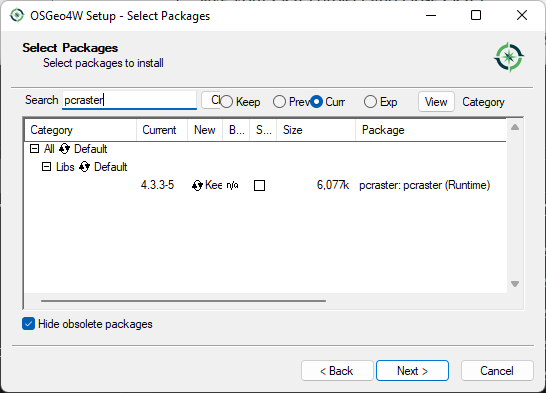
9. في نافذة Select Packages، ابحث عن pcraster.
10. انقر على أيقونة الأسهم لتغيير الحالة من skip إلى إصدار PCRaster المطلوب تثبيته:
11. انقر على Next لإكمال التثبيت.
12. انقر على Finished لإغلاق معالج إعداد OSGeo4W Setup wizard.
بالنسبة لأنظمة Linux و Mac و Windows، يمكنك أيضاً استخدام PCRaster و QGIS في بيئة Conda . تحقق من وثائق الملحق plugin documention للحصول على تعليمات تثبيته في Conda.
13. قم بتشغيل QGIS Desktop.
14. من القائمة الرئيسية، اختر المسار إدارة وتثبيت الملحقات (Plugins | Manage and Install Plugins).
15. في نافذة البحث، ابحث عن
pcraster وقم بتثبيت ملحق PCRaster Tools plugin.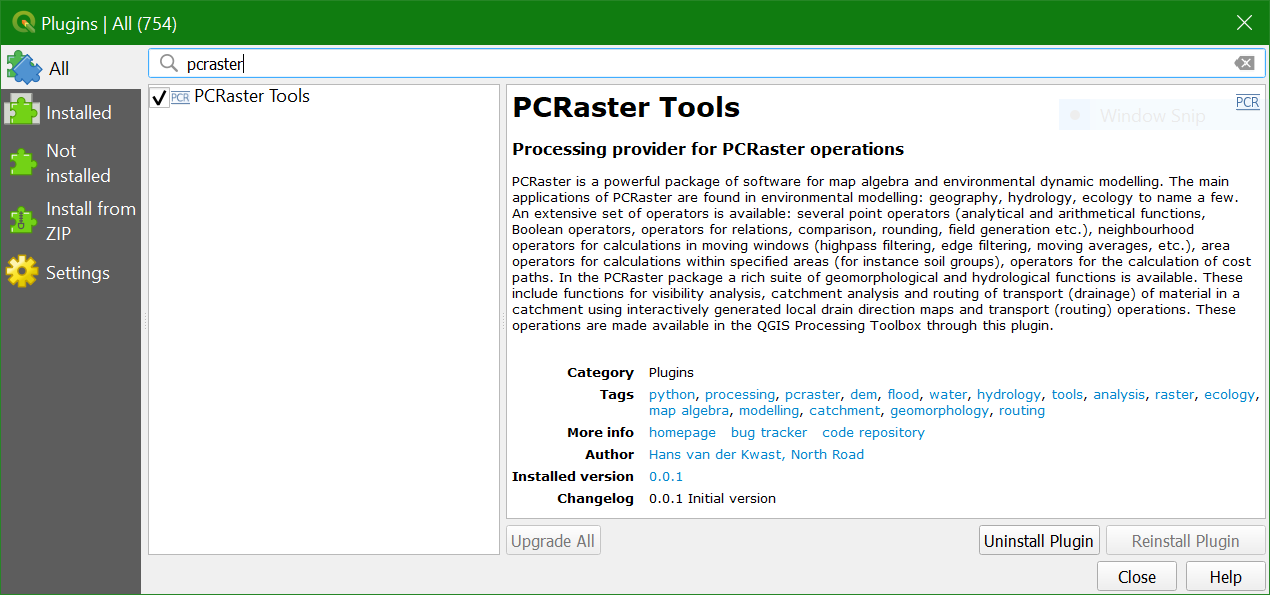
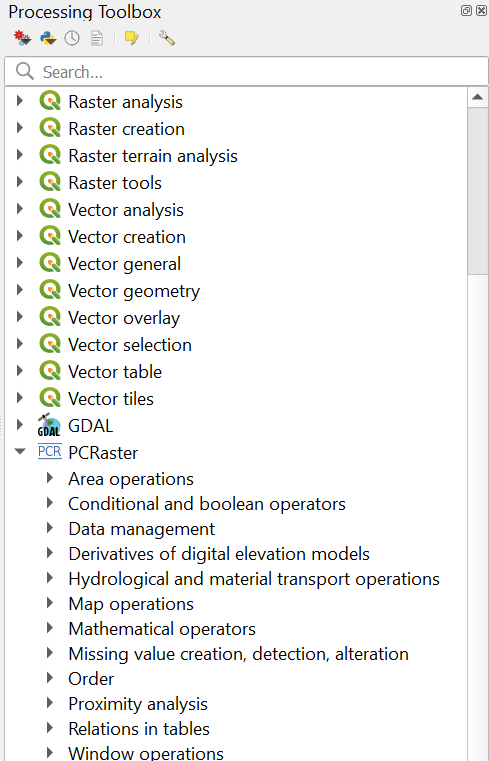
16. بعد إتمام التثبيت بنجاح، ستظهر لك أدوات PCRaster Tools ضمن صندوق أدوات المعالجة (Processing Toolbox):
في القسم التالي سنقوم بـ تحويل ملف GeoTIFF الخاص بـ نموذج الارتفاعات الرقمي (DEM) إلى صيغة PCRaster، وهو أمر ضروري لاستخدام أدوات PCRaster.