دليل تعليمي: تحديد الأحواض الصبّابة والمجاري المائية
10. اقتطاع الطبقات وفقاً لحدود المستجمع المائي
من أجل التمثيل البصري (Visualization)، من الأفضل اقتطاع (Clip) الطبقات وفقاً لـ حدود المستجمع المائي.
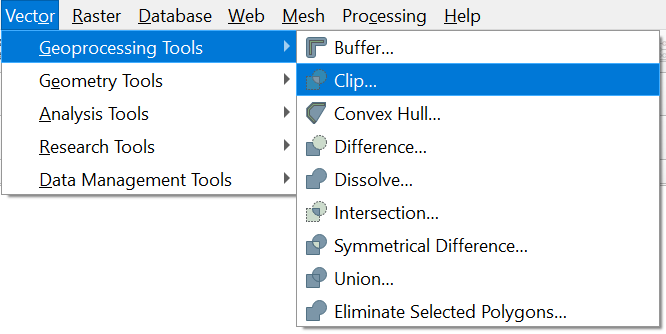
1. لنقم أولاً باقتطاع طبقة الفكتور المسماة channels لنرى فقط المجاري المائية (Streams) الواقعة داخل المستجمع المائي. انتقل إلى القائمة الرئيسية واختر المسار التالي: Vector | Geoprocessing Tools | Clip...
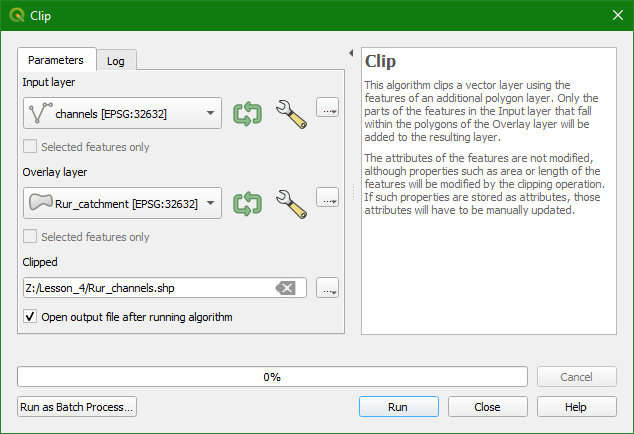
2. املأ بيانات مربع الحواركما في الشكل أدناه لاستخدام طبقة المستجمع المائي بمثابة "قالب" لـ اقتطاع طبقة المدخلات (Input layer) المسماة channels وفقاً لـ حدود طبقة التراكب (Overlay layer) المسماة Rur_catchment. قم بتسمية الطبقة المقتطعة (Clipped) باسم Rur_channels.shp. انقر على تشغيل لتشغيل الأداة، ثم انقر على إغلاق للعودة إلى الشاشة الرئيسية.
من المرجح أن يظهر لك هذا الخطأ:

يعود ذلك إلى وجود أخطاء هندسية في طبقة المجاري المائية. لنقم بإصلاح ذلك.
3. انقر على إغلاق لإغلاق مربع حوار Clip (اقتطاع).
4. في لوحة الطبقات، حدد طبقة channels.
5. في شريط أدوات صندوق أدوات المعالجة، انقر على أيقونة تحرير المعالم في مكانها  (Edit Features In-Place).
(Edit Features In-Place).تدعم بعض الأدوات هذه الخاصية؛ وبالنسبة لهذه الأدوات، ليس من الضروري حفظ النتيجة في طبقة جديدة.
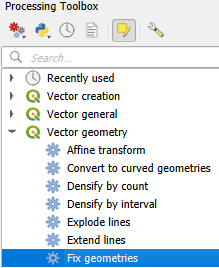
6. اختر المسار التالي: Vector geometry | Fix geometries.
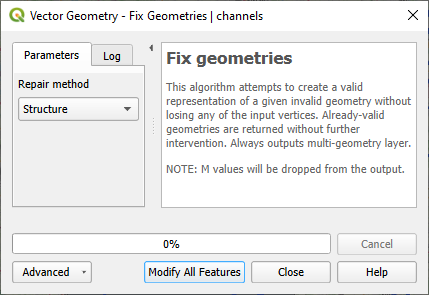
7. في مربع حوار إصلاح الهندسات (Fix geometries)، أبقِ على طريقة الإصلاح (Repair method) الافتراضية وانقر على تعديل كافة المعالم Modify All Features.
8. انقر على إغلاق لإغلاق مربع الحوار.
9. في شريط الأدوات، انقر على أيقونة Toggle Editing لإيقاف نمط التحرير وحفظ النتيجة.
Toggle Editing لإيقاف نمط التحرير وحفظ النتيجة.10. في شريط الأدوات، انقر على أيقونة  Deselect Features from All Layers لـ إلغاء اختيار الخطوط. وانقر أيضاً على أيقونة
  Edit Features In-Place في صندوق أدوات المعالجة لإيقاف نمط التحرير في المكان.
Deselect Features from All Layers لـ إلغاء اختيار الخطوط. وانقر أيضاً على أيقونة Edit Features In-Place في صندوق أدوات المعالجة لإيقاف نمط التحرير في المكان.الآن يمكننا تكرار عملية الاقتطاع (Clipping). توجد طريقة سهلة لإعادة تنفيذ العمليات باستخدام السجل.
11. في شريط أدوات صندوق أدوات المعالجة ، انقر على أيقونة  History لفتح مربع حوارسجل المعالجة Processing History .
History لفتح مربع حوارسجل المعالجة Processing History .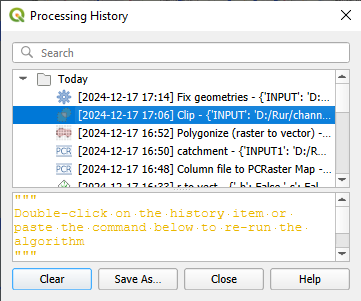
12. ابحث عن أداة Clip وانقر فوقها مرتين لإعادة فتح مربع الحوار.
ستلاحظ أن سجل المعالجة قد احتفظ بـ طبقات المدخلات واسم ملف المخرجات الذي استخدمته سابقاً في مربع الحوار.
13. انقر على تشغيل.
الآن ستعمل أداة الاقتطاع (Clip) بدون أخطاء.
14. انقر على إغلاق لإغلاق مربع الحوار، وأغلق أيضاً نافذة Processing History.
يمكننا بسهولة نسخ الأنماط (Styles) من طبقة channels إلى Rur_channels.
15. انقر بزر الفأرة الأيمن على طبقة channels واختر المسار التالي: Styles | Copy Style | All Style Categories.
16. الآن انقر بزر الفأرة الأيمن على Rur_channels واختر المسار التالي: Styles | Paste Style | All Style Categories.
17. قم بإزالة طبقة channels من قائمة الطبقات وتأكد من أن طبقة Rur_channels تقع في الجزء العلوي من القائمة.
يمكننا اقتطاع نموذج الارتفاع الرقمي بنفس الطريقة التي اتبعناها في القسم 6. الفرق الوحيد هو أنه يتعين علينا تعيين قيمة "لا بيانات" تكون خارج نطاق الارتفاعات الفعلي—وغالباً ما نستخدم القيمة 9999- لذلك. في هذه المرحلة، لا نحتاج إلى الـ DEM المقتطع، لأننا سنطبق تقنية تنسيق لإنشاء تأثير بصري مميز يبرز منطقة الدراسة الخاصة بنا.
شاهد هذا الفيديو للتحقق من خطوات هذا القسم: