دليل تعليمي: تحديد الأحواض الصبّابة والمجاري المائية
6. ملء المنخفضات وحساب اتجاه التدفق
6.5. تنسيق طبقة اتجاه التدفق باستخدام الأسهم
يمكننا تحسين تنسيق (Styling) طبقة اتجاه التدفق (Flow direction) بشكل أكبر عبر إضافة الأسهم. ويمكن القيام بذلك باستخدام وظيفة تنسيق الشبكة (Mesh styling) في برنامج QGIS. ولاستخدام هذه الوظيفة، نحتاج إلى تحويل (Convert) طبقة PCRaster LDD إلى صيغة شبكة (Mesh format). ويمكننا تنفيذ ذلك باستخدام ملحق Crayfish.
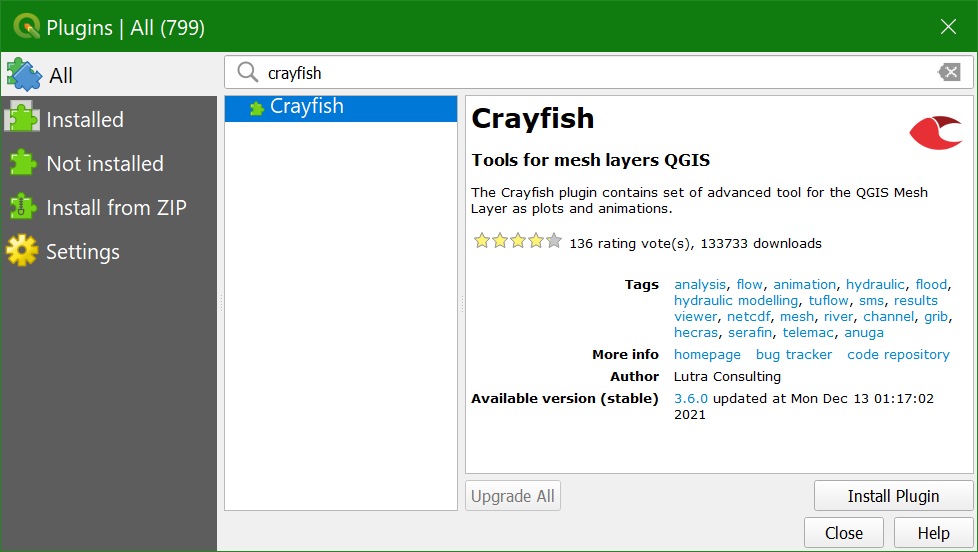
1. قم بـ تثبيت (Install) ملحق Crayfish من إدارة الملحقات (Plugins Manager).
2. في صندوق أدوات المعالجة (Processing Toolbox)، انتقل إلى المسار التالي: Crayfish | Conversions | PCRaster LDD to GRIB.
3. في نافذة PCRaster LDD to GRIB، اختر ملف flowdirection كـ راستر المدخلات (Input raster)، وحدد flowdirmesh.grb كـ ملف المخرجات (Output file (GRIB)).
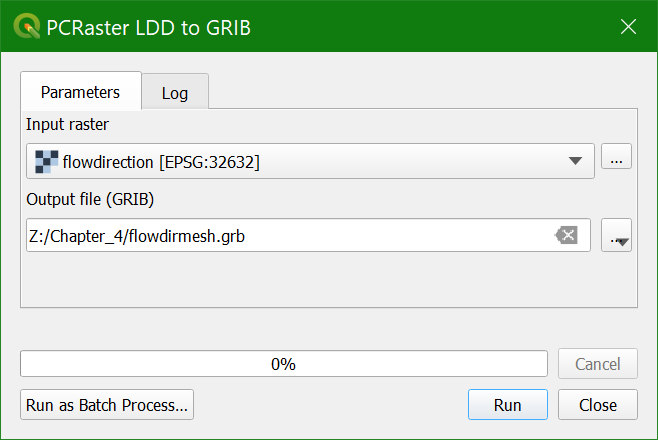
4. انقر على Run (تشغيل) ثم Close لإغلاق مربع الحوار (Dialog).
5. في لوحة المتصفح (Browser panel)، قم بتوسيع مجموعة flowdirmesh.grb (قد تحتاج إلى تحديث (Refresh) لوحة المتصفح باستخدام زر التحديث  واسحب طبقة flowdirmesh التي تحمل أيقونة "المش" (Mesh)
  إلى مساحة عرض الخريطة (Map canvas).
واسحب طبقة flowdirmesh التي تحمل أيقونة "المش" (Mesh) إلى مساحة عرض الخريطة (Map canvas).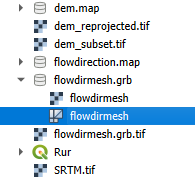
قد يستغرق هذا الأمر بعض الوقت. إذا كان حجم الملف كبيراً جداً بالنسبة لذاكرة الحاسوب، فقد تظهر لك بعض الأخطاء. وفي هذه الحالة، يمكنك اقتطاع (Clip) طبقة اتجاه التدفق (flowdirection) إلى منطقة أصغر وتكرار خطوات تحويل الملف إلى صيغة "المش" (Mesh format).
عندما تظهر طبقة صفراء بالكامل في مساحة عرض الخريطة (Map canvas)، فهذا يعني أنه قد تم تحميل طبقة flowdirmesh ويمكننا البدء في تنسيقها.
6. حدد طبقة flowdirmesh في لوحة الطبقات وافتح لوحة تنسيق الطبقة (Layer Styling panel).
7. في لوحة تنسيق الطبقة، انتقل إلى تبويب مجموعات البيانات (Datasets) وانقر على الأيقونة المخصصة لتعطيل خطوط الكنتور (Contours) وانقر على السهم لتمكين المتجهات (Vectors) . قد تحتاج إلى توسيع اللوحة لرؤية السهم.
(Contours) وانقر على السهم لتمكين المتجهات (Vectors) . قد تحتاج إلى توسيع اللوحة لرؤية السهم.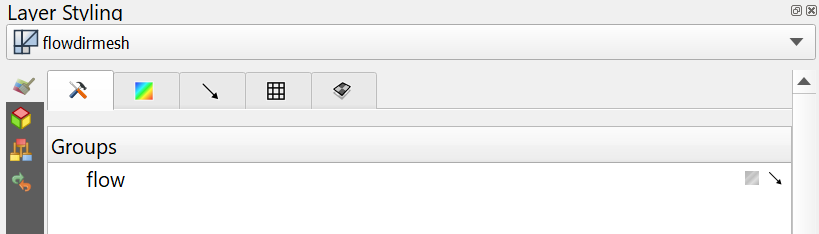
الآن، يتم رسم الكثير من الأسهم (Arrows) في مساحة عرض الخريطة لدرجة أنها تظهر باللون الأسود. لنقم بـ ضبط (Tune) الإعدادات لتحسين هذا العرض المرئي.
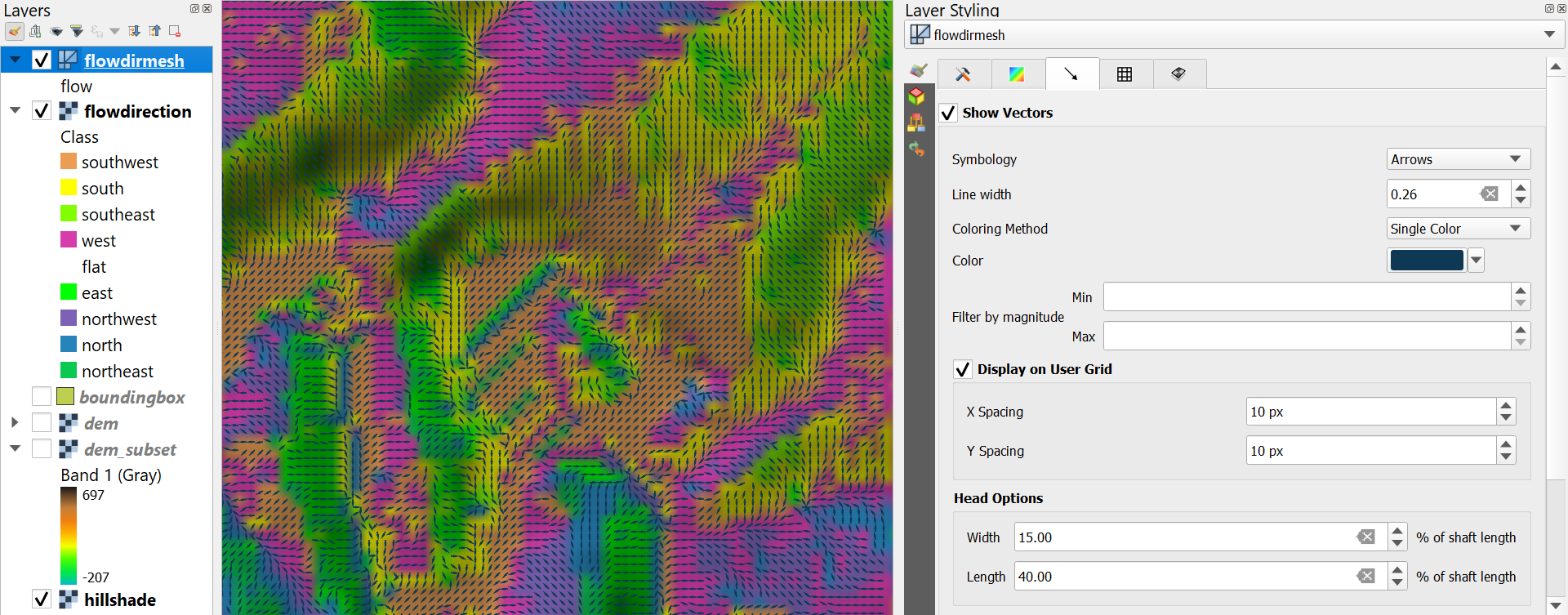
8. انتقل إلى تبويب المتجهات  (Vectors tab) وقم بتغيير إعدادات طول السهم (Arrow Length) إلى ثابت (Fixed) واضبط الطول (Length) على 2.00. قم بتغيير اللون (Color) إلى الأزرق الداكن.
(Vectors tab) وقم بتغيير إعدادات طول السهم (Arrow Length) إلى ثابت (Fixed) واضبط الطول (Length) على 2.00. قم بتغيير اللون (Color) إلى الأزرق الداكن. 9. قم بـ التكبير (Zoom in) لرؤية اتجاه التدفق (Flow direction) بوضوح مع الأسهم .
10. فعّل خيار العرض على شبكة المستخدم (Display on User Grid) لإظهار الأسهم مثبتة على شبكة (Grid)، على سبيل المثال بـ تباعد (Spacing) بمقدار10 بكسل (px) للمحورين X و Y.
تعتمد هذه الإعدادات على مستوى التكبير الخاص بك؛ لذا يمكنك تجربة قيم مختلفة للحصول على نتيجة مرضية. كما يمكنك تجربة خيارات التنسيق (Symbology) الأخرى للعرض المرئي مثل خطوط التدفق (Streamlines) و المسارات (Traces).
شاهد هذا الفيديو للتحقق من الخطوات حتى هذه النقطة: