دليل تعليمي: تصميم الخرائط
3. تنسيق ووضع التسميات للمدن والبلدات
لنقم أولاً بتنسيق وترميز (Styling) طبقات المدن (Cities) والبلدات (Towns) التي قمت بتحميلها.
1.تأكد من أن طبقتي المدن (Cities) والبلدات (Towns) تقعان في أعلى لوحة الطبقات (Layers panel) لضمان التمثيل المنهجي الصحيح لهذه المعالم فوق الطبقات المساحية الأخرى .
2. افتح لوحة "تنسيق الطبقة" (Layer Styling panel) بالنقر على  انقر على الزر. قم بتعيين الطبقة المستهدفة (Target layer) إلى Cities.
3. يتم تنسيقها (Styling) افتراضياً باستخدام رمز بسيط (Simple marker).
4. قم بتحديد مكون الرمز (Marker component) واضبط الرمز على topo pop capital. هذا الرمز يتم تثبيته تلقائياً مع برنامج QGIS. وهو يتكون من رمزين مختلفين من فئة "رمز بسيط" (Simple marker)..
5. بعد ذلك، ستقوم بـوضع التسميات (Labeling) للمدن. انتقل إلى تبويب "التسميات" (Labels)  في لوحة "تنسيق الطبقة" (Layer Styling Panel)، انتقل من خيار "بلا تسميات" (No Labels) إلى "تسميات مفردة" (Single labels). ثم قُم بضبط خيار "التسمية بـ" (Label with) على حقل الـ name .
6.قُم بتغيير نوع الخط (Font) إلى خط من فئة sans serif (بلا زوائد) مثل Arial أو Calibri. غالباً ما تكون التسميات (Labels) صغيرة الحجم، لذا تُعد خطوط sans serif أكثر ملاءمة لها كونها أبسط وأسهل في القراءة. قُم بتقليل حجم الخط (Size) إلى 9 نقاط (points).
7.لـ تأكيد (Emphasize) تمييز هذه المدن، قُم بتغيير نمط الخط (font Style) إلى عريض (Bold).
تُعد المناطق العازلة للتسميات (Label buffers) فعالة للغاية في تيسير قراءة التسميات، ومع ذلك، لا ينبغي لهذه المناطق العازلة أن تكون بارزة بشكل لافت. فهي تحقق أفضل النتائج عندما تعزز وضوح القراءة دون أن تكون ملحوظة للوهلة الأولى.
8. انتقل إلى تبويب "المنطقة العازلة للتسمية" (Label buffer tab).  .وقم بتفعيل خيار "رسم المنطقة العازلة للنص" (Draw text buffer). قُم بضبط اللون (Color) على الرمادي الفاتح (RGB: 191|191|191). بعد ذلك، اضبط "وضع المزج" (Blending mode) على "الضوء الناعم" (Soft light).
والآن، توجد مناطق عازلة (Buffers) خفيفة تتغير ألوانها مع لون الخلفية.
9. لتوفير مزيد من الفصل (Separation) بين التسميات (Labels) وأيقونة المعلم (Feature icon)، انتقل إلى تبويب "وضع التسمية" (Label placement).  ...التبويب، وقُم بضبط "المسافة" (Distance) على 2.5 ملم. كذلك قُم بتغيير "الوضع" (Mode) إلى "كارتوجرافي" (Cartographic).
بعد ذلك، ستنتقل إلى العمل على طبقة البلدات (Towns).
10. قُم بضبط "الطبقة المستهدفة" (Target layer) في لوحة "تنسيق الطبقة" (Layer Styling panel) لتكون Towns، ثم عُد مجدداً إلى تبويب "الترميز" (Symbology).
11. قُم بتحديد مكون الرمز (Marker component) واضبط الرمز على topo pop city.
12. انتقل إلى تبويب "التسميات" (Labels tab). في لوحة "تنسيق الطبقة" (Layer Styling Panel)، انتقل من خيار "بلا تسميات" (No Labels) إلى "تسميات مفردة" (Single labels). ثم قُم بضبط خيار "التسمية بـ" (Label with) على حقل الـ name.
13. استخدم نفس نوع الخط (Font) الذي استخدمته لـ Cities، ولكن قم بتقليل الحجم (Size) إلى ٨ نقاط (points) وحافظ على نمط (Style) الخط عادي (Regular).
14. انتقل إلى تبويب "المنطقة العازلة للتسمية" (Label buffer tab). واستخدم نفس الإعدادات (Settings) التي استخدمتها لطبقة Cities.
15. انتقل إلى تبويب "وضع التسمية" (Label placement) التبويب، واضبط المسافة (Distance)على 2 مم.
16. أخيرًا، لكل طبقة نقطية (Point layer)، انقر على "إعدادات التموضع الآلي" (Automated placement settings)  انقر على الزر لفتح نافذة "محرك التموضع الآلي" (Automated Placement Engine). قُم بإلغاء تحديد المربع الخاص بخيار "السماح بالتسميات المقطوعة عند حواف الخريطة" (Allow truncated labels on edges of map). سيمنع هذا الإجراء انقطاع التسميات عند حدود الخريطة
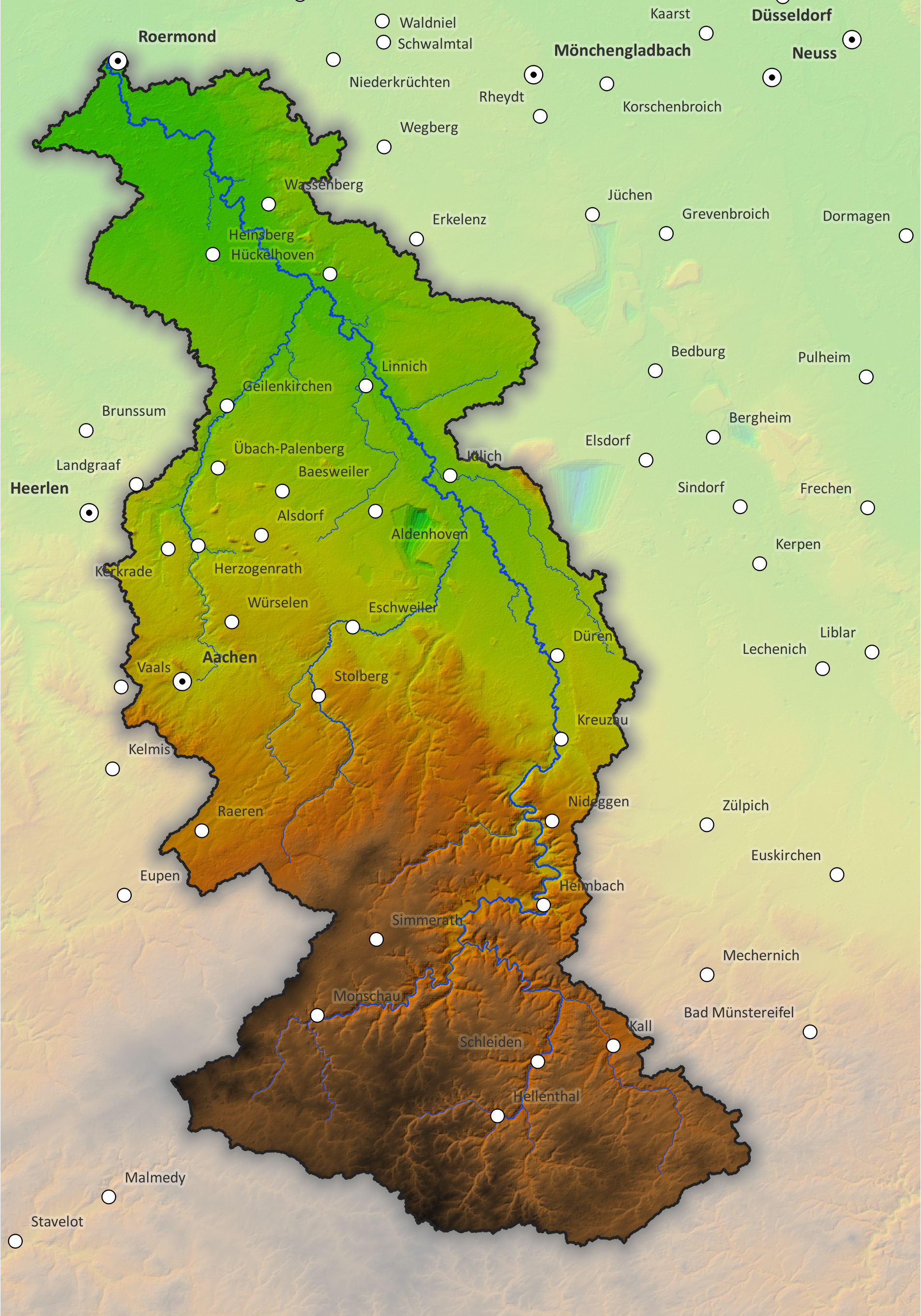
17. في هذه المرحلة، ينبغي أن تماثل خريطتك (Map) الشكل الموضح أدناه.
This video shows the steps until this point: