دليل تعليمي: تصميم الخرائط
10. إضافة مقياس الرسم
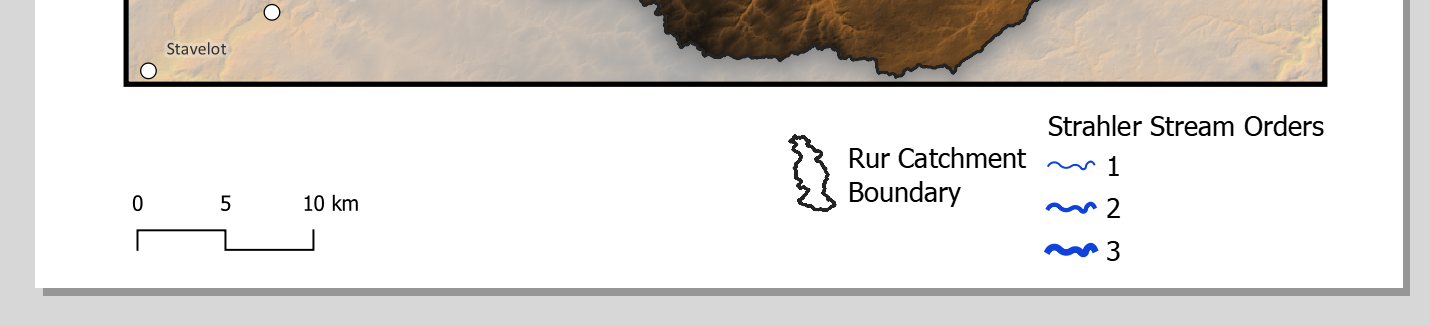
تمنح «مقاييس الرسم» (Scale bars) قارئ الخريطة وسيلة لتقدير المسافات على الخريطة. وهناك نوعان: «مقياس الرسم الرسومي» (graphic scale bar) أو «نص مقياس الرسم» (scale text). ستتعلم هنا كيفية إضافة مقياس رسم رسومي.
1. انقر على إضافة مقياس رسم جديد  .
.
2. انقر إلى يسار «مفتاح الخريطة» (legend) لإضافة «مقياس الرسم» (scalebar) إلى الخريطة.
3. في تبويب «خصائص العنصر» (Item Properties)، وضمن قسم «الوحدات» (Units)، تأكد من ضبط «وحدات مقياس الرسم» (Scalebar units) على «كيلومترات» (Kilometers).
4. ضمن قسم «الأجزاء» (Segments)، أبقِ قيمة «اليسار» (left) على ٠ و«اليمين» (right) على 2.
5. ضمن قسم «الخصائص الرئيسية» (Main Properties)، غيّر «النمط» (Style) إلى «خط مُدَرَّج» (Stepped Line).
لاحظ أن أحد «الأنماط» (styles) هو «رقمي» (Numeric)، والذي سيقوم بإضافة المقياس كـ «نص مقياس الرسم» (scale text) بصيغة (1/100000).
6.ضمن قسم «العرض» (Display)، انقر على «الخط» (Font) وقَلِّل الحجم إلى 9 نقاط.
7. استخدم أداة «تحديد/نقل العنصر  استخدم الأداة لوضع «مقياس الرسم» (scalebar) في موضع مناسب بالقرب من أسفل المساحة البيضاء في الزاوية السفلية اليسرى.
ستقوم في الخطوة التالية بإضافة بعض «النصوص الوصفية» (descriptive text) و«سهم الشمال» (north arrow) فوق «مقياس الرسم» (scalebar) مباشرة، لذا يرجى ترك مساحة كافية لهما.
يشرح هذا الفيديو الخطوات الواردة في هذا القسم: