دليل تعليمي: تصميم الخرائط
13. استخدام المتغيرات لإضافة اسمك كمؤلف
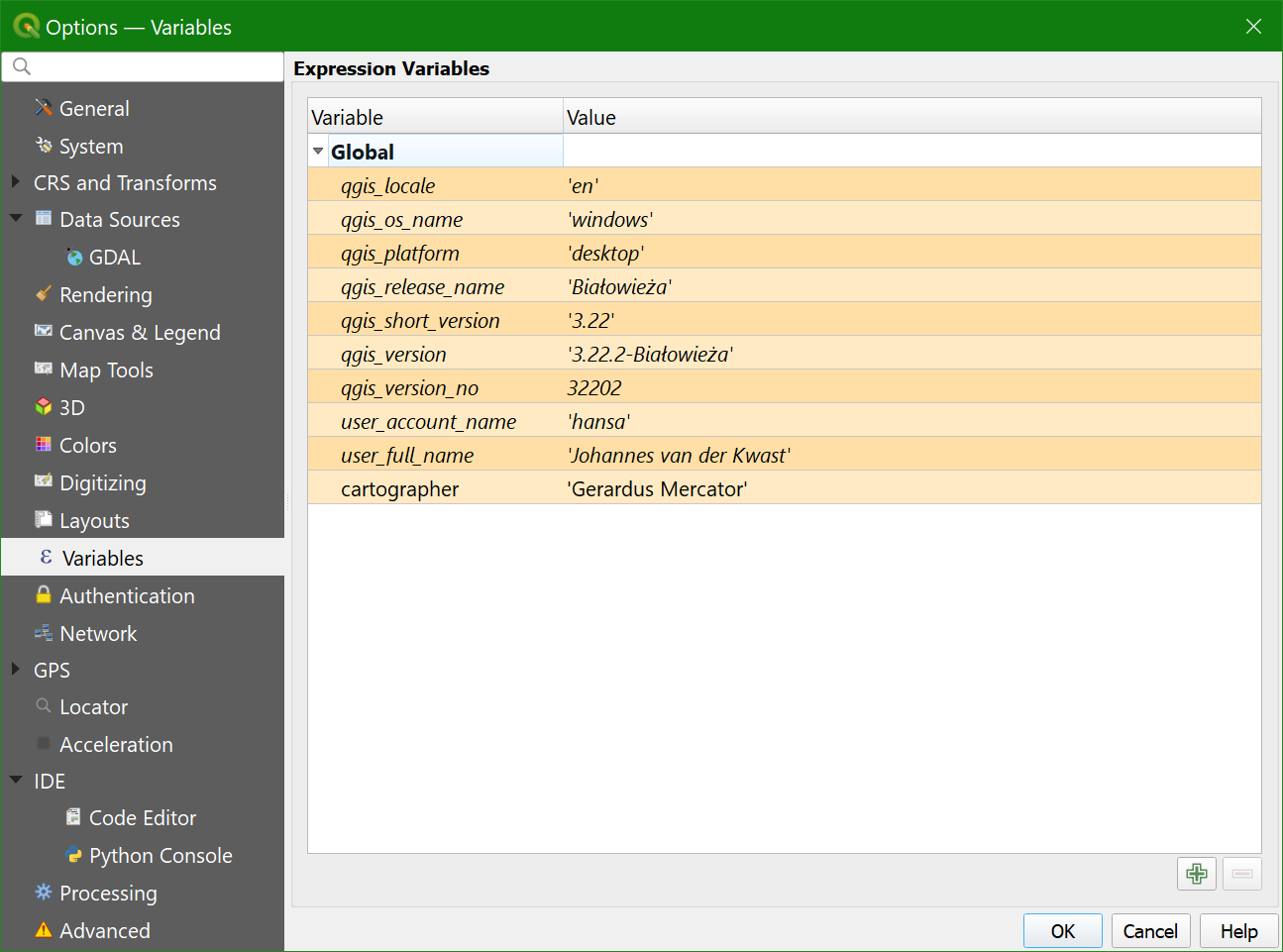
يسمح لك برنامج QGIS بتخزين المتغيرات . وهذا يعني أي نوع من الثوابت (Constants) مثل معامل تحويل الوحدات أو اسمك. يمكن تعيين المتغيرات على عدة مستويات: عام (Global)، والمشروع (Project)، والطبقة (Layer). ستقوم هنا بإنشاء متغير عام جديد باسمك كـ رسام خرائط.
1. افتح تطبيق QGIS الرئيسي لسطح المكتب.
2. من شريط القوائم اختر إعدادات | خيارات.
3. انقر فوق قسم المتغيرات  ؛ فهذا هو المكان الذي توجد فيه المتغيرات العامة.
؛ فهذا هو المكان الذي توجد فيه المتغيرات العامة.4. انقر فوق زرإضافة متغير Add variable .
Add variable .5. استبدل new_variable بكلمة cartographer.
6. انقر في خلية Value (القيمة) الموجودة على اليمين واكتب اسمك. انقر فوق OK.
7. افتح نافذة تخطيط الطباعة مرة أخرى.
8. حدد النص الذي كنت تعمل عليه مؤخرًا.
9. قم بتظليل الاسم الذي أدخلته لـ رسام الخرائط (Cartographer) وانقر فوق زر إدراج تعبير(Insert an Expression).
10. مرر للأسفل في قائمة الدوال (Functions) وصولاً إلى قسم المتغيرات (Variables) وقم بتوسيعه. ابحث عن المتغير الذي أنشأته للتو باسم cartographer. انقر نقرًا مزدوجًا فوقه لإضافته إلى تعبيرك (Expression). عند تحديده، ستلاحظ أيضًا أن قيمة هذا المتغير تظهر في اللوحة اليمنى لنافذة التعبير.
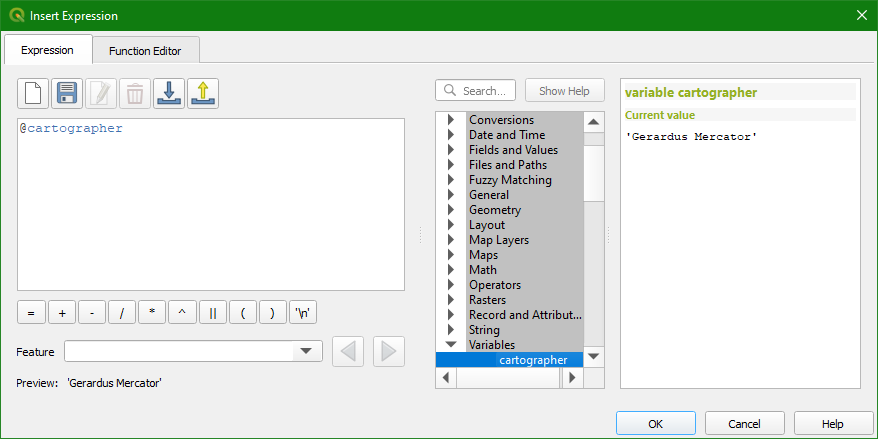
بينما تظل نافذة إدراج تعبير(Insert Expression) مفتوحة، لاحظ وجود قسم Recent. قم بتوسيعه وستجد تعبير التاريخ (Date expression) الذي أنشأته. يمكنك استخدام قسم Recent هذا لاستحضار التعبيرات المستخدمة مؤخرًا واستخدامها دون الحاجة إلى إعادة إنشائها من جديد!
11. انقر فوق OK.
12. يظهر النص في لوحة خصائص العناصر (Items Properties) الآن كما يلي:

لقد استخدمت الآن كلاً من التعبير (Expression) والمتغير (Variable) لـ أتمتة (Automate) نصوصك. سيظل المتغير
@cartographer متاحاً دائماً حتى تقوم بحذفه. يمكن استخدام المتغيرات والتعبيرات الأخرى في جميع أنحاء واجهة (Interface) برنامج QGIS لتسهيل عملك!سيتم تحديث تعبير التاريخ (Date expression) تلقائياً في كل مرة يتم فيها تعديل الخريطة.
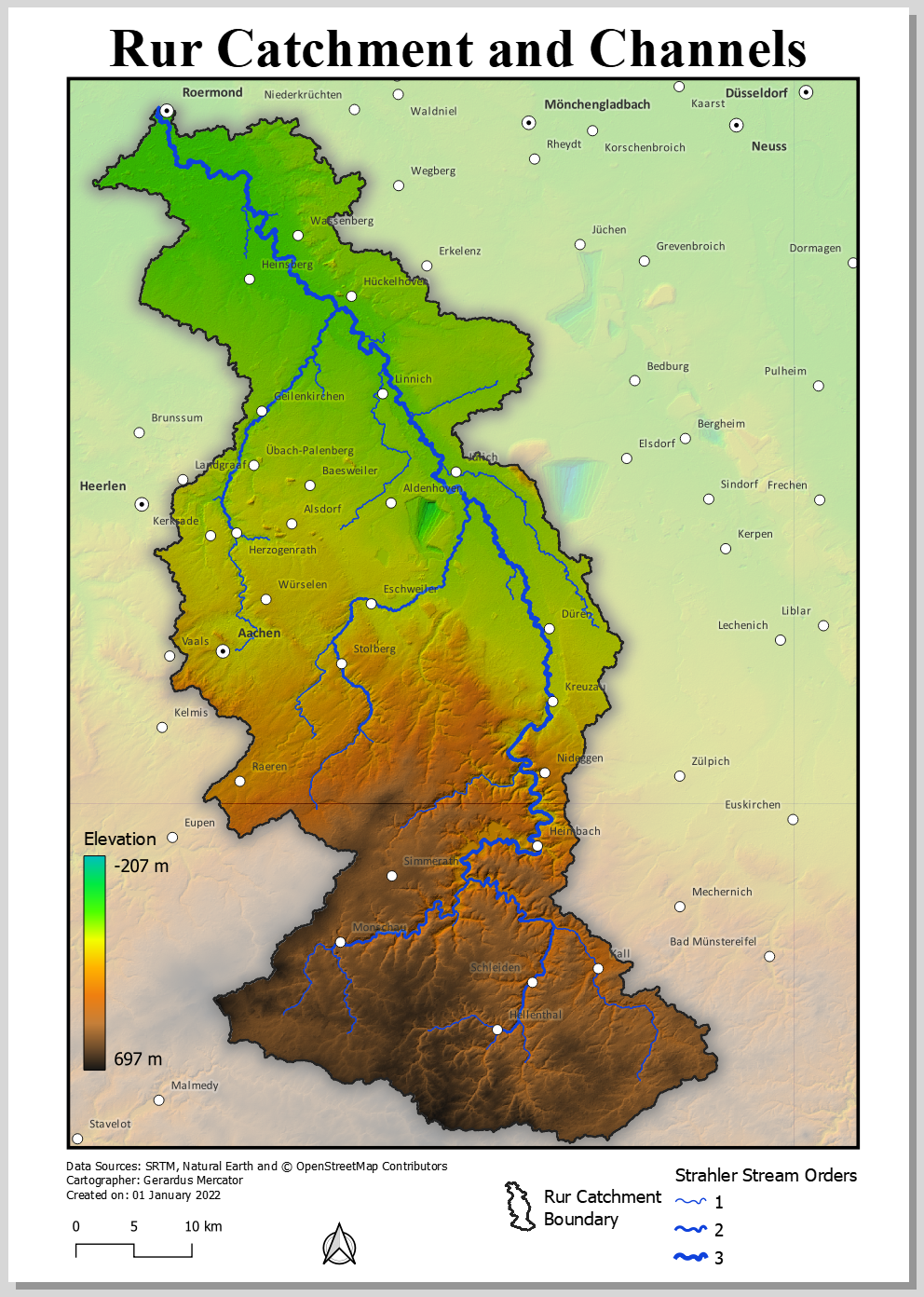
يجب أن تماثل خريطتك الإجمالية الآن الشكل الموضح أدناه.
يوضح هذا الفيديو خطوات إضافة نص وصفي: