دليل تعليمي: تصميم الخرائط
15. لتعديلات النهائية
نحن على وشك الانتهاء من إعداد الخريطة للطباعة، ونحتاج فقط إلى إجراء بعض التعديلات النهائية.
1. عُد إلى نافذة تطبيق QGIS الرئيسية لسطح المكتب. قُم بإضافة حزام مكاني (Buffer) أبيض افتراضي للملصقات الخاصة بطبقة CountryBoundaries. سيساعد هذا الإجراء في جعل الملصقات أكثر وضوحاً وسهولة في القراءة عند تقاطعها مع الحدود الوطنية.
2. عُد إلى نافذة تخطيط الطباعة وانقر على زر تحديث الخريطة  (Refresh map) لمعاينة التغييرات.
(Refresh map) لمعاينة التغييرات.3. تأكد من بقاء الخريطة المصغرة (Locator Map) محددة. من نافذة خصائص العنصر (Item Properties)، قُم بتقليل مقياس الرسم (تصغير العرض) للخريطة المصغرة إلى حوالي 3000000 لتتناسب الملصقات بشكل أفضل داخل الحدود الوطنية.
4. مرر للأسفل وقُم بتفعيل الإطارللخريطة المصغرة.
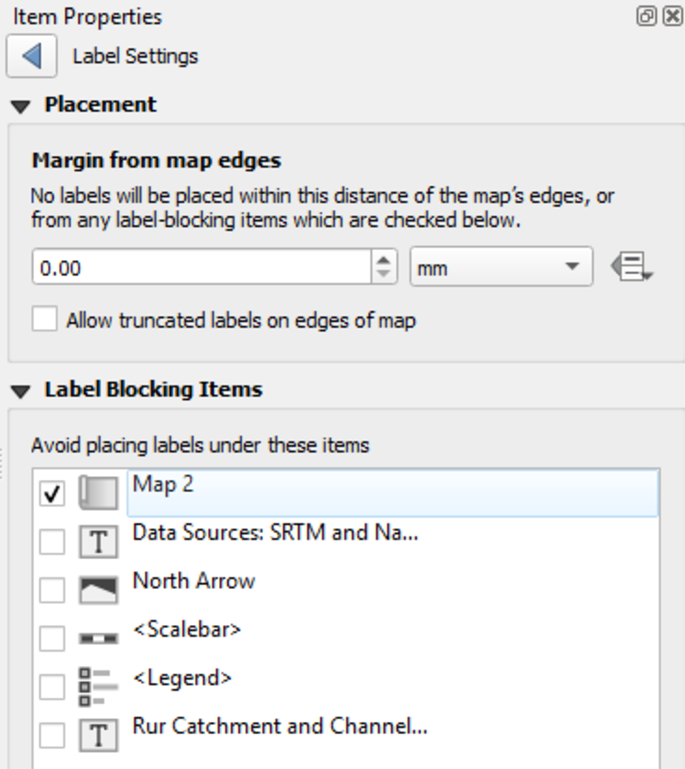
5. قد يحدث تداخل بين الخريطة المصغرة وملصقات المدن والبلدات في الخريطة الرئيسية . لتجنب هذا التنازع (Conflict)، حدد عنصر الخريطة الرئيسية. ابحث عن زر إعدادات الملصقات  بالقرب من الجزء العلوي من علامة تبويب خصائص العنصر.
بالقرب من الجزء العلوي من علامة تبويب خصائص العنصر.6. سيؤدي ذلك لفتح لوحة إعدادات الملصقات. هنا يمكنك تحديد عناصر الخريطة كعناصر حجب للملصقات؛ انقر على Map 2. الآن ستتحرك ملصقات المدن والبلدات في الخريطة الرئيسية تلقائياً لتجنب التداخل مع الخريطة المصغرة، ويمكن تطبيق هذا الإجراء على أي من عناصر الخريطة.
هل تعلم أنه يمكنك أيضًا تحريك الملصقات إلى مواقع مخصصة؟ فعلى سبيل المثال، قد ترغب في إزاحة بعض ملصقات الدول في الخريطة المصغرة. من نافذة برنامج QGIS الرئيسية لسطح المكتب، قُم بتفعيل شريط أدوات الملصقات (Labels toolbar). حدد الطبقة التي تحتوي على الملصقات التي ترغب في تحريكها . ابحث عن الزر الموجود في شريط الأدوات باسم Move Label and Diagram وانقر فوقه . انقر فوق أحد الملصقات؛ سيُطلب منك تحديد عمود المعرف الفريد (Unique ID column) للطبقة. بمجرد القيام بذلك، يمكنك النقر فوق الملصقات الفردية وتحريكها إلى مواقع مخصصة. يوجد في نفس شريط الأدوات أيضًا أدوات لـ تدوير الملصقات (Rotating labels) وتغيير الخطوط (Change label).