دليل تعليمي: تصميم الخرائط
9. إضافة مفتاح خريطة
9.2. استيراد أشكال رقع مفتاح الخريطة
لقد أتممت الآن إنشاء مفتاح خريطة بسيط للطبقات الاتجاهية (Vector layers). بعد ذلك، ستتعلم كيفية إنشاء مفتاح خريطة أكثر وضوحاً وسهولة باستخدام "أشكال رقع مفتاح الخريطة" (Legend Patch Shapes). وللبدء، ستقوم بتنزيل مجموعة من "مستودع أنماط QGIS" (QGIS Styles Repository).
1. عُد إلى تطبيق QGIS الرئيسي..
2. انقر على "مدير الأنماط"  .الزر.
في «مدير الأنماط» (Style Manager)، يمكنك إدارة أنماط رموز العلامات (Marker)، والخطوط (Line)، والمضلعات (Polygon)، وتدرجات الألوان (Color ramps)، والنصوص (Text)، والملصقات (Labels)، وأشكال رقع مفتاح الخريطة (Legend patch shapes)، والرموز ثلاثية الأبعاد (3D symbols):
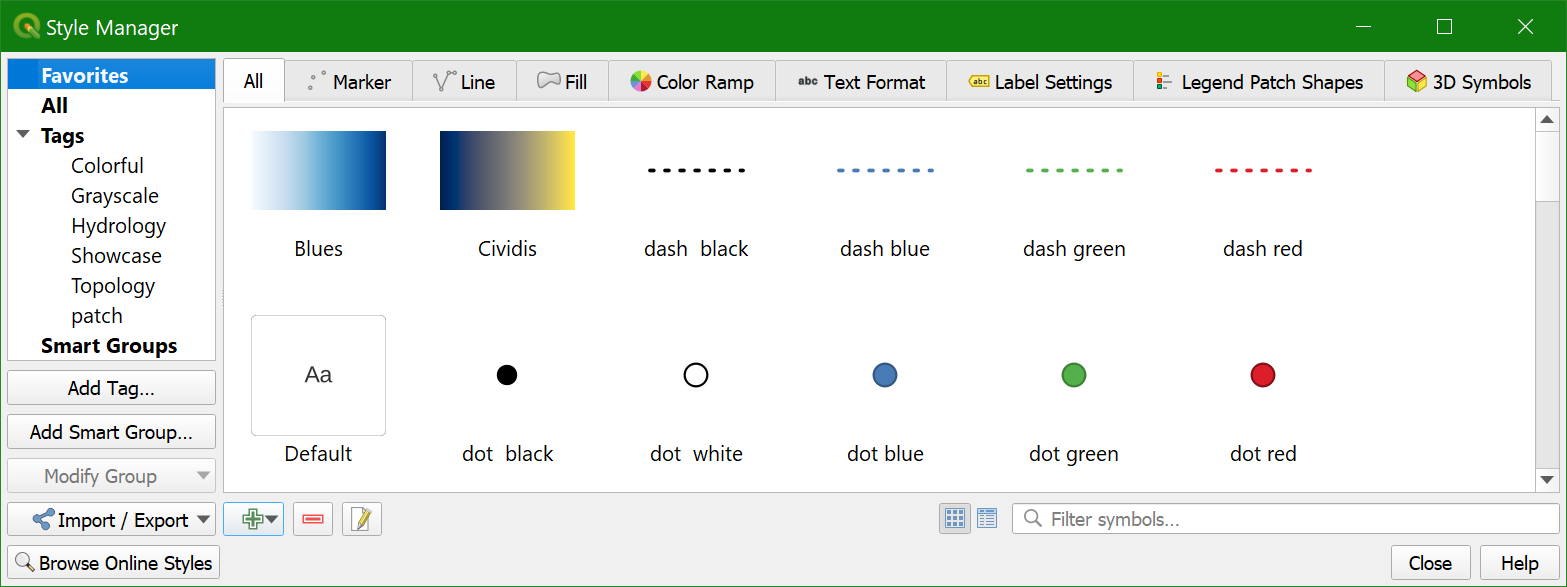
3. انقر على «تصفح الأنماط عبر الإنترنت.
4. قُم بتنزيل «مجموعة رقع مفتاح الخريطة الأساسية» (Basic Legend Patches Set) للمؤلف كالس كارلسون (Klas Karlsson)، ثم استخرج ملف XML من الملف المضغوط (zip)
5. عُد إلى «مدير الأنماط» (Style Manager) في QGIS، وحدّد علامة التبويب «أشكال رقع مفتاح الخريطة» (Legend Patch Shapes). ستجدها فارغة افتراضيًا، ولكنك ستقوم الآن باستيراد أشكال رقع مفتاح الخريطة من ملف XML الخاص بـ Klas Karlsson.
6. (Import/Export) | «استيراد عنصر (عناصر)» (Import Item(s)).
7. اضبط خيار "استيراد من" (Import from) على "ملف" (File).
8. تصفّح للوصول إلى ملف patch.xml.
9. انقر على «عدم استيراد الوسوم المضمنة» (Do not import embedded tags).
10.انقر على «تحديد الكل» (Select All) و«استيراد» (Import).
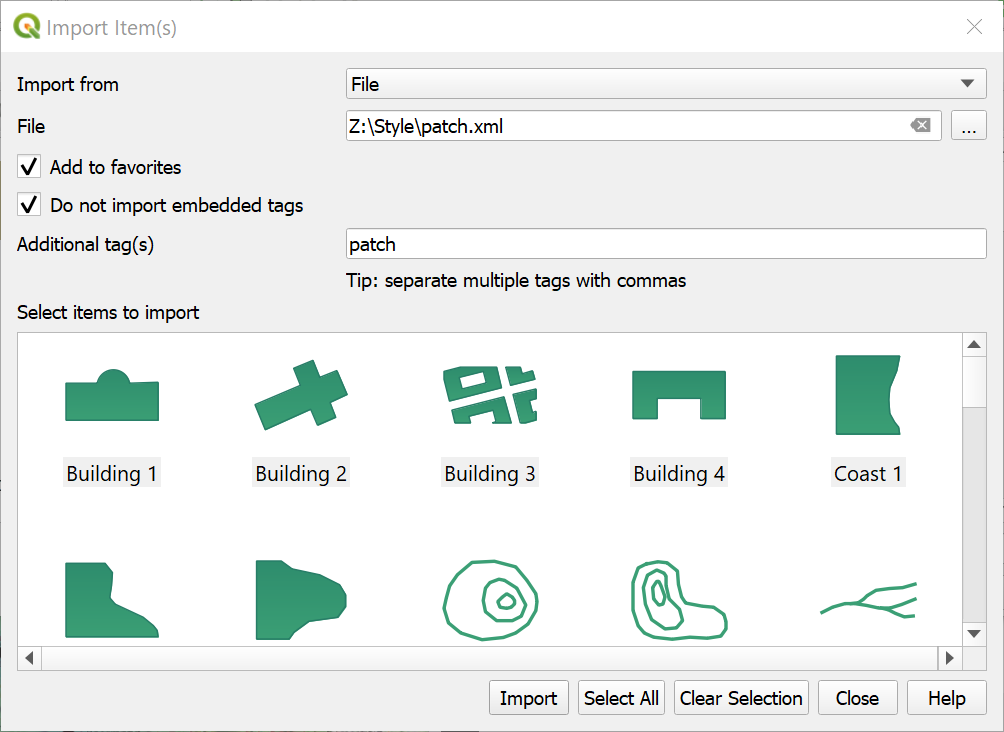
11. أغلق مدير الأنماط
12. افتح "مخطط الطباعة" (Print Composition) الخاص بك
13. حَدِّد مفتاح الخريطة
14. انقر نقرًا مزدوجًا على «رتب المجاري المائية بطريقة ستراهلر» (Strahler Stream Orders) في علامة التبويب «خصائص العنصر» (Item Properties). وأسفل قسم «الرقعة» (Patch)، انقر على رمز «الشكل» (Shape).
15. قُم بالتغيير من «المفضلات» (Favorites) إلى «جميع أشكال رقع مفتاح الخريطة» (All Legend Patch Shapes) في القائمة المنسدلة
.
16.اختَر رمز رقعة «نهر 1» (River 1).
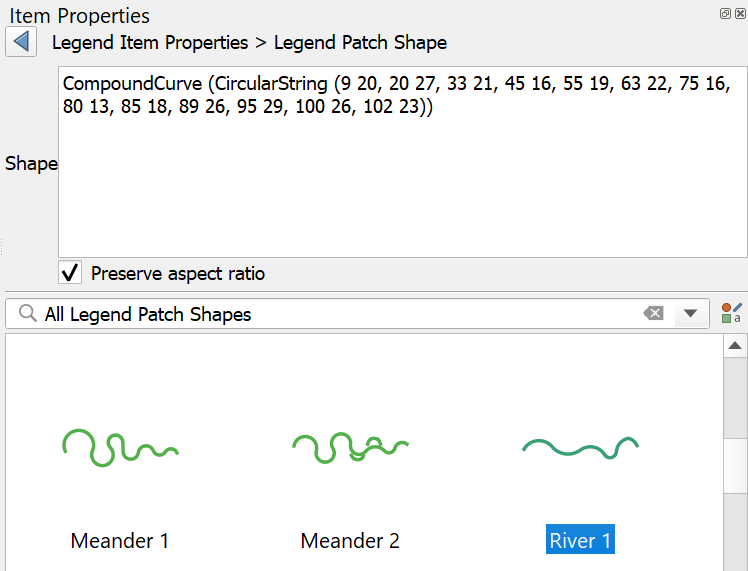
17. انقر على زر العودة  انقر على] الزر، وستظهر لك رتب ستراهلر (Strahler orders) في مفتاح الخريطة (legend) مع رقع جذابة لمفتاح الخريطة بنمط نهري.
يوضح هذا الفيديو الخطوات حتى هذه النقطة: