دليل تعليمي: تصميم الخرائط
9. إضافة مفتاح خريطة
9.4. إضافة مفتاح خريطة الارتفاعات
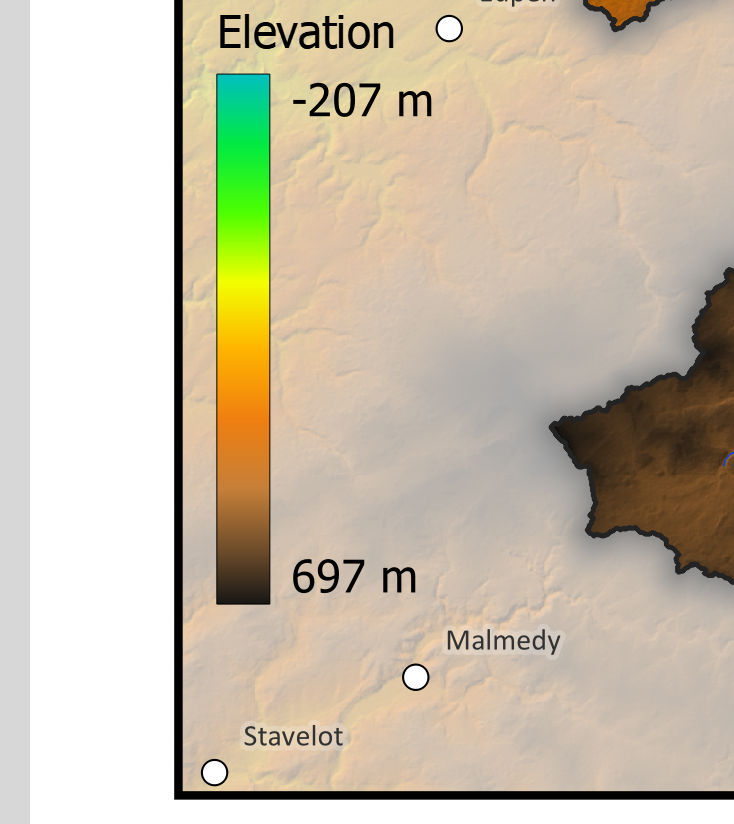
نحتاج أيضًا إلى إضافة «مفتاح خريطة» (legend) للارتفاع (elevation). ففي ظل «التخطيط» الحالي (current layout)، تتوفر مساحة في الزاوية السفلية اليسرى من الخريطة حيث سيتناسب هذا المفتاح الثاني بشكل جيد.
1. استخدم أداة «إضافة مفتاح خريطة جديد واسحب مستطيلاً في الزاوية السفلية اليسرى.
2.في تبويب «خصائص العنصر» (Item Properties)، ألغِ تحديد خانة «التحديث التلقائي» (Auto update). ثم قم بإزالة كافة «الطبقات» (layers) باستثناء «dem_subset»
3. حدد «النطاق ١: الارتفاع» (Band 1: Height) وأزله بالنقر على أيقونة «إزالة العنصر» (Remove item).  .أيقونة
4. انقر نقرًا مزدوجًا على «dem_subset» واستبدل «التسمية» (Label) بـ «الارتفاع» (Elevation). وضمن خيار «الرقعة» (Patch)، اضبط «العرض» (Width) على ٥ ملم و«الارتفاع» (Height) على 50ملم.
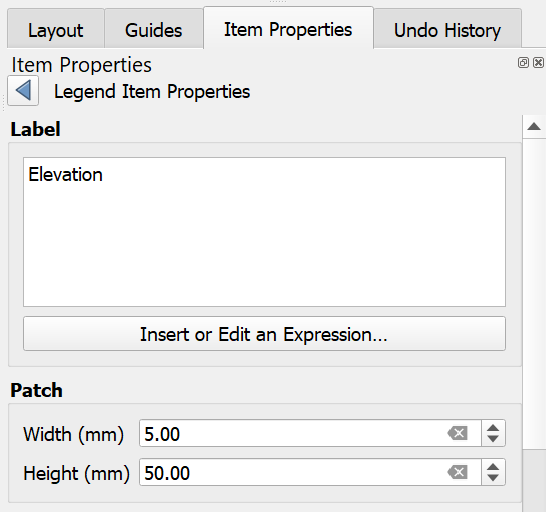
5. انقر على «الرجوع زر للعودة إلى إعدادات مفتاح الخريطة.
6. انقر نقراً مزدوجاً على «التدرج اللوني»
7. عند «اللاحقة» (Suffix)، أدخل مسافة وحرف «m» للتعبير عن وحدات القياس.
8. ضمن قسم «التنسيق» (Layout)، غيّر «الاتجاه» (Direction) إلى «القيمة الدنيا في الأعلى» (Minimum on Top). نقوم بذلك هنا ليتوافق المقياس مع «تدرج الارتفاعات» (elevation gradient) الموضح على الخريطة.
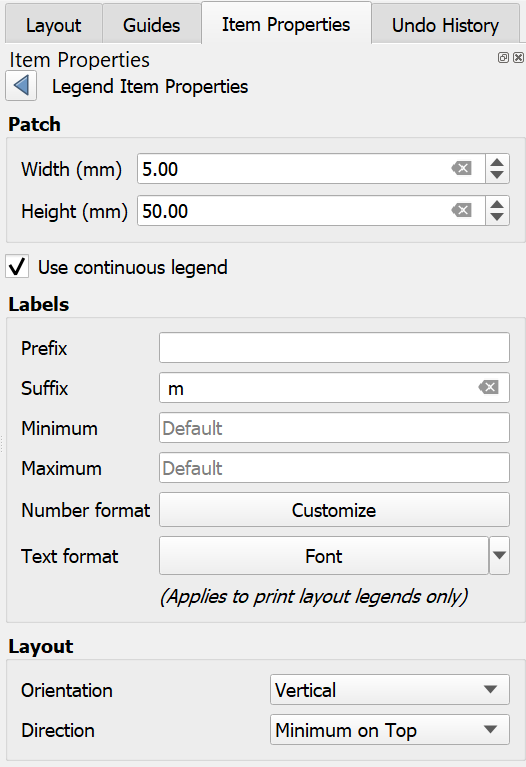
9. انقر على «الرجوع زر للعودة إلى إعدادات مفتاح الخريطة.
10.ألغِ تحديد خانة «الخلفية» (Background) لجعل الخلفية شفافة.
.
يوضح هذا الفيديو الخطوات الواردة في هذا القسم: