AI Vectorizer
3. Achtergrondkaart laden en een GeoPackage creëren
In dit hoofdstuk laden we de achtergrondkaart die we zullen gebruiken voor het digitaliseren en maken we een GeoPackage aan voor het opslaan van de gedigitaliseerde objecten.
Laten we eerst de topografische kaart laden.
- Download Mount_Marcy_New_York_USGS_topo_map_1979_modified.tif.
- Laad de rasterlaag in QGIS door het van het Browser paneel te slepen naar het kaartvenster.
We kunnen vectoren digitaliseren in QGIS‑formaten zoals shapefile of GeoPackage. In dit geval maken we een GeoPackage aan.
Het GeoPackage formaat is beter dan shapefile, hoewel shapefile het populairst is. Deze website vergelijkt de verschillen tussen de formaten.
We gaan een GeoPackage maken.
3. Kies uit het hoofdmenu, Layer | Create Layer | New GeoPackage Layer....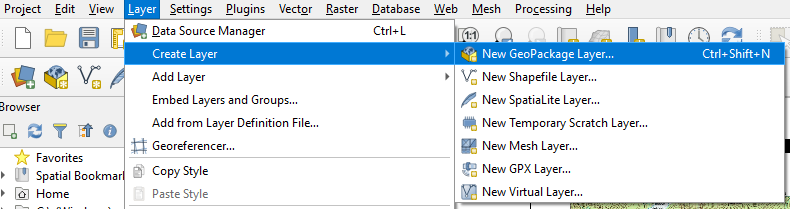
4. Gebruik in het New GeoPackage Layer dialoogvenster, de  knop om naar de lokatie te navigeren waar je het bestand wilt aanmaken. Geef het een naam (bijvoorbeeld MtMarcy.gpkg).
We gaan eerst een laag met rivieren toevoegen.
5. Typ for Table name rivers en kies LineString voor Geometry type. Gebruik dezelfde projectie als het project (EPSG:26718) en maak een nieuw veld aan onder New Field met voor Name Name. Dit is om de riviernamen op te slaan.
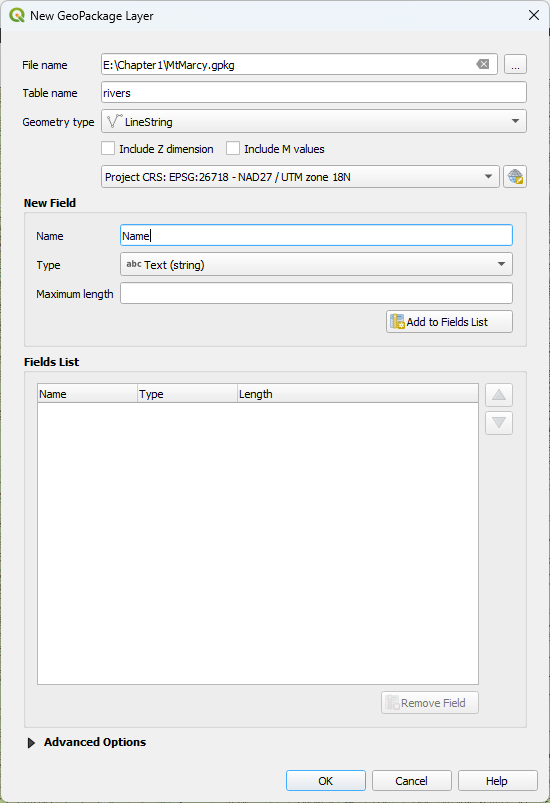
6. Klik op Add to Fields List om het veld toe te voegen aan de attribuuttabel.
7. Klik op OK om het dialoogvenster te sluiten
De nieuwe river laag is nou toegevoegd aan het Layers panel.
Nu zijn we gereed om de rivieren te digitaliseren.