AI Vectorizer
4. Lijnen digitaliseren
We gaan onze eerste rivier digitaliseren met de AI Vectorizer plugin.
- Selecteer in het Layers panel de rivers laag.
- Klik in the toolbar op
 om de edit modus te activeren.
 - Zoem in op een rivier op de kaart.
Normaalgesproken zou je nu dit icoontje  in de toolbar gebruiken om handmatig lijnen te digitaliseren. In plaats daarvan gaan we de Vectorize with AI
  tool gebruiken.
4. Klik op  .
.
Rivieren worden gedigitaliseerd van stroomopwaarts naar stroomafwaarts, van de bron tot waar ze uitmonden in een meer of oceaan.
5. Klik met de linkermuisknop op het stroomopwaartse beginpunt van een rivierlijn.
6. Klik om een tweede vertex op de lijn te plaatsen.
Nu zal de AI Vectorizer‑plugin enkele seconden nodig hebben om te initialiseren, waarna hij je helpt bij het digitaliseren van de rivier.
7. Volg de rivier met je muis en de lijn wordt automatisch gedigitaliseerd. Plaats waar nodig een vertex. Als je later zijrivieren wilt toevoegen, is het aan te raden om vertices te plaatsen op de kruispunten van de rivier.
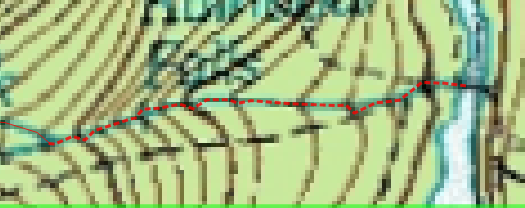
8. Stroomafwaarts, aan het einde van de rivier, klik je met de rechtermuisknop om de lijn te voltooien.
9. Vul in de popup de naam van de rivier in.
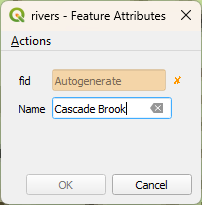
10. Klik op OK om de gedigitaliseerde lijn toe te voegen.
11. Herhaal dit voor meer rivieren en/of zijrivieren.
Als je zijrivieren wilt digitaliseren, is het belangrijk om snapping te activeren. Op die manier zal de laatste node van de zijrivier vastklikken op de vertex die je hebt geplaatst op het kruispunt met de hoofdrivier.
Om de snapping‑werkbalk te zien, klik je met de rechtermuisknop op de werkbalk en voeg je de Snapping Toolbar toe. Klik vervolgens op
om snapping te activeren.
Bekijk deze video om meer te leren over het digitaliseren van rivieren:
12. Door op  te klikken kan je het resultaat op elk moment opslaan. Klik op
  als je klaar bent om de edit modus uit te schakelen.
Laten we de laag opmaken.
13. Klik in het Layers paneel op  om het Layer Styling paneel te openen.
14. Klik in het Layer Styling paneel op simple blue line.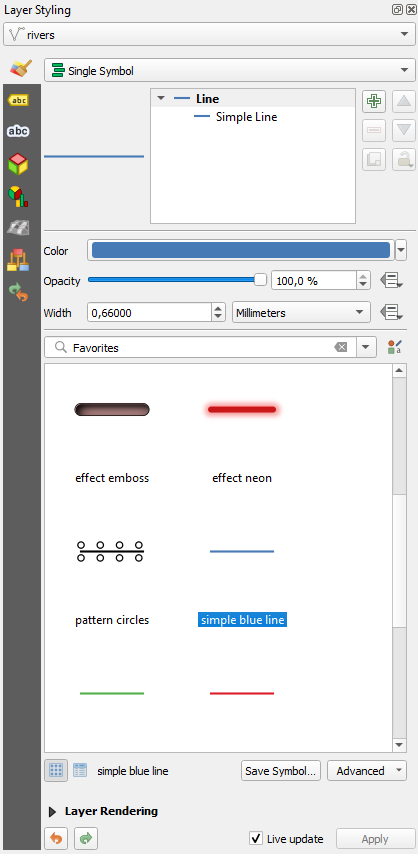
Laten we ook een label toevoegen met de naam van de rivier.
15. Ga in het Layer Styling paneel, naar het labels  tabblad.
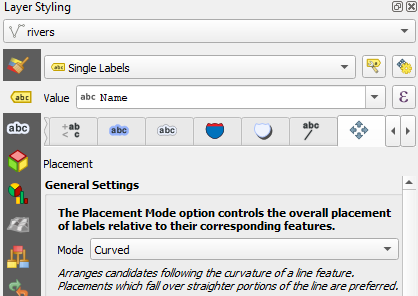
16. Gebruik daar het drop-down menu om Single Labels te kiezen. Kies vervolgens het Name veld bij Value.
17. Ga naar de label placement  tab en kies voor Mode de Curved optie.
Om ze beter leesbaar te maken tegen de topografische kaart, zullen we een buffer toepassen.
18. Ga naar het Label buffer  tabblad vink de Draw text buffer optie aan.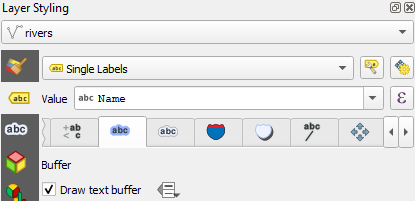
Het label is nu beter leesbaar, maar de buffer is wat te opvallend. Laten we dit verbeteren.
19. Klik op het drop-down pijltje bij Color setting en kies Pick Color.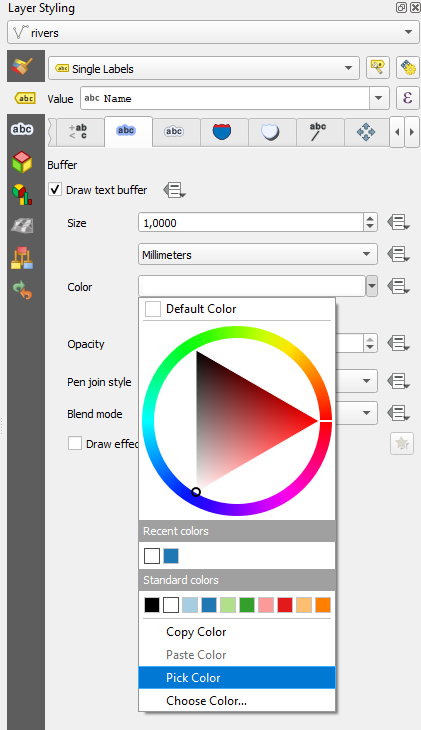
20. Gebruik de eye dropper cursor om een pixelkleur van de groene kaartachtergrond te kiezen..
Nu gaan we nog het lettertype aanpassen.
21. Ga naar het Text  tabblad. Maak de tekstkleur daar blauw en kies voor Font het lettertype Calibri, met Size van 11 points en als Style Italic.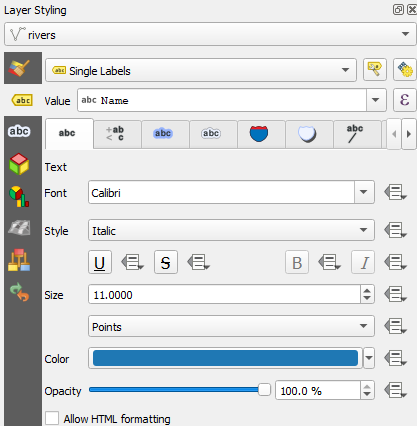
Bekijk deze video voor meer informatie over het stylen en labelen van lijnen:
In het volgende hoofdstuk gaan we polygonen op dezelfde manier digitaliseren.