Tutorial: Introductie GDAL
9. Converteer CSV-bestanden
Soms wil je coördinaten in een ASCII‑bestand herprojecteren, bijvoorbeeld wanneer ze als tekst zijn opgeslagen vanuit een spreadsheetprogramma. Hier gaan we de coördinaten in het kommagescheiden ASCII‑bestand locations.csv omzetten naar een GeoPackage‑puntlaag met hergeprojecteerde coördinaten.
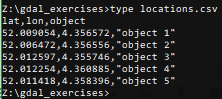
Het is goede gewoonte om eerst de inhoud van een CSV‑bestand te bekijken en te controleren (1) de coördinaten, en (2) het kolomscheidingsteken.
De scheiding is niet altijd een komma en hangt soms af van de taalinstellingen die zijn gebruikt bij het exporteren vanuit een spreadsheetprogramma.
1. Bekijk de inhoud van locations.csv . Je kunt hiervoor het type-commando gebruiken in de opdrachtprompt, zoals je hebt geleerd in de Command Line‑tutorial.
<OGRVRTDataSource>
   <OGRVRTLayer name="locations">
      <SrcDataSource>locations.csv</SrcDataSource>
      <GeometryType>wkbPoint</GeometryType>
      <LayerSRS>EPSG:4326</LayerSRS>
      <GeometryField encoding="PointFromColumns" x="lon" y="lat"/>
   </OGRVRTLayer>
</OGRVRTDataSource>
3. Sla het bestand op als locations.vrt in dezelfde map als locations.csv.
Uitleg over het XML‑bestand:
<OGRVRTLayer
name="locations">
moet overeenkomen met<SrcDataSource>locations.csv</SrcDataSource><LayerSRS>EPSG:4326</LayerSRS>moet overeenkomen met de EPSG‑code van de coördinatenkolommen.
<GeometryField
encoding="PointFromColumns" x="lon" y="lat"/>
geeft aan welke kolommen de coördinaten bevatten die je wilt converteren.
gdal vector reproject -d EPSG:28992 locations.vrt data.gpkg --update --output-layer locations_reprojectedgdal info.