Exercice 2 : Géoréférencement et numérisation d’une carte des archives
| Site: | OpenCourseWare for GIS |
| Cours: | Initiation aux Systèmes d’Information Géographique avec QGIS |
| Livre: | Exercice 2 : Géoréférencement et numérisation d’une carte des archives |
| Imprimé par: | Guest user |
| Date: | mardi 20 octobre 2026, 01:55 |
Table des matières
- 1. Introduction
- 2. Théorie
- 3. Objectifs de l'exercice
- 4. Géoréférencement à partir de la grille de coordonnées imprimée
- 4.1. Fichier de calage et choix de la projections
- 4.2. Activation de l’extension de géoréférencement
- 4.3. Importation de la carte scannée à l’extension Georeferencer GDAL
- 4.4. Définition des paramètres de transformation
- 4.5. Ajout de points d’appui (GPC), réduire les erreurs et effectuer la transformation
- 4.6. Vérifer la carte géoréférencée
- 5. (Optionnel) Géoréférencement image à image
- 6. Numérisation de couches vectorielles à partir d'une carte de fond géoréférencée
1. Introduction
Pour utiliser des cartes imprimées dans un SIG, elles doivent être numérisées et géo-référencées. Le Géo-référencement est également nécessaire pour les images brutes de télédétection, telles que les photographies aériennes et les images satellites. Pour un résultat optimal, choisissez une feuille de carte propre, ne comportant pas trop de plis. Utiliser un scanner suffisamment grand pour scanner toute la carte. La résolution du scanner doit être grande assez (par exemple 1200 dpi) pour avoir assez de détails dans les cartes raster résultantes.
Pour le géo-référencement, nous devons relier les emplacements sur l'image numérisée aux coordonnées. Il y en a deux façons:
-
Recueillez les points de contrôle au sol (GCP) aux emplacements clairement visibles dans l’image, tels que ponts et jonctions.
-
Si la carte papier contient une grille de coordonnées, vous pouvez utiliser la grille imprimée comme référence. Assurez-vous de connaître la projection de cette grille, qui est généralement indiquée sur la carte.
2. Théorie
Pour commencer l’exercice, veuillez consulter les vidéos suivantes qui couvrent la théorie nécessaire au géoréférencement dans un Système d’Information Géographique (SIG).
Ces vidéos présentent les concepts fondamentaux tels que :
-
Les projections cartographique
-
et les systèmes de références de coordonnées
Il est essentiel de bien comprendre ces notions avant de passer à la partie pratique.
3. Objectifs de l'exercice
Dans cet exercice, vous allez :
-
Géoréférencer une carte topographique scannée de Béjaïa (USGS, 1956).
-
Vérifier la qualité du géoréférencement.
-
Adapter la projection du projet QGIS.
-
Utiliser une carte web comme référence de contrôle.
-
Numériser plusieurs entités géographiques :
-
Sommets (points)
-
Rivières (lignes)
-
Sebkha (polygone)
-
-
Structurer les données dans une base de données spatiale GeoPackage
4. Géoréférencement à partir de la grille de coordonnées imprimée
Lorsque la carte scannée comporte une grille de coordonnées clairement visible, celle-ci peut être utilisée directement comme référence pour le géoréférencement. Cette méthode consiste à sélectionner les nœuds d’intersection de la grille et à saisir leurs coordonnées correspondantes. Il est indispensable d’identifier au préalable la projection associée à cette grille, généralement indiquée en bas ou dans la légende de la carte, afin d’utiliser le système de référence de coordonnées approprié. Cette approche est particulièrement efficace pour les cartes topographiques anciennes disposant d’un quadrillage précis.
Dans ce qui suit nous procéderons avec cette méthode.
4.1. Fichier de calage et choix de la projections
Dans cet exercice nous allons utiliser une carte topographique scannée de Béjaïa (USGS, 1956) (Bougie_USGS_carte_topo_1956.jpg), que vous allez géo-référencer avec la grille de coordonnées imprimée sur la carte. Vous trouvez la carte scannée dans le dossier exercice2. Vous pouvez visiter le lien http://legacy.lib.utexas.edu/maps/ams/north_africa/ où vous trouverez une sélection extensive de cartes scannées par différentes organisations telles que USGS.
Examinez la carte numérisée et essayez de trouver la projection utilisée (souvent voir en bas de la carte). Vous pouvez utiliser n'importe quel logiciel de visualisation d'images pour cela (Adobe PDF par exemple). Quelle projection a été utilisée? Recherchez le code EPSG dans http://www.spatialreference.org/ ou https://www.epsg.io/ en utilisant les mots clés (North Algeria) et notez-le.
4.2. Activation de l’extension de géoréférencement
Le plugin Georeferencer GDAL est un plugin principal, ce qui signifie qu'il est déjà installé et incorporé dans QGIS. Afin de l’utiliser, vous devez l'activer. Cela fonctionne comme suit:
-
Dans le menu principal, accédez à Couches 🡺 Géoréférencer…
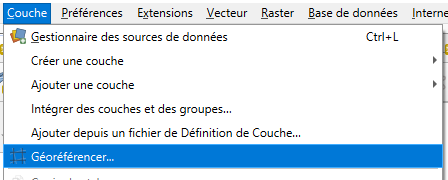
Vous aurez la fenêtre suivante qui va s’ouvrir
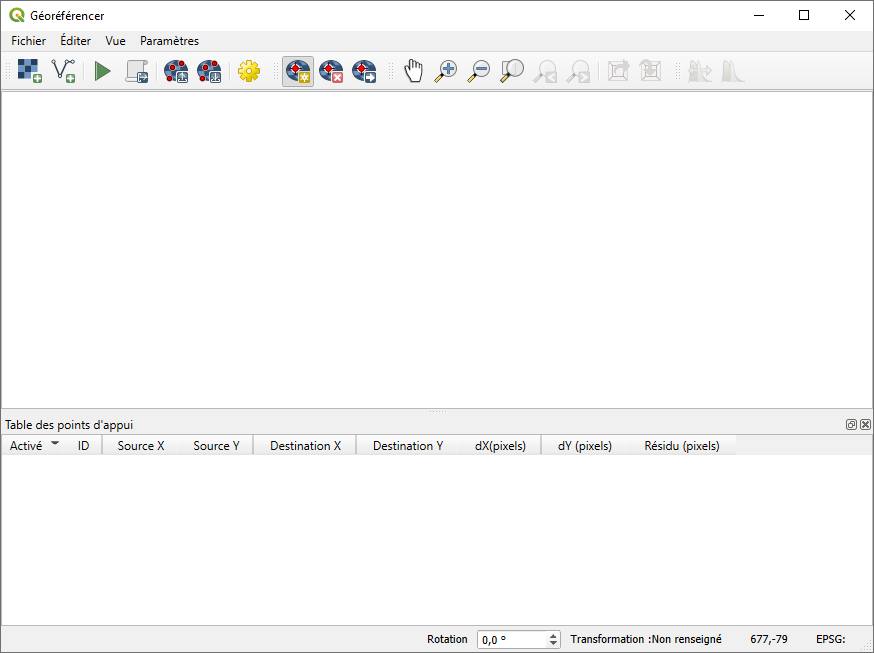
4.3. Importation de la carte scannée à l’extension Georeferencer GDAL
-
Cliquez sur le bouton
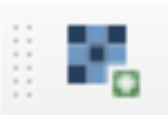 Ouvrir un raster.
 -
Naviguez jusqu'au fichier Bougie_USGS_carte_topo_1956.jpg.
-
Une fenêtre s'ouvrira où vous devrez spécifier le système de référence de coordonnées (CRS) de cette carte en entrée. Il n'a pas encore de CRS, vous pouvez donc cliquer sur Annuler.
4.4. Définition des paramètres de transformation
Nous devons d’abord définir les paramètres de transformation (voir aussi la capture d’écran ci-dessous).
-
Dans le menu, choisissez Paramètres 🡺 Paramètres de transformation…
-
Ici vous pouvez choisir:
-
Différents types de transformation. Une transformation linéaire simple peut être utilisée si le la carte n'est pas trop déformée. Les autres peuvent être essayées quand la carte est déformée davantage. Nous allons commencer par une transformation linéaire.
-
Méthode de rééchantillonnage: si vous avez besoin des valeurs de pixel dans les calculs ultérieurs, il est préférable de: choisir l'option du voisin le plus proche. Cette méthode de rééchantillonnage préservera autant que possible les valeurs de pixels d'origine en choisissant la plus proche. Visuellement, cependant, cette méthode donne une carte “en blocs”. Si le but est uniquement pour un usage visuel, pour exemple comme toile de fond pour la numérisation de couches vectorielles, il est préférable de choisir une autre méthode de rééchantillonnage. Ici, nous allons utiliser la méthode cubique, qui utilise la moyenne des 4 pixels les plus proches.
-
SRS cible: choisissez ici le code que vous avez noté auparavant; EPSG: 30791. Vous pouvez le choisir en cliquant sur et en tapant 30791 dans le champ du filtre.
Accédez au dossier dans lequel vous souhaitez enregistrer la carte géoréférencée. L'outil ajoute automatiquement_modified au nom de fichier. Ainsi, dans notre cas, le fichier géoréférencé sera nommé …\Bougie_USGS_carte_topo_1956_georef.tif. Conservez les autres paramètres par défaut et cochez la case Charger dans QGIS lorsque vous avez terminé. Le dialogue devrait ressembler à celui ci-dessous.
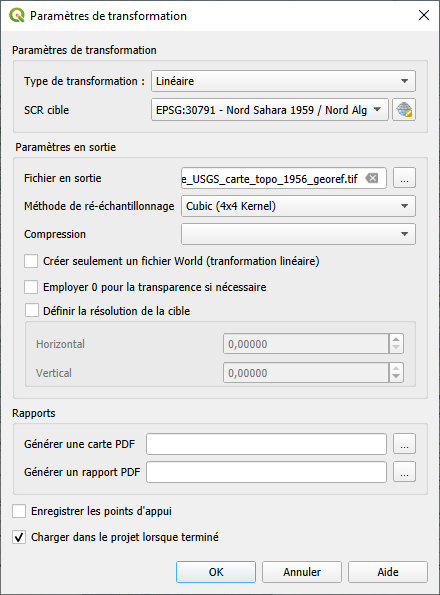
4.5. Ajout de points d’appui (GPC), réduire les erreurs et effectuer la transformation
Afin de lier les coordonnées du fichier aux coordonnées du monde réel, nous devons indiquer les points de contrôle avec des coordonnées connues. Nous pouvons dériver ces coordonnées de différentes manières:
-
Le moyen le plus simple consiste à utiliser la grille de coordonnées sur la carte numérisée si elle est disponible et si elle se trouve dans une projection connue. Nous cliquons sur un nœud dans la grille et saisissons les coordonnées X et Y correspondantes dans la boîte de dialogue.
-
Utilisation d'une carte de référence dans le canevas de carte QGIS qui a déjà été géoréférencée. De cette façon, nous pouvons obtenir les bonnes coordonnées en cliquant sur la carte de référence.
-
Utilisation de GPC mesurés sur le terrain à l'aide d'un GPS.
Ici, nous utiliserons la grille de coordonnées imprimée sur la carte.
-
Effectuez un zoom avant sur le nœud avec les coordonnées 670000 Est et 410000 Nord.
-
Cliquez sur le bouton Ajouter un point
 pour ajouter un GPC.
 -
Faites entrer les coordonnées de la carte dans la fenêtre
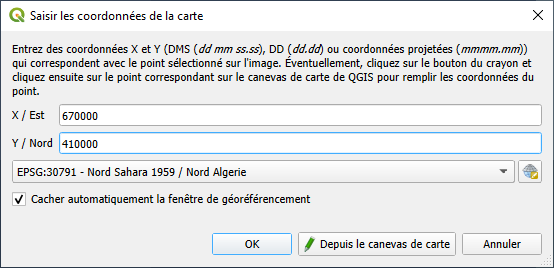
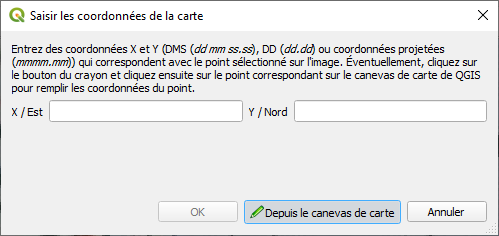
Si vous avez une carte de référence dans le canevas de carte QGIS, vous pouvez utiliser le bouton Depuis le canevas de carte pour capturer les coordonnées et effectuer une géoréférencement image par image. Ici, nous taperons uniquement les coordonnées de la grille de la carte.
-
Cliquez sur OK. Maintenant, votre écran devrait ressembler à ceci :
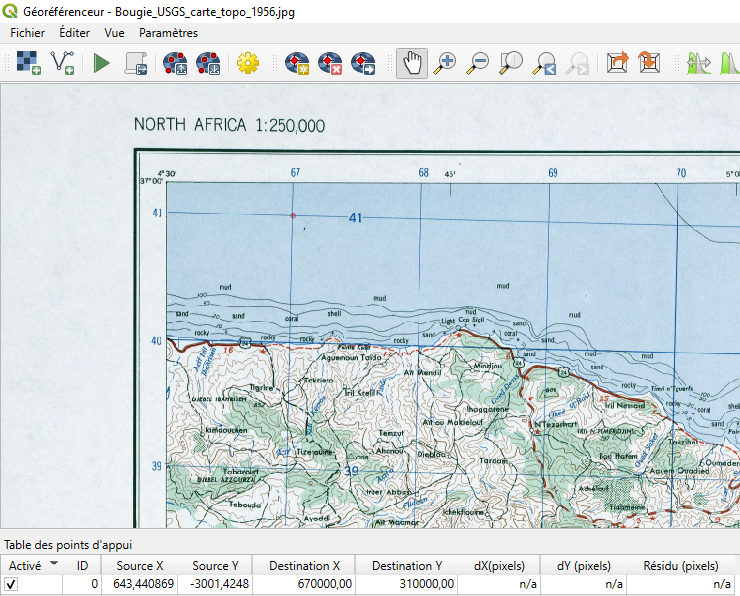
Le point rouge est l'emplacement que vous avez référencé. Dans le tableau sous la carte, vous pouvez voir les coordonnées Source X et Source Y. Ce sont les coordonnées du fichier non référencé. Leurs valeurs dépendent du pixel sur lequel vous avez cliqué pour placer le PC. Il peut donc différer de la capture d'écran ci-dessus. Dest. X et Dest. Y indique les coordonnées du monde réel que vous avez liées à cet emplacement. Les autres champs du tableau concernent l'exactitude estimée et seront remplis après l'ajout de points supplémentaires.
-
Choisissons un deuxième GPC dans le coin supérieur droit de la carte et procédons de la même manière qu'avec le premier GPC. Votre écran devrait ressembler à ceci:
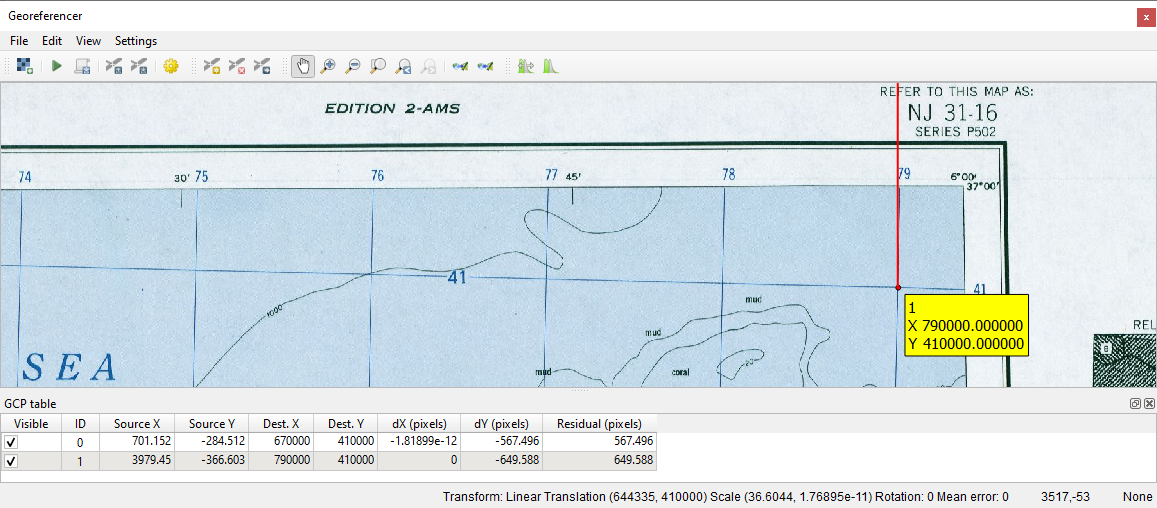
Vous pouvez voir que certaines statistiques d'erreur ont été calculées. Avec seulement deux points, cela n'a pas beaucoup de sens. La quantité minimale de GPC pour une transformation linéaire doit être de 4.
-
Ajoutez de la même manière un PC dans le coin inférieur gauche et le coin inférieur droit de la carte. Si vous faites une erreur, vous pouvez supprimer le GCP en utilisant le bouton Supprimer un point
 . Votre écran devrait ressembler à ceci:
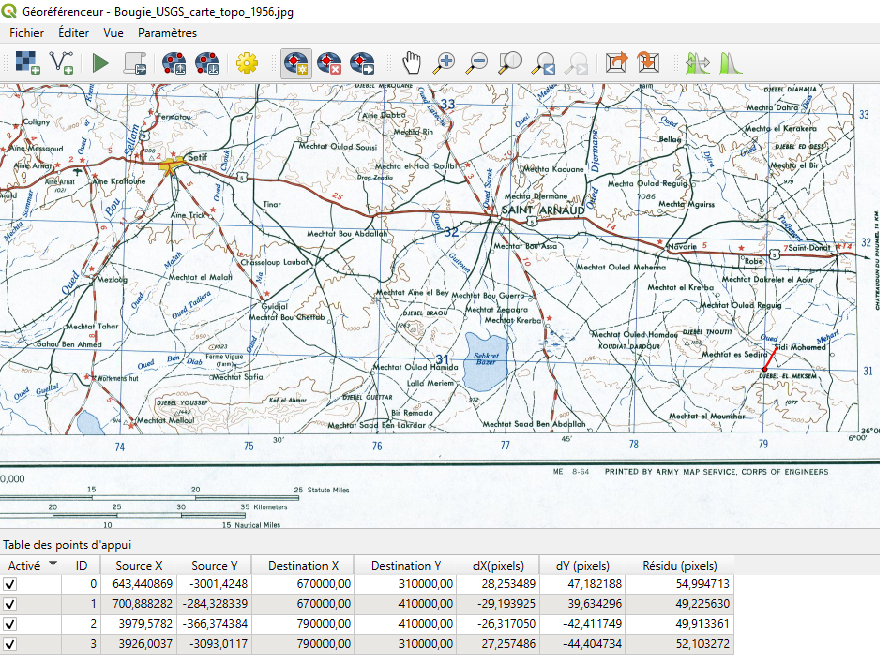
En bas de l'écran, vous pouvez voir l'erreur moyenne estimée (72.8928 pixels dans notre cas). L'erreur est également visualisée sur les PC à l'aide d'une ligne rouge. Évidemment, vos valeurs ne seront pas exactement les mêmes.
Il existe deux façons de réduire l'erreur:
-
Utilisez le bouton (déplacer le point GPC) pour placer les GPC réellement aux nœuds où les lignes de la grille se croisent. Vous devez zoomer pour sélectionner le bon pixel. Notez que l'erreur moyenne n'est pas automatiquement mise à jour. Vous devez changer le type de transformation en quelque chose d'autre, puis revenir.
-
Si l'option a. ne réduit pas l'erreur, nous pouvons changer le type de transformation. Si nous passons à un autre type de transformation dans les paramètres de transformation, les valeurs d'erreur seront recalculées.
Nous appliquerons l'option b.
-
Dans le menu, accédez à nouveau à Paramètres 🡺 Paramètres de transformation… et sélectionnons maintenant un polynôme de premier ordre (Polynôme 1) au lieu de la transformation linéaire. Gardez le reste tel quel. Cliquez sur OK pour revenir à la table PC. Vous pouvez maintenant voir que l'erreur moyenne a été réduite à une fraction de pixel, ce qui est acceptable. Si vous ne voyez pas d'erreur moyenne <1 pixel, vous devez vérifier les emplacements GPC et les corriger.
-
Nous pouvons maintenant commencer le géoréférencement à l'aide du bouton
 . Après un certain temps de calcul, la carte géoréférencée apparaît dans le canevas de carte QGIS. Vous pouvez fermer le plugin de géoréférencement. Il vous demandera si vous souhaitez enregistrer vos GPC. Vous pouvez cliquer sur Ignorer si vous ne souhaitez pas les utiliser. Si vous les enregistrez, vous pouvez les charger à nouveau dans le plugin de géoréférencement.
4.6. Vérifer la carte géoréférencée
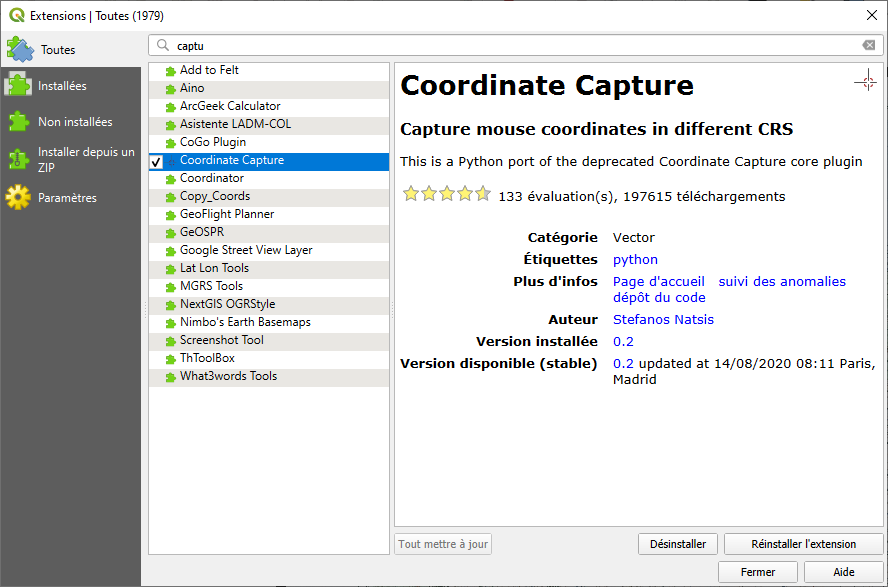
- Afin de vérifier le résultat, vous pouvez utiliser le plug-in Capture de coordonnées. S'il n'est pas encore activé, vous pouvez le faire en choisissant dans le menu: Plugins 🡺 Gérer et installer les plugins…. Ensuite, recherchez le plugin « Coordinate Capture » et cochez la case pour l'activer et cliquez sur Fermer:
- Un panneau est apparu sous la liste des couches. Ici, vous cliquez sur Démarrer la capture. Cliquez sur un nœud de grille dans la carte et les coordonnées s'affichent dans le panneau:
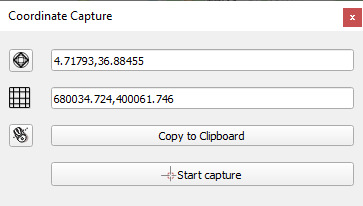
- Le premier champ montre les coordonnées dans le Système de référence géographique (coordonnées Lat / Lon), le second champ montre les coordonnées dans la projection du projet. Lisez les coordonnées sur le côté de la carte et vérifiez si elles sont correctes.
- Bien que la carte géoréférencée Bougie_USGS_Topo_1956_georef.tiff se trouve dans la projection EPSG 30791, le QGIS Canvas utilise toujours la projection EPSG 4326 (lat / lon WGS 84) et a reprojeté Bougie_USGS_Topo_1956_modified.tiff à la volée pour la visualisation
 (En bas à droite de l'écran). Cela se voit clairement par la rotation de la carte par rapport au cadre de l'image. Afin de visualiser toutes les couches dans EPSG 30791, nous devons modifier les propriétés du projet QGIS. Dans le menu, choisissez Projet 🡺 Propriétés ...
 - Choisissez l'onglet Système de référence de coordonnées (CRS)
- Choisissez parmi les systèmes de référence de coordonnées récemment utilisés EPSG: 30791 et cliquez sur OK.
- Notez le changement de la projection du projet en bas de l’écran. Vous pouvez toujours y vérifier si le code EPSG est correct. Vous pouvez également modifier la projection à la volée en cliquant sur ce code EPSG.
- Une autre façon de vérifier le résultat consiste à utiliser les cartes Web comme toile de fond. Le plugin QuickMapServices permet d'accéder facilement à de nombreuses cartes Web telles que Google satellite et OpenStreetMap.
- S'il n'est pas encore installé, installez le plugin QuickMapServices: dans le menu principal, choisissez Plugins 🡺 Gérer et installer les plugins… et recherchez le plugin QuickMapServices et installez-le.
- Après l'installation, choisissez dans le menu principal Internet 🡺 Plugin QuickMapServices 🡺Settings
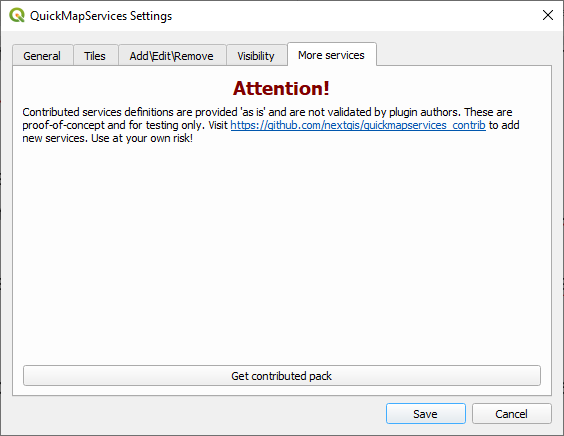
- Maintenant, choisissez l'onglet Plus de services (More services) et cliquez sur Obtenir le pack contribué (Get contributed pack). Cliquez sur Ok lorsque le pack contribué est installé. Cela vous donnera accès à de nombreuses cartes Web plus utiles.
- Revenez au menu principal et choisissez le plugin Internet 🡺 QuickMapServices et essayez quelques options.
- Sauvegarder votre projet.
5. (Optionnel) Géoréférencement image à image
Dans le cas où vous n’arrivez pas à identifier le système de projection de la carte à géoréférencer, il est très utile de géoréférencer votre carte image à image. Cela nécessite que vous devriez identifier des points communs entre la carte à géoréférencer et la carte de références (google maps par exemple) et obtenir les coordonnées de ces points à partir de la carte référence.
-
Assurez-vous d’avoir Google maps / Google Satellite ou OpenStreetMap comme carte de fond. Cette carte sera la carte de référence d’où vous obtiendrez les coordonnées.
-
Pour les points en commun refaites les étapes 2, 3 et 4 de la section 2.6 et cette fois ci cliquez sur Obtenir du canevas de la carte
-
Sur la carte de référence, cliquez sur le point qui correspond au point que vous avez choisi. Vous verrez immédiatement, que les coordonnées sont remplies automatiquement dans la boite de dialogue.
-
Refaites ça pour tous les autres points de référence et répétez les étapes de 7 à 18 de la section 2.6
De cette façon, vous pouvez effectuer un enregistrement image à image. Veuillez-vous assurer d'utiliser la bonne projection. L'enregistrement image à image donne-t-il de meilleurs résultats?
6. Numérisation de couches vectorielles à partir d'une carte de fond géoréférencée
Notre carte numérisée géoréférencée peut maintenant être utilisée comme toile de fond pour numériser les couches vectorielles. Les vecteurs peuvent être des points, des (poly) lignes ou des polygones. Dans cet exercice, nous allons numériser:
-
Les sommets des montagnes comme points
-
Rivières sous forme de lignes (poly)
-
Les lacs comme polygones
Nous allons créer ces couches vectorielles dans une base de données spatiales GeoPackage. De cette façon, nous avons tous les couches ensemble dans un seul fichier, au lieu d'utiliser des fichiers de format ESRI Shapefile séparés. Pour plus d’informations sur le format geopackage visitez https://www.geopackage.org/ et https://en.wikipedia.org/wiki/GeoPackage
Les étapes suivantes vous guident tout au long du processus.
6.1. Numériser les sommets
-
Nous devons d'abord créer un GeoPackage vide. Dans le menu principal, sélectionnez Créer couche 🡺 Nouvelle couche GeoPackage (Ctrl + Shift + N) ...
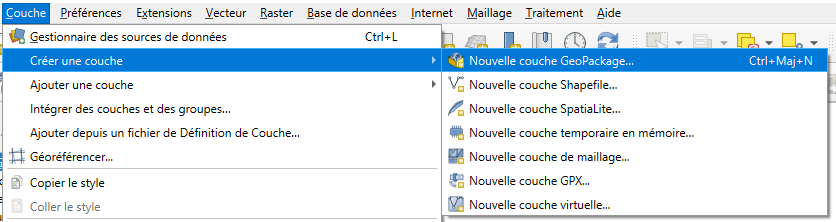
-
Dans la boîte de dialogue Nouvelle couche GeoPackage, nous sélectionnons d'abord le nom de fichier de la base de données en cliquant sur
 . Ensuite, accédez au dossier dans lequel vous souhaitez stocker le GeoPackage et enregistrez-le dans … \ Bougie.gpkg.
Pour le nom de la table, nous choisissons Sommets. Pour Le type de géométrie que nous choisissons « Point ».
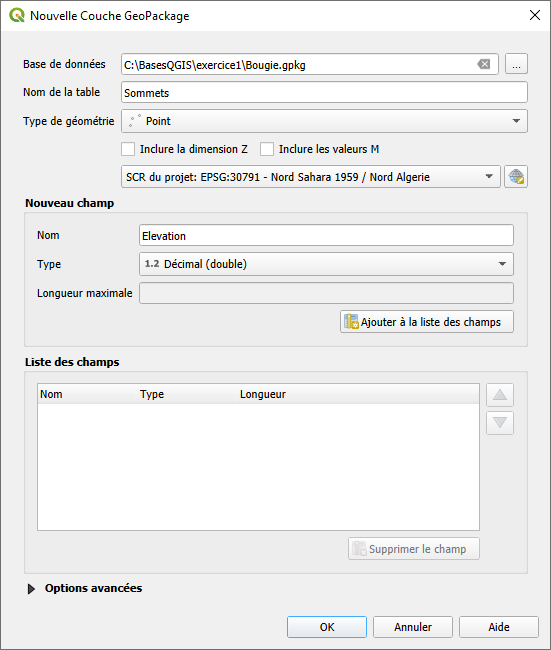
Assurez-vous que EPSG 30791 est choisi comme projection.
-
Créez un nouveau champ avec Elevation comme nom, tapez le nombre décimal (réel) et cliquez sur

-
Cliquez sur OK
-
La couche vide devrait être bien ajoutée à la liste des couches de votre projet
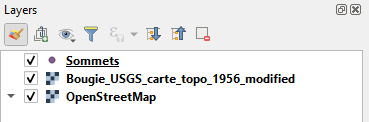
-
Pour commencer la numérisation, vous devez basculer en mode édition. Cliquez sur la couche Sommets pour la sélectionner.
-
Cliquez sur
 pour basculer en mode édition. Maintenant, les autres boutons d'édition deviennent actifs et un crayon avant le nom du calque montre que nous éditons le calque.
 -
Dans la carte topographique, naviguez jusqu'à la hauteur d'une montagne (marquée en triangle). Ils sont indiqués par x et une valeur d'élévation. Si vous en avez trouvé un, effectuez un zoom avant et cliquez sur le bouton Ajouter une fonction
 .
. -
Déplacez la souris au sommet de la montagne. Inspectez les symboles de triangle. Cliquez sur le sommet de la montagne.
-
Un dialogue avec un formulaire apparaît. .fid est l'identifiant de la fonction qui est généré automatiquement. Il s'agit d'un nombre entier unique pour chaque fonctionnalité. L'autre attribut que nous devons remplir est E. Nous tapons là 1459 dans ce cas.
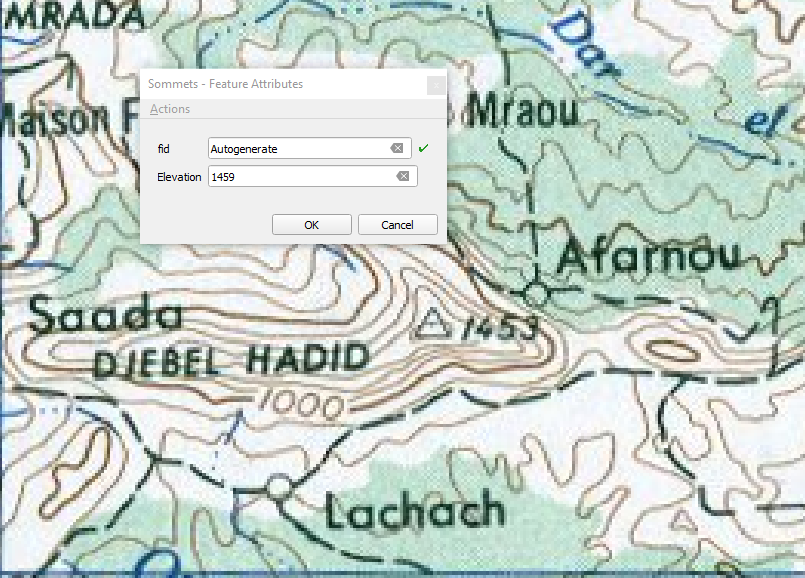
-
Répétez cette étape pour quelques autres sommets. Si vous avez fait une erreur, vous pouvez utiliser l'outil Vertex
 pour déplacer l'entité ou utiliser l'une des options de sélection pour sélectionner l'entité ponctuelle et cliquer sur
  pour supprimer l'entité ponctuelle sélectionnée. Ces boutons
  peuvent être utilisés pour annuler / rétablir quelque chose. Utilisez
  pour enregistrer les modifications.
 -
Une fois terminé, cliquez à nouveau sur le bouton
pour basculer l'édition. Si vous n'avez pas encore enregistré les modifications, il vous sera demandé d'enregistrer ou de rejeter. Avec Discard, vous pouvez toujours annuler vos modifications jusqu'à la dernière fois qu'elles ont été enregistrées. -
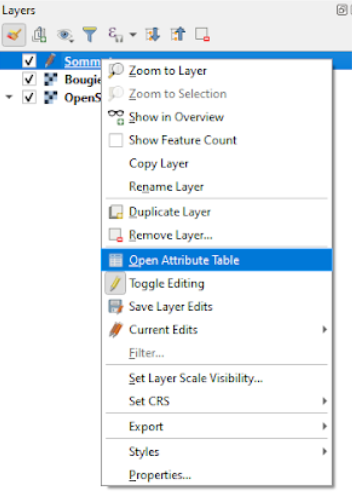
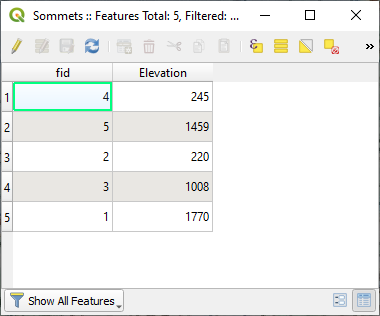
Vous pouvez vérifier la table des attributs de votre nouvelle couche vecteur de points en cliquant avec le bouton droit sur la couche Sommets et en sélectionnant Ouvrir la Table d’Attributs
Vous pouvez maintenant voir les attributs que vous avez ajoutés et leurs valeurs fid et élévation.
6.2. Numériser les rivières
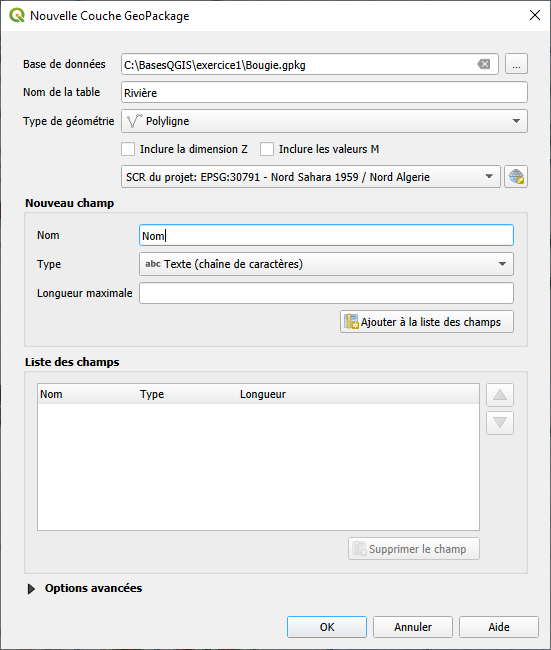
- Notre prochaine tâche consiste à numériser les entités linéaires. La procédure est similaire à la création d’une couche de points. Dans la boîte de dialogue Nouvelle couche GeoPackage, accédez d'abord à la base de données existante …\ Bougie.gpkg. Donnez un nouveau nom de table: Rivières et type de géométrie Ligne
- En tant que nouvel attribut, nous ajoutons Nom avec le type Données textuelles. Vérifiez si le dialogue ressemble à celui ci-dessous et cliquez sur OK
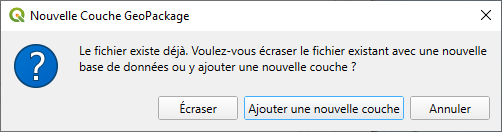
- QGIS vous dira que le fichier existe déjà et si vous souhaitez écraser la base de données ou ajouter le nouveau calque. Évidemment, nous choisissons Ajouter une nouvelle couche.
- Cliquez sur
 pour ajouter une nouvelle fonction de ligne. Effectuez un zoom panoramique sur la carte pour trouver une rivière à numériser.
 - Cliquez sur le point de départ de la ligne (noeud) et cliquez si nécessaire pour créer un noeud. Vous pouvez utiliser les boutons de zoom pour suivre la rivière. Vous pouvez également modifier la symbologie pour visualiser plus clairement la ligne que vous numérisez. Après avoir placé le noeud final de la ligne, cliquez le bouton droit de la souris. Vous pouvez utiliser la barre d'espace pour effectuer un panoramique lors de la numérisation.
- Dans le dialogue, indiquez le nom de la rivière.
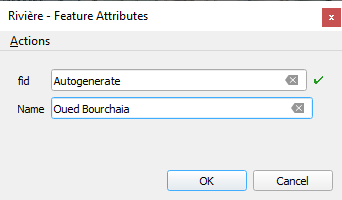
- Répétez ces étapes pour quelques autres rivières et enregistrez vos modifications. Vérifiez la table attributaire. Supplémentaire:
- Si vous souhaitez ajouter des affluents qui se connectent aux flux, jouez avec les paramètres de capture (cliquez à droite sur une barre d'outils et choisissez Barre d'outils de capture).
- Essayez de savoir comment combiner tous les affluents en une seule entité fluviale.
- Enfin, nous allons créer une couche vectorielle polygonale pour la seule Sebkha qui se trouvent dans le coin droit en bas de la carte (intersection la grille 77 Est et 31 Nord). Essayez de découvrir par vous-même comment procéder. La procédure est très similaire à celle pour les lignes. La seule différence est que le premier nœud doit être le même que le dernier nœud pour fermer le polygone.
- Toujours rappeler vous d’enregistrer votre projet pour ne pas perdre vos avancements.
6.3. Numériser la Sebkha
-
Enfin, nous allons créer une couche vectorielle polygonale pour la seule Sebkha qui se trouvent dans le coin droit en bas de la carte (intersection la grille 77 Est et 31 Nord). Essayez de découvrir par vous-même comment procéder. La procédure est très similaire à celle pour les lignes. La seule différence est que le premier nœud doit être le même que le dernier nœud pour fermer le polygone.
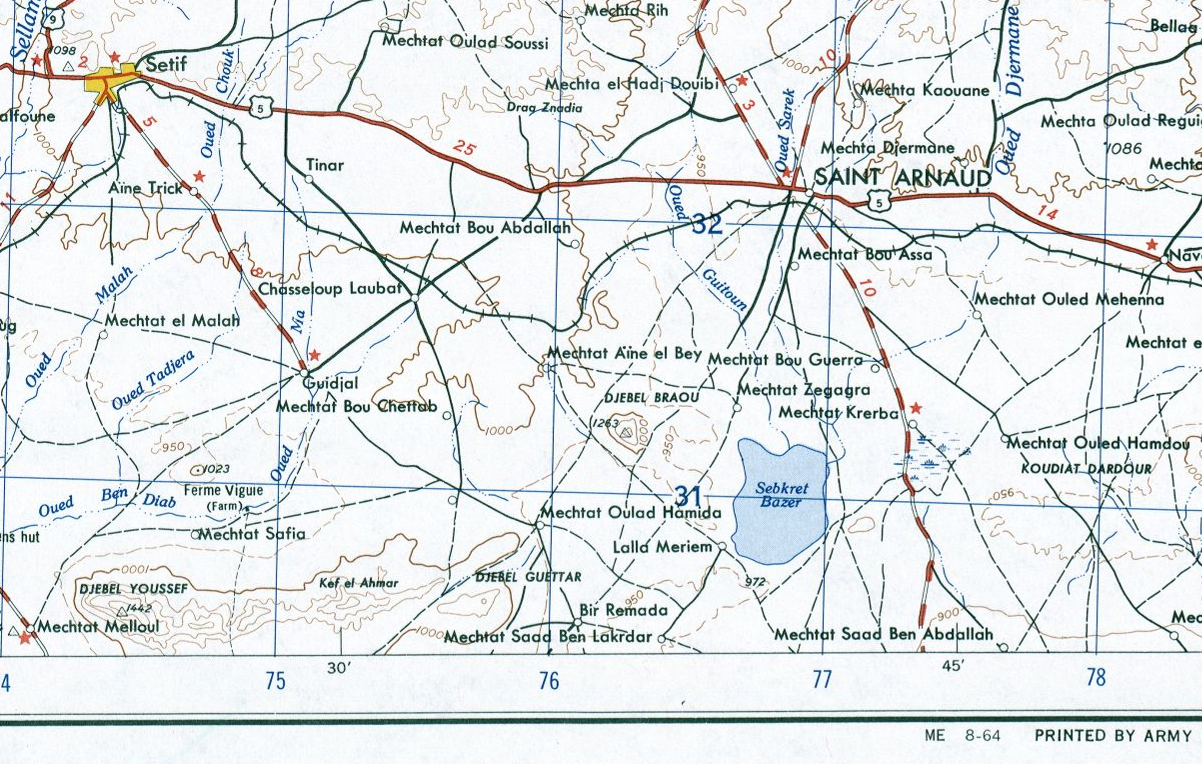
Toujours rappeler vous d’enregistrer votre projet pour ne pas perdre vos avancements.