Exercice 1 : Introduction pratique à QGIS – Installation, Interface et bases opérationnelles
| Site: | OpenCourseWare for GIS |
| Cours: | Initiation aux Systèmes d’Information Géographique avec QGIS |
| Livre: | Exercice 1 : Introduction pratique à QGIS – Installation, Interface et bases opérationnelles |
| Imprimé par: | Guest user |
| Date: | mardi 20 octobre 2026, 01:58 |
1. Introduction
Les Systèmes d’Information Géographique (SIG) permettent d’analyser, comprendre et résoudre des problématiques liées à l’espace. Qu’il s’agisse de gestion des ressources naturelles, d’aménagement du territoire, d’analyse environnementale, de transport ou de gestion des risques, les SIG offrent des outils puissants pour structurer, analyser et visualiser les données géographiques.
Parmi les logiciels SIG disponibles, QGIS s’impose aujourd’hui comme une solution complète, professionnelle et accessible. Logiciel libre et open-source, QGIS est utilisé dans les administrations publiques, les universités, les bureaux d’études et les organisations internationales. Il permet de travailler avec des données vectorielles et raster, d’effectuer des analyses spatiales avancées, de gérer des projections cartographiques, de produire des cartes professionnelles et d’intégrer des extensions spécialisées.
Dans ce chapitre, vous allez vous familiariser avec l'interface de QGIS.
2. Théorie
Avant d’entamer la partie pratique, il est fortement recommandé de visionner les vidéos théoriques associées à ce chapitre.
Cette vidéo va vous introduire aux systèmes d’information géographique (SIG). Vous y trouverez la définition des SIG, l’historique, les cas d’applications des SIG et la différence entre les solutions SIG open source et propriétaires.
Une bonne compréhension de ces bases facilitera l’utilisation de QGIS et permettra d’aborder les exercices pratiques avec davantage de clarté et d’efficacité.
3. Objectifs d’apprentissage
-
Apprendre à installer QGIS et à configurer les paramètres du logiciel en fonction de vos préférences.
-
Vous-familiariser avec l'interface du logiciel et ses outils et applications généraux
-
Ajouter des couches de données au logiciel et inspecter les métadonnées
-
Connaitre les principes de projection des données et re-projeter une couche
-
Installer/activer une extension
-
Connaitre les liens de documentation et les ressources d’apprendre QGIS
4. Téléchargement de QGIS
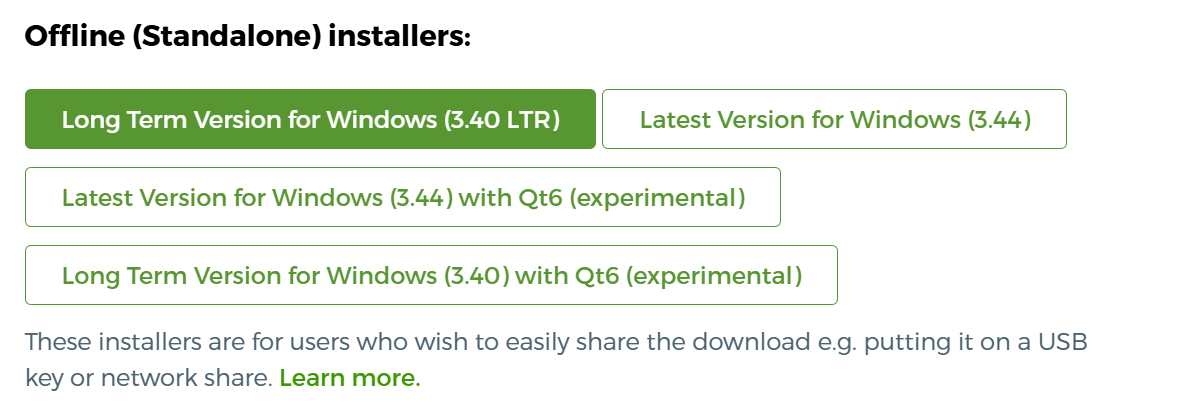
Pour entamer la partie pratique, il est nécessaire d’installer QGIS sur votre ordinateur. Il est nécessaire et important de télécharger et installer la version QGIS stable la plus récente. Au moment actuel, nous allons télécharger et installer la dernière version LTR disponible 3.40 Bratislava en suivant les instructions suivantes :
-
Aller vers le lien https://qgis.org/en/site/forusers/download.html et suivez la procédure expliquée dans la vidéo dans ce lien:
-
Une fois dans la page de téléchargement, choisissez l’une des versions stables (pour cet exercice choisissez la version LTR 3.40)
-
Dans la page suivante, cliquez sur « Exécuter » pour exécuter le téléchargement du fichier exécutable de QGIS.
-
Une fois téléchargé, exécutez le fichier téléchargé et suivez la procédure de l’installation jusqu’à la fin.
5. Lancement de QGIS
-
Après que l’installation est terminée, lancer QGIS soit à partir du raccourci sur le bureau ou à partir du menu
Démarrer / Tous les programmes 🡺 QGIS 3.40 🡺 QGIS3.
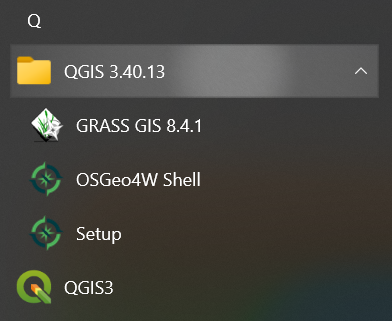
Vous arriverez à une page plus ou moins similaire à l’image ci-dessus.
-
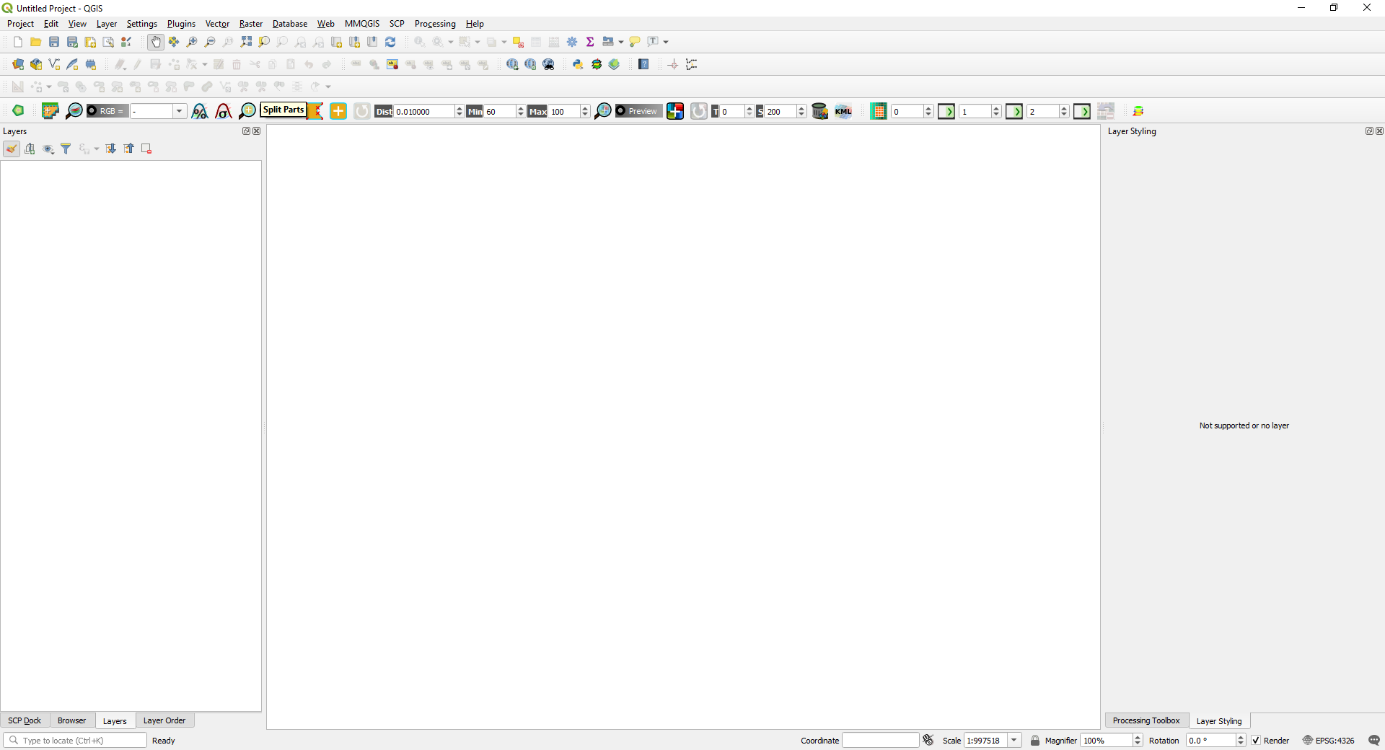
L’interface du logiciel sera expliquée durant le cours.
-
Vous pouvez changer la langue de l’interface vers la langue que vous préférez. Dans le menu cliquez sur Préférences 🡺 Options 🡺 Remplacer les paramètres régionaux du système puis sélectionnez la langue préférée dans Traduction de l’interface utilisateur. Il faut fermer et relancer QGIS pour pouvoir voir la langue d’interface changer.
6. Ajout de données
Dans cette partie vous allez apprendre à ajouter des données vecteurs dans QGIS.
-
Cliquez sur Gestionnaire des sources Open Data (Ctrl + L)

-
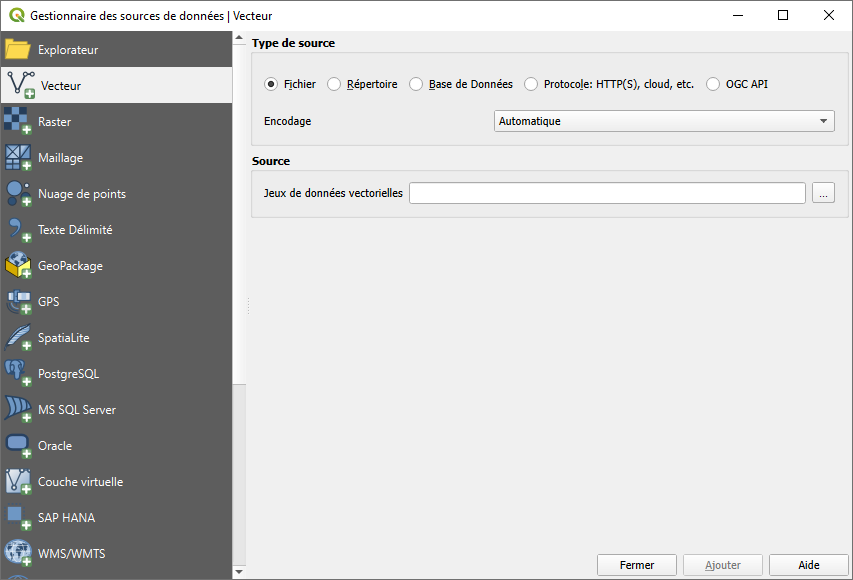
Vous avez le choix de choisir parmi les plusieurs format à charger. Choisissez Vecteur et cliquer sur les trois points devant « Jeux de données vectorielles »
-
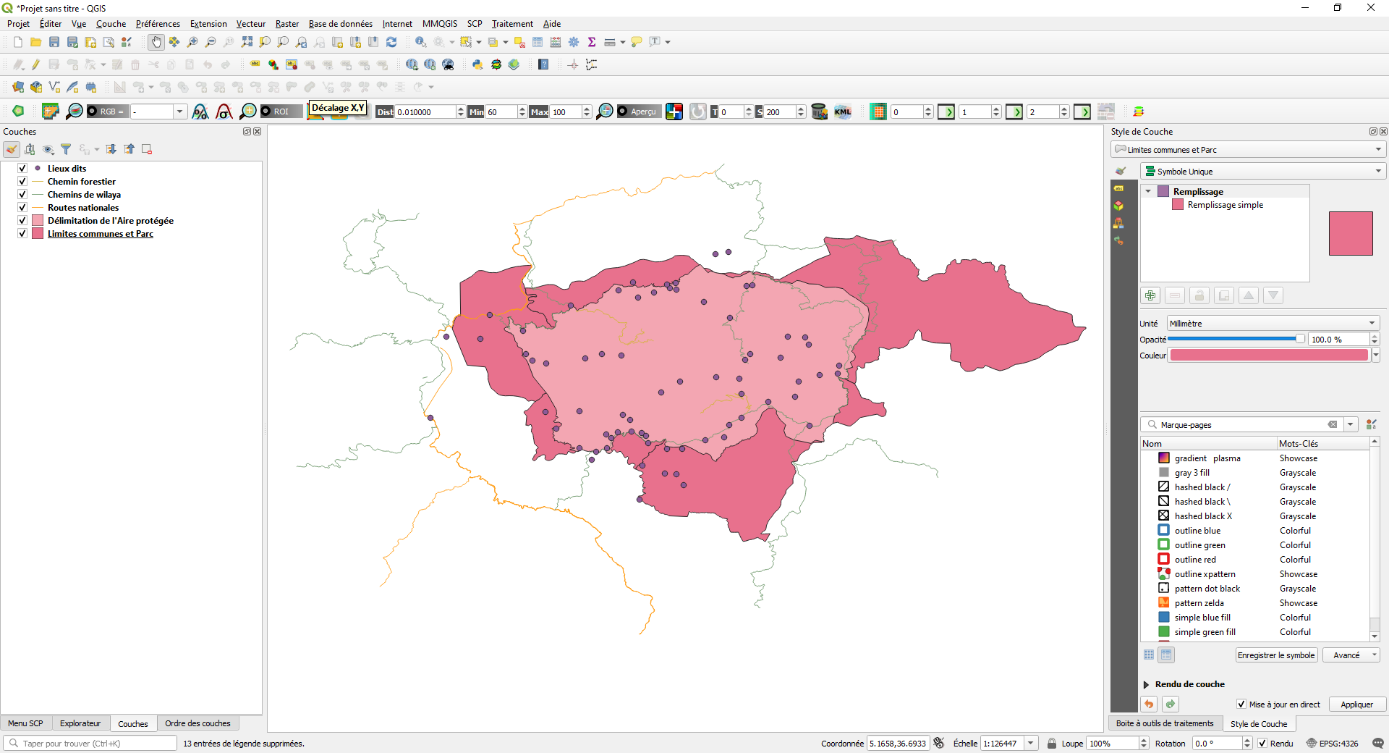
Parcourir vers le dossier de données que vous avez télécharger à partir de la Platform ou qui vous a été donnée durant le cours. Cliquez sur les couches dans cet ordre : (Chemins_wilaya.shp, Chemins_forestier.shp, Délimitation_Aire_protégée.shp, Lieux_dits.shp, Limites_communes_Parc.shp et Routes_nationales.shp) en maintenant la touche Ctrl appuyée 🡺 Cliquez sur Ouvrir 🡺 Cliquez sur Ajouter
-
Vous remarquez que ces couches s’inscrivent dans votre zone de visualisation
-
Vous pouvez effectuer la même opération en changeant Raster et en choisissant les fichiers raster.
7. Définition d’un projet QGIS
Pour bien préservez l’espace de travail et l’avancement que vous avez fait en traitant et symbolisant les données, il est donc préférable de sauvegarder le projet. Un projet est un espace de travail. Sauvegarder un projet équivaut à sauvegarder la symbologie utilisé pour chaque couche, le zoom, mais pas les données !
-
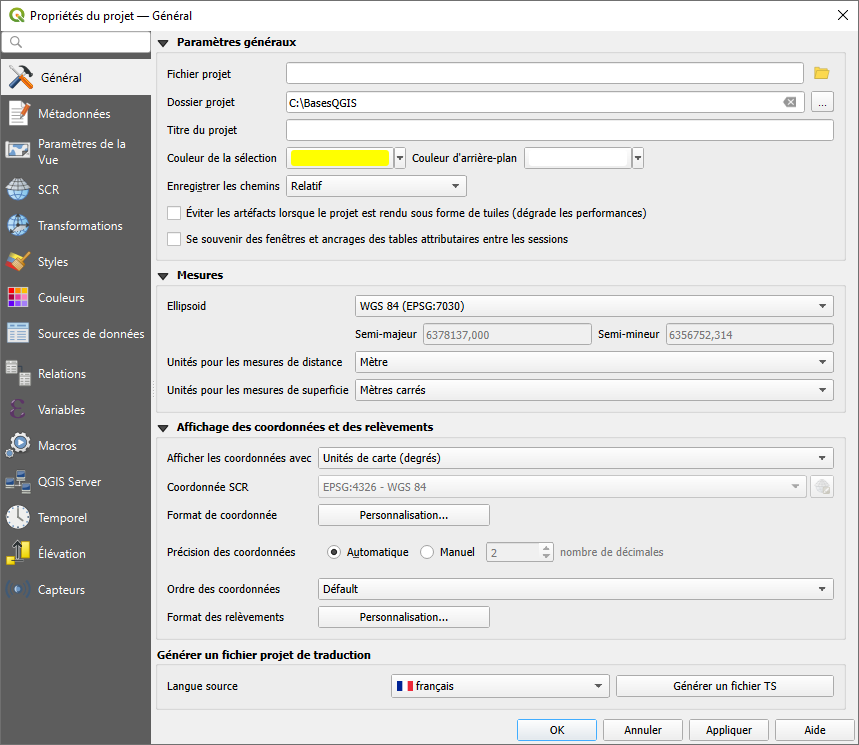
Cliquez Projet 🡪 Propriétés et insérer les paramètres généraux tel qu’indiqué dans la figure
-
Sauvegarder dans un projet
-
Cliquez sur Projet 🡪 Enregistrer Sous (Ctrl + Maj + S) 🡪 Naviguer vers le dossier d’emplacement de vos données traitées 🡪 Donner un nom au fichier 🡪 Cliquez sur Sauvegarder
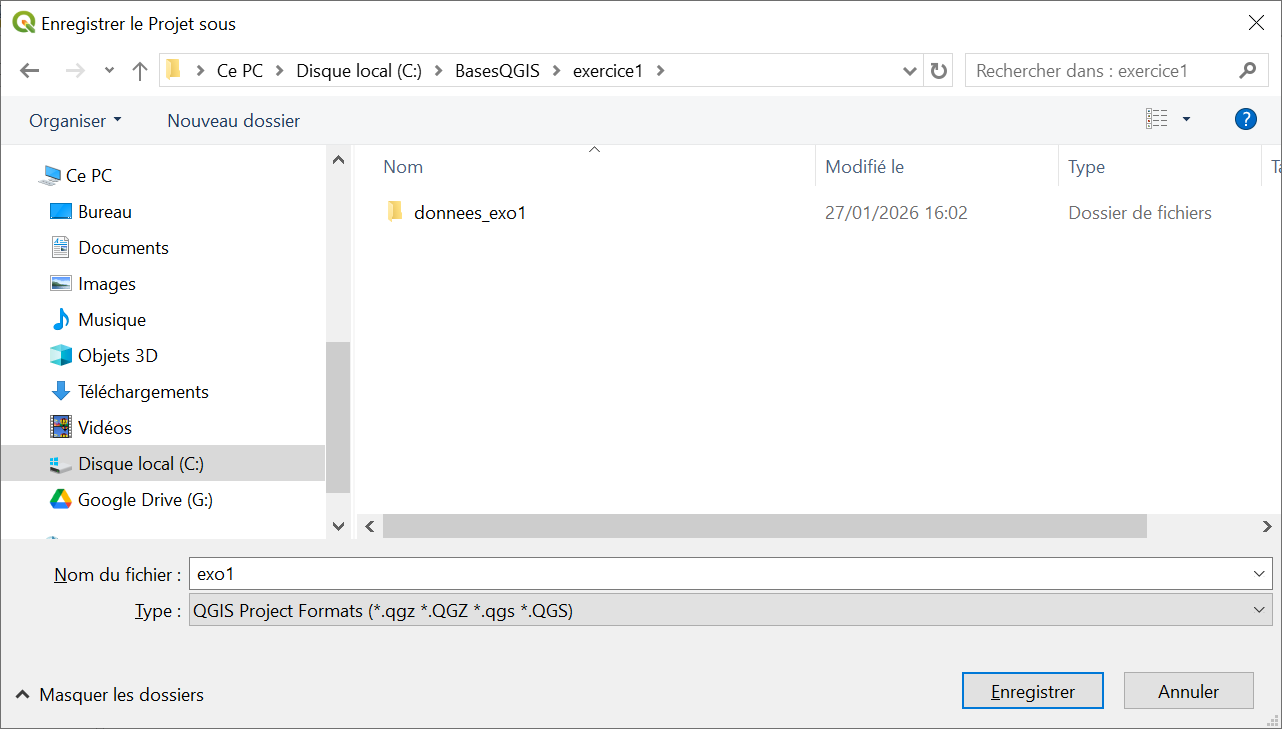
Votre projet est donc enregistré dans le fichier exo1.qgz. Ce fichier ne contient pas les données mais ils les lient. Si vous voulez donc partager votre travail avec un collègue, il est important de transférer toutes les données, pas seulement ce fichier.
8. Projection à la volée
-
Vérifiez les projections des couches. Flottez le curseur sur les couches et vérifiez si les couches ont la même projection. Des couches avec des projections différentes peuvent entrainer un mauvais traitement des données.
Quelle est la couche avec la projection différente et quelle est cette différente projection ? Pourquoi on ne voit pas de différence entre les couches même si les projections sont différentes ?
Ceci est l’effet de la projection à la volée. C’est-à-dire que la projection du projet correspond automatiquement à la projection de la première couche ajoutée et toute couche qui n’a pas la projection du projet va être re-projetée automatiquement. Mais seulement visuellement.
-
Vérifiez la projection du projet en bas à droite la projection du projet.

Vous devez re-projeter cette couche dont la projection est différente pour correspondre à la même projection des autres couches, sinon les opérations entre les couches peuvent être erronées
-
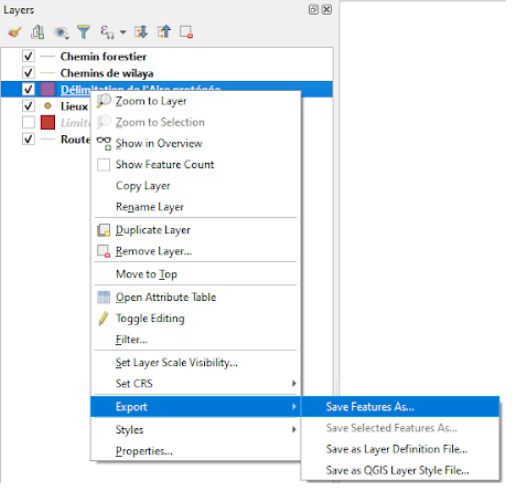
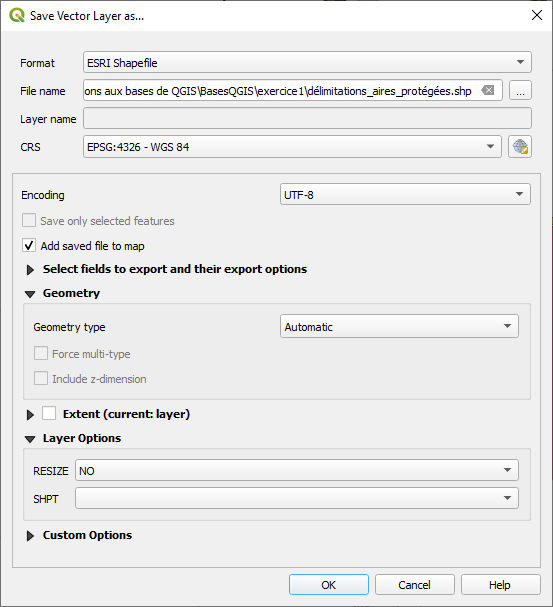
Sélectionnez la couche avec la projection différente. Cliquez avec le bouton droit sur Exporter 🡺 Sauvegarder l’objet en tant que ….
-
Naviguez vers l’emplacement des données sauvegardées pour cet exercice et donnez un nom au fichier de sortie. Choisissez comme CRS EPSG : 4326
-
Cliquez OK
-
La nouvelle couche reprojetée est ramenée automatiquement dans la liste des couches.
Maintenant toutes les couches sont projetées dans le même système de coordonnées !
-
Sauvegardez votre projet !