Exercice 3a : Traitement des données vecteurs : Interpolation du niveau d’une nappe à BISKRA
| Site: | OpenCourseWare for GIS |
| Cours: | Initiation aux Systèmes d’Information Géographique avec QGIS |
| Livre: | Exercice 3a : Traitement des données vecteurs : Interpolation du niveau d’une nappe à BISKRA |
| Imprimé par: | Guest user |
| Date: | mardi 20 octobre 2026, 01:59 |
1. Introduction
Il est souvent le cas où les informations / les données sont stockées dans des tableaux sur des fichiers Excel. Manipuler les données sur Excel est intuitive et à la disponibilité de toute personne technique ou non-technique. Tandis que facile, l’utilisation est restreinte à des tâches non-spatiales et pour cette raison apprendre le passage des données sur Excel à votre système d’information géographique est nécessaire.
Après cet exercice, vous pouvez importer des données tabulaires dans un SIG. Dans cet exemple, nous allons importer un tableau avec des données de mesure du niveau statique d’une nappe au niveau de quelques forages établis par la direction des Ressources en eaux de la wilaya de Biskra. Les données ont été reformatées aux fins de cet exercice. Même si vous n’êtes pas dans le domaine de l’hydraulique, cet exercice pourrait être fait de la même manière pour tout autre type de données ponctuelles (température, pluie ….etc). Ne vous attardez donc pas à essayer de comprendre ce qu’est une nappe et ce qu’est un niveau statique. Vous pouvez les remplacer par n’importe quelle autre nomination.
Dans cet exercice, nous utiliserons les données suivantes:
-
Tolga_données_table.xls : table contenant les données relatives aux forages
-
Tolga_forages_table.xls : Table contenant la position (coordonnées) des forages
Ces données peuvent être téléchargées à partir de la plateforme. Vous pouvez enregistrer les fichiers par exemple sous …… \ Exercise_3a.
2. Théorie
Avant de commencer cet exercice, veuillez visionner les deux vidéos théoriques suivantes.
La première vidéo présente le modèle de données vectoriel utilisé dans les systèmes d’information géographique (SIG).
La seconde vidéo introduit le modèle de données raster.
Ces deux vidéos constituent la base conceptuelle indispensable pour comprendre les manipulations réalisées dans cet exercice.
3. Objectifs d'apprentissage
Cet exercice vous guidera à travers les étapes suivantes:
-
Importer des tables dans QGIS (passage d’une table à un format SIG)
-
Joindre la table de données à une couche vecteur avec les positions de forages
-
Recalculer des valeurs dans la table des attributs
-
Interpoler des points à un raster
-
Extraire des lignes de contours
4. Convertir une table CSV en format SIG
Il existe plusieurs méthodes en QGIS pour importer des données tabulaires :
-
 Ajouter une couche de texte délimitée: c'est l'importateur standard qui nécessite un fichier ASCII séparé par des virgules.
 -
 Extension de couches de feuille de calcul (Spreadsheet layers plugin). Cet outil peut ouvrir des fichiers de feuille de calcul (* .ods, * .xls, * .xlsx) avec certaines options (utiliser l'en-tête à la première ligne, ignorer certaines lignes et éventuellement charger la géométrie à partir des champs x et y).
Dans cet exercice nous suivrons la méthode des fichiers délimités.
-
Ouvrez les fichiers Tolga_Données_table.xls et Tolga_forages_table.xls dans un tableur (par exemple MS Excel) et vérifiez le contenu. Quel fichier contient des coordonnées? Existe-t-il un moyen de lier les deux fichiers? Comment pourrions-nous faire cela?
-
Sauvegardez les deux fichiers en des fichiers de formats CSV (Comma Delimited Value) en conservant les mêmes noms
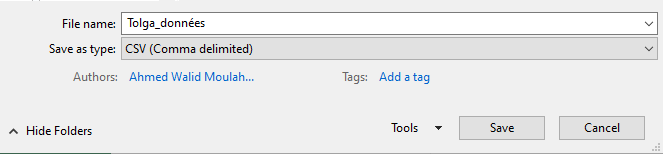
-
Démarrez QGIS Desktop (assurez-vous de démarrer un nouveau projet et de ne pas continuer le précédent).
-
Ajoutez une carte de fond (OSM ou Google Map)
-
Ouvrez le Gestionnaire de source de données
 et cliquez sur délimiteur texte
  . Dans la boîte de dialogue, Naviguez jusqu’au fichier avec les emplacements des forages (Tolga_forages.csv).
 -
Remplissez le dialogue comme ci-dessous. Assurez-vous que le champ de l’encodage est adéquat de manière à bien codifier les noms des champs. Aussi, assurez-vous que les champs de géométrie et le système de référence appropriés sont choisis. Cochez également la détection des types des champs et le séparateur.
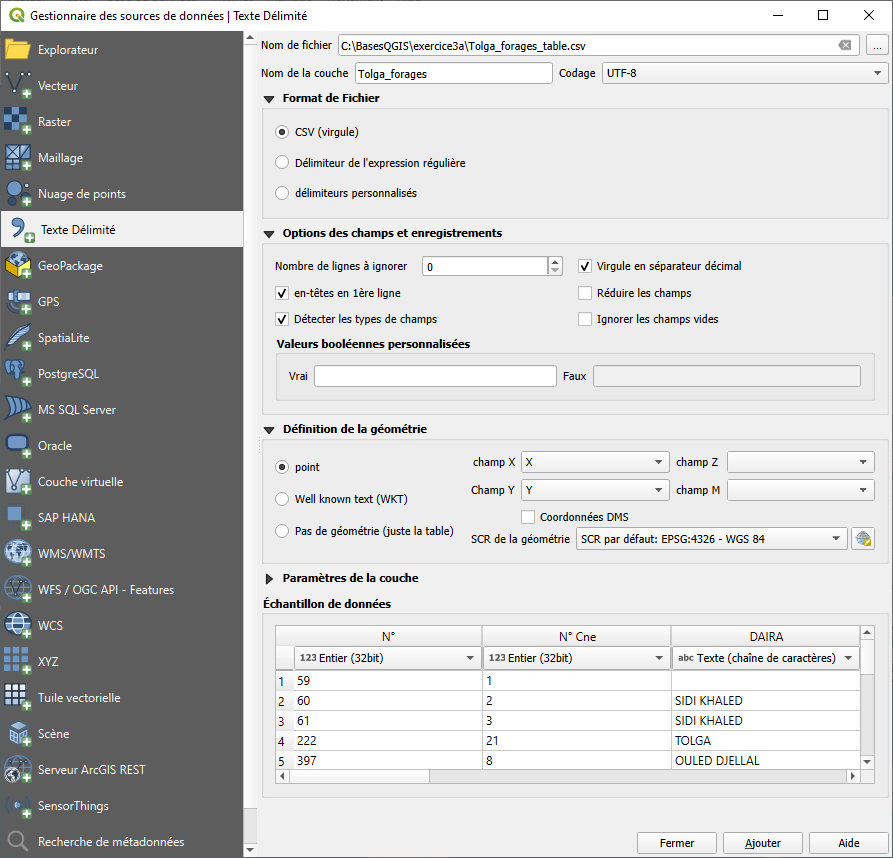
Dans cette étape nous allons éliminer tous les points de la Daira de « Sidi Khaled » car l’intérêt de notre travail est seulement autour de la région de Ouled Djellel. Il existe plusieurs méthodes pour faire une sélection. Nous choisissons la méthode de sauvegarde des éléments sélectionnée
-
Sélectionner tout d’abord la couche Tolga_forages. Choisissez « Sélection d’entités par valeur »
 et taper « Sidi Khaled » dans le champ de « DAIRA ». Cliquez sur « Sélectionner les entités ». Vous allez voir dans le canevas que quelques points se colorisent en jaune.
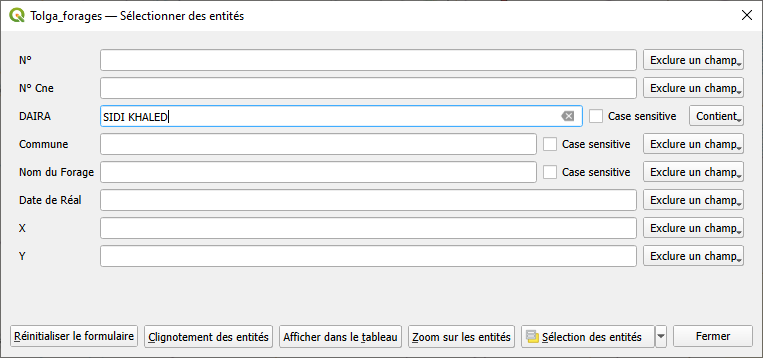
-
Cliquez sur Inverser la sélection des entités.
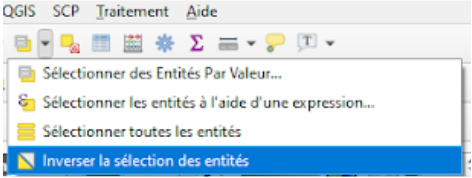
-
Avec le bouton droit de la souris, cliquez sur la couche Tolga_forages 🡺 Exporter 🡺 Sauvegarder les entités sous….
-
Naviguez jusqu’à l’emplacement de votre dossier de travail et nommer le fichiers « forage_OuledDjellal.shp » en vous assurant de cocher « N’enregistrez que les entités sélectionnées ».
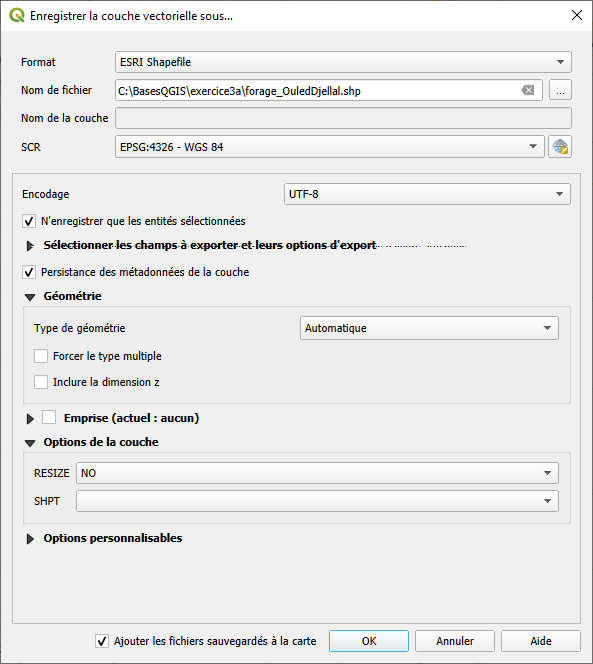
-
Ajoutez maintenant le tableau avec les données de de chaque forage « Tolga_données.csv) de la même manière. Puisqu’il n'y a pas de géométrie (coordonnées) dans le tableau, nous devons décocher la case Pas de géométrie:
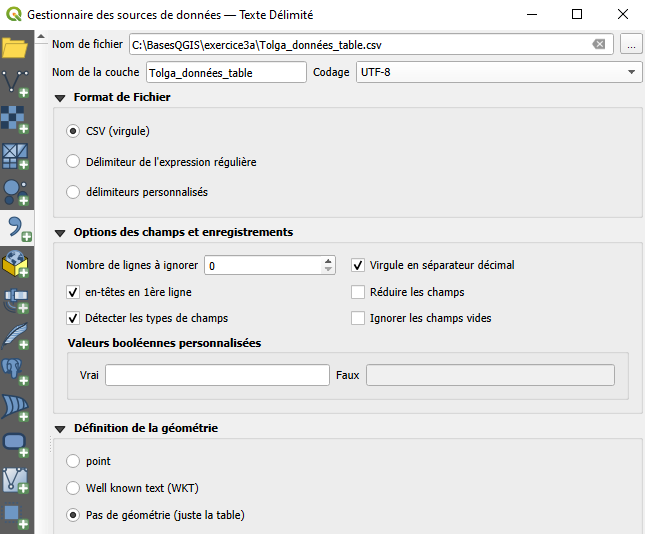
-
Supprimez la couche Tolga_forages de l'affichage en cliquant à droite et en sélectionnant Supprimer la couche
 …. Cliquez OK pour confirmer. Assurez-vous de supprimer la bonne couche. Si vous passez votre souris sur le nom du calque, il affichera le nom du fichier. Assurez-vous que la couche supprimée est la couche csv. Avec Supprimer, vous ne le supprimez que de l'affichage, le fichier sera toujours sur votre disque dur.
5. Joindre des tables d'attributs et calculatrice de champs
Nous avons toujours l'emplacement des forages et les données de forages dans des tableaux séparés. Nous devons les combiner dans un seul fichier de forme. En termes SIG, cela s'appelle une opération de «jointure». Nous ne pouvons joindre des tables que si elles ont une colonne en commun.
-
Vérifiez la table d'attributs de forage_OuledDjellal (faites un clic droit sur la couche forage_OuledDjellal et choisissez Ouvrir la table d'attributs) et de la même manière vérifiez la Tolga_données. Quelle colonne les deux tables d'attributs ont-elles en commun?
Après avoir déterminer quelle colonne les deux tables ont en commun, nous pouvons joindre les données de Tolga_données aux attributs de notre fichier de formes forage_OuledDjellal.shp
-
Fermez d'abord les tables d'attributs.
-
Ensuite, cliquez à droite sur forage_OuledDjellal et choisissez Propriétés.
-
Dans la boîte de dialogue, choisissez le bouton Jointures

-
Cliquez sur le signe
 et vérifiez si la boîte de dialogue ressemble à celle-ci:
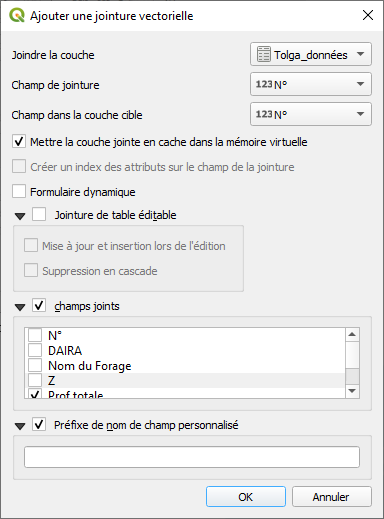
Notez que le champ commun est N° (le numéro du forage), nous joignons uniquement le champ de l’élevation (Z), la profondeur totale (Prof tot), le Débit, Destination et le Niveau Statique de la nappe (N.S (0.1m)) et nous ne donnons à la colonne aucun préfixe. Cliquez sur OK.
-
Maintenant, la boîte de dialogue Joins ressemble à ceci:
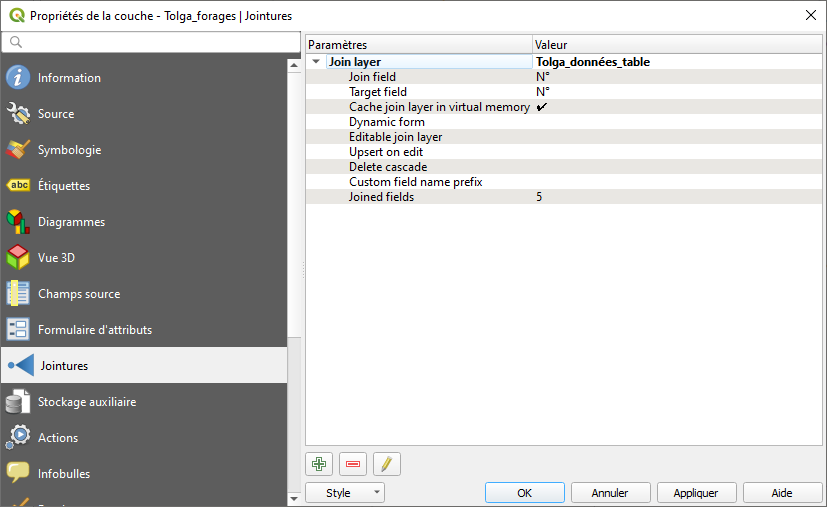
Cliquez sur OK pour effectuer l'opération de jointure.
-
Vérifiez à nouveau la table attributaire des forages. Qu'est-il arrivé?
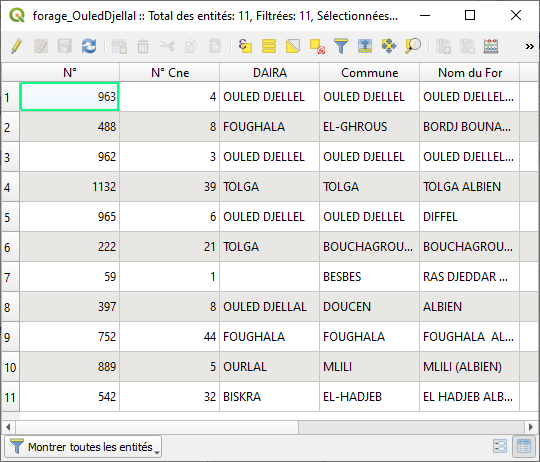
-
Le seul problème est maintenant que les niveaux statiques (N.S) dans le tableau sont multipliés par un facteur de 0.1. Nous devons convertir les valeurs en mètres.
-
Dans le tableau des attributs, cliquez sur
 au-dessus du tableau pour basculer le mode d'édition.
 -
Cliquez sur le bouton Ajouter un nouveau champ
 pour ajouter une nouvelle colonne au tableau. Et remplissez le dialogue selon cette capture d'écran:
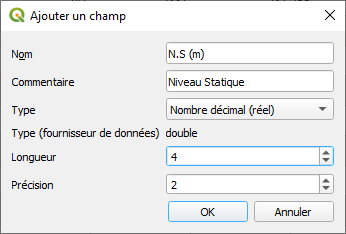
La longueur est la quantité de nombres, la précision est la quantité de décimales. Cliquez sur OK pour continuer.
-
Maintenant, la table des attributs montre une colonne supplémentaire avec des valeurs NULL. Pour calculer les bonnes valeurs, cliquez sur
 au-dessus du tableau pour ouvrir la calculatrice de champ. Remplissez le dialogue comme la capture d'écran ci-dessous. Pour éviter les fautes de frappe, la meilleure pratique consiste à double-cliquer sur le nom du champ au milieu de l'écran de dialogue et à cliquer sur le bouton *. Tapez ensuite 0.1. Cliquez sur OK pour continuer. Assurez-vous que l’opération est correcte en vérifiant l’aperçu du résultat en bas.
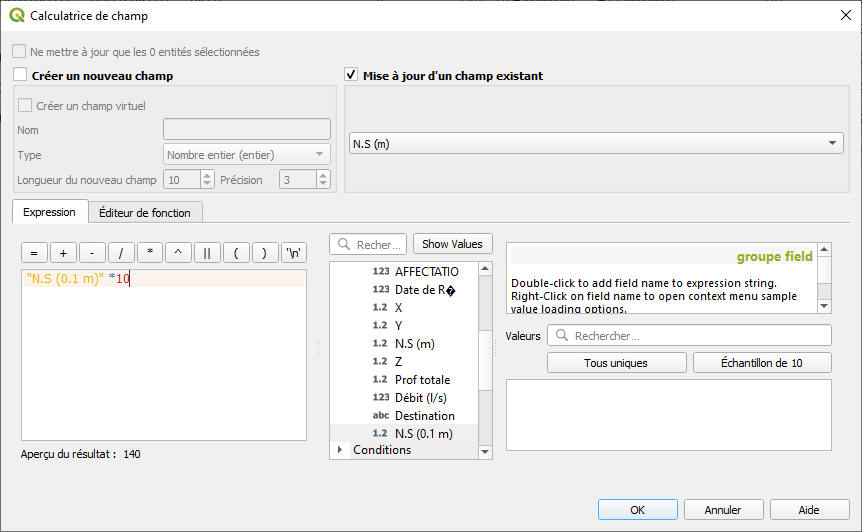
-
Vérifiez maintenant le résultat dans la table attributaire. Assurez-vous que la fenêtre de la table des attributs ressemble à ci-dessous.
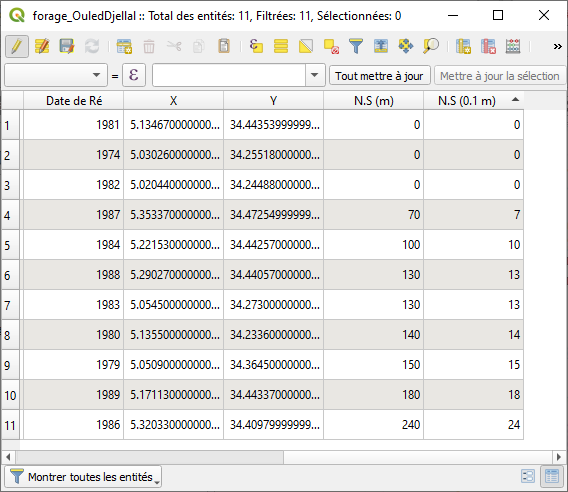
-
Cliquez à nouveau sur
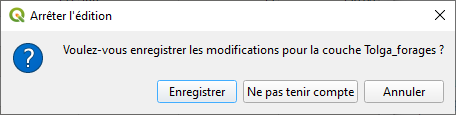
pour quitter le mode de modification. Cliquez sur Enregistrer pour enregistrer les modifications lorsque vous y êtes et fermez la table attributaire. Si vous avez fait une erreur, ne sauvegardez pas, mais choisissez plutôt Ignorer pour annuler toutes les modifications depuis la dernière sauvegarde.
-
Maintenant, supprimez la table Tolga_données et vérifiez la table attributaire de forage_OuledDjellal. Quelles colonnes voyez-vous maintenant? Que pouvez-vous conclure sur la fonction de jointure? Vous auriez pu enregistrer l'intégralité de la table d'attributs en enregistrant les points de forages dans un nouveau fichier de formes à l'aide de la fonction Export 🡺 Enregistrer sous… précédemment utilisée.
6. Création d’un raster à partir des données vecteur (Interpolation)
-
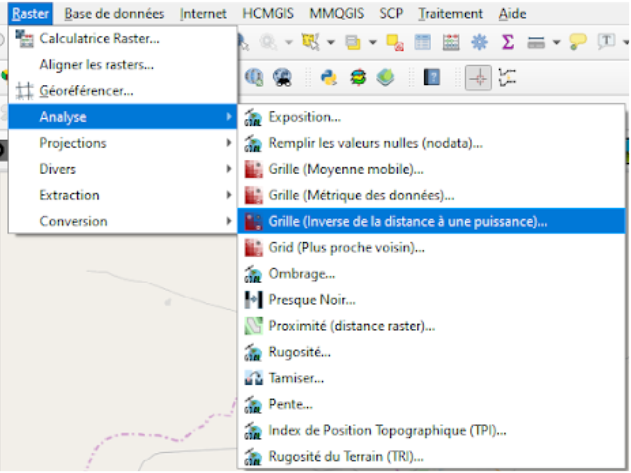
La dernière tâche consiste à interpoler les valeurs du niveau statique dans un raster. Dans le menu, choisissez Raster🡺 Analyse 🡺 Grille (Inverse de la distance à une puissance)
Sélectionnez N.S (m) comme valeur Z dans le champ. C'est le champ que nous allons interpoler. Cochez la case Ouvrir le fichier de sortie après avoir exécuté l'algorithme. Pour le reste du dialogue, conservez les valeurs par défaut. Le dialogue devrait maintenant ressembler à la figure.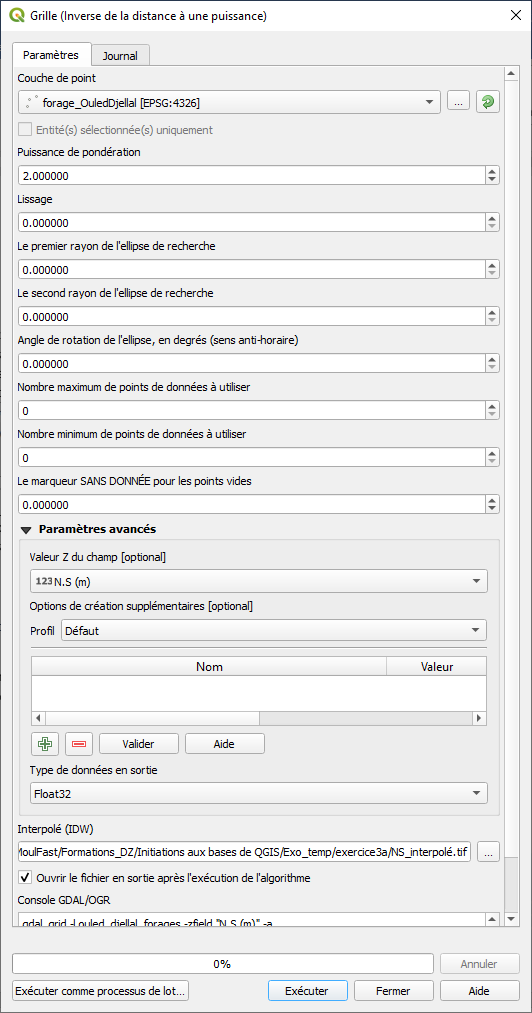
Notez que le dialogue génère une commande GDAL.
Cliquez sur Exécuter pour continuer.
Cliquez sur Fermer pour fermer la boîte de dialogue.
-
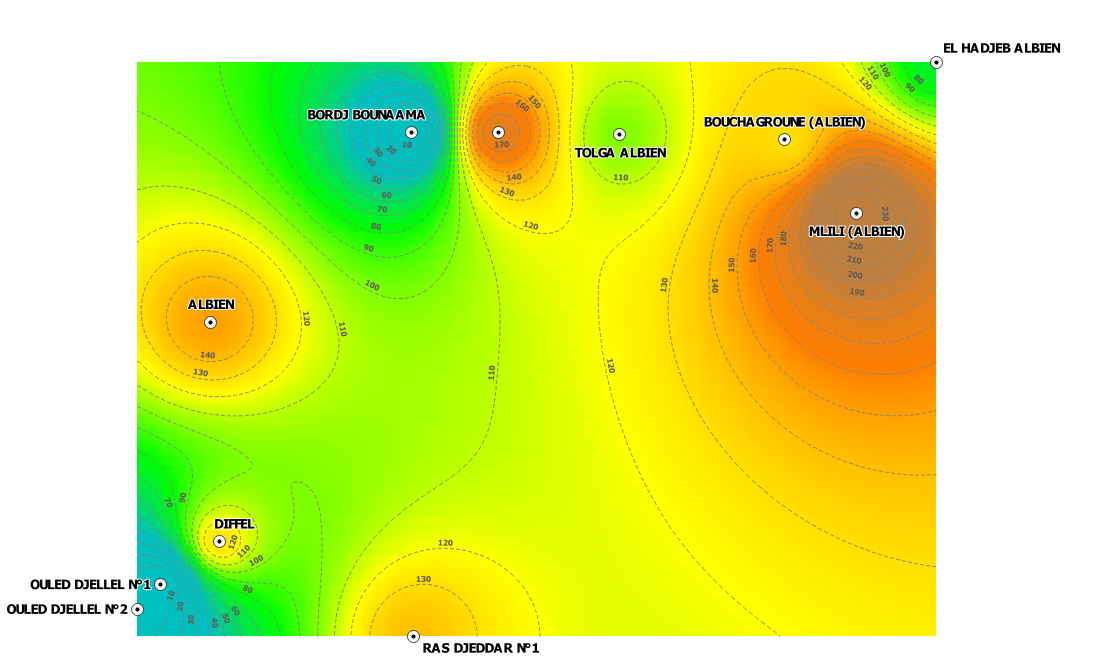
La carte du niveau statique de la nappe interpolée est maintenant chargée dans l'affichage. Il est visualisé en niveaux de gris, vous devez donc définir les options de visualisation. Cliquez à droite sur la carte et sélectionnez Propriétés.
-
Sous l'onglet Symbologie, jouez avec les différentes options et cliquez sur OK pour revenir à l'affichage.
-
Faites maintenant glisser le fichier forage_OuledDjellal vers le haut afin d'afficher les stations en haut de la grille du niveau statique de la nappe.
-
Sous l'onglet "Style de Couche", sélectionnez l'icône Etiquettes
 et choisissez Etiquettes individuelles. Choisissez « Nom du For » comme champ contenant l'étiquette. Jouez avec les options de placement (voir capture d'écran ci-dessous) pour créer une jolie carte.
Il serait intéressant de tracer les lignes de contour afin de faciliter la lecture des valeurs interpolées.
-
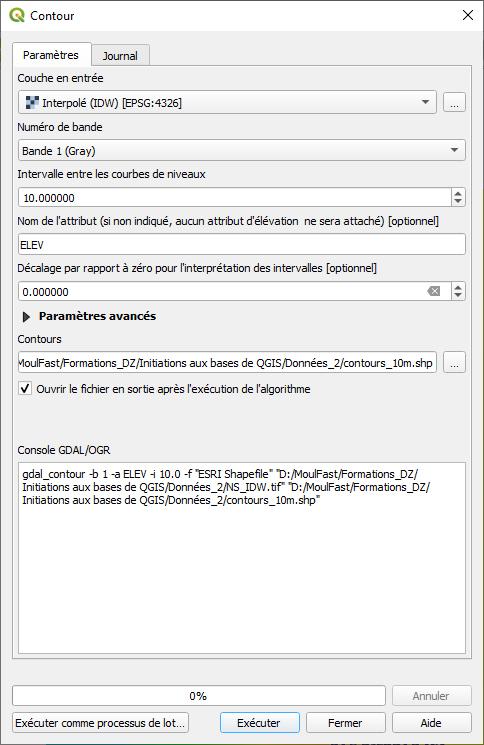
Sous Raster 🡺 Cliquez sur Extraction 🡺 Contour
-
Dans la fenêtre de dialogue conservez les valeurs par défaut. Définissez le chemin ou vous voulez enregistrez les contours (countours_10m.shp) et n’oubliez pas de cocher la case Ouvrir le fichier de sortie après avoir exécuté l'algorithme. Cliquez sur OK
-
Jouez un peux avec le style des contours (couleur grisâtre et avec une ligne en tiret).
-
Vous pouvez enregistrer votre projet QGIS à ce stade en choisissant dans le menu Projet 🡺 Enregistrer sous .... Vous pouvez maintenant fermer QGIS et charger le projet la prochaine fois que vous utiliserez QGIS.