Exercice 3b : Manipulation des données rasters - Délimiter les zones annuellement enneigées à la Wilaya de Béjaïa
| Site: | OpenCourseWare for GIS |
| Cours: | Initiation aux Systèmes d’Information Géographique avec QGIS |
| Livre: | Exercice 3b : Manipulation des données rasters - Délimiter les zones annuellement enneigées à la Wilaya de Béjaïa |
| Imprimé par: | Guest user |
| Date: | mardi 20 octobre 2026, 01:56 |
Table des matières
- 1. Introduction
- 2. Théorie
- 3. Objectifs d'apprentissage
- 4. Téléchargement des MNT à l’aide du plugin SRTM Downloader
- 5. Découpage et visualisation du MNT
- 6. Visualisation du relief : ombrage et courbes de niveau
- 7. Utilisation de la calculatrice Raster
- 8. Conversion raster-vecteur et extraction des zones d’altitude
- 9. Sélection par localisation et extraction des routes intersectant la zone enneigée
1. Introduction
Les données raster constituent un type fondamental d’information géographique dans un SIG. Elles sont utilisées pour représenter des phénomènes continus tels que l’altitude, la température, l’occupation du sol, les images satellites ou les photographies aériennes. Contrairement aux données vectorielles, les rasters sont composés de pixels organisés en grille, chaque pixel contenant une valeur.
Au cours de cet exercice, vous allez apprendre à manipuler les données raster, les importer, générer de nouvelles couches raster et les visualiser.
Dans cet exercice, nous utiliserons les données suivantes :
-
wilaya_bougie.shp
-
routes_bougie.shp
2. Théorie
Avant de commencer l’exercice, il est recommandé de visionner les vidéos théoriques associées à cette section. Elles présentent les principes fondamentaux des données raster. Cette préparation vous permettra de mieux comprendre les manipulations réalisées dans QGIS et d’aborder la partie pratique avec une vision claire des concepts sous-jacents.
Modèle de Données Rasters
Traitement des Rasters
Modèles Numériques de Terrain
Opérations basiques de géotraitement
3. Objectifs d'apprentissage
L’exercice vous guidera à travers les étapes suivantes :
-
Télécharger des modèles numériques de terrain (MNT ou DEM en Anglais) (optionnel)
-
Créer une mosaïque à partir de plusieurs MNT
-
Découper un fichier raster sur une région.
-
Générer un relief
-
Utiliser la calculatrice algébrique
-
Extraire des courbes de niveau
- Sélectionner des données par localisation et superposition
4. Téléchargement des MNT à l’aide du plugin SRTM Downloader
l’USGS (Uniter States Geological Survey) a mis à la disposition de tout le monde une plateforme qui contient une sélection énorme de données géo spatiales, parmi lesquelles les données des MNT.
Vous pouvez directement télécharger les données MNT vous-même à partir de la plateforme EarthExplorer dans le lien https://earthexplorer.usgs.gov/. Cependant dans cet exercise, nous allons explorer l’option des les télécharger directement dans QGIS en utilisant l’extension SRTM Downloader.
Si vous souhaitez utiliser les données MNT déjà fournies, vous pouvez passer directement à la section B.2. Dans le cas contraire, poursuivez les étapes ci-dessous.
-
Ouvrez QGIS dans un nouveau projet vide.
-
Allez dans le menu Extensions → Installer/Gérer les extensions.
-
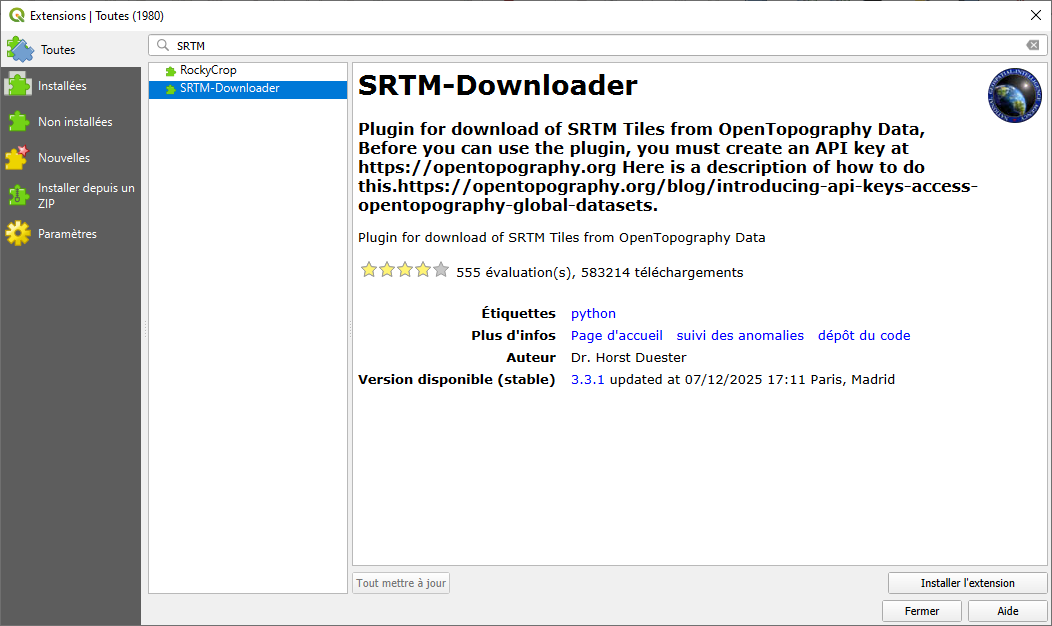
Recherchez le plugin SRTM Downloader.
-
Sélectionnez-le et cliquez sur Installer.
-
Une fois installé, fermez la fenêtre du gestionnaire d’extensions.
-
Zoomez sur votre zone d’étude (Béjaïa et ses environs) à l’aide de la carte OSM ou autre que vous pourrez ajouter à partir de l’extention QuickMapServices.
-
La zone visible à l’écran sera utilisée comme emprise de téléchargement.
-
Ouvrez le plugin via le menu Extensions → SRTM Downloader → Téléchargeur SRTM.
-
Dans la fenêtre du plugin :
-
Cliquez sur Définir l’étendue de la toile
-
Choisissez le type de données SRTM GL1 30m.
-
Spécifiez le chemin de sortie vers le répertoire donnees_exo3b
-
Pour le fonctionnement de l’outil il faut obtenir la cléAPI. Pour ceci il suffit de suivre les étapes expliquées dans le lien suivant https://opentopography.org/blog/introducing-api-keys-access-opentopography-global-datasets
-
Sélectionnez l’option Charger une image dans QGIS
-
Lancez le téléchargement en cliquant sur “Télécharger”
Le plugin téléchargera automatiquement les tuiles SRTM nécessaires et les chargera dans votre projet QGIS sous format GeoTIFF.
5. Découpage et visualisation du MNT
Le plugin téléchargera automatiquement les tuiles SRTM nécessaires et les chargera dans votre projet QGIS sous format GeoTIFF.
Pour la suite de cette partie, nous considérons que vous allez utiliser les données fournies dans l’exercice.
-
Vérifier les métadonnées de la couche MNT (DEM). Quelle est sa résolution ? Quelle est la projection de ces couches ?
-
Importer les fichiers vecteurs wilaya_bougie.shp et routes_bougie.shp Réordonnez l’ordre des couches pour que la couche vecteur soit en haut de la liste des couches.
-
Pour la couche wilaya_bougie cliquez sur Propriétés 🡺 Symbologie 🡺 Remplissage simple 🡺 Couleur de remplissage 🡺 Remplissage transparent
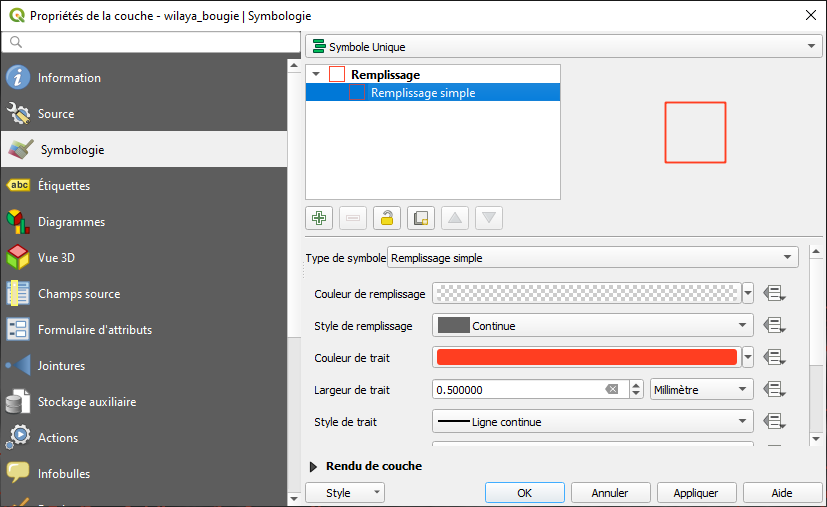
Changer la couleur du trait en couleur rouge et sa largeur à 0.5
Nous allons découper dans cette prochaine étape le MNT téléchargé. Nous pouvons utiliser l’outil de découpage intrinsèque à QGIS qui se trouve dans Raster 🡺 Extraction 🡺 Découper un raster selon une couche de masque… mais nous préférons procéder autrement afin d’apprendre comment utiliser les outils externes attachés à QGIS tels que les librairies GRASS et SAGA.
-
Activez la boite à outils de traitement en cliquant sur le bouton
 dans la barre d’outils principale.
 -
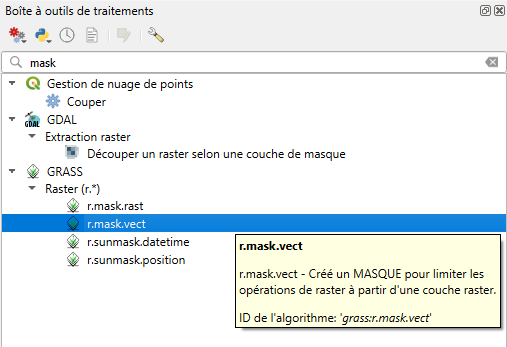
Dans la boite à outils et traitement (se trouvant sur la droite de la zone de visualisation), tapez le mot « mask ». Une liste de tous les outils qui contiennent ce mot va être générée.
Double-cliquez sur l’outil r.mask.vect
-
La boite de dialogue devrait être remplie de la sorte :
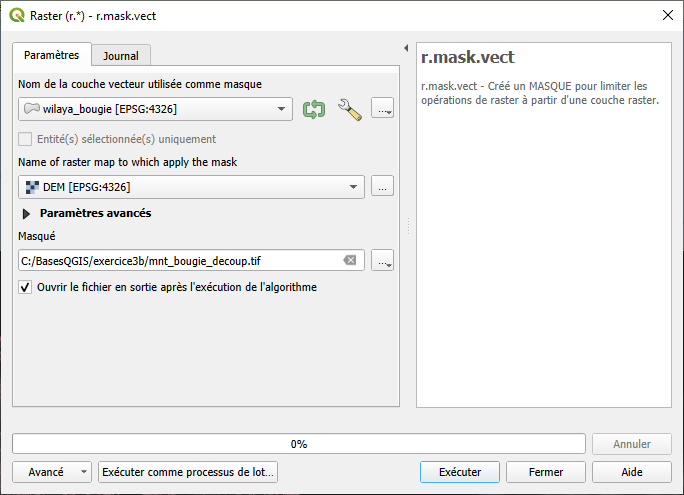
Cliquez sur Exécuter pour exécuter l’algorithme.
La couche MNT découpée sur les bordure de la wilaya de Béjaïa est ajoutée à la liste des couches.
-
Décochez la couche MNT et laissez que wilaya_bougie et MNT_bougie_decoup
-
Pour la couche découpée, allez à propriétés 🡺 Symbologie et changez les paramètres de telle sorte que la boite de dialogue soit comme suit :
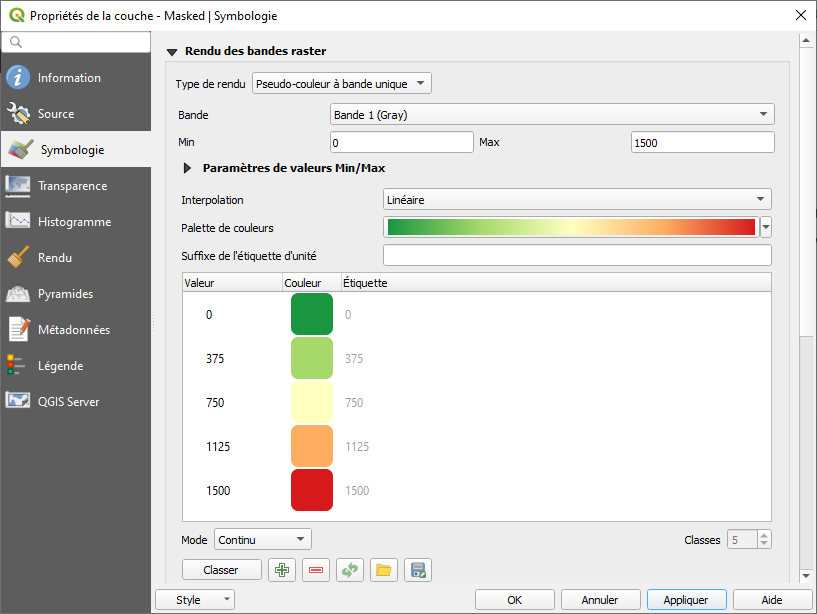
Ou se trouvent les points ou endroits de hautes altitudes et de basses altitudes ?
6. Visualisation du relief : ombrage et courbes de niveau
-
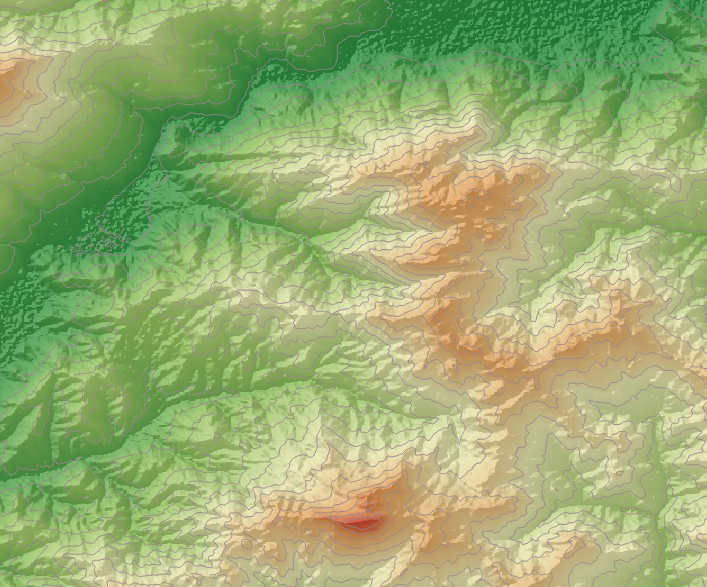
Ajoutez une couche de contour cependant cette fois ci d’une manière visuelle seulement :
-
Dupliquez la couche mnt_bougie_decoup deux fois.
-
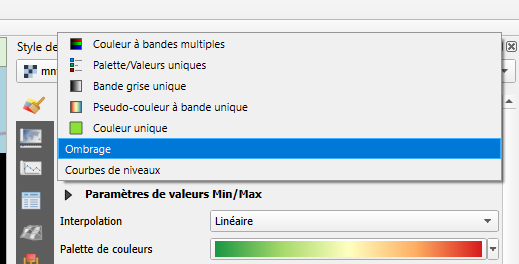
Cliquez sur cette nouvelle couche et changez le style de couche en Ombrage et l’autre en courbes de niveau.
-
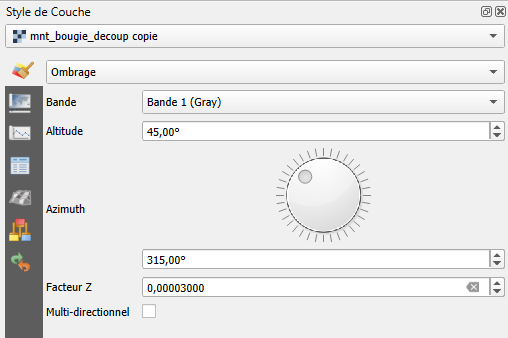
L’algorithme d’ombrage peut produire un rendu excessivement sombre ou exagéré. Ce comportement est généralement lié à l’utilisation d’un système de coordonnées géographiques (en degrés) qui n’est pas directement adapté aux calculs de l’ombrage, lesquels supposent des unités horizontales et verticales cohérentes.
Une solution simple et efficace pour améliorer le rendu visuel consiste à ajuster le facteur Z. Ce paramètre permet de compenser le fait que les altitudes sont exprimées en mètres alors que les coordonnées horizontales sont en degrés. En pratique, il est nécessaire d’appliquer un facteur très faible afin d’approximer la valeur d’un degré. Pour plus de justesse, il est recommandé de reprojeter carrément la couche vers des unités métriques.
À titre indicatif, un facteur Z d’environ 0,00001 constitue une bonne base. Pour obtenir un relief plus lisible et visuellement plus marqué, il est recommandé d’utiliser un facteur Z de 0,00003.
-
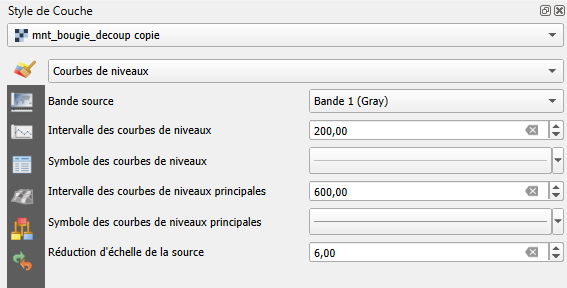
Pour l’autre couche dupliquée, appliqué un style de courbes de niveaux. Jouez avec les paramètres de manière à obtenir un rendu qui vous satisfait.
7. Utilisation de la calculatrice Raster
Considérez le scénario suivant : les autorités de la wilaya de Béjaïa sollicitent votre expertise afin d’identifier les zones de haute altitude susceptibles d’être enneigées chaque année. Cette information est essentielle pour l’élaboration d’un plan stratégique d’intervention en cas d’épisodes neigeux.
D’après les données et rapports météorologiques disponibles pour la région de Béjaïa, ces zones se situent généralement à des altitudes supérieures à 1 000 mètres.
Comment répondre à cette problématique à l’aide d’un SIG ?
La solution repose sur l’exploitation d’un Modèle Numérique de Terrain (MNT). Il s’agit de sélectionner les pixels dont l’altitude est supérieure ou égale à 1 000 m. Les pixels répondant à cette condition seront codés avec la valeur 1 (condition vraie), tandis que l’ensemble des autres pixels recevra la valeur 0 (condition fausse). Cette approche permet de délimiter clairement les zones à risque et de faciliter leur analyse spatiale.
Nous allons pour cela utiliser la calculatrice Raster.
-
Dans la barre du menu cliquez sur Raster 🡺 Calculatrice Raster…
-
Dans la boite du dialogue double cliquez sur MNT_bougie@1 et dans la case Expression de la calculatrice raster, complétez l’expression pour avoir « "MNT_bougie@1" > 1000 ».
Placez la couche de sortie vers un emplacement que vous souhaitez (par ex : ….\zone_1000m) et choisissez pour format de sortie GeoTIFF.
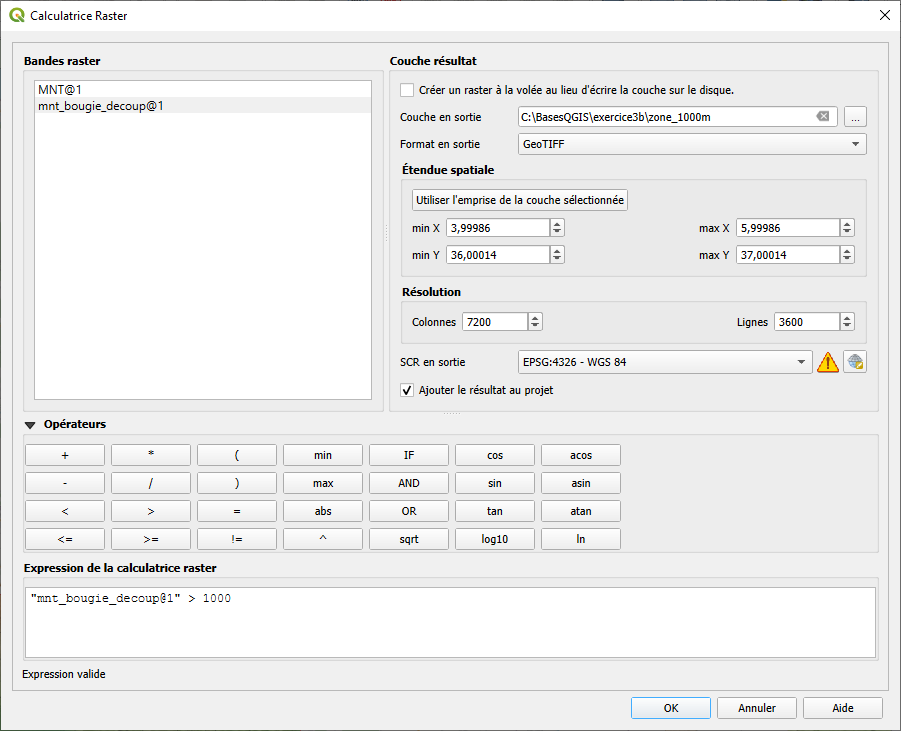
Cliquez sur OK et patientez pendant que le calcul est terminé.
-
Vous allez avoir une couche qui contient une information binaire qui est en noir et blanc.
Cliquez sur  et après cliquez sur la zone noire ou la zone blanche. Que lisez-vous comme valeur en bas à droite ?
8. Conversion raster-vecteur et extraction des zones d’altitude
-
Cliquez sur
 et après cliquez sur la zone noire ou la zone blanche. Que lisez-vous comme valeur en bas à droite ?
 -
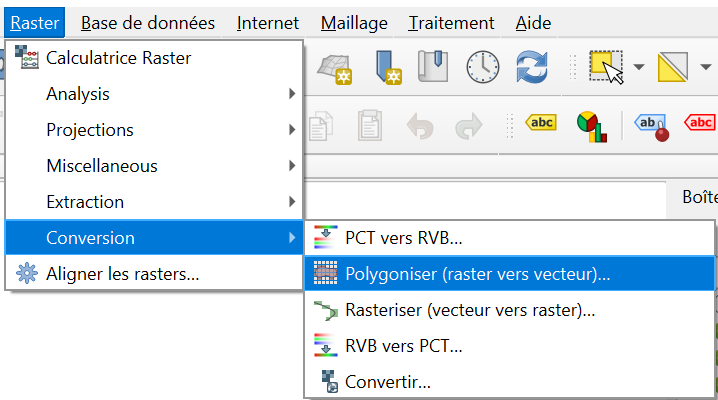
Dans la barre du menu cliquez sur Raster 🡺 Conversion 🡺 Polygoniser (Raster vers Vecteur…)
-
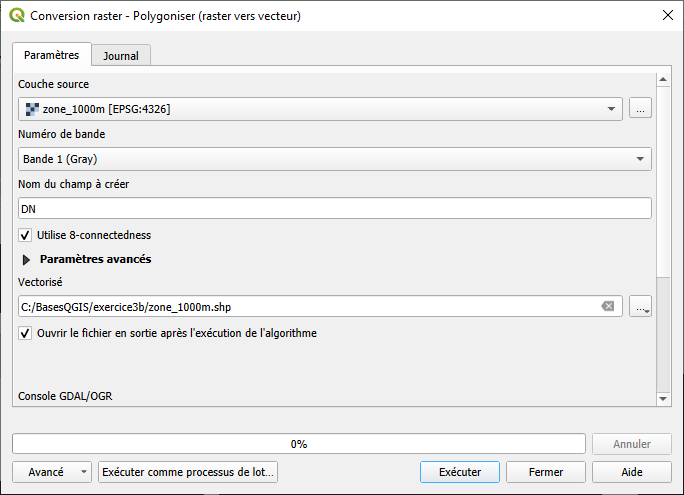
Remplissez la boite de dialogue tel que dans la figure suivante, Cochez sur 8-connectedness et nommer le fichier de sortie « zone_1000m». Cliquez sur Exécuter et puis Fermer.
-
La nouvelle couche vecteur s’ajoute sur la liste des couches. Cliquez sur la couche et activez le mode d’édition
 et puis sur sélection des entités par simple clic
  .
. -
Cliquez sur une zone ou la valeur était observé égale à 0. Cette partie va s’illuminer en couleur jaune. Puis cliquez sur
 pour supprimez cette partie du polygone.
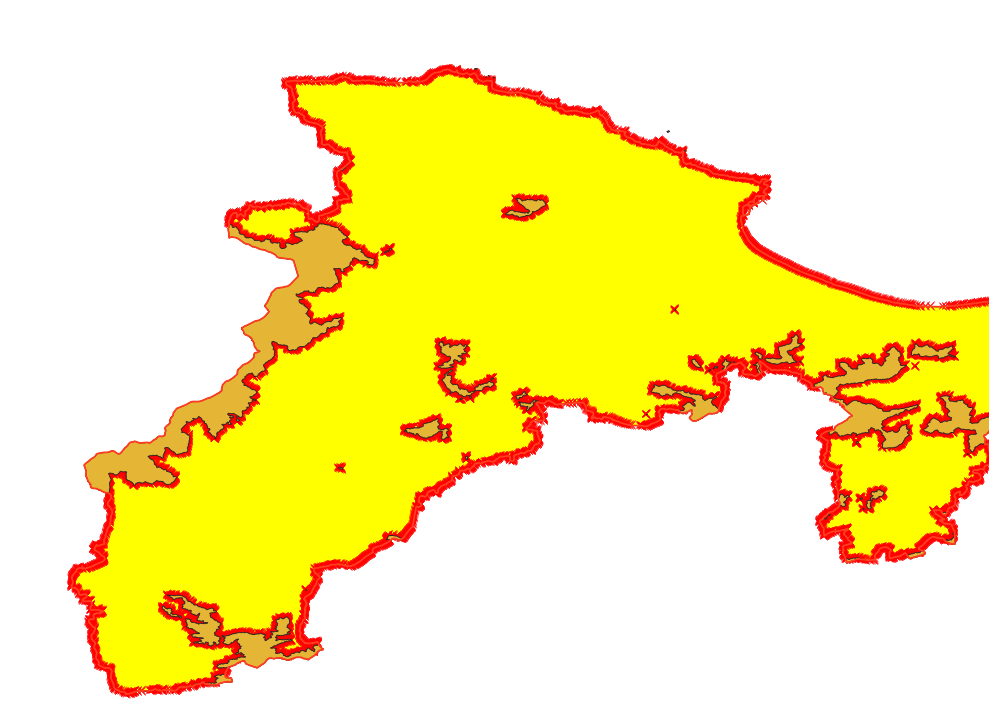
-
Décochez la couche raster zone_1000m et positionnez la couche zone_1000m vecteur en dessus de MNT_bougie
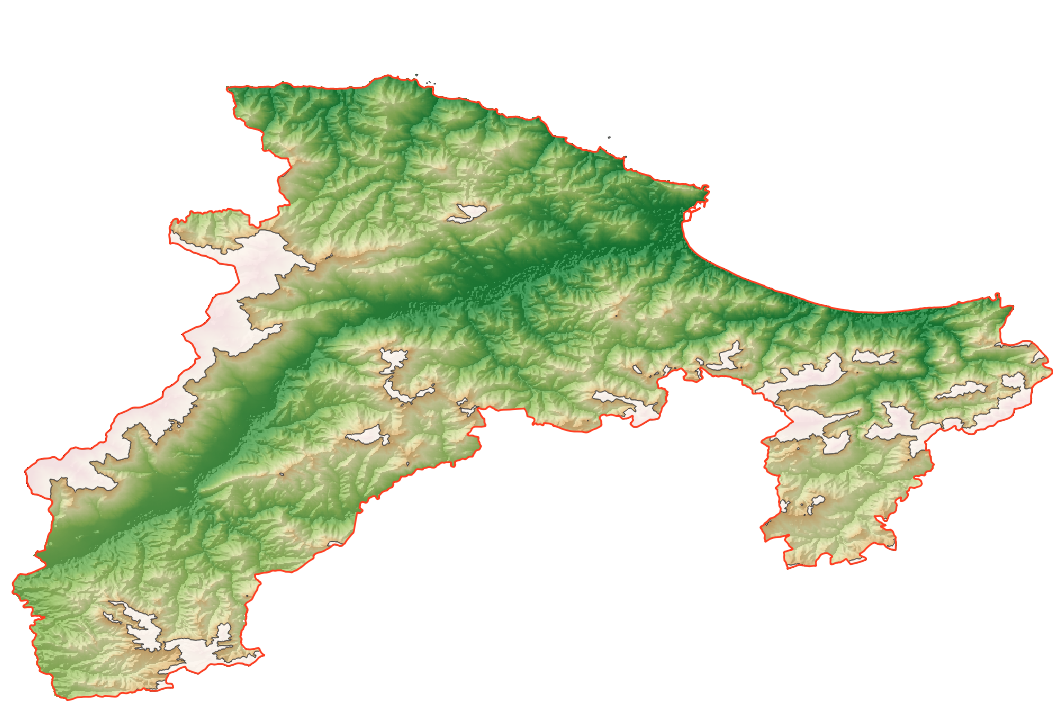
9. Sélection par localisation et extraction des routes intersectant la zone enneigée
-
Dans la boite à outils de traitements, cherchez le mots « inters » et cliquez sur
 pour établir une sélection spatiale des entités géométriques
 -
Remplissez la boite de dialogue comme suit. Assurez-vous que « intersecte » est coché. Cette opération va sélectionner automatiquement toute route qui intersecte avec la zone annuellement enneigée. Cliquez sur Exécuter puis Fermer
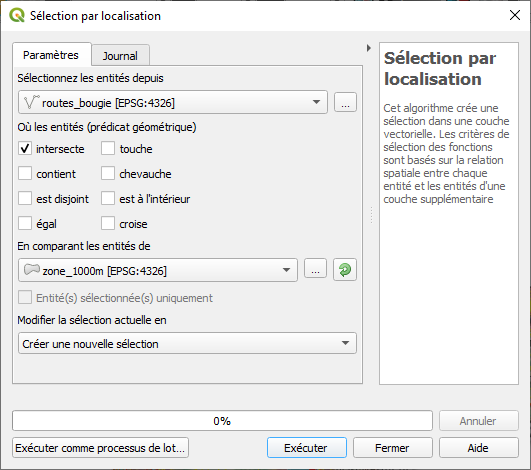
Vous verrez que toutes route qui intersecte avec la zone enneigée est sélectionnée (couleur jaune).
-
Cliquez avec le bouton droit sur la couche routes_bougie 🡺 Exprter 🡺 Sauvegarder les entités sous…
Spécifiez l’emplacement du fichier de sortie et nommez le routes_bloquées.shp
Assurez-vous de cocher « N’enregistrez que les entitées sélectionnées » puis cliquez sur OK
Le résultat final devrait semble à cette figure.
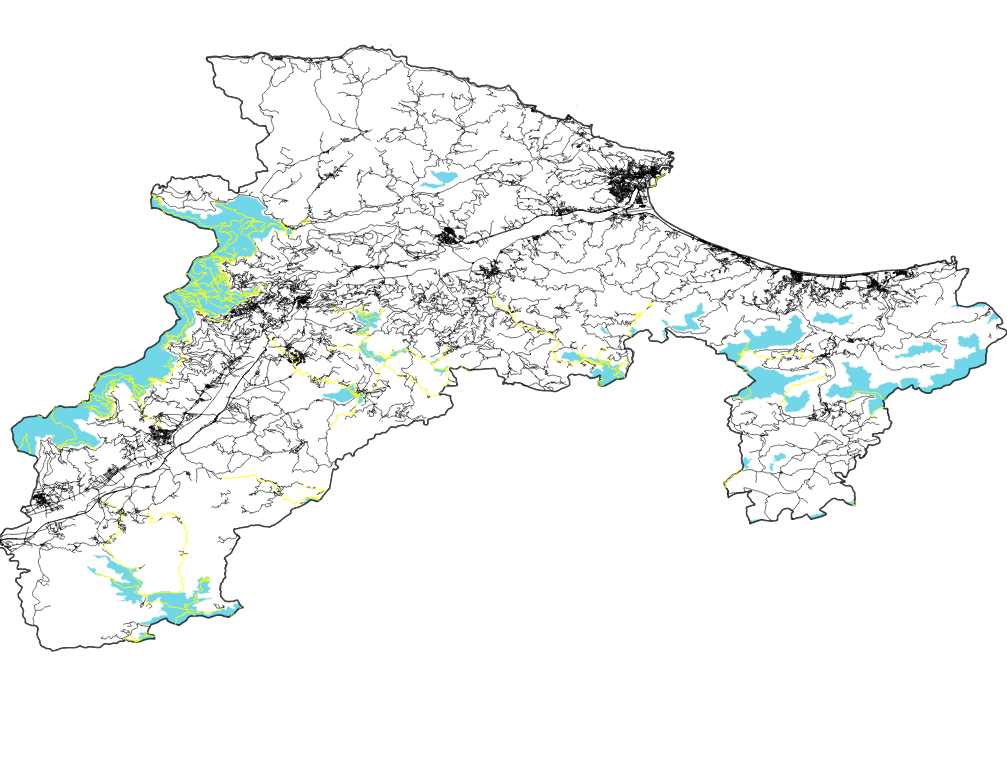
-
Sauvegarder votre projet dans le dossier de votre exercice sous le nom (……\exercice_3b.qgz)