Exercice 4 : Style et conception des cartes
| Site: | OpenCourseWare for GIS |
| Cours: | Initiation aux Systèmes d’Information Géographique avec QGIS |
| Livre: | Exercice 4 : Style et conception des cartes |
| Imprimé par: | Guest user |
| Date: | mardi 20 octobre 2026, 01:58 |
1. Introduction
Lorsque le SIG est utilisé comme outil de production de cartes, il est important de rendre chaque carte aussi informative que possible. L'utilisateur de la carte et le concepteur de la carte seront probablement des personnes différentes, et l'utilisateur de la carte n'est pas nécessairement familiarisé avec les informations contenues dans le SIG (données situées derrière les cartes). Pour cela l’information communiquée doit être la plus pertinente et la conception la plus simple que possible !
La cartographie est à la fois un art et une science. Ce document n’est donc pas un ensemble de règles "de sciences exactes", mais un guide de quelques principes généraux et astuces qui aident les utilisateurs de QGIS à résumer les données de manière graphique et communiquer leurs idées par le biais des cartes.
Pour cet exercice, nous utilisons un ensemble de données vectorielles de type points, lignes et polygones, regroupées dans un fichier GeoPackage (.gpkg). Le format GeoPackage est privilégié car il est plus propre, plus robuste et plus facile à gérer qu’un ensemble de fichiers shapefile séparés.
Les données se trouvent dans le dossier exercice_4 et sont organisées comme suit :
-
wilaya_bougie : polygone représentant les limites administratives de la wilaya de Béjaïa
-
communes_bougie : polygones des communes de la wilaya de Béjaïa
-
routes_bloquees : lignes représentant les routes situées dans les zones enneigées de la wilaya de Béjaïa
-
bougie_ville_point : point indiquant le centre de la ville de Béjaïa
-
bougie_ville : polygone représentant les limites urbaines de la ville de Béjaïa
-
zone_1000m : polygone des zones situées au-dessus de 1 000 m d’altitude, susceptibles d’être enneigées annuellement (résultat de l’exercice précédent)
L’ensemble de ces couches est stocké dans un seul fichier GeoPackage, facilitant ainsi l’organisation, la portabilité et la gestion des données au sein du projet QGIS.
L’objectif n’est pas seulement technique : il s’agit de comprendre comment transformer des données brutes en une représentation cartographique pertinente et professionnelle.
2. Théorie
Avant de commencer la partie pratique, il est recommandé de visionner les vidéos théoriques associées à ce chapitre.
Ces vidéos abordent les principes fondamentaux de la sémiologie graphique, les règles de représentation cartographique, les choix de couleurs, la hiérarchisation visuelle, ainsi que les bonnes pratiques de mise en page.
Une bonne compréhension de ces notions vous permettra de faire des choix cartographiques réfléchis et d’éviter les erreurs courantes dans la conception d’une carte.
3. Objectifs d'apprentissage
À l’issue de cet exercice, vous serez capable de :
-
Comprendre l’intérêt du format GeoPackage pour l’organisation des données.
-
Styliser des couches vectorielles (points, lignes, polygones).
-
Appliquer une symbologie adaptée aux données raster (pseudo-couleur, hillshade, transparence, fusion).
-
Utiliser des palettes spécialisées pour une représentation adaptée.
-
Générer un effet d’ombrage pour améliorer la visualisation du relief.
-
Appliquer des principes de sémiologie graphique dans la représentation des données.
-
Concevoir une carte complète incluant les éléments cartographiques essentiels (titre, légende, échelle, nord, sources, etc.).
4. Style des couches vecteurs
Cet exercice est une continuité à l’exercice 3b.
- Lancez QGIS s’il n’est pas déjà lancé.
- Ouvrir le projet QGIS exercice_3b.qgz, sinon lancez un projet vide.
-
Ajouter toutes les couches vecteurs trouvées dans le dossier données_exo4 au canevas de la carte.
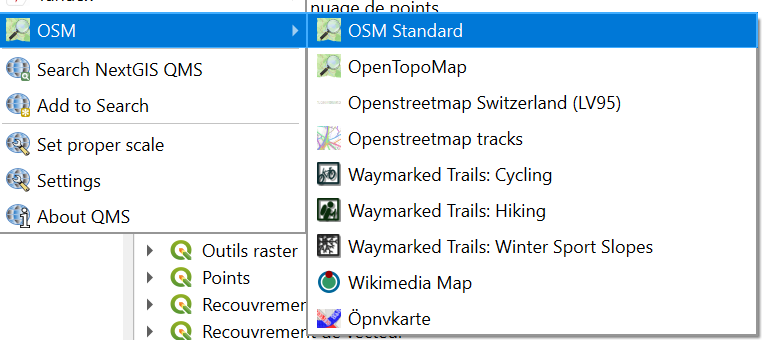
- En arrière-plan, une image satellite ou une carte globale peuvent être utilisées comme images de fond à partir du pluginQuickMapServices. Dans le menu, choisissez Web 🡺QuickMapServices ou OpenLayers plugin🡺OSM standard 🡺OSM. Ceci est une étape optionnelle.
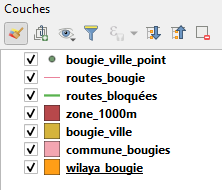
- Placez les couches vectorielles et l'image Google Satellite dans un ordre utile en faisant glisser les éléments dans la liste des couches. Par exemple, les images d'arrière-plan sont les couches les plus basses.
-
Nous commençons maintenant par le style des couches vectorielles. Chaque couche se voit attribuer un style aléatoire lorsque vous l'ouvrez. Le style couvre les couleurs, les formes, les tailles et les étiquettes de texte. Le style se fait sous les propriétés de chaque couche (clic droit sur le calque) ou en utilisant le panneau Style de la couche en appuyant sur <F7>.
-
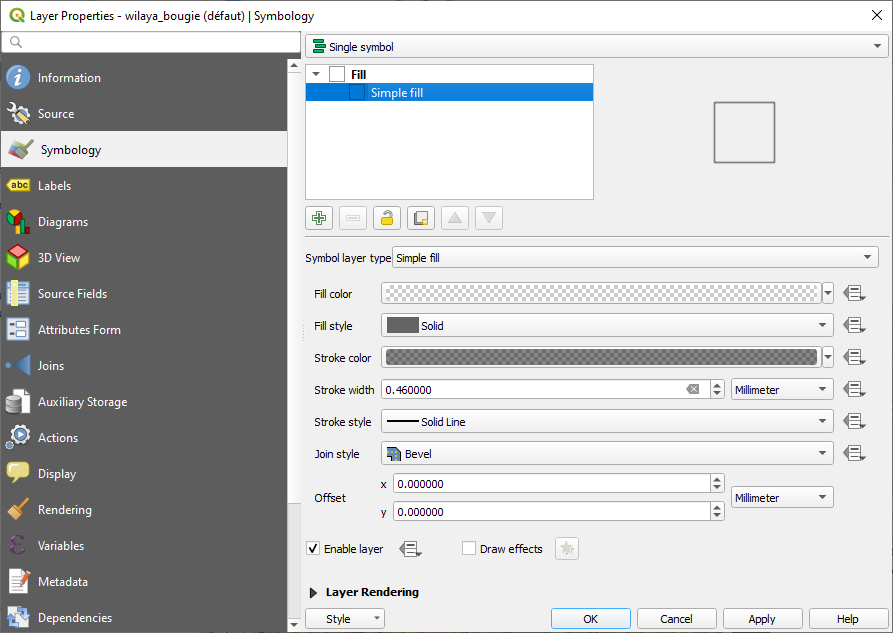
Choisissez maintenant wilaya_bougie 🡺 Propriétés 🡺 Symbologie et changez les paramètres comme dans la fenêtre qui suit :
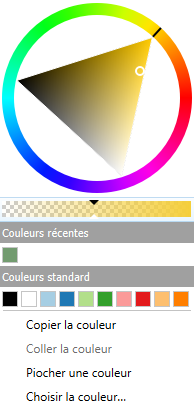
- Choisissez un remplissage transparent une transparence du trait à 50%.
-
Cliquez sur Appliquer puis OK
- Désactivez la couche communes_bougie pour le moment
-
Sélectionnez la couche bougie_ville_point 🡺 Propriétés 🡺 Symbologie
- Vous pouvez paramétrer vous-même la symbologie du point mais dans ce cas nous allons utiliser une symbologie déjà enregistrer dans QGIS.
-
Allez dans la liste des symboles enregistrés en bas de la fenêtre de symbologie et choisissez le symbole dont le nom est topo pop captial
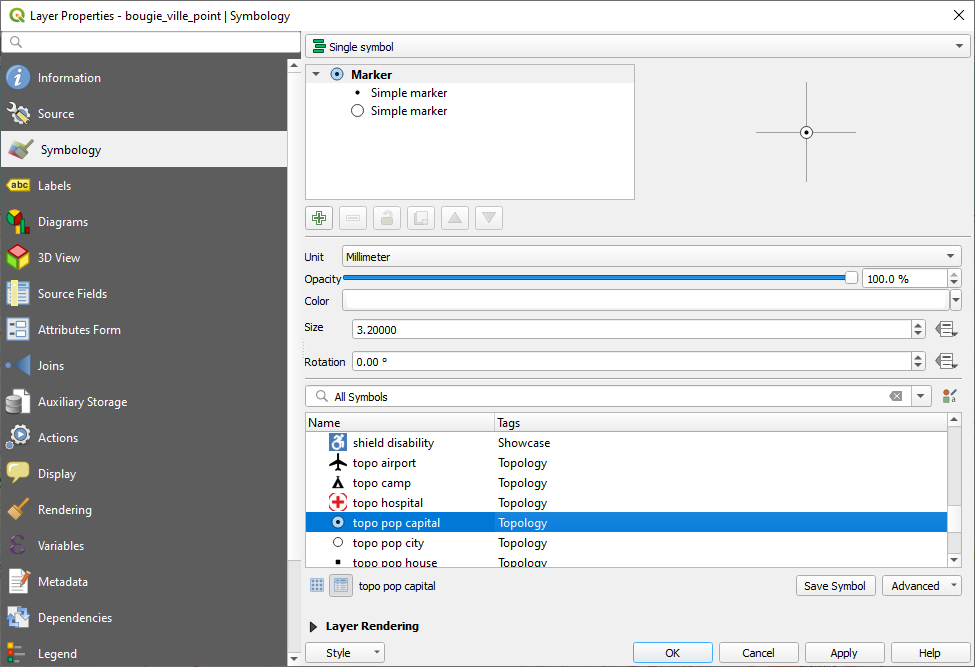
Laissez les unités en millimètres et jouez avec la taille du symbole jusqu’à obtenir une taille qui vous convient. N’oubliez pas de cliquer sur Appliquer à chaque fois pour visualiser le changement dans le canevas.
-
Cliquez sur Appliquez et sur OK quand vous finissez le choix.
- Il est des fois intéressant d’ajouter des étiquettes sur un élément dans la carte afin d’illustrer plus d’information.
-
Dans la même couche (bougie_ville_point) 🡺 propriétés 🡺 Etiquettes
 🡺 et assurez-vous que les options sont choisies telle que dans la boite de dialogue ci-dessous :
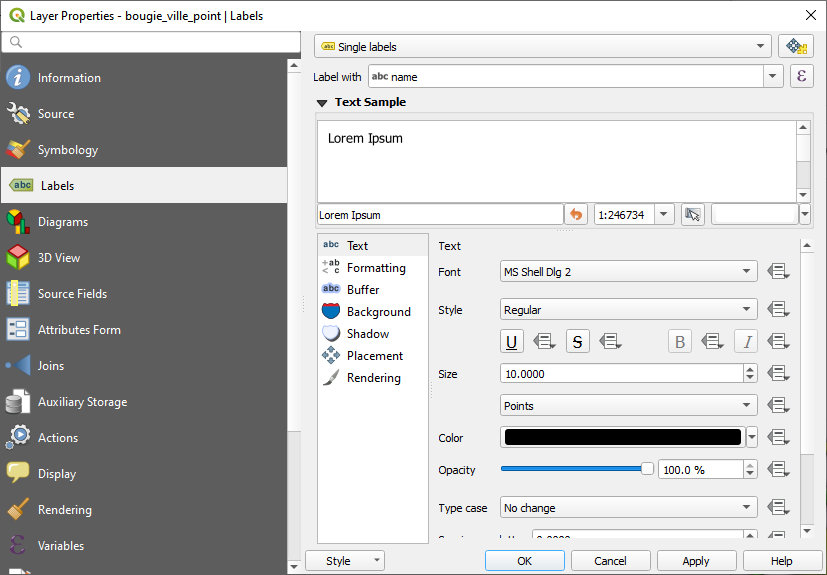
Jouez avec les paramètres du formatage, tampon et placement jusqu’à obtenir un résultat qui vous plait. Cliquez sur OK
-
Sélectionnez maintenant la couche zone_1000m et allez vers symbologie
-
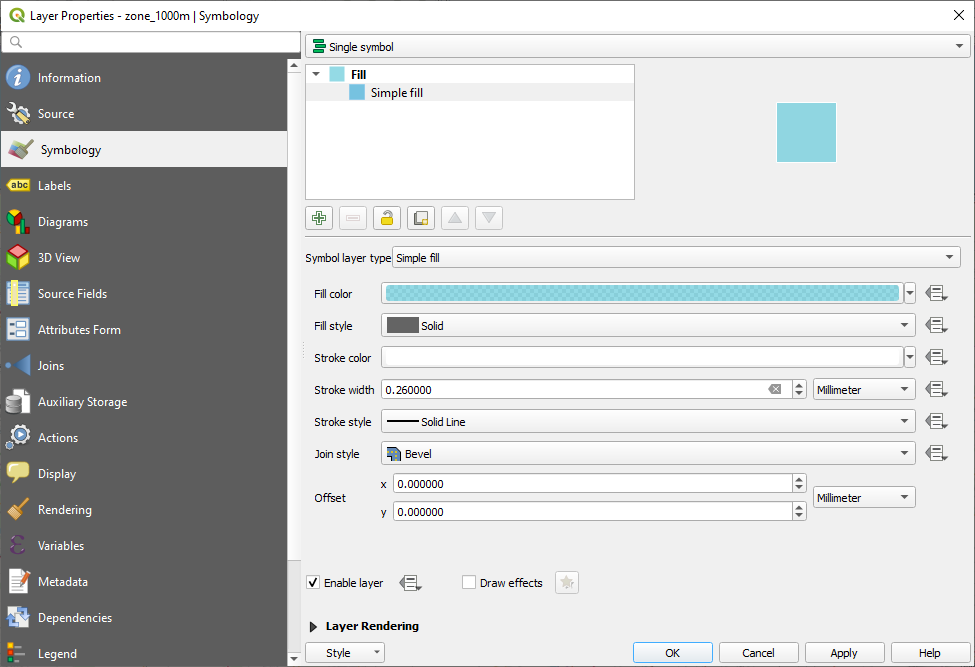
Cliquez sur remplissage simple (simple fill) et choisissez une couleur bleu clair
-
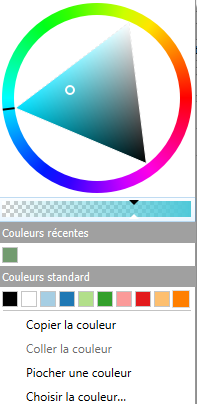
Cliquez sur
 et ajustez la transparence à 50% approximativement
-
Dans couleur du trait choisissez une couleur blanche. Et assurez-vous que les autres paramètres sont choisis comme dans la fenêtre suivante
-
Cliquez sur Appliquer puis OK et observez le changement.
Nous pouvons copier des styles entrer les couches du même type.
-
Avec le bouton droit cliquez sur la couche zone_1000m et cliquez sur Styles 🡺 Copier le style 🡺 toutes catégories de style
-
Sélectionner maintenant la couche limites_bougie_commune et cliquez sur le bouton droit de la souris 🡺 Styles 🡺 Coller le style 🡺 toutes catégories de style
- Le style attribué à cette couche est similaire à celui de zone_1000m. Modifiez la couleur du remplissage en rouge saumon et la couleur du trait en noir. Puis Cliquez sur OK
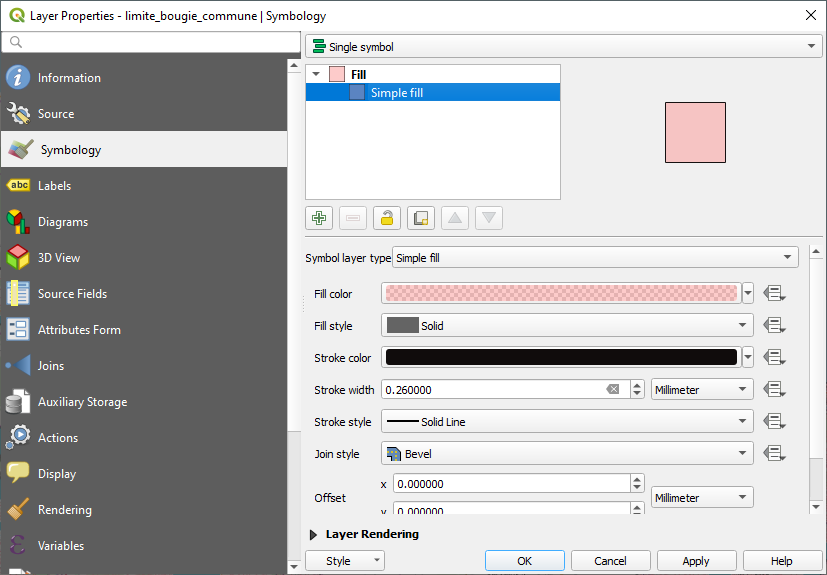
-
Choisissez la couche routes_bougie et puis allez aux propriétés 🡺 Symbologie et ajustez les paramètres tel que illustré ci-dessous :
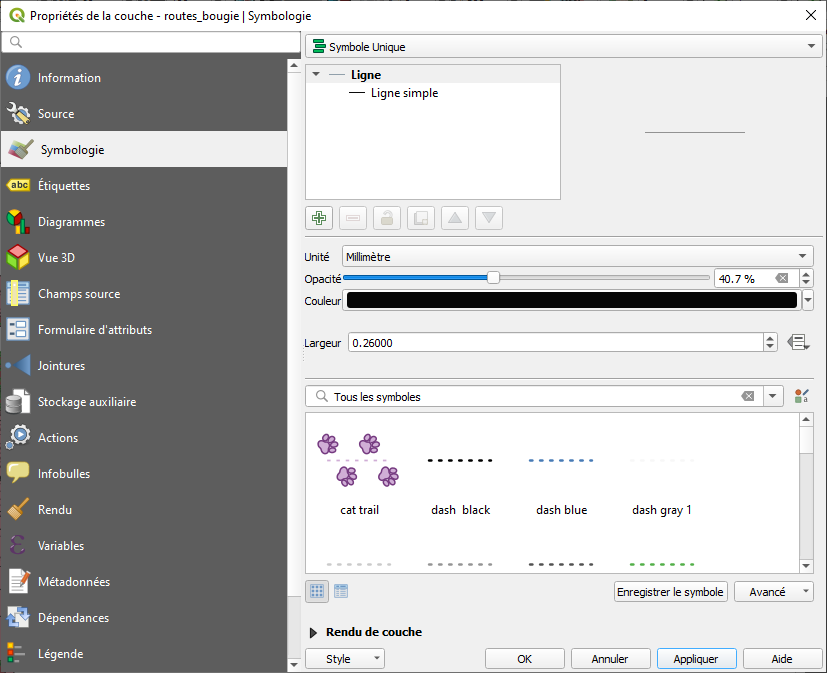
-
Choisissez la couche routes_bloquées puis luis attribuez le symbole prédéfini « Topo railway » et choisissez la couleur rouge.
5. Enregistrement, exportation et chargement des styles de couches
Les styles de couche ne sont pas stockés dans les fichiers SIG (par exemple, shapefile ou GeoTiff). Ils peuvent être stockés dans votre fichier de projet (un fichier.qgs), ensemble avec le niveau de zoom, la projection à la volée, etc.
Si vous ne souhaitez pas partager un projet QGIS complet, mais simplement une couche avec son style, vous devez enregistrer le style dans un fichier. Semblable à un fichier de couche ArcGIS (.lyr), QGIS a son propre format, le fichier de définition de couche (.qlr). Veuillez noter que ce sont des fichiers XML spécifiques au logiciel et non des normes internationales qui permettent une interopérabilité entre les logiciels. Pour l’interopérabilité, il est préférable d’utiliser le fichier SLD (Styled Layer Descriptor). Les SLD sont également utilisés pour styliser des cartes en ligne.
-
Sauvegardons les styles des couches de ce projet dans des fichiers .sld. Pour ce faire, retournez dans la boîte de dialogue Symbologie de la couche zone_1000m par exemple et sélectionnez Style 🡺 Enregistrer le style 🡺 Fichier SLD
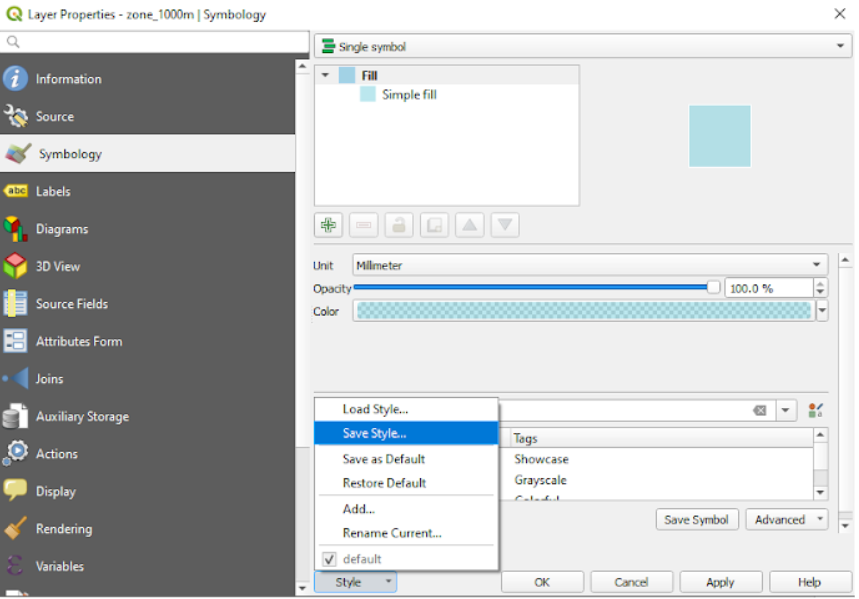
Pour les deux couches restantes (communes_bougie et routes_bloquées) vous allez apprendre à charger des styles à vos couches. Ces styles sont de format .sld et se trouvent dans le dossier des donnés pour l’exercice 4.
-
Réactivez la couche communes_bougie.
-
Choisissez la couche communes_bougie et avec le bouton droit allez à Propriétés 🡺 symbologie. En bas, cliquez sur le bouton Style 🡺 Charge un Style Cliquez sur Charger Style, puis OK.
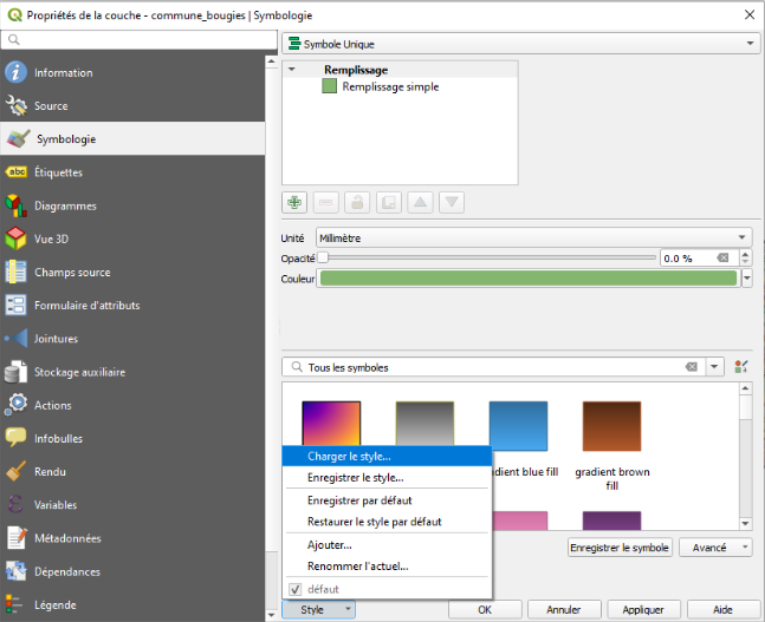
-
Naviguez à l’emplacement des données de l’exercice 4. Et assurez que la boite de dialogue et pareille à celle ci-dessous :
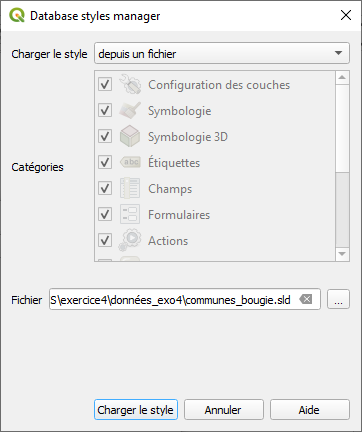
Toutes les couches vecteurs sont maintenant stylées.
-
Pensez à sauvegarder votre travail souvent durant les manipulations que vous faites.
6. Style d’une carte avec des fichiers Rasters
Dans cette partie, vous allez apprendre à styler des fichiers raster. Vous allez encore utiliser les données MNT de la wilaya de Béjaïa que vous avez produite durant l’exerice 3. Ces données se trouvent dans e dossier de l’exo 4.
L’exercice va vous guider à :
-
Attribuer un style à un fichier Raster
-
Générer un effet d’ombrage
-
Comparer méthode de transparence et de fusion pour la visualisation des fichiers raster
6.1. Attribuer un style à un fichier raster
-
Désactivez toutes les couches vecteurs pour le moment mais réactivez les à la fin de cette partie de l’exercice.
-
Activez la couche mnt_bougie
-
La couche mnt_bougie représente un modèle numérique du terrain et les valeurs indiquées sont des valeurs d’élévation. La symbologie de ce type est automatiquement affectée au style noir et blanc.
-
Pour la couche mnt_bougie aller vers les propriétés 🡺 Style et Choisissez un type de rendu Pseudo_couleur à bande unique
Etendez « Charger les valeurs min/max
Cochez Min / max et puis cliquez sur le bouton Charger.
Vous remarquez que les valeur Min et Max changent. Ceci arrive très souvent avec les fichiers Raster et il faudrait toujours vérifier si les valeurs extrêmes sont visualisées ou pas.
-
Choisissez le type d’interpolation Linéaire ainsi que le type de couleur. Puis cliquer sur Classer. Améliorer l’étendue de chaque classe en cliquant sur la valeur et en tapant le numéro souhaité.
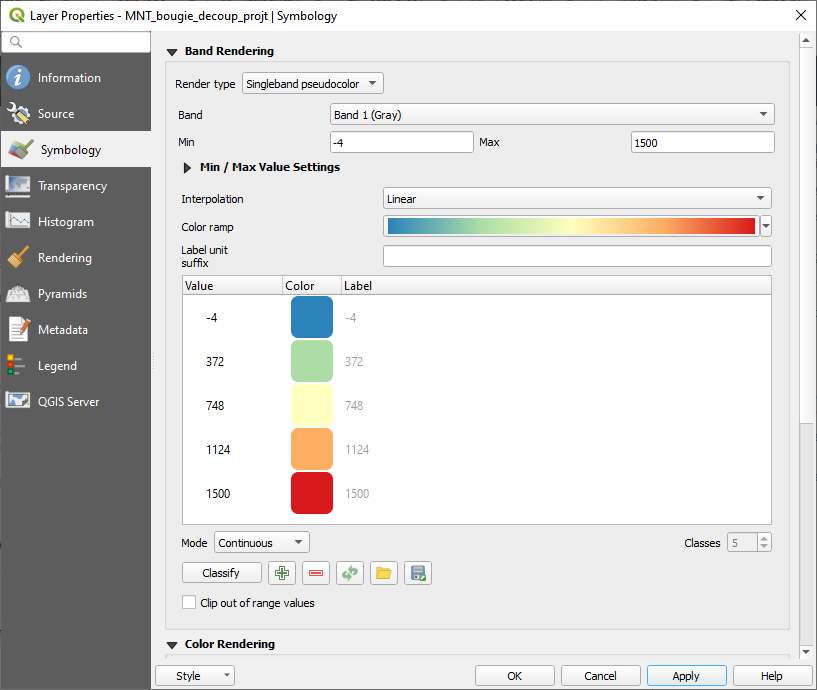
Pour une visualisation intuitive, vous pouvez inverser l’ordre de la palette des couleurs pour que les valeurs max aient une couleur rouge, et les valeurs basses aient une couleur verte.
-
Si vous voulez avoir accès à des palettes de couleurs spécialisées. Allez dans Couleur 🡺 Nouvelle Rampe de couleur 🡺 cpt-city. OK. Ce sont des palettes de couleur conçues pour les différents objectifs de visualisation graduée.
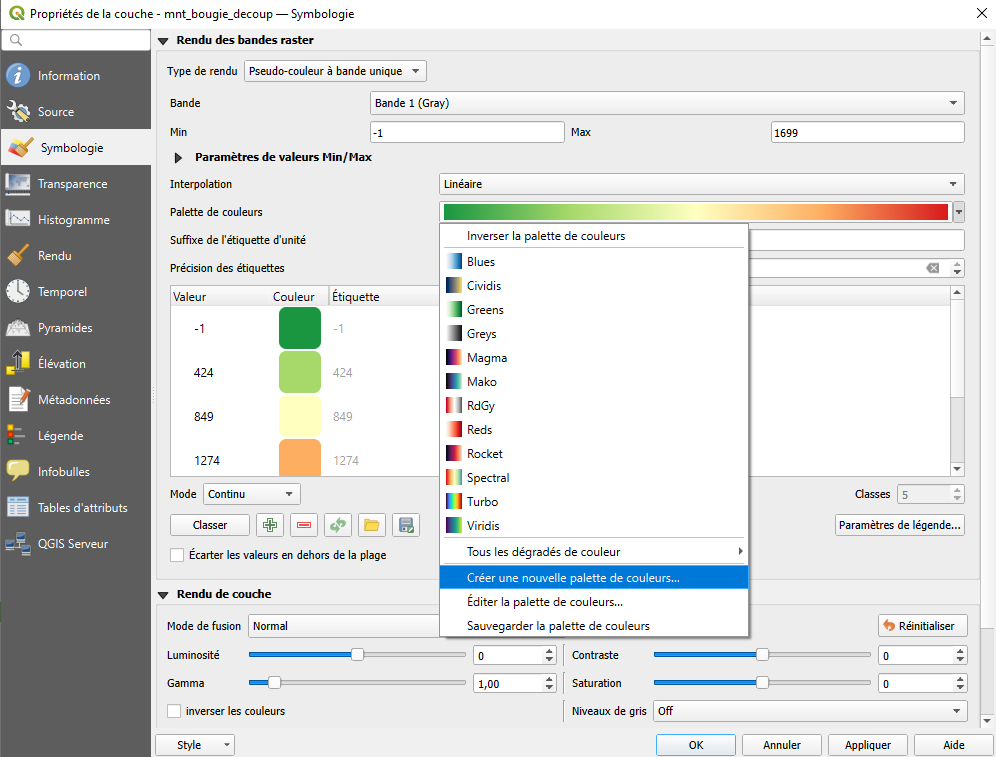
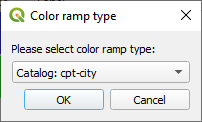
-
Dans la boite de dialogue choisissez Topographie 🡺 wiki-schwarzwald-cont
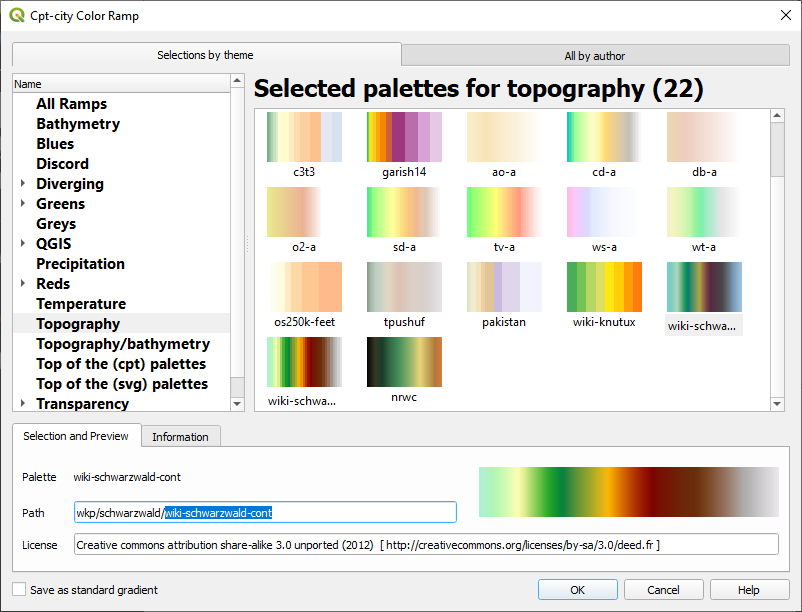
-
Cliquez sur OK
6.2. Générer un effet ombrage
Il serait très intéressant de créer un effet d’ombrage afin de maximiser la visualisation du relief. Nous allons voir ça de manière visuelle seulement.
-
Cliquez avec le bouton droit de la souris sur la couche mnt_bougie 🡺 Dupliquez la couche…
Cette couche dupliqué est virtuelle. C’est-à-dire qu’elle n’est sauvegardé nulle part et si vous ne l’exporter pas elle sera perdue.
-
Sur la couche dupliquée 🡺 Propriétés 🡺 Symbologie et choisissez en type du rendu Ombrage (hillshade). Changez les paramètres de la boite du dialogue comme dans la figure ci-dessous :
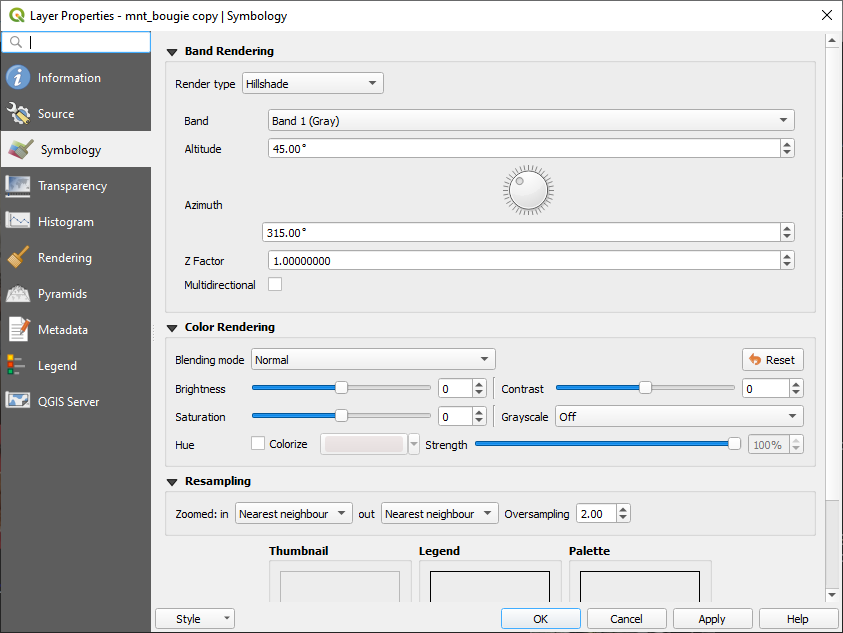
Cliquez sur OK
-
Sur la couche mnt_bougie allez à propriétés 🡺 Transparence 🡺 et changez la transparence à 50%. Cliquez sur OK
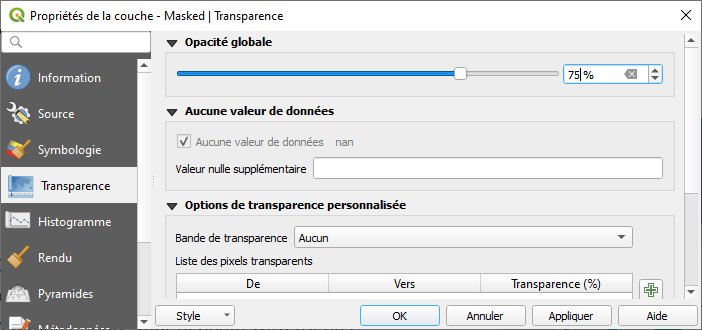
-
Dans la liste des couches, réarrangez les couches de sorte que la couche mnt_bougie soit en dessus de la couche dupliquée.
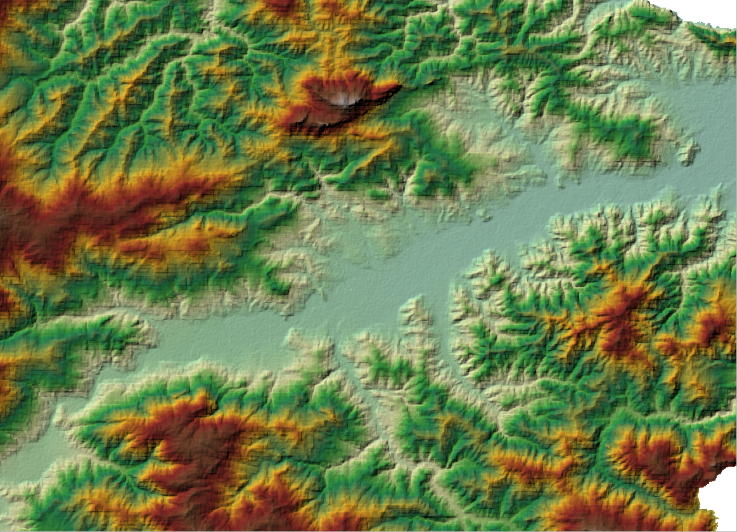
Le relief est visualisé de manière meilleure, n’est-ce pas ?
Pour une visualisation encore frappante le mode de fusion de la couleur pourrait améliorer énormément la visualisation du relief.
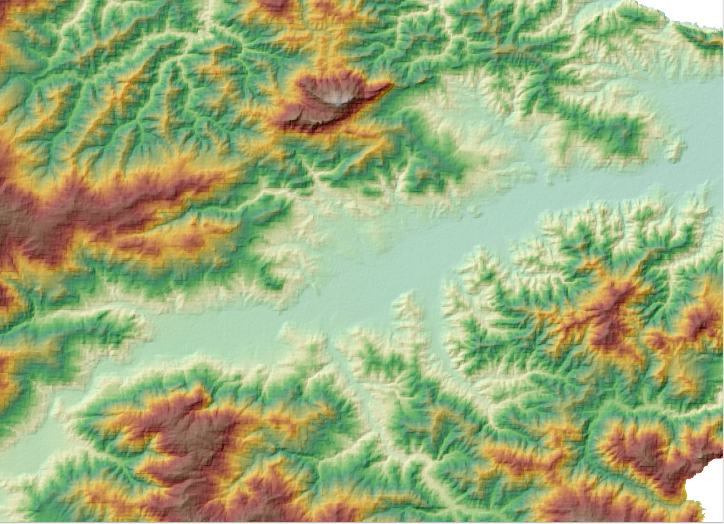
Visualisation du MNT avec transparence
Visualisation du MNT avec mode de fusion
-
Sur la couche mnt_bougie 🡺 Propriétés 🡺 Symbologie 🡺 rendu de couleur 🡺 Mode de fusion. Expérimentez avec le mode de fusion. Quel mode de fusion aimez-vous le plus ?
Il n’existe pas une seule manière pour générer une symbologie pour vos couches. Le résultat final dépend du goût artistique du concepteur en respectant bien-sûr certaines règles importantes pour la compréhension intuitive des données. Par exemple dans le cas de représentation de la température, une couleur rouge illustre des hautes températures, et donc illustrer les styler avec une couleur bleue serait contre-intuitif pour l’interprétation.
7. Conception d’une carte
La carte est un support particulièrement efficace pour communiquer les résultats de vos recherches. Elle permet en effet de synthétiser et de donner une vue d’ensemble sur une masse d’informations parfois considérable en un seul coup d’œil. Il est très important de veiller à ce qu’elle soit la plus lisible, attractive et « parlante » possible, afin que la personne qui lira votre carte puisse comprendre aisément ce que vous avez décidé d’y représenter.
Eléments indispensables sur une carte
Toute carte doit comporter les éléments suivants :
-
Un titre
-
Une échelle graphique (et accessoirement une échelle numérique)
-
Une légende
-
Une flèche indiquant le Nord
-
Les informations relatives au système de coordonnées utilisé (Nom du système de coordonnées et datum,…)
-
Une grille de géo-référencement ou graticule
-
L’auteur (personne et / ou « Société »)
-
La date de création de la carte
-
Les sources et dates des données utilisées pour créer la carte
Auxquels vous pouvez ajouter, entre autres :
-
Un rectangle d’emprise (« Empreinte »)
-
Les références des cartes voisines (si votre carte fait partie d’un ensemble de cartes jointives)
Normalement, vous devez concevoir une présentation de carte avant de commencer à créer la carte. Cela signifie que vous connaissez déjà la configuration générale de la carte et les divers éléments que vous souhaitez afficher sur la carte.
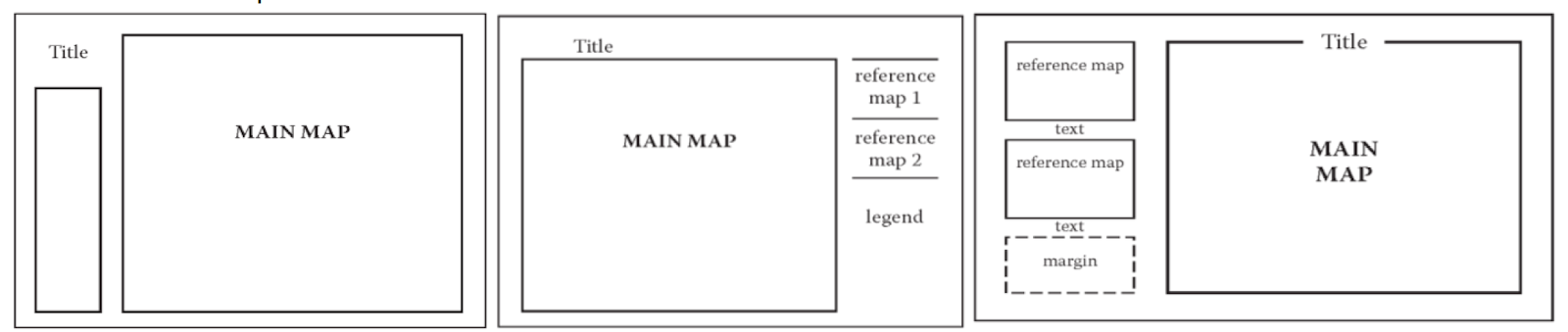
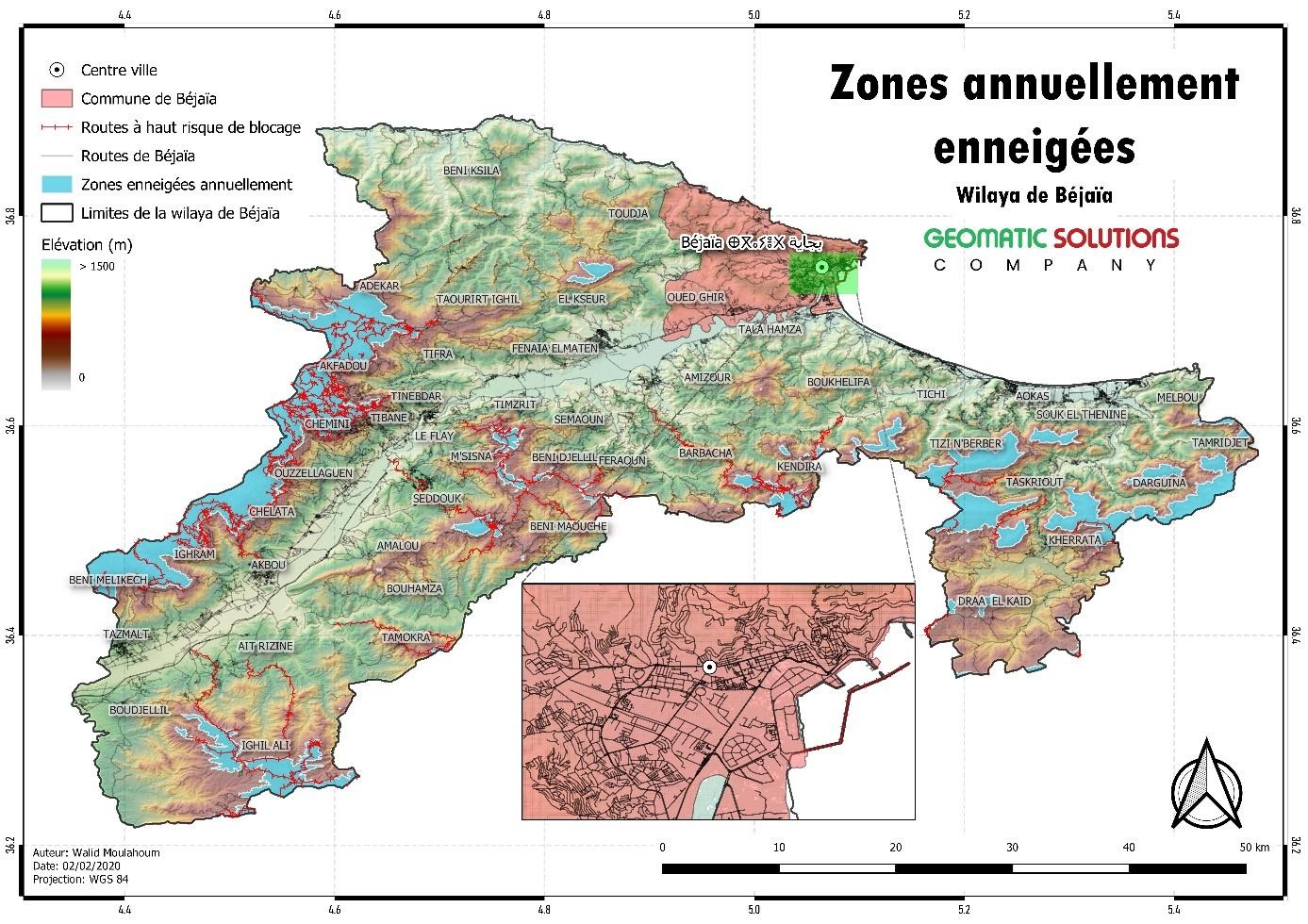
Vous allez essayer de concevoir une carte représentant la variation d’élévation dans la wilaya de Béjaïa en précisant tous les autres éléments que vous avez styler jusqu’à maintenant. Vous pouvez vous inspirez de la carte préalablement conçue dans la figure ci-dessous. Critiquez cette carte ? Quels sont les points forts de conceptions ainsi que les points faibles ?
Vous pouvez aussi compter sur votre créativité pour l’améliorer ou tout simplement vous pouvez concevoir votre propre carte selon votre design préféré.
7.1. Paramétrage du composeur d'impression
-
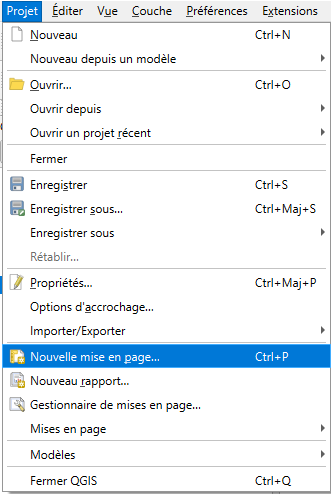
Créez sous Projet 🡺Composeurs d’impression et donnez-lui un nom approprié (carte_exo4
Voici une liste descriptif des outils à utiliser dans le compositeur de page
 |
Exporter vers un format d'image, au format PDF ou SVG |
|
|
Zoom à fond, dedans et dehors |
|
|
Actualiser la vue |
|
|
Rétablir et restaurer le dernier changement |
|
|
Ajouter une nouvelle carte à partir de la carte QGIS |
|
|
Ajouter une image pour imprimer une composition (images telles que logo, flèche nord) |
|
|
Ajouter une étiquette pour imprimer une composition (texte tel que (titre) ou résumé) |
|
|
Ajouter une nouvelle légende pour imprimer la composition |
|
|
Ajouter une nouvelle barre d'échelle pour imprimer une composition |
|
|
Ajouter une forme de base pour imprimer une composition |
|
|
Ajouter la flèche pour imprimer la composition |
|
|
Déplacer le contenu d'un élément (déplacer dans une carte pour redéfinir le x, le y et l'échelle) |
|
|
Regrouper les éléments de composition d'impression et dissocier |
|
|
Augmenter / Réduire les éléments sélectionnés |
|
|
Déplacer les éléments sélectionnés en haut / en bas |
|
|
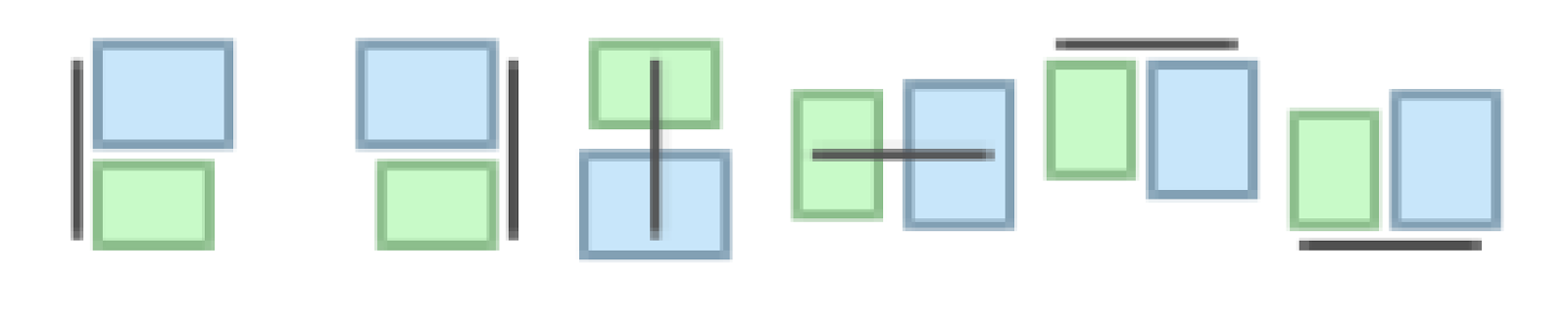
Aligner les éléments sélectionnés gauche / droite centre / centre vertical / haut / bas |


Pour configurer la mise en page, vous devez choisir le format de papier que vous souhaitez utiliser (A3 / A4, etc.).
-
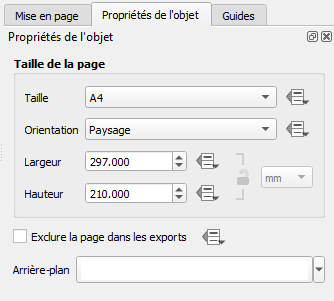
Cliquez à droite sur la composition insérée 🡺choisissez Propriétés de la page…. Et choisissez Orientation : Paysage
-
Cliquez sur le bouton Ajouter une carte
 🡺 cliquez avec le bouton gauche de la souris et faites glisser pour insérer la carte.
 -
Utiliser
 pour zoomer et de-zoomer jusqu’à obtenir le zoom approprié à votre conception de carte.
 -
Dans Propriétés de l’objet 🡺 Couches 🡺 Cocher « Verrouiller les couches » et « Verrouiller le style des couches ».
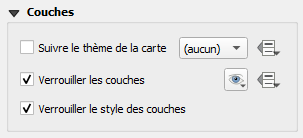
Ce qui permettra de conserver la mise en page actuelle de la carte concernée même si, dans l’interface principale de QGIS (en dehors du composeur d’impression), certaines couches sont désactivées ou que leur style (couleur, etc) est changé.
Il est important d’ajouter une flèche du nord :
-
Cliquez sur
 puis positionnez la souris à l’endroit désiré et cliquez et faites glissez. Seul un cadre indiquant la position de l’image est défini de la sorte.
 -
Pour remplir ce cadre avec une image correspondant à une flèche du Nord, sélectionnez ce cadre 🡺 Propriétés de l’objet 🡺 Rechercher dans les répertoires > et sélectionnez l’image correspondant à une flèche du Nord parmi les images disponibles
Attention ! Cette image de flèche du Nord n’est pas synchronisée avec l’orientation de votre carte. L’orientation par défaut d’une carte consiste à mettre le Nord en direction du dessus de la carte. Si vous avez attribué à votre carte une orientation différente, il faudra faire attention à appliquer la même orientation à votre flèche du Nord.
-
Pour ajouter un texte, cliquez sur
 🡺 Positionner le texte où désiré et générez l’espace de texte 🡺 Modifiez ses propriétés (texte, taille, couleur, police, etc) via le panneau « Propriétés de l’objet »
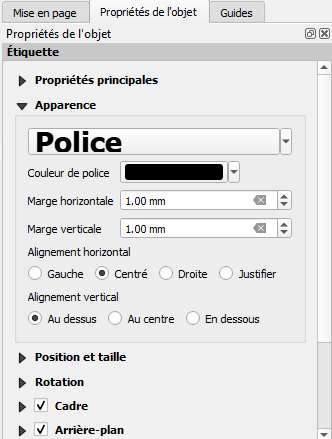
L’élément le plus important de la carte est la légende qui permettra de lire et comprendre l’information dans la carte et facilitera l’interprétation.
-
Pour ajouter une légende, cliquez sur
 et générez la légende là où vous souhaitez.
La légende générée automatiquement générée va comporter toutes les couches. Cependant nous n’avons pas besoin de tous.
-
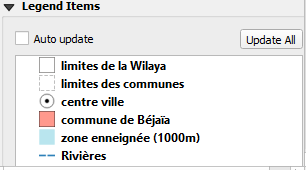
Dans Propriétés de l’objet 🡺 Eléments de légende 🡺 Décochez Mise à jour auto 🡺 Cliquez sur chaque couche indésirable et cliquez sur
 pour l’l’éliminer de la liste 🡺 Réordonnez-les de la sorte :
-
Double-cliquez sur chaque couche et renommez-les
Pour tenir compte de l’aspect des distances, vous devez donc ajouter une échelle :
-
Cliquez sur
 et cliquez la position désirée de l’emplacement de l’échelle.
Deux paramètres sont particulièrement importants à régler correctement :
Unités :
-
« Unités de la barre d’échelle » : le type de système de mesure à utiliser via l’unité correspondante: Unités de carte (par exemple des degrés), Mètres, Pied, Miles nautiques
-
« Multiplicateur des unités de l’étiquette » : le nombre (exemple : 1000) d’« Unités de la barre d’échelle » (exemple : mètres) nécessaires pour obtenir une unité de l’« Etiquette pour les unités » (exemple : kilomètre) (1000 m = 1 km)
-
« Etiquette pour les unités » : l’étiquette (En : label) qui sera affichée
Segments :
-
Le paramètre « Largeur fixée » défini le nombre (exemple 500 000) d’« Unités de la barre d’échelle » (exemple : mètres) correspondant à une graduation de l’échelle numérique (exemple : 1 graduation = 500 000 mètres = 500 km)
Faites attention à ce que l’échelle présentée soit une « échelle ronde », pour en faciliter la lecture.
-
Pour une échelle graphique, paramétrer « Propriétés de l’objet > Segments > Largeur fixée » avec une valeur ronde ou utiliser « … > Largeur ajustée au segment ». Il faut obtenir des étiquettes par exemple comme « 2000 m » ou « 50 km », et non comme « 810 m » ou « 42,31 km ».
7.2. Finalisation et exportation
Après avoir terminé la conception de votre carte, la prochaine étape serait d’exporter la carte un fichier facilement communicable à d’autres personnes non-utilisateurs de QGIS (images JPEG, PDF, …)
-
Cliquez sur
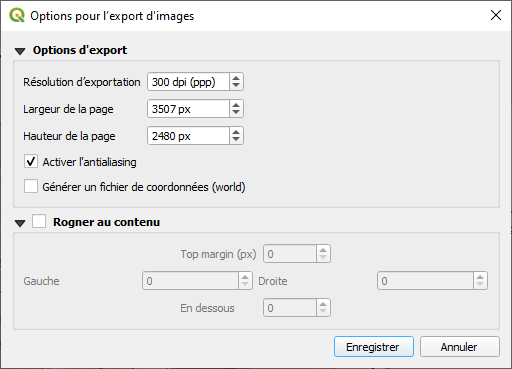
 pour exporter la carte comme image 🡺 Choisissez le répertoire de sortie, le format, et nommez le fichier et cliquez sur Sauvegarder
 -
Modifiez les paramètres de sortie en modifiant la résolution d’exportation. Gardez 300 dpi (ppp : points par pouce)
-
Vérifiez dans le dossier que vous avez choisi que la carte à bien été enregistré.