Tutorial: Puntenwolken downloaden en visualiseren in QGIS
| Site: | OpenCourseWare for GIS |
| Cursus: | Point cloud processing met QGIS |
| Boek: | Tutorial: Puntenwolken downloaden en visualiseren in QGIS |
| Afgedrukt door: | Guest user |
| Datum: | zaterdag, 17 oktober 2026, 02:36 |
1. Introductie
Point cloud data wordt vaak in tiles aangeboden. In deze tutorial leer je hoe je:
- AHN5 point cloud-tiles kunt downloaden van Geotiles.nl
- Point cloud-informatie kan controleren
- Het resultaat in de QGIS 3D-weergave kunt visualiseren
We gebruiken QGIS (versie 3.44 of nieuwer) en open data van Geotiles.nl.
2. Download een AHN5 tile
In deze workshop gaan we AHN4 point cloud tiles van Nederland gebruiken die je kunt downloaden van Geotiles.nl.
1. Ga in een webbrowser naar Geotiles.nl
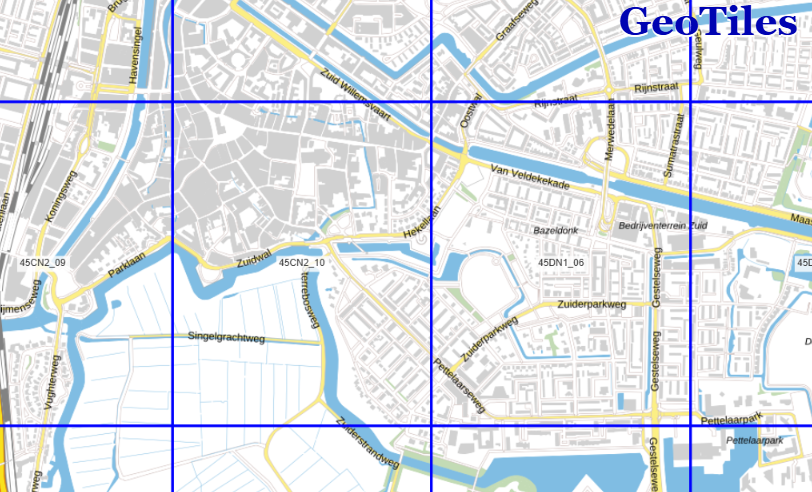
2. Download een tile van een stad naar keuze door op de kaart in te zoomen tot je de subtiles kan zien.
3. Klik op een subtile en download het AHN5 LAZ bestand. Sla de tile op in een map op je harde schijf.
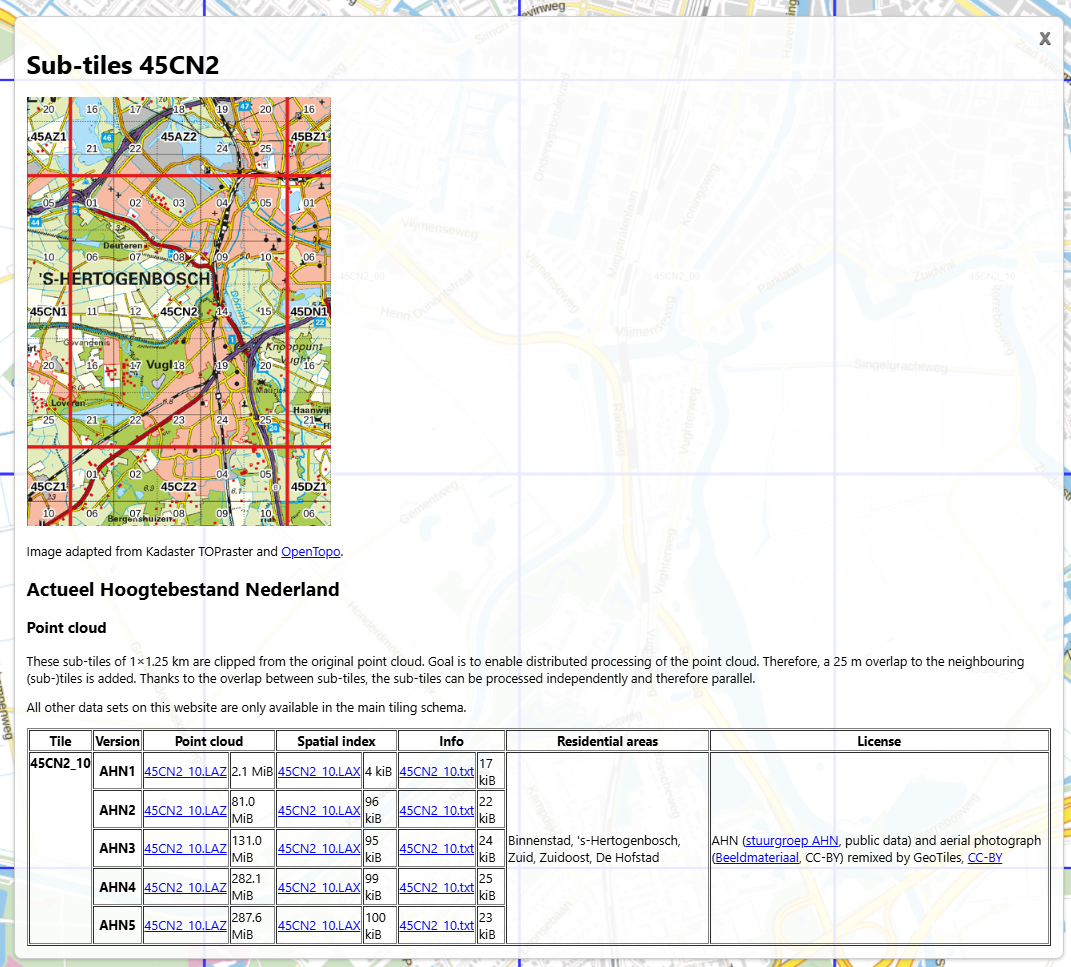
In deze workshop gebruiken we 's-Hertogenbosch als voorbeeld. We gebruiken tile 45CN2_10.LAZ.
Merk op dat LAZ een point cloud-bestandsformaat is. Het is een gecomprimeerde (gezipte) versie van een LAS-bestand. Dit zijn PDAL ondersteunde formaten. PDAL, of Point Data Abstraction Library, is een C++ bibliotheek voor het vertalen en manipuleren van point cloud gegevens. Het lijkt op de GDAL-bibliotheek, die raster- en vectorgegevens verwerkt.
Als je het hele centrum wilt gebruiken moet je meer tiles downloaden en samenvoegen tot een Virtual Point Cloud (VPC) laag. Meer hierover kan je vinden in deze tutorial op GIS OpenCourseWare. Dit valt buiten de scope van deze workshop.
3. Laad een point cloud laag in QGIS
In dit hoofdstuk gaan we de gedownloade point cloud tile laden in QGIS.
1. Start QGIS Desktop. Controleer of je versie 3.44 of nieuwer gebruikt!
2. Ga in het Browser paneel naar het mapje waar je de tile hebt gedownload. Klik met de rechtermuisknop op de naam van het mapje en kies Als Favoriet toevoegen uit het contextmenu.
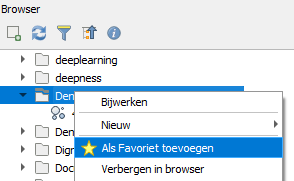
Now hebben we een snelkoppeling gemaakt in het Browser paneel, waar we de bestanden gemakkelijk kunnen vinden.
3. Selecteer de .LAZ file sleep het van het Browser paneel naar het kaartvenster.
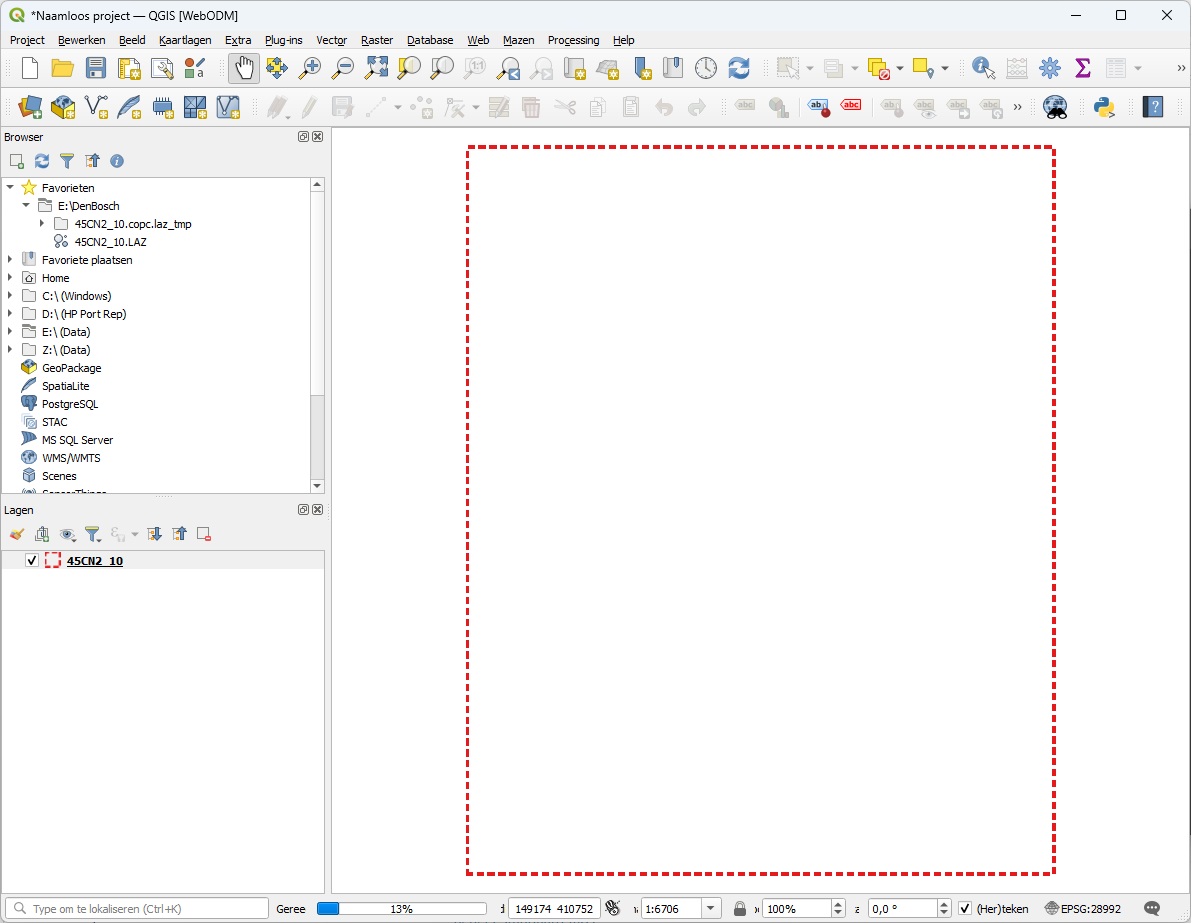
QGIS zal nu het kaartbereik van de tile met een gestreepte rode rand laten zien, terwijl het automatisch de LAZ-bestanden converteert naar het Cloud Optimized Point Cloud (COPC) formaat. Dit kan enige tijd duren.
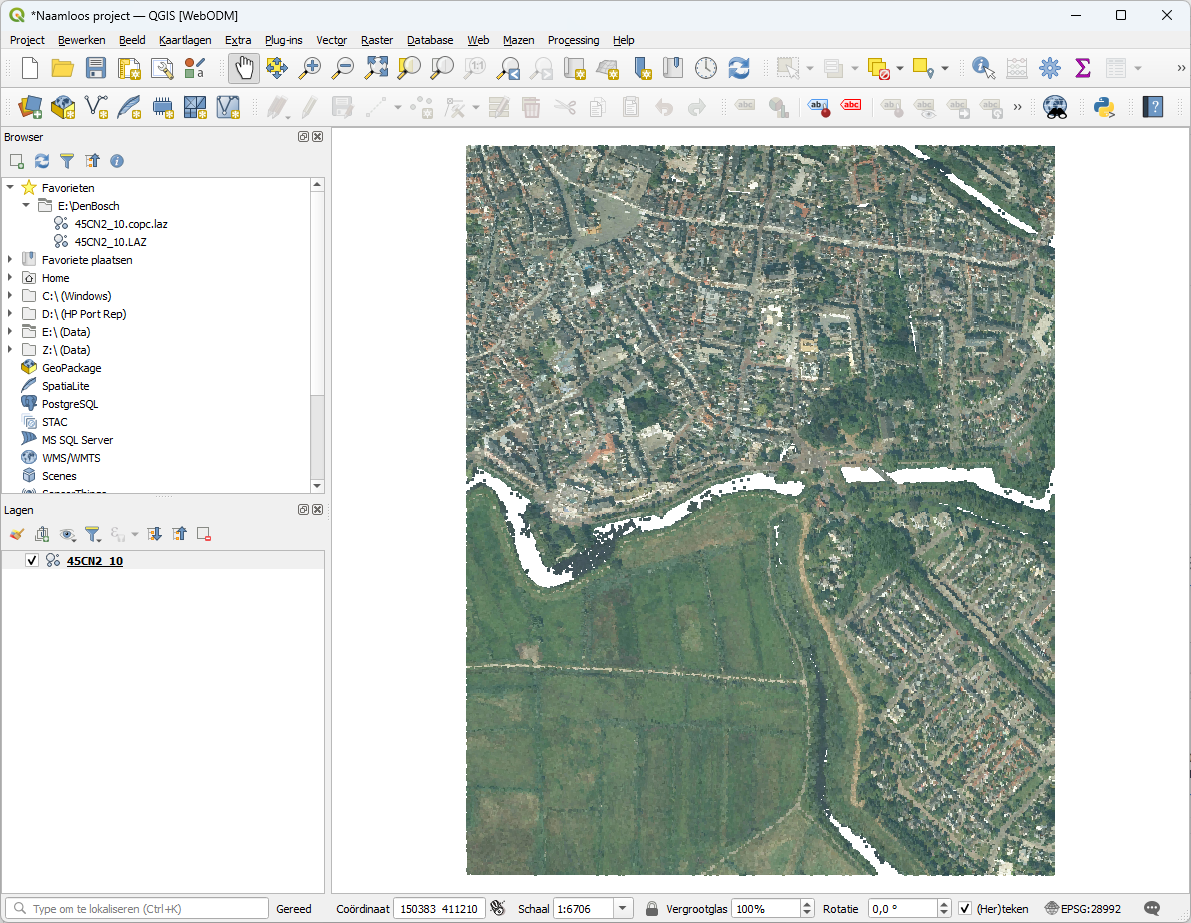
Nadat de conversie is voltooid, zie de RGB-gekleurde punten in het kaartvenster en vind je het .copc-bestand in het Browser paneel.
Laten we controleren of de point cloud correct gegeorefereerd is. We doen dit door een luchtfoto toe te voegen van de PDOK Services plugin.
4. Ga in het hoofdmenu naar Plug-ins | Plug-ins beheren en installeren....

5. Zoek in het dialoogvenster van de Plugins Manager naar PDOK Services plugin.
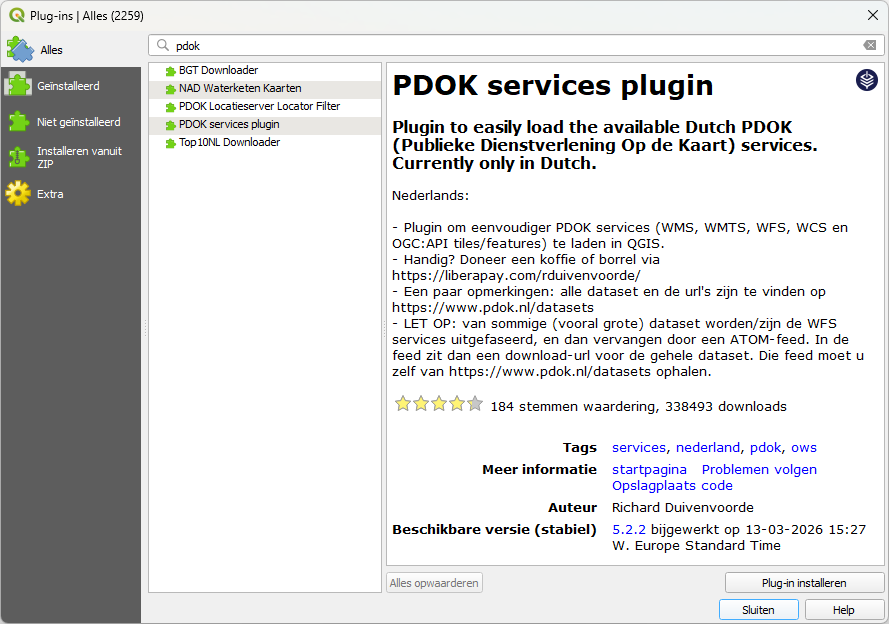
6. Klik op Plug-in installeren.
7. Klik op Sluiten om het dialoogvenster na de geslaagde installatie af te sluiten.
8. Zoek het PDOK Services Plugin icoontje  in de toolbar en klik erop.
9. Selecteer in het PDOK Services Plugin dialogvenster de eerste laag: Luchtfoto Actueel Ortho 8cm RGB. Dat is een hoge resolutie luchtfoto, die beschikbaar is als WMTS laag.
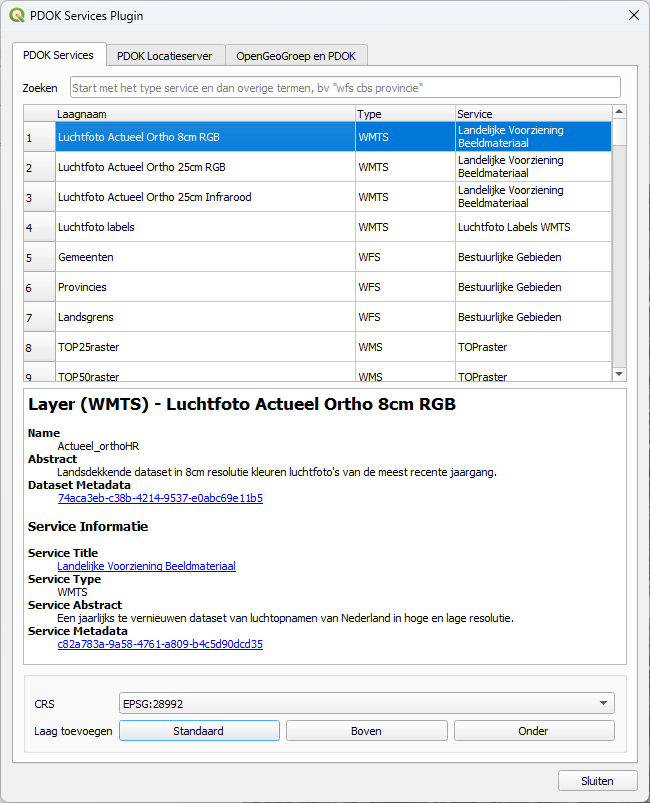
10. Klik op Onder om de laag onder de LAZ-lagen toe te voegen.
11. Klik op Sluiten om het PDOK Services Plugin dialogvenster te sluiten.
Je kunt in het kaartvenster zien dat de point cloud-gegevens mooi passen over de luchtfoto.
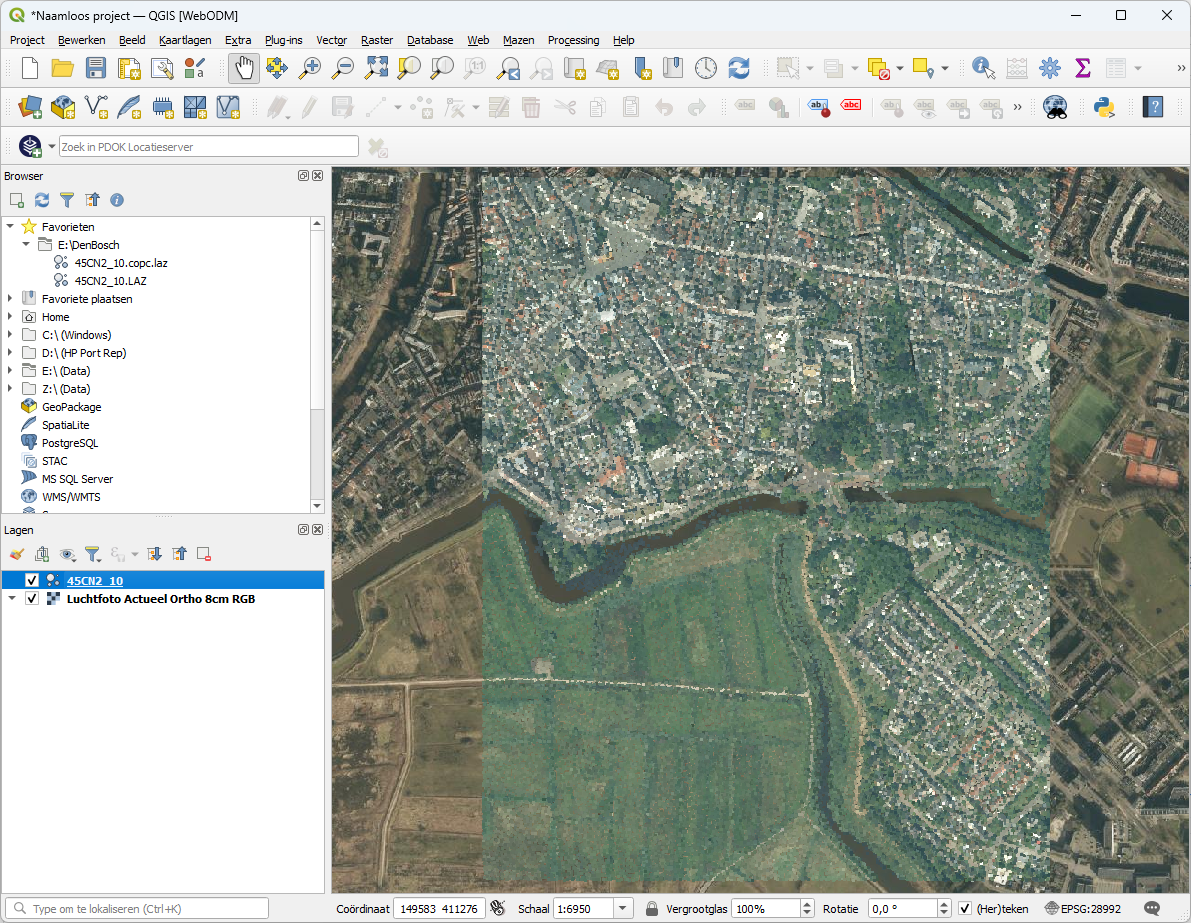
In het volgende hoofstuk gaan we de eigenschappen van de point cloud tile bekijken.
4. Bekijken van de point cloud eigenschappen
Nu gaan we bekijken welke projectie en attributen de point cloud tile heeft.
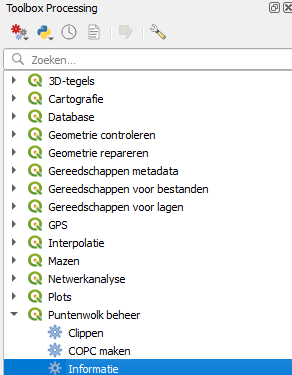
1. Klik in de toolbar op het Toolbox icoontje  om het Toolbox Processing paneel te openen.
2. Klap in het Toolbox Processing paneel Puntenwolk beheer uit door op de pijl te klikken en dubbelklik vervolgens op de Informatie tool.
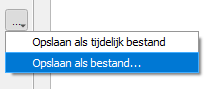
3. De point cloud tile is automatisch geselecteerd in het Informatie dialoogvenster. Gebruik  om de locatie te kiezen voor het opslaan voor het uitvoerbestand (HTML bestandsformaat).
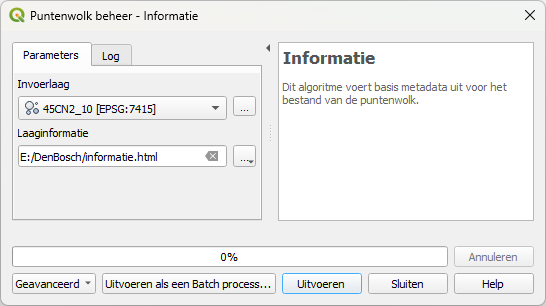
4. Klik op Uitvoeren.
Het resultaat kan bekeken worden in:
- Het Log tabblad van het Informatie dialoogvenster.
- In het Resultaten Bekijken paneel door te dubbelklikken op Laaginformatie.
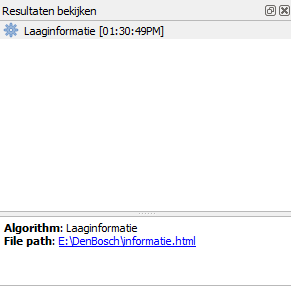
- Een web browser, door het HTML-bestand te openen dat was opgeslagen.
5. Bekijk het resultaat en sluit het dialoogvenster. Sluit ook het Resultaat bekijken paneel.
- Hoeveel punten zitten in de tile?
- Wat is de projectie van de tile?
- Welke attributen hebben de punten in de tile?
We gaan het project eerst opslaan, voor we verder gaan.
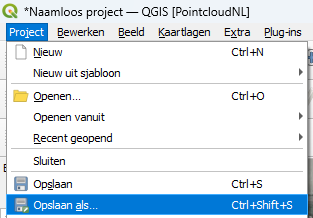
6. Ga in het hoofdmenu naar Project | Opslaan als... en sla het project op in hetzelfde mapje als de LAZ files. Kies een naam, bijvoorbeeld DenBosch.qgz.
In het volgende hoofdstuk gaan we de point cloud laag visaliseren in 2D en 3D.
5. Point clouds in 2D visualiseren
De point cloud laag komt met de volgende attributen die we kunnen gebruiken om de punten te visualiseren:
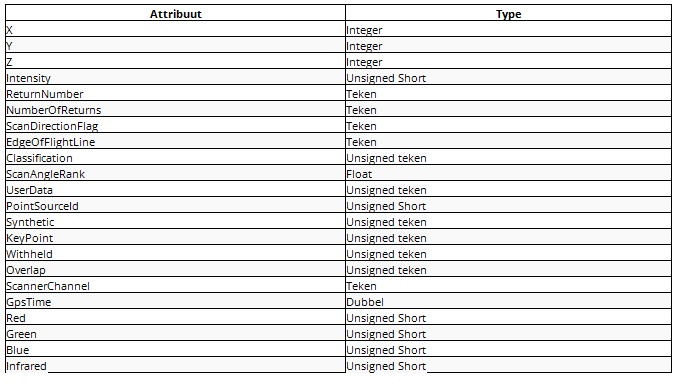
We gaan verschillende attributen visualiseren.
1. Verberg de luchfoto laag door het hokje uit te vinken in het Lagen paneel.
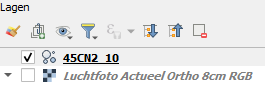
2. Selecteer de point cloud laag en klik op  om het Laag opmaken paneel te openen.
3. Verander in het Laag opmaken paneel de Rode band van Red naar Infrared.
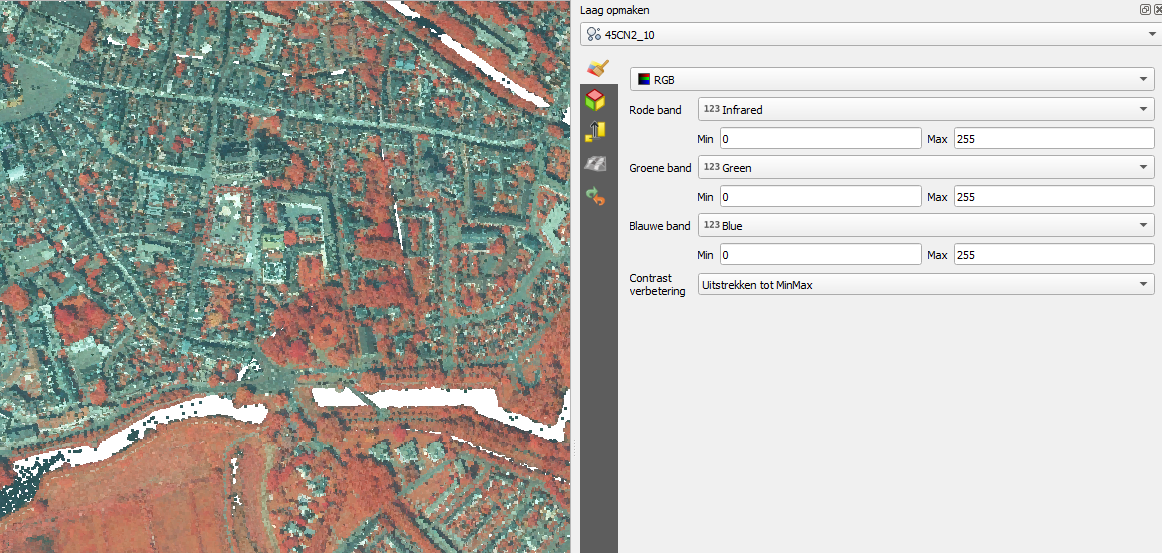
Infrared is het nabij-infrarood van het electromagnetisch spectrum. Alle objecten die veel nabij-infrarood reflecteren worden nu in het rood weergegeven.
- Welke objecten hebben nu rode puntjes in de point cloud?
Gezonde groene vegetatie reflecteert veel nabij-infrarood en kunnen we dus gemakkelijk herkennen in de point cloud.
Let op! De AHN puntenwolken van GeoTiles worden ingekleurd met RGB en NIR uit luchtfoto's. Die kunnen van een andere datum zijn en er kunnen schaduwen in de luchfoto's zitten die dan ook op de punten terecht komen. Deze visualisatie is dus een snelle screeningsmethode.
4. Verander nu in het Laag opmaken paneel de renderer van RGB naar Classificatie.
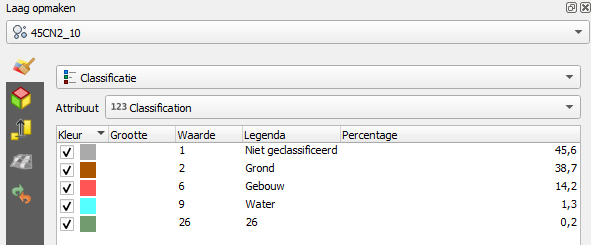
Nu zie je de classificatie die aan de punten is toegvoegd.
5. Vergelijk de classificatie met de onderliggende luchtfoto door de de lagen aan en uit te zetten in het Lagen paneel.
6. Verander in het Laag opmaken paneel de renderer nu naar Attributen per kleurverloop.
7. Kies als Attribuut het veld NumberOfReturns.

8. Kies bij Kleurverloop voor Greens door op het pijltje te klikken.
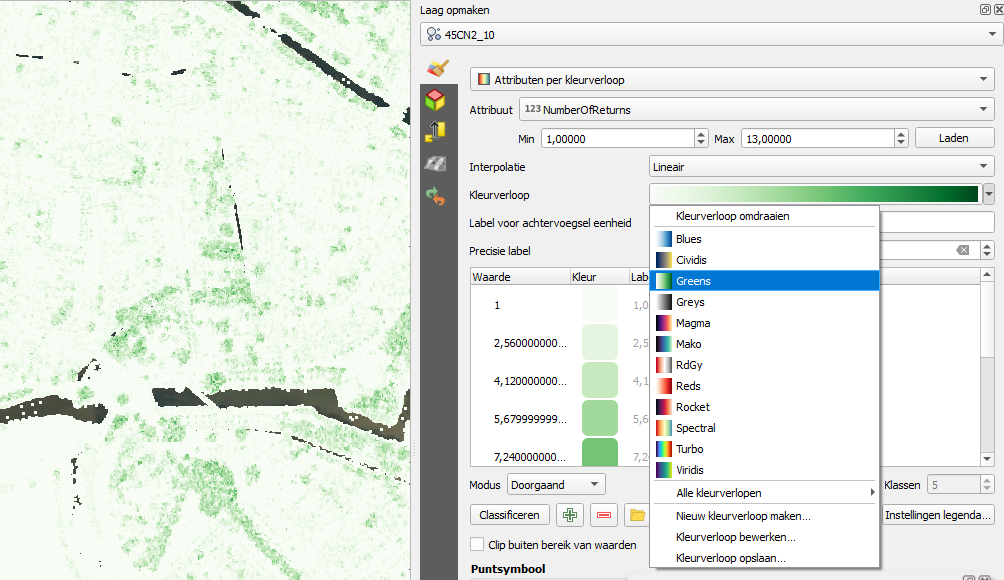
In een LiDAR‑point cloud is Return Number het volgnummer van een individuele laserpuls‑reflectie.
Een LiDAR‑sensor vuurt één laserpuls af. Die puls kan meerdere objecten raken op weg naar de grond:
-
Eerste reflectie → meestal bladerdek, dakrand, of iets hoogs
-
Tweede reflectie → takken, struiken
-
Laatste reflectie → de grond (meestal)
Elke reflectie wordt een punt in de point cloud. Daarom krijgt elk punt een attribuut:
-
ReturnNumber = 1, 2, 3, …
-
NumberOfReturns = totaal aantal reflecties van die ene puls
We kunnen deze informatie gebruiken om punten te filteren, zodat we bijvoorbeeld de vegetatie of de grond kunnen selecteren. Dat leer je in de volgende tutorial.
- Wat kan je op basis van NumberOfReturns nu onderscheiden in het kaartvenster?
6. Point clouds in 3D visualiseren
Je hebt nu instellingen verandert voor de 2D-kaartweergave. We kunnen de point cloud laag ook visualiseren in de 3D-kaartweergave.
Laten we dat eerst met de RGB kleurtjes doen.
- Zet de renderer in het Laag opmaken paneel terug op RGB.

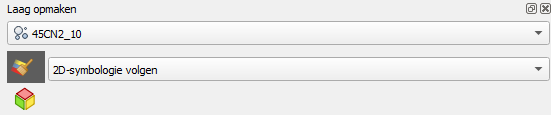
Instellingen voor de 3D-kaartweergave kan je doen in het 3D-kaartweergave  tabblad van het Laag opmaken paneel. Standaard staat ingesteld dat de 3D-kaartweergave de 2D-symbologie moet volgen. Dat laten we zo.
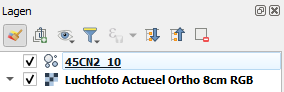
2. Om de lege plekken (ontbrekende punten) op te vullen, maak je luchtfotolaag zichtbaar door het vakje in het Lagen paneel aan te vinken.
3. Kies in het hoofdmenu Beeld | 3D-kaartweergaven | Nieuwe 3D-kaartweergave.

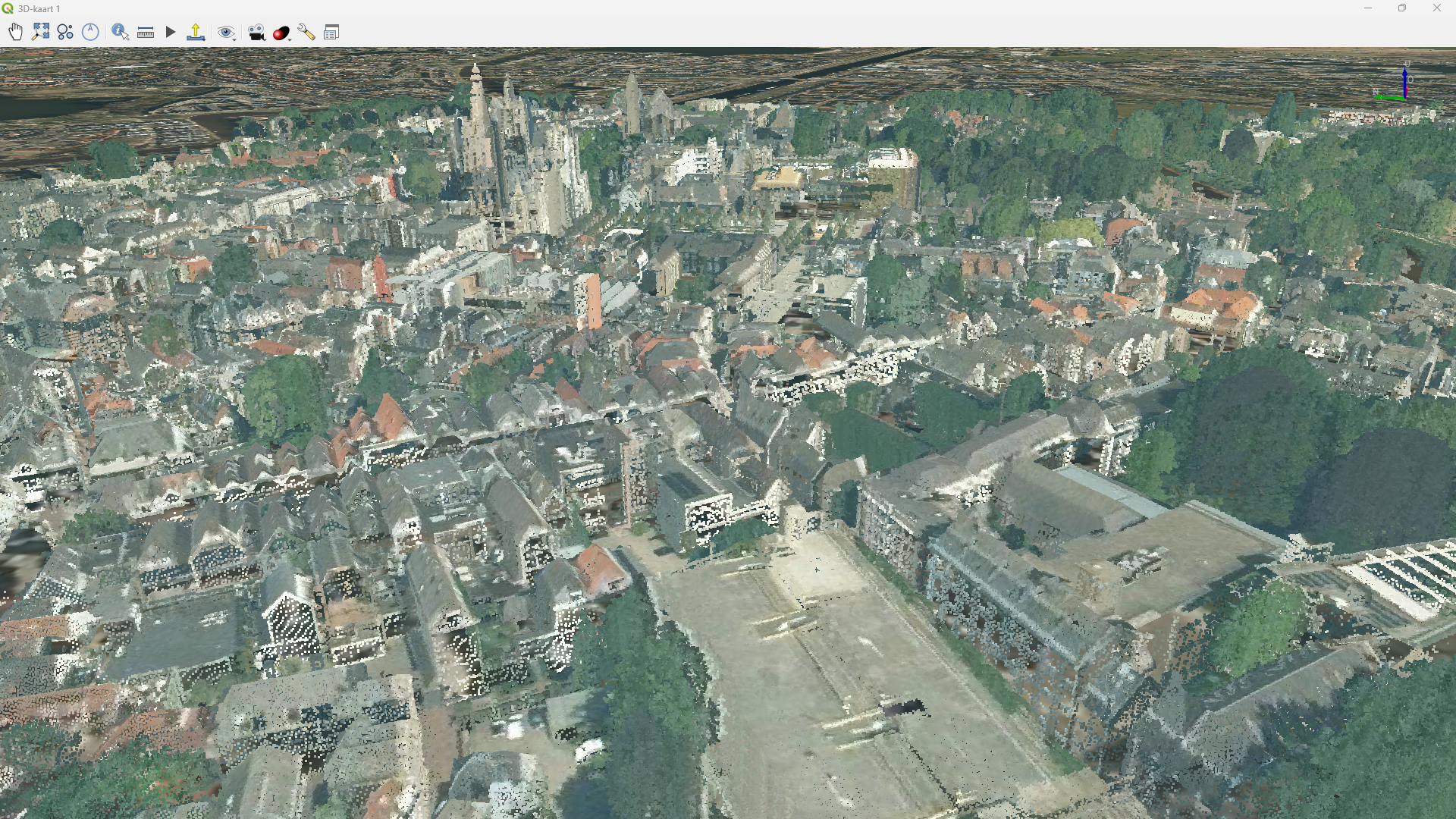
Dit zal een nieuw venster voor de 3D-weergave laden en begint met het renderen van de point cloud-laag.
4. Maximaliseer het 3D-kaart 1 venster.
Nu kun je navigeren in de 3D-weergave. Je kunt het kompaspaneel aan de rechterkant van het venster gebruiken door op  te klikken of proberen de muis te gebruiken. Door met het scrollwiel te slepen, kantelt het beeld. Door met de linker muisknop te slepen, kun je in alle richtingen pannen. Door met de rechter muisknop te slepen, kun je in- en uitzoomen. Als je kompaspaneel niet nodig hebt kan je op klikken om het paneel te verbergen.
- Probeer andere attributen te visualiseren in de 2D- en 3D-kaartweergaven door de instellingen in het Laag opmaken paneel te veranderen.
- Gebruik de
 tool om hoogtes van gebouwen te meten.
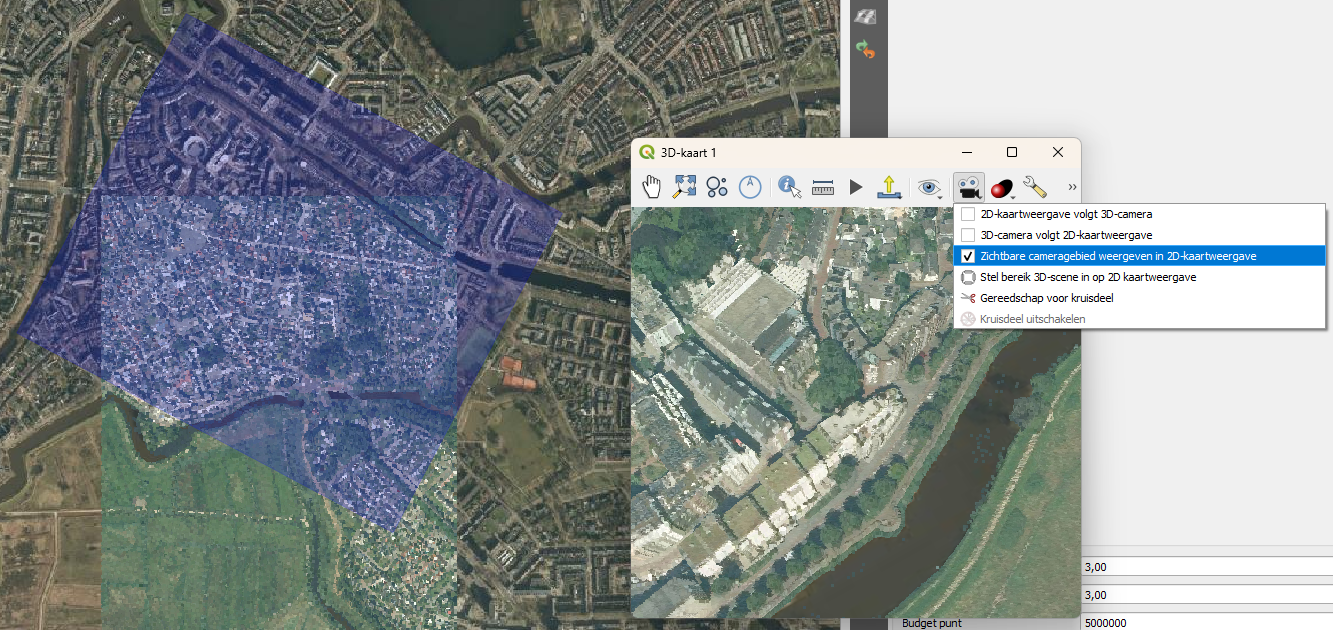
 - Speel met de
 opties om in de 2D-kaartweergave te visualiseren welk gebied wordt weergegeven in de 3D-kaartweergave.
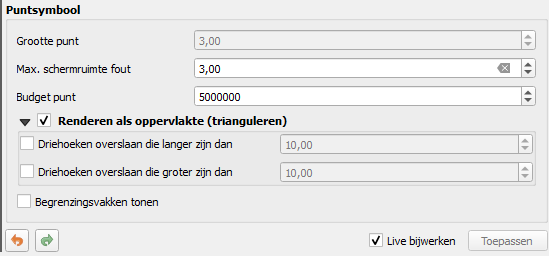
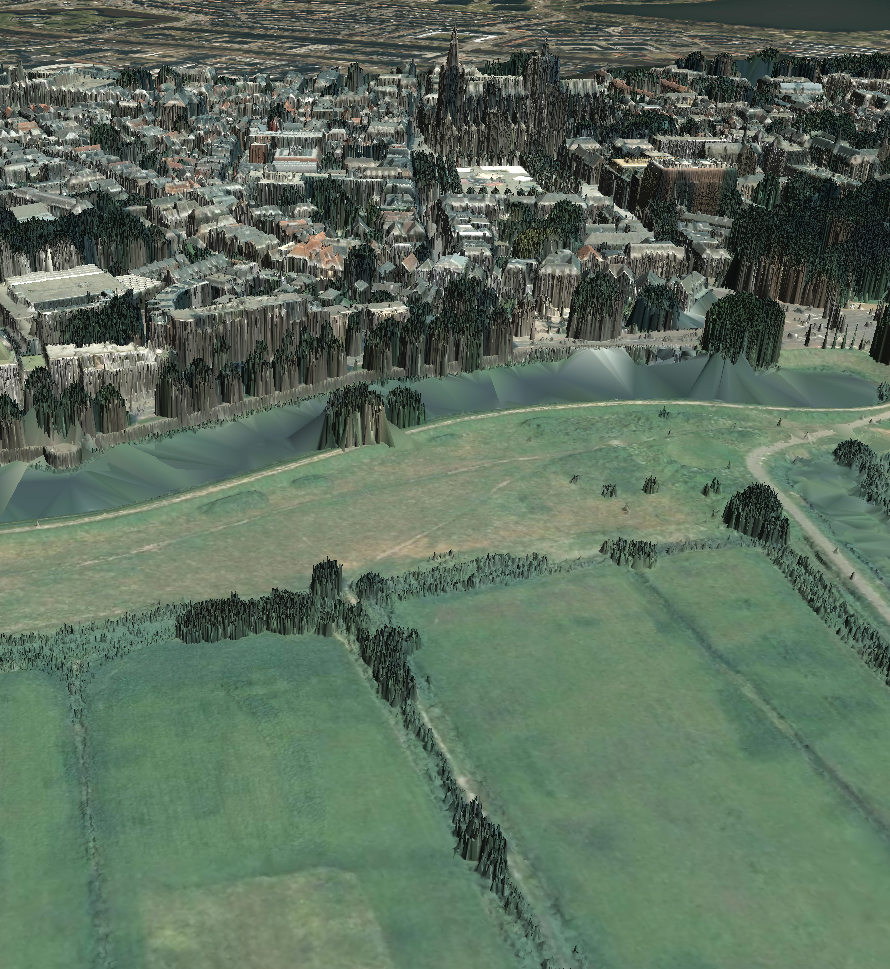
In het Laag opmaken paneel kan je ook aangeven dat je de punten wilt trianguleren naar oppervlaktes.