Tutorial: Puntenwolken interpoleren naar raster
| Site: | OpenCourseWare for GIS |
| Cursus: | Point cloud processing met QGIS |
| Boek: | Tutorial: Puntenwolken interpoleren naar raster |
| Afgedrukt door: | Guest user |
| Datum: | dinsdag, 22 september 2026, 06:50 |
1. Introductie
In deze tutorial gaan we een rasters maken van de point cloud-laag.
Na deze tutorial ben je in staat om:
- point cloud-gegevens te interpoleren met de Inverse Distance Weighting (IDW) methode
- point cloud-gegevens te interpoleren met de triangulatie (TIN) methode
- hoogteprofielen te vergelijken
2. Interpoleren met IDW
In dit hoofdstuk gaan we de point cloud-gegevens interpoleren naar raster met behulp van de Inverse Distance Weighting (IDW) methode. IDW zal hoogtes toewijzen aan onbekende locaties, gebaseerd op een gewogen gemiddelde van de hoogtes van bekende punten. De gewichten worden bepaald door een exponentiële afnamefunctie met de afstand tot een bekend punt.
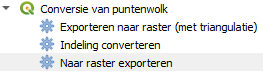
1. Ga in Toolbox Processing naar Conversie van puntenwolk | Naar raster exporteren.
2. Kies in het Naar raster exporteren dialoogvenster de originele point cloud laag als Invoerlaag (bijvoorbeeld 45CN2_10)en het Z veld als Attribuut. Laat de Resolutie van het dichtheidsraster op 1 m staan en de Tegelgrootte voor parallelle uitvoeringen op 1000 m. Sla het resultaat op als hoogtekaart_IDW.tif.
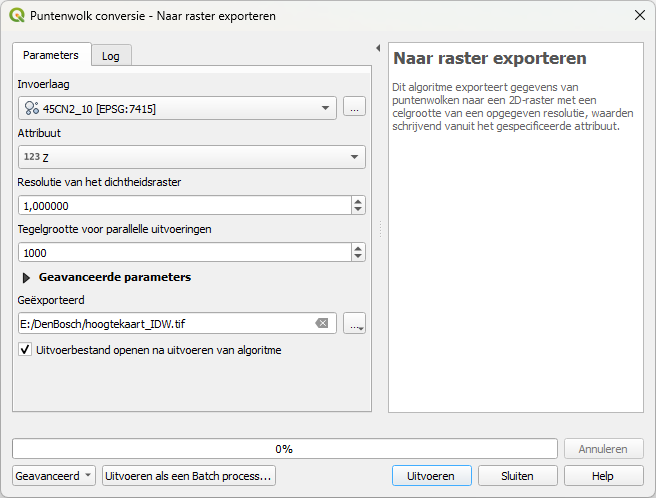
3. Klik op Uitvoeren. Klik op Sluiten als de tool klaar is.
4. Verberg in het Lagen-paneel alle lagen, behalve hoogtekaart_IDW.
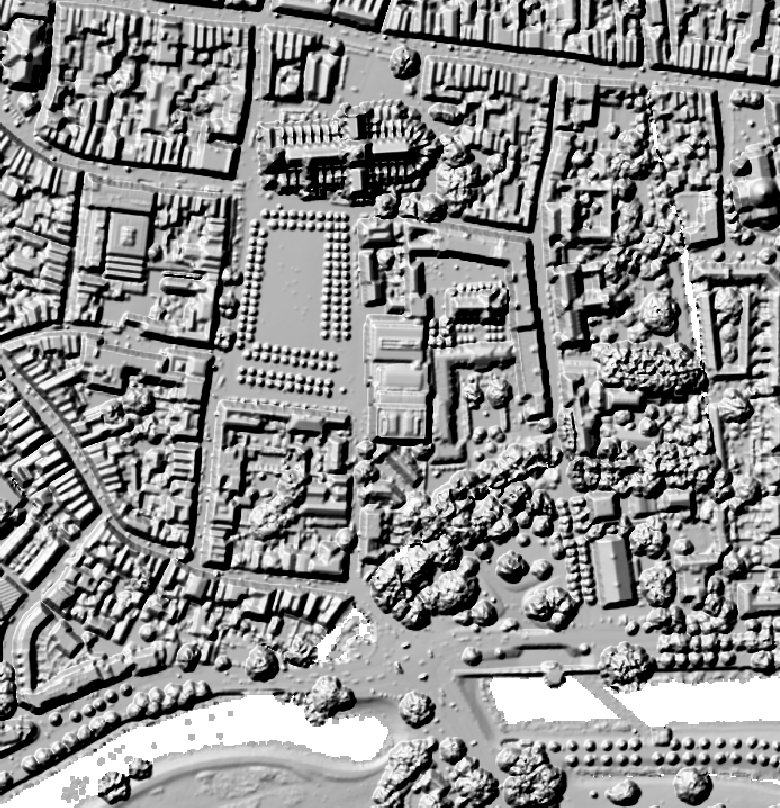
5. Ga naar het Laag opmaken paneel en verander de renderer naar Schaduw voor heuvels.
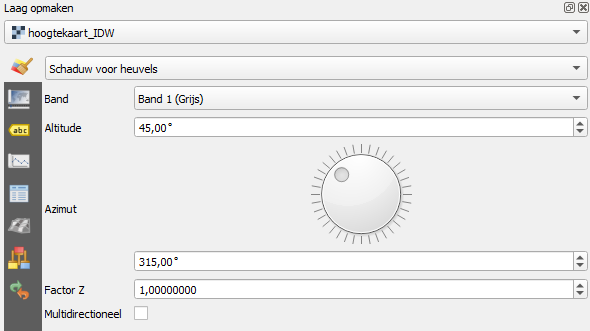
6. Verander onderaan in het Laag opmaken paneel, onder Hersamplen, Ingezoomd naar Bilineair en vink Vroeg hersamplen aan.
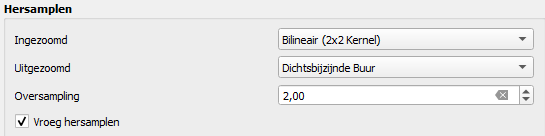
7. Zoom in op het raster en bekijk het resultaat.
In het volgende hoofdstuk gaan we deze resolutie gebruiken voor een andere interpolatiemethode.
3. Interpoleren met TIN
In dit hoofdstuk gaan we een andere interpolatiemethode toepassen: Triangulated Irregular Network (TIN). Dit is een methode om een continu oppervlak, zoals terrein, te representeren met behulp van een netwerk van niet-overlappende driehoeken. De hoekpunten van deze driehoeken zijn de punten in de point cloud. De driehoeken worden vervolgens geïnterpoleerd naar een raster.
1. Ga in het Toolbox Processing paneel naar Conversie van puntenwolk | Eporteren naar een raster (met triangulatie).
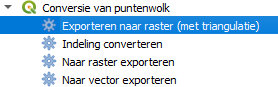
2. Kies als Invoerlaag de point cloud-laag, bijvoorbeeld 45CN2_10. Laat de Resolutie van het dichtheidsraster op 1 m staan en laat de Tegelgrootte voor parallelle uitvoeringen op 1000 staan. Merk op dat je het Z-attrobuut niet hoeft te kiezen. Dit wordt automatisch gebruikt voor de interpolatie. Gebruik hoogtekaart_TIN.tif als uitvoerbestandsnaam.
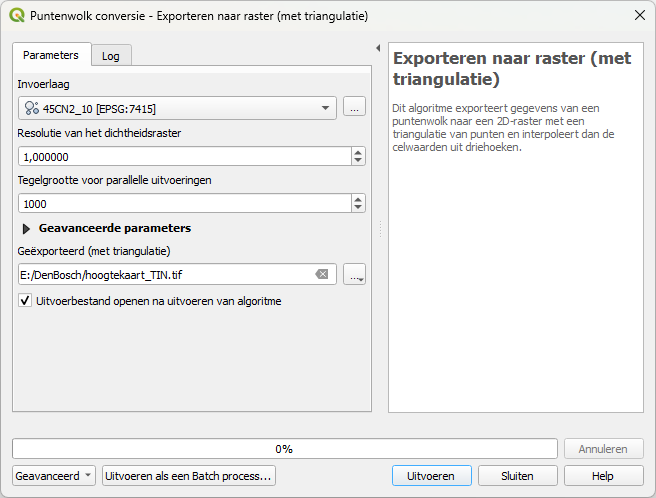
3. Klik op Uitvoeren. Klik op Sluiten als de tool klaar is.
Merk op dat deze interpolatiemethode langzamer is dan IDW.
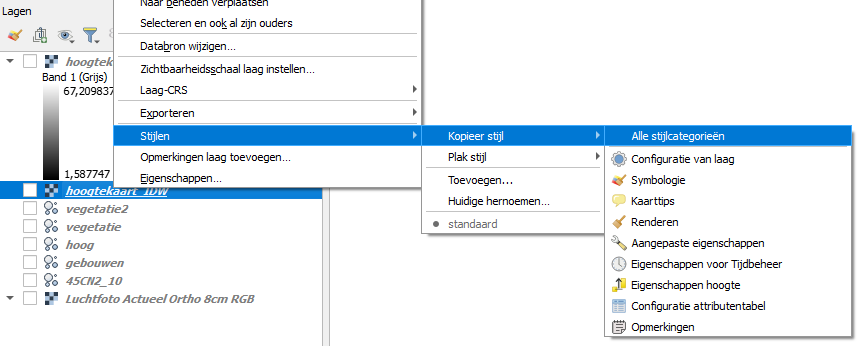
4. Kopieer de stijl van het IDW resultaat: klik met de rechtermuisknop op hoogtekaart_IDW en kies Stijlen | Kopieer stijl | Alle stijlcategorieën. Ga vervolgens naar hoogtekaart TIN en kies Stijlen | Plak stijl | Alle stijlcategorieën.
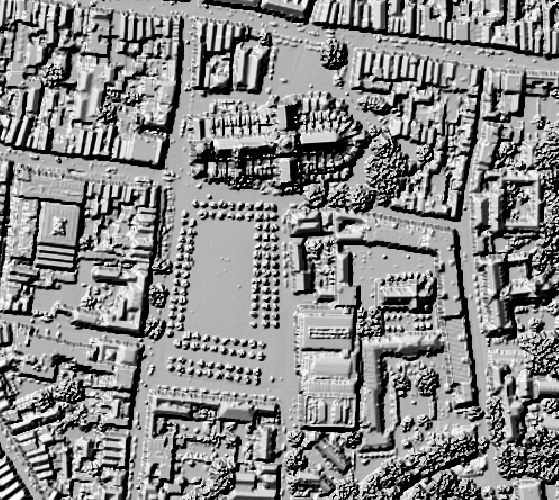
4. Inspecteer het resultaat.
In het volgende hoofdstuk gaan we de resultaten vergelijken.
4. Vergelijk hoogteprofielen
Een andere manier om de interpolatieresultaten met elkaar te vergelijken is door hoogteprofielen te maken.
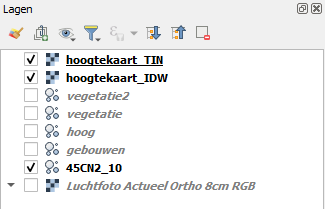
1. Zorg dat in het Lagen paneel de lagen hoogtekaart_TIN, hoogtekaart_IDW en 45CN2_10 zichtbaar zijn en de rest is uitgevinkt.
2. Ga in het hoofdmenu naar Beeld | Hoogteprofiel.
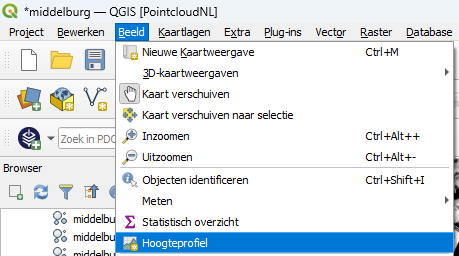
Dit opent het Hoogteprofiel-paneel onder het kaartvenster.
3. In het lagenpaneel, aan de linkerkant van het Hoogteprofielpaneel, houd je de vakjes aangevinkt van de lagen die je in het profiel wilt tonen.
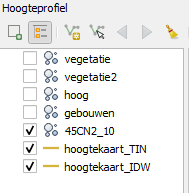
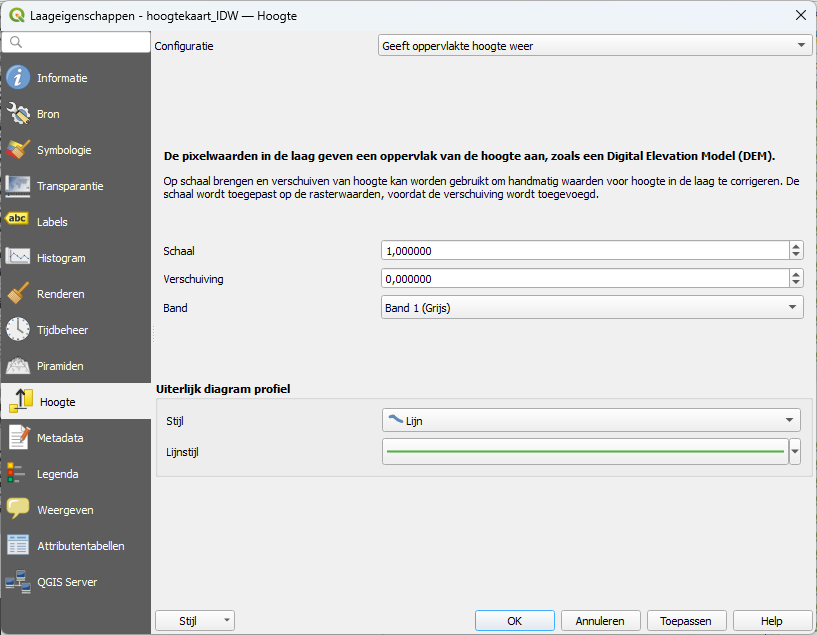
4. Nu hebben alle hoogtekaartlagen dezelfde kleur in de legenda. Dubbelklik op de lijnen en verander de kleuren zodanig dat we ze kunnen onderscheiden.
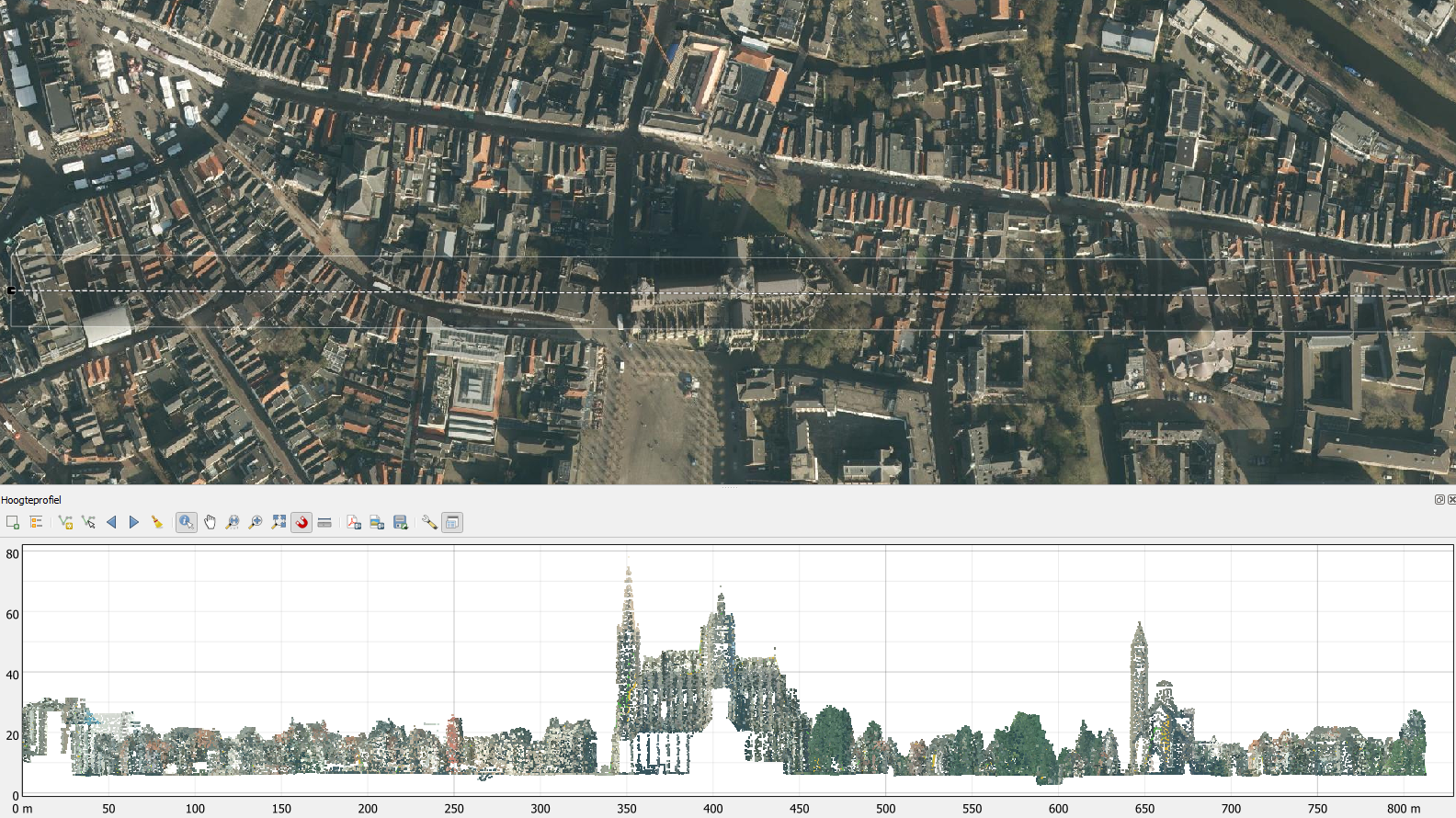
5. Gebruik de Opname vanuit lijn  tool om een transect op de kaart te tekenen. Met de rechtermuisknop kan je de lijn afsluiten.
6. Bekijk het hoogteprofiel. Gebruik het Opties  icoontje om de Tolerantie aan te passen. Dit bepaalt de buffer rond het transect die de punten in het hoogteprofiel zal omvatten.
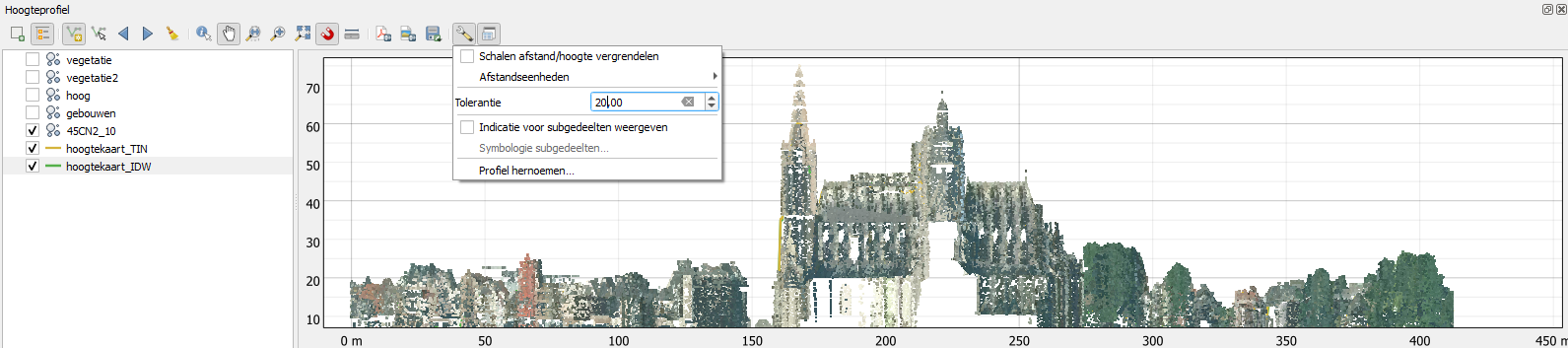
- Hoe hoog is de kerktoren?
- Vergelijk de punten met de interpolaties. Welk resultaat komt het best overeen met de hoogtepunten?