تمرين 1: مقدمة تطبيقية لبرنامج QGIS – التثبيت، الواجهة، والقواعد التشغيلية
| الموقع: | OpenCourseWare for GIS |
| المقرر: | QGIS مقدمة في نظم المعلومات الجغرافية باستخدام |
| كتاب: | تمرين 1: مقدمة تطبيقية لبرنامج QGIS – التثبيت، الواجهة، والقواعد التشغيلية |
| طبع بواسطة: | Guest user |
| التاريخ: | السبت، 26 سبتمبر 2026، 12:32 AM |
1. مقدمة
2. الجزء النظري
قبل البدء بالجانب العملي، يُنصح بشدة بمشاهدة الفيديوهات النظرية المرتبطة بهذا الفصل.
سيعرفكم هذا الفيديو بنظم المعلومات الجغرافية (SIG). ستجدون فيه تعريف نظم المعلومات الجغرافية، وتاريخها، وحالات تطبيقها، والفرق بين حلول نظم المعلومات الجغرافية مفتوحة المصدر والحلول المملوكة.
إن الفهم الجيد لهذه القواعد الأساسية سيسهل استخدام QGIS ويسمح بمعالجة التمارين العملية بمزيد من الوضوح والفعالية.
3. أهداف التعلم
- تعلم كيفية تثبيت QGIS وتكوين إعدادات البرنامج وفقاً لتفضيلاتك.
- التعرف على واجهة البرنامج وأدواته وتطبيقاته العامة.
- إضافة طبقات البيانات إلى البرنامج وفحص البيانات الوصفية .(Métadonnées)
- معرفة مبادئ إسقاط البيانات وإعادة إسقاط الطبقة.
- تثبيت أو تفعيل الإضافات .(Extensions)
- معرفة روابط التوثيق وموارد تعلم .QGIS
4. QGIS تحميل
للشروع في العمل ، من الضروري تثبيت QGIS على جهاز الكمبيوتر الخاص بك. من الضروري والمهم تحميل وتثبيت أحدث نسخة مستقرة من .QGIS في الوقت الحالي، سنقوم بتحميل وتثبيت أحدث نسخة LTR متاحة، وهي النسخة 3.40 Bratislava، باتباع التعليمات التالية:
1. انتقل إلى الرابط https://qgis.org/en/site/forusers/download.html واتبع الإجراء الموضح في الفيديو الموجود في هذا الرابط. بمجرد دخولك لصفحة التحميل، اذهب إلى:
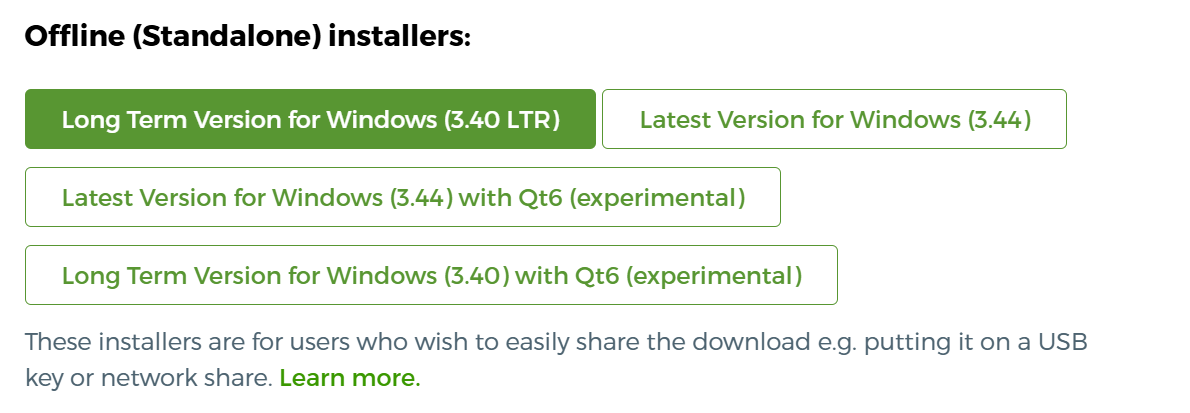
2. بمجرد دخولك لصفحة التحميل، اختر إحدى النسخ المستقرة لهذا التمرين اختر النسخة (LTR 3.40).
3. في الصفحة التالية، انقر على تشغيل [Exécuter] لتشغيل تحميل الملف التنفيذي لبرنامج QGIS.
4. بمجرد التحميل، قم بتشغيل الملف المحمل واتبع إجراءات التثبيت حتى النهاية.
5. QGIS تشغيل
1. بعد اكتمال التثبيت، قم بتشغيل QGIS إما من الاختصار الموجود على سطح المكتب أو من قائمة.
ابدأ [Démarrer] / كل البرامج [Tous les programmes] ← [QGIS 3.40] ← [QGIS3].
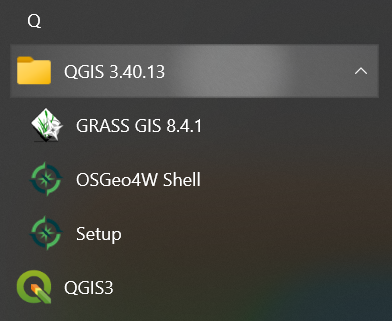
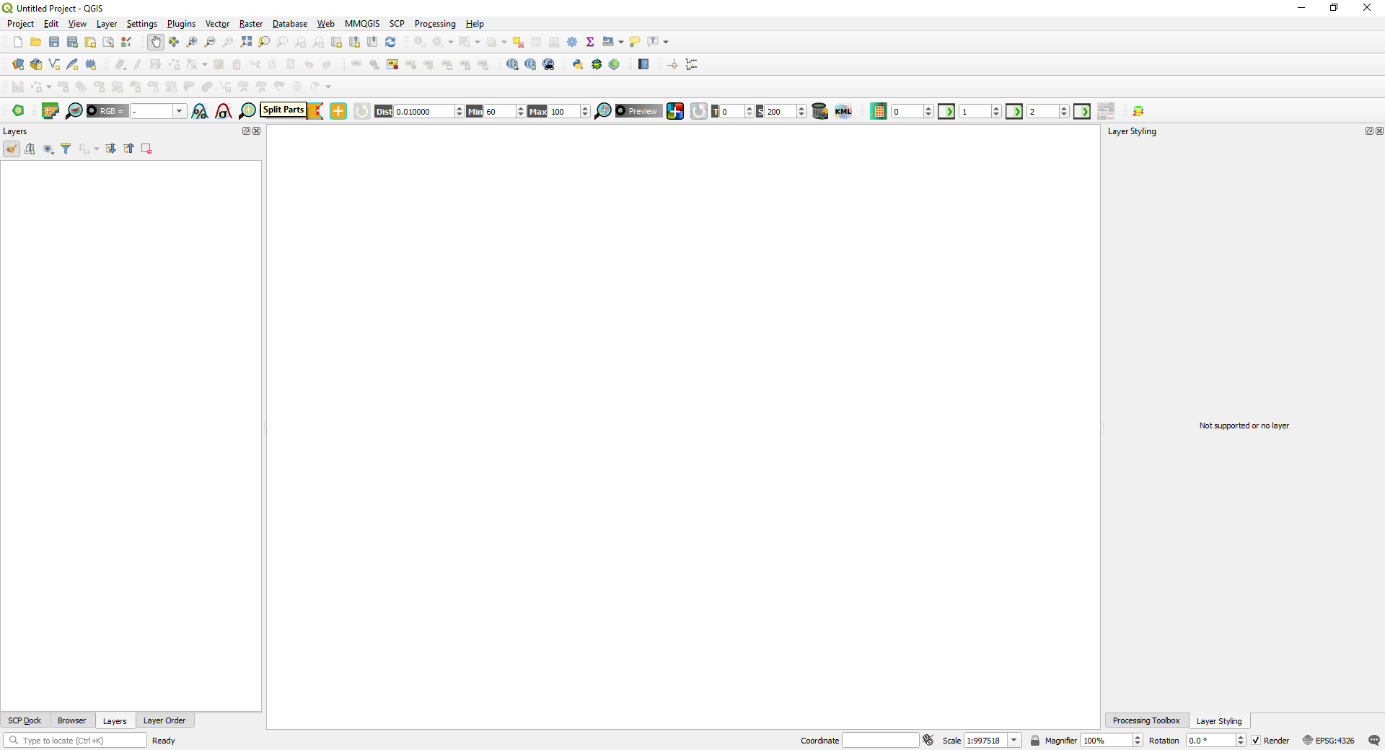
ستصل إلى صفحة مشابهة نوعاً ما للصورة أعلاه.
2. سيتم شرح واجهة البرنامج خلال الدورة.
3. يمكنك تغيير لغة الواجهة إلى اللغة التي تفضلها.في القائمة، انقر على:
تفضيلات [Préférences] ← خيارات [Options] ← استبدال الإعدادات الإقليمية للنظام [Remplacer les paramètres régionaux du système].
ثم حدد لغتك المفضلة في ترجمة واجهة المستخدم [Traduction de l’interface utilisateur].
يجب إغلاق QGIS وإعادة تشغيله لتتمكن من رؤية لغة الواجهة تتغير.
6. إضافة البيانات
في هذا الجزء ستتعلم كيفية إضافة البيانات المتجهية (Vecteurs) في QGIS.
1. انقر على مدير مصادر البيانات [Gestionnaire des sources de données] (Ctrl + L). 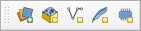
2. لديك الخيار للاختيار من بين عدة تنسيقات للتحميل؛ اختر اتجاهي [Vecteur] وانقر على النقاط الثلاث أمام مجموعات البيانات الاتجاهية [Jeux de données vectorielles].
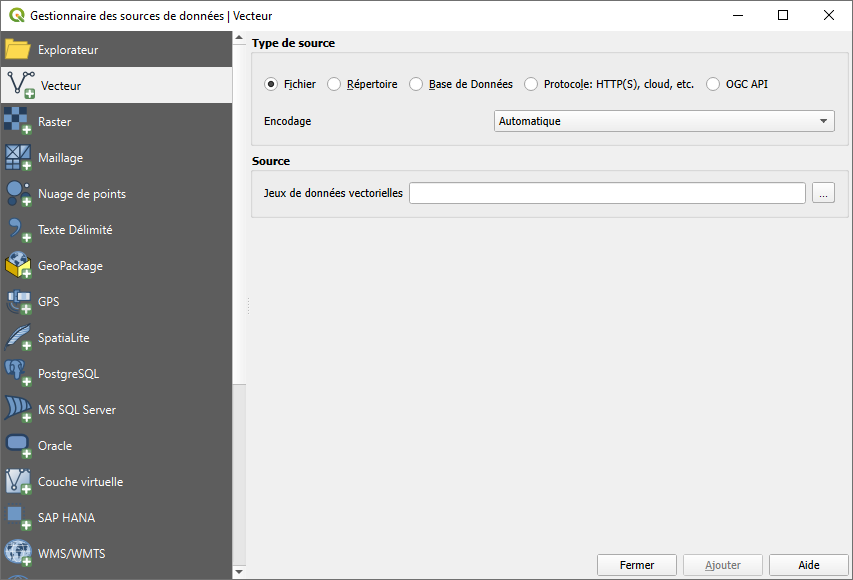
3. تصفح مجلد البيانات الذي قمت بتحميله من المنصة أو الذي تم إعطاؤه لك خلال الدورة.انقر على الطبقات بهذا الترتيب:
(Chemins_wilaya.shp, Chemins_forestier.shp, Délimitation_Aire_protégée.shp, Lieux_dits.shp, Limites_communes_Parc.shp et Routes_nationales.shp)
مع الاستمرار في الضغط على مفتاح Ctrl، ثم انقر على فتح [Ouvrir] ← إضافة [Ajouter].
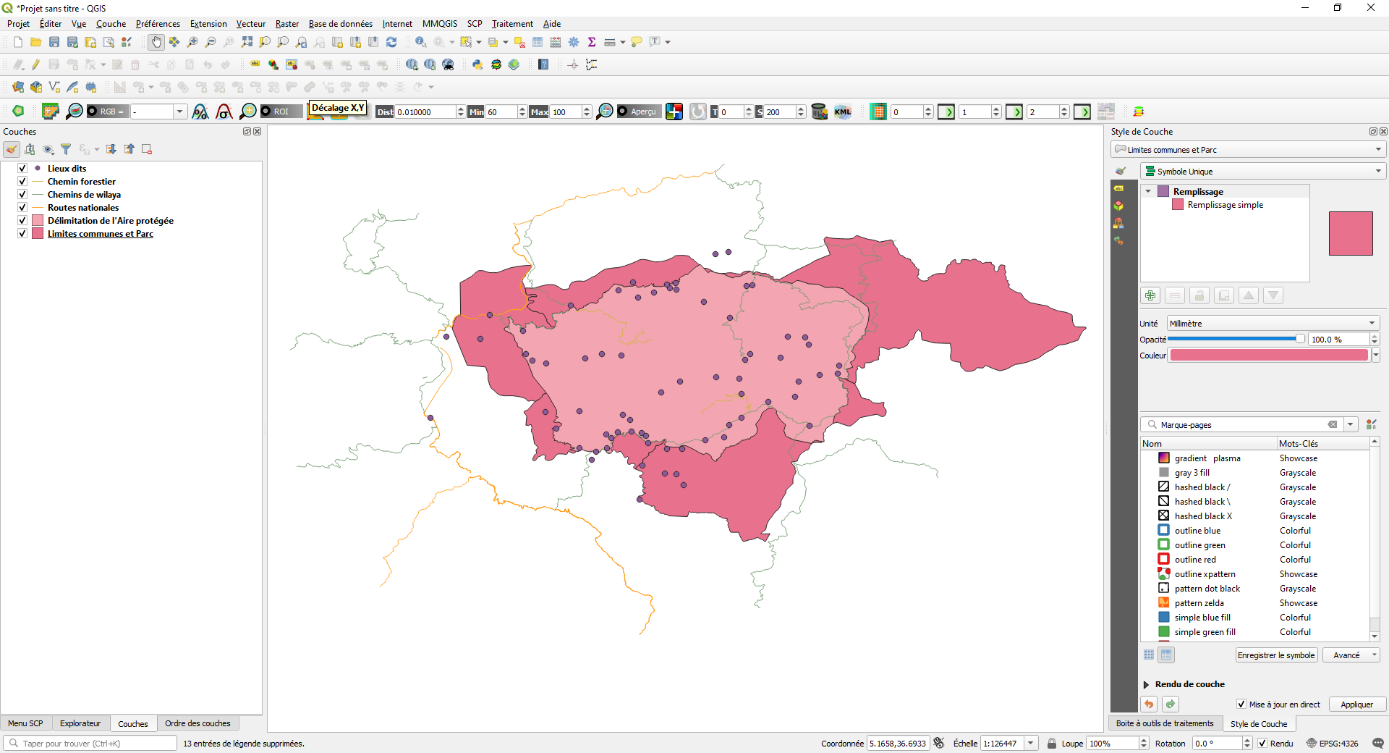
4. تلاحظ أن هذه الطبقات تظهر في منطقة العرض الخاصة بك.
5. يمكنك القيام بنفس العملية عن طريق اختيار شبكية [Raster] وتحميل ملفات شبكية [Fichiers raster].
7. QGIS تعريف مشروع
للحفاظ جيداً على مساحة العمل والتقدم الذي أحرزته في معالجة البيانات وترميزها، يفضل حفظ المشروع. المشروع هو مساحة عمل؛ وحفظ المشروع يعادل حفظ الترميز (Symbologie) المستخدم لكل طبقة، ومستوى التقريب (Zoom)، ولكن ليس البيانات نفسها!
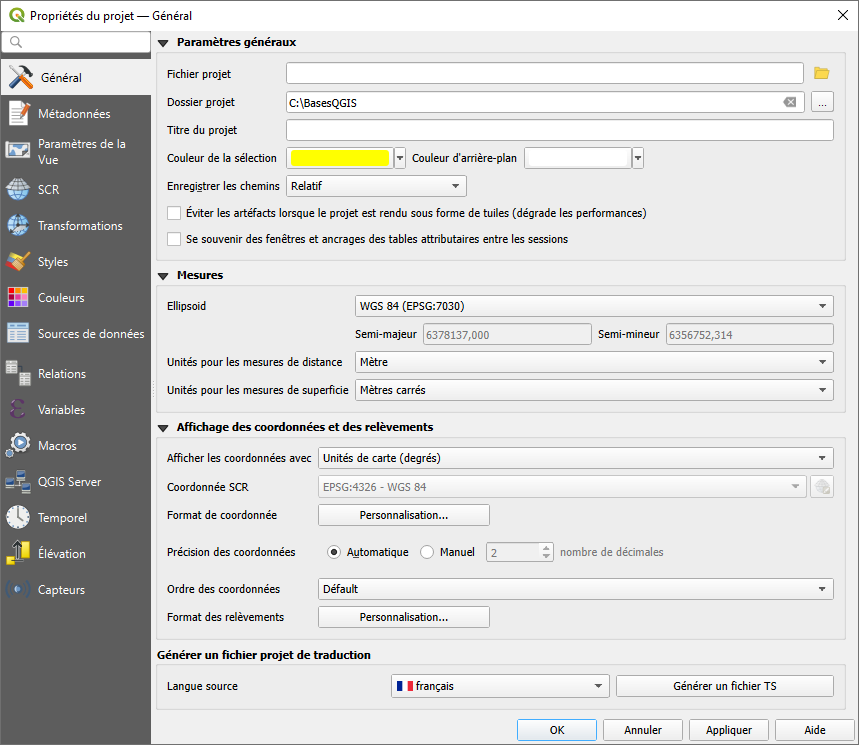
1.انقر على مشروع [Projet] ← خصائص [Propriétés] وأدخل الاعدادات العامة [Paramètres généraux] كما هو موضح في الشكل.
2.للحفظ في مشروع، انقر على مشروع [Projet] ← حفظ باسم [Enregistrer Sous] (Ctrl+Maj+S).
3. انتقل إلى المجلد الذي يحتوي بياناتك المعالجة.
4. أعطِ اسماً للملف، ثم انقر على حفظ [Sauvegarder].
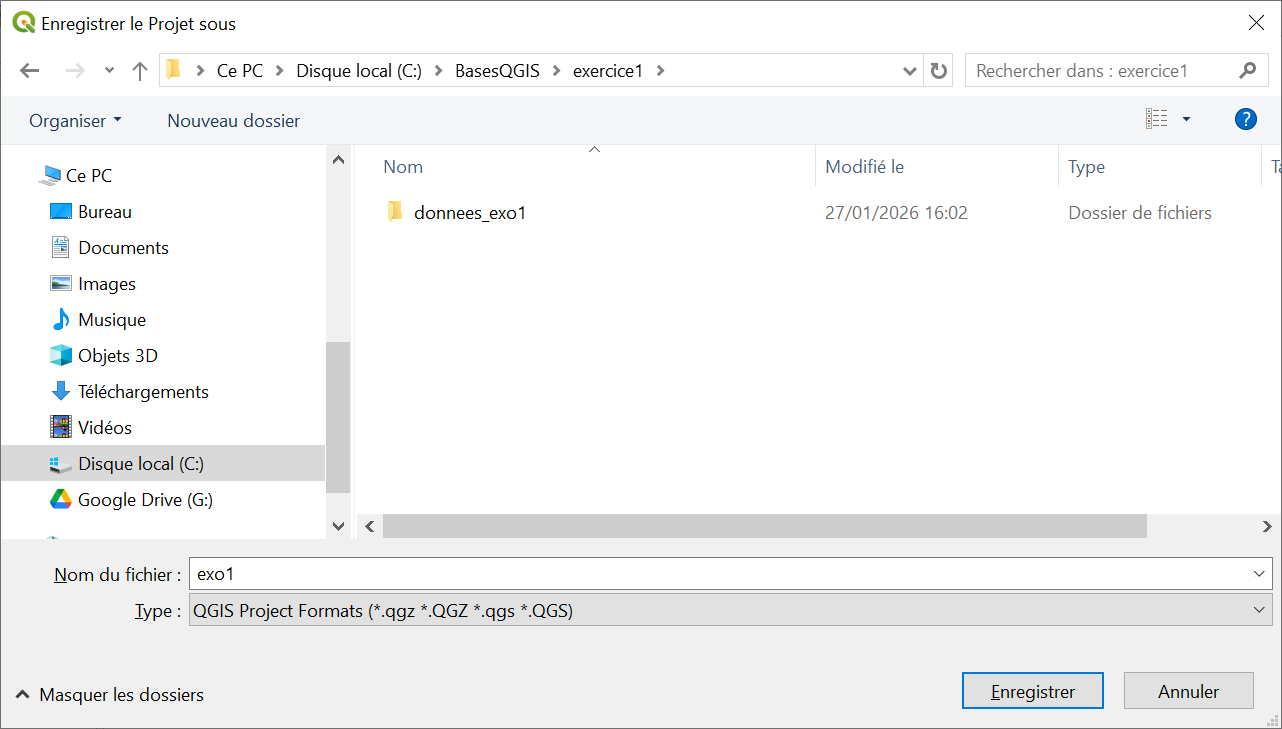
مشروعك الآن مسجل في الملف .exo1.qgz هذا الملف لا يحتوي على البيانات ولكنه يربطها ببعضها. إذا كنت ترغب في مشاركة عملك مع زميل، فمن المهم نقل جميع البيانات، وليس فقط هذا الملف.
8. الاسقاط اللحظي
1. تحقق من إسقاطات الطبقات. حرك المؤشر فوق الطبقات وتحقق مما إذا كانت الطبقات لها نفس الإسقاط. الطبقات ذات الإسقاطات المختلفة يمكن أن تؤدي إلى معالجة سيئة للبيانات.
ما هي الطبقة ذات الإسقاط المختلف؟ وما هو هذا الإسقاط المختلف؟ ولماذا لا نرى فرقاً بين الطبقات حتى لو كانت الإسقاطات مختلفة؟
هذا هو تأثير الإسقاط اللحظي [Projection à la volée]؛ أي أن إسقاط المشروع يتوافق تلقائياً مع إسقاط أول طبقة مضافة، وأي طبقة لا تملك نفس إسقاط المشروع سيتم إعادة إسقاطها لحظيا، ولكن بصرياً فقط.
2. تحقق من إسقاط المشروع في أسفل يمين الشاشة  .
.
يجب عليك إعادة إسقاط هذه الطبقة التي يختلف إسقاطها لتتوافق مع نفس إسقاط الطبقات الأخرى، وإلا فإن العمليات الحسابية بين الطبقات قد تكون خاطئة.
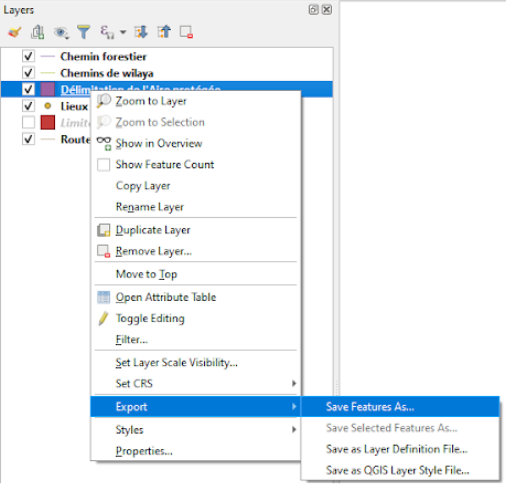
3. حدد الطبقة ذات الإسقاط المختلف. انقر بزر الفأرة الأيمن sur تصدير [Exporter] ← حفظ الكائن باسم [Sauvegarder l’objet en tant que...].
4. انتقل إلى موقع البيانات المحفوظة لهذا التمرين وأعطِ اسماً لملف الإخراج [Fichier de sortie] /. اختر كـ CRS الرمز التقني EPSG:4326.
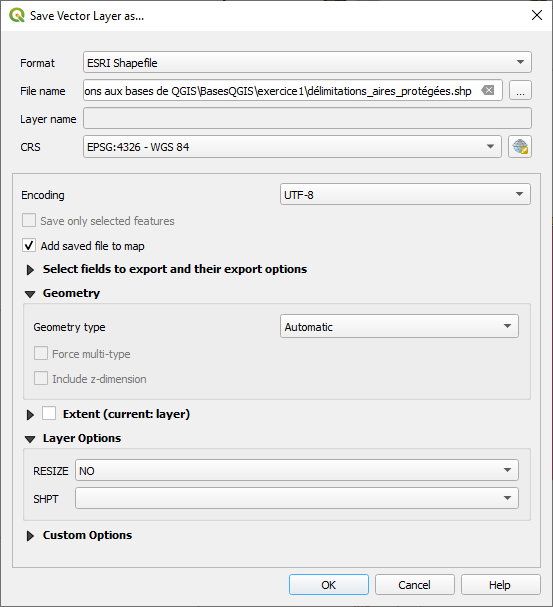
5. انقر على موافق [OK]
6. يتم إحضار الطبقة الجديدة المعاد إسقاطها لحظيا في قائمة الطبقات. الآن جميع الطبقات مسقطة في نفس نظام الإحداثيات!
7. احفظ مشروعك!