التمرين 2: عملية الإرجاع الجغرافي والرقمنة لخرائط الأرشيف
| الموقع: | OpenCourseWare for GIS |
| المقرر: | QGIS مقدمة في نظم المعلومات الجغرافية باستخدام |
| كتاب: | التمرين 2: عملية الإرجاع الجغرافي والرقمنة لخرائط الأرشيف |
| طبع بواسطة: | Guest user |
| التاريخ: | السبت، 26 سبتمبر 2026، 12:32 AM |
1. مقدمة
لاستخدام الخرائط المطبوعة في نظم المعلومات الجغرافية (SIG)، يجب رقمنتھا وإرجاعها جغرافیاً. یعد الإرجاع الجغرافي ضروریاً أیضاً لصور الاستشعار عن بعد الخام، مثل الصور الجوية وصور الأقمار الصناعية. للحصول على أفضل النتائج، اختر نسخة خريطة نظيفة ولا تحتوي على الكثير من الطيات. استخدم ماسحاً ضوئياً (Scanner) كبيراً بما يكفي لمسح كامل الخريطة. يجب أن تكون دقة الماسح الضوئي عالية بما يكفي على سبيل المثال (1200 dpi) لضمان تفاصيل كافية في الخرائط الشبكية (Raster) الناتجة.
للقیام بالإرجاع الجغرافي، نحتاج إلى ربط المواقع على الصورة الممسوحة ضوئياً بالإحداثيات. هناك طريقتان لذلك:
- جمع نقاط التحكم الأرضية (GCP) في مواقع واضحة تماماً في الصورة، مثل الجسور والتقاطعات.
- إذا كانت الخريطة الورقية تحتوي على شبكة إحداثيات، يمكنك استخدام الشبكة المطبوعة كمرجع. تأكد من معرفة مسقط هذه الشبكة، والذي عادة ما يكون مدوناً على الخريطة.
2. الجزء النظري
لبدء التمرين، يرجى الاطلاع على مقاطع الفيديو التالية التي تغطي الجانب النظري اللازم للإرجاع الجغرافي في نظم المعلومات الجغرافية .(SIG) تقدم هذه الفيديوهات المفاهيم الأساسية مثل:
- مساقط الخرائط , (Projections cartographiques)
- نظام الإحداثيات المرجعي (CRS)
.من الضروري فهم هذه المفاهيم جيداً قبل الانتقال إلى الجزء التطبيقي
3. الإرجاع الجغرافي انطلاقاً من شبكة الإحداثيات المطبوعة
عندما تحتوي الخريطة الممسوحة ضوئياً على شبكة إحداثيات مرئية بوضوح، يمكن استخدامها مباشرة كمرجع للإسناد الجغرافي.
تتمثل هذه الطريقة في اختيار نقاط تقاطع الشبكة وإدخال الإحداثيات المقابلة لها. من الضروري تحديد المسقط المرتبط بهذه الشبكة مسبقاً، والذي يكون مذكوراً عادة في أسفل الخريطة أو في مفتاحها، وذلك لاستخدام نظام المراجع الإحداثية المناسب.
تعتبر هذه الطريقة فعالة جداً للخرائط الطبوغرافية القديمة التي تتوفر على شبكة إحداثيات دقيقة.
فيما يلي، سنتبع هذه المنهجية.
3.1. ملف المعايرة واختيار المساقط
في هذا التمرين، سنستخدم خريطة طوبوغرافية ممسوحة ضوئياً لبجاية (USGS, 1956) تحمل الاسم (Bougie_USGS_carte_topo_1956.jpg) ، والتي ستقوم بإرجاعها جغرافیاً باستخدام شبكة الإحداثيات المطبوعة على الخريطة. ستجد الخريطة الممسوحة في المجلد .exercice2
يمكنك زيارة الرابط . http://legacy.lib.utexas.edu/maps/ams/north_africa/حيث ستجد مجموعة واسعة من الخرائط الممسوحة ضوئياً بواسطة منظمات مختلفة مثل .USGS
افحص الخريطة الرقمية وحاول العثور على المسقط المستخدم (غالباً ما يكون في أسفل الخريطة). يمكنك استخدام أي برنامج لعرض الصور القيام بذلك )مثل .(Adobe PDFما هو المسقط الذي تم استخدامه؟ ابحث عن رمز EPSG في http://www.spatialreference.org/ أو https://www.epsg.io/ باستخدام الكلمات المفتاحية (North Algeria) وقم بتدوينه.
3.2. تفعيل ملحق الإرجاع الجغرافي
إن ملحق Georeferencer GDAL هو ملحق أساسي، مما يعني أنه مثبت مسبقاً ومدمج في .QGISلاستخدامه، يجب عليك تفعيله. يتم ذلك كالتالي:
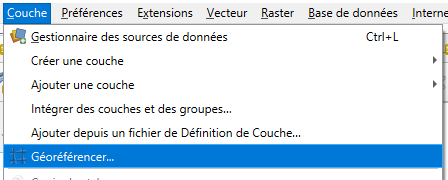
- من القائمة الرئيسية، انتقل إلى Couche 🡺 Géoréférencer…
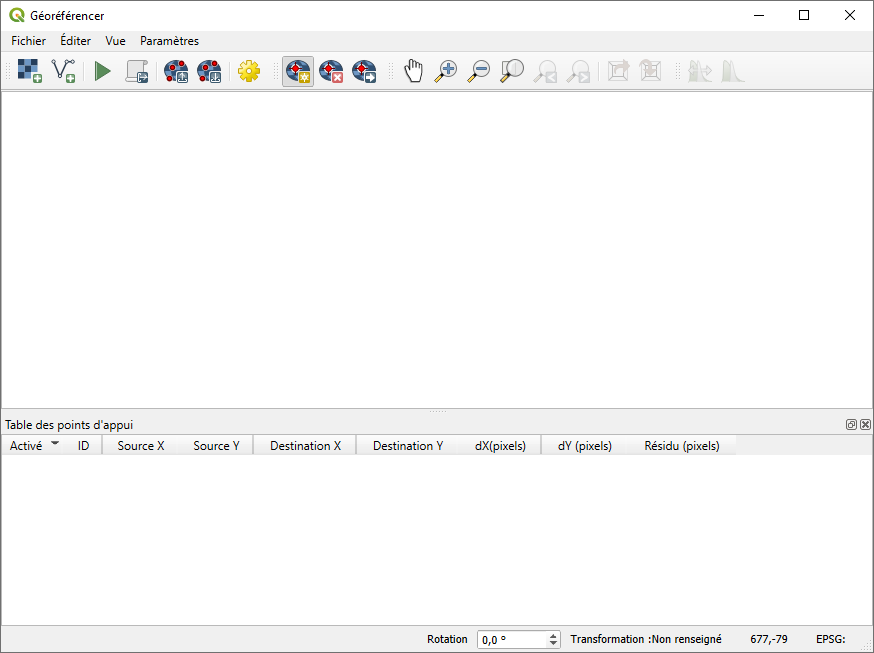
ستفتح لك النافذة التالية
3.3. استيراد الخريطة الممسوحة إلى ملحق الإرجاع الجغرافي Georeferencer GDAL
-انقر على زر فتح الشبكية  (Ouvrir un raster).
-انتقل إلى الملف .Bougie_USGS_carte_topo_1956.jpg
-ستفتح نافذة تطلب منك تحديد نظام الإحداثيات المرجعي (CRS) لهذه الخريطة كمدخلات. بما أنها لا تملك نظام CRS بعد، يمكنك النقر على إلغاء (Annuler).
3.4. ضبط إعدادات التحويل
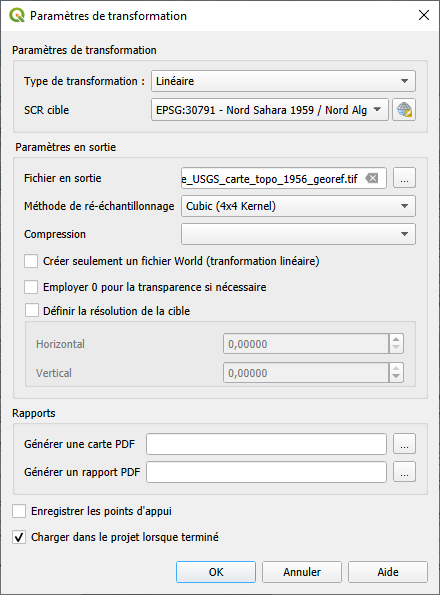
يجب علينا أولاً تحديد اعدادات التحويل (انظر أيضاً لقطة الشاشة أدناه).
من القائمة، اختر إعدادات (Paramètres) ⇐ إعدادات التحويل (Paramètres de transformation) ...
- هنا يمكنك اختيار:
- أنواع مختلفة من التحويل. يمكن استخدام تحويل خطي (linéaire) بسيط إذا لم تكن الخريطة مشوهة كثيراً. يمكن تجربة الأنواع الأخرى عندما تكون الخريطة أكثر تشوهاً. سنبدأ بتحويل خطي.
- طريقة إعادة أخذ العينات (Méthode de rééchantillonnage): إذا كنت بحاجة إلى قيم البكسل في حسابات لاحقة، فمن الأفضل اختيار خيار الجار الأقرب (Voisin le plus proche). تحافظ هذه الطريقة على قيم البكسل الأصلية قدر الإمكان عبر اختيار الأقرب. ومع ذلك، من الناحية البصرية، تعطي هذه الطريقة خريطة تبدو "كتلية". إذا كان الغرض بصرياً فقط، كخلفية لرقمنة الطبقات المتجهة (couches vectorielles) مثلاً، فمن الأفضل اختيار طريقة أخرى. هنا سنستخدم الطريقة التكعيبية (Cubique)، التي تستخدم متوسط أقرب 4 بكسلات.
- نظام الإحداثيات المستهدف(SRS cible): اختر هنا الرمز الذي دونته سابقاً؛ .EPSG:30791يمكنك اختياره بالنقر على الأيقونة وكتابة 30791 في حقل التصفية (champ de filtre). -انتقل إلى المجلد الذي ترید حفظ الخریطة المرجعة جغرافیاً فيه. تضيف الأداة تلقائيا modified _ إلى اسم الملف. هكذا، في حالتنا، سیسمى الملف المرجع جغرافیاً Bougie_USGS_carte_topo_1956_georef.tif\…
- اترك بقية الإعدادات في وضعها الافتراضي وتحقق من تفعيل خيار" تحميل في QGIS عند الانتهاء" (Charger dans QGIS lorsque vous avez terminé).
3.5. إضافة نقاط التحكم الأرضية (GPC)، وتقليل الأخطاء وإجراء عملية التحويل
من أجل ربط إحداثيات الملف بإحداثيات العالم الحقيقي، يجب علينا تحديد نقاط التحكم ذات الإحداثيات المعروفة. يمكننا استخلاص هذه الإحداثيات بعدة طرق:
- الطريقة الأسهل هي استخدام شبكة الإحداثيات الموجودة على الخريطة الممسوحة ضوئياً إذا كانت متوفرة وبمسقط معروف. ننقر على نقطة تقاطع (nœud) في الشبكة وندخل إحداثيات X و Y المقابلة في مربع الحوار(la boîte de dialogue).
- استخدام خريطة مرجعية في لوحة خريطة QGIS تكون مسندة جغرافياً بالفعل. بهذه الطريقة، يمكننا الحصول على الإحداثيات الصحيحة من خلال النقر على الخريطة المرجعية.
- استخدام نقاط GPC تم قياسها في الميدان باستخدام جهاز .GPS
هنا سنستخدم شبكة الإحداثيات المطبوعة على الخريطة.
- قم بتكبير نقطة التقاطع (le nœud) ذات الإحداثيات 670000 شرقاً و 410000 شمالاً.
- انقر على زر إضافة نقطة
 لإضافة نقطة .GPC
 - أدخل إحداثيات الخريطة في النافذة.
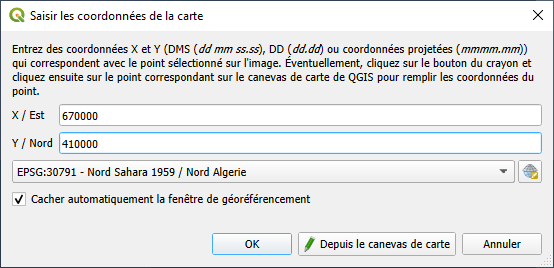
إذا كان لديك خريطة مرجعية في لوحة خريطة QGIS، يمكنك استخدام زر من لوحة الخريطة (Depuis le canevas de carte) لالتقاط الإحداثيات وإجراء إرجاع جغرافي صورة بصورة. هنا، سنقوم فقط بكتابة إحداثيات شبكة الخريطة.
4. انقر على موافق. الآن، يجب أن تظهر شاشتك بهذا الشكل:
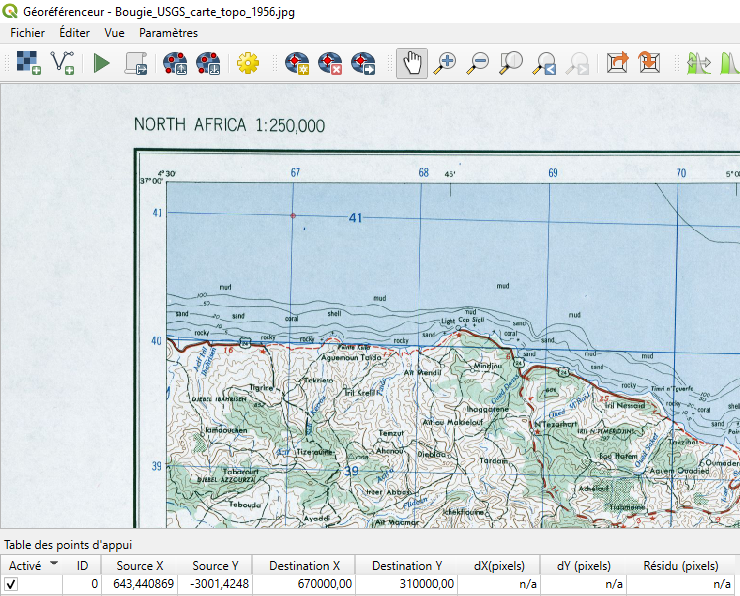
النقطة الحمراء ھي الموقع الذي قمت بإرجاعه. في الجدول أسفل الخريطة، يمكنك رؤية إحداثيات المصدر (إنها (Source X و Source Y إحداثيات الملف غير المرجع. تعتمد قيمها على البكسل الذي نقرت عليه لوضع نقطة التحكم. لذا، قد تختلف عن لقطة الشاشة أعلاه. تشير Dest. X و Dest. Y إلى إحداثيات العالم الحقيقي التي ربطتها بهذا الموقع. الحقول الأخرى في الجدول تتعلق بالدقة المقدرة وسيتم ملؤها بعد إضافة نقاط إضافية.
5. لنختر نقطة GPC ثانية في الزاوية العلوية اليمنى من الخريطة ونتبع نفس الطريقة المتبعة مع النقطة الأولى. يجب أن تبدو شاشتك بهذا الشكل:
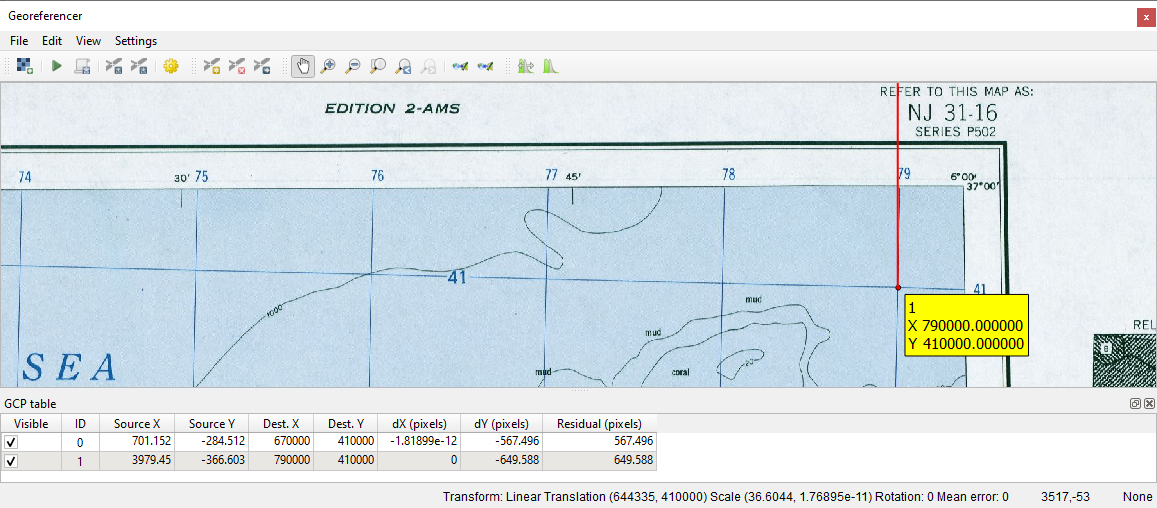
يمكنك رؤية أنه تم حساب بعض إحصائيات الخط (statistiques d'erreur). مع وجود نقطتين فقط ، لا معنى لهذا الحساب. الحد الأدنى لعدد نقاط GPC للتحويل الخطي هو 4 نقاط.
يمكنك ملاحظة أنه تم حساب بعض إحصائيات الخطأ (). ومع ذلك، لا يكون لهذه القيم معنى بوجود نقطتين فقط، حيث أن الحد الأدنى لعدد نقاط التحكم (GCP) اللازمة للتحويل الخطي هو 4 نقاط.
6. أضف بنفس الطريقة نقطة تحكم في الزاوية السفلية اليسرى والزاوية السفلية اليمنى من الخريطة. إذا ارتكبت خطأً، يمكنك حذف نقطة GCP باستخدام زر حذف نقطة  .
.
يجب أن تبدو شاشتك بهذا الشكل:
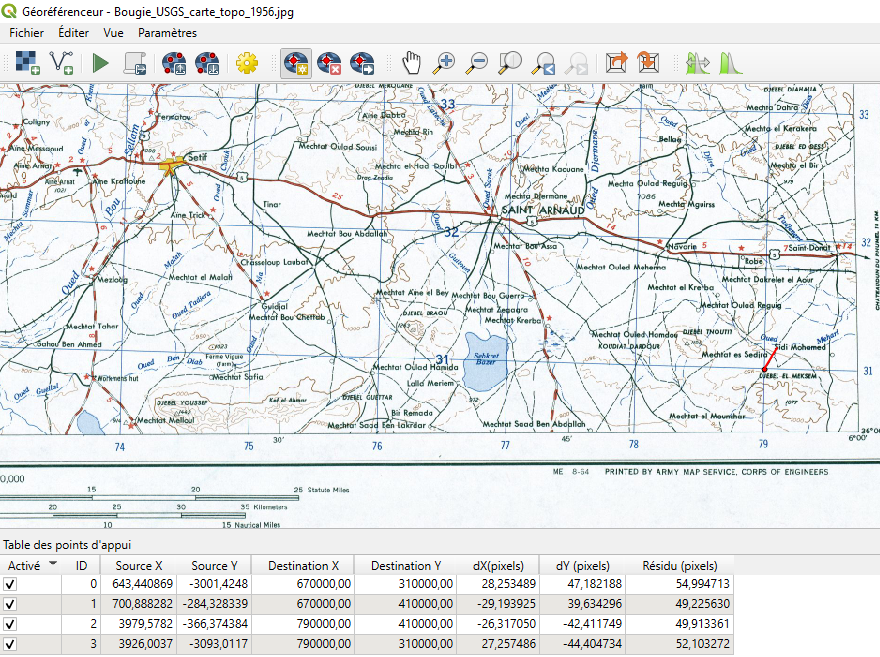
في أسفل الشاشة، يمكنك رؤية متوسط الخطأ المقدر (72.8928 بكسل في حالتنا). يتم أيضاً تمثيل الخطأ على نقاط التحكم باستخدام خط أحمر. من الطبيعي أن تختلف قيمكم قليلاً.
هناك طريقتان لتقليل الخطأ:
- استخدم زر نقل نقطة GPC لوضع نقاط GPC بدقة عند التقاطعات حيث تتقاطع خطوط الشبكة. يجب عليك التكبير لاختيار البكسل الصحيح. لاحظ أن متوسط الخطأ (l'erreur moyenne) لا يتم تحديثه تلقائياً. يجب عليك تغيير نوع التحويل إلى نوع آخر، ثم العودة إلى النوع الأصلي.
- إذا لم يقلل الخيار (أ) من الخطأ، فيمكننا تغيير نوع التحويل. إذا انتقلنا إلى نوع تحويل آخر في إعدادات التحويل، فسيتم إعادة حساب قيم الخطأ.
سنطبق الخيار (ب).
7.في القائمة، انتقل مجدداً إلى إعدادات (Paramètres) ⇐ إعدادات التحويل (Paramètres de transformation)… ولنختر الآن كثير حدود من الدرجة الأولى (Polynôme1) بدلاً من التحويل الخطي (transformation linéaire). احتفظ بالباقي كما هو. انقر على OK للعودة إلى جدول نقاط التحكم. يمكنك الآن رؤية أن متوسط الخطأ قد انخفض إلى جزء من البكسل، وهو أمر مقبول. إذا لم يظهر متوسط خطأ أقل من 1 بكسل، فيجب عليك التحقق من مواقع GPC وتصحيحها.
8. يمكننا الآن بدء الإرجاع الجغرافي باستخدام زر البدء  . بعد فترة من الحساب، تظهر الخريطة المرجعة جغرافیاً في لوحة خريطة .QGIS يمكنك إغلاق ملحق الإرجاع الجغرافي. سيسألك عما إذا كنت ترغب في حفظ نقاط GPC الخاصة بك. يمكنك النقر على تجاهل(Ignorer) إذا كنت لا ترغب في استخدامها. إذا قمت بحفظها، يمكنك تحميلها مرة أخرى في ملحق الإرجاع الجغرافي.
3.6. التحقق من الخريطة المرجعة جغرافياً
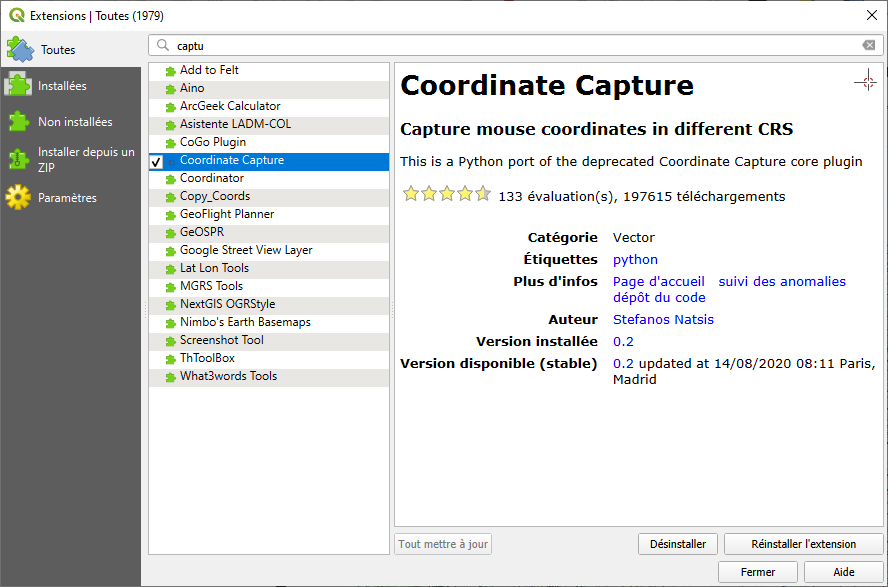
1.من أجل التحقق من النتيجة، يمكنك استخدام ملحق التقاط الإحداثيات (Coordinate Capture). إذا لم يتم تفعيله بعد، يمكنك القيام بذلك باختيار من القائمة: إضافات(Plugins) ⇐ إدارة وتثبيت الإضافات…. بعد ذلك، ابحث عن الملحق "Coordinate Capture" وقم بتأشير المربع لتفعيله ثم انقر على إغلاق:
 2. ظهرت لوحة أسفل قائمة الطبقات. هنا تنقر على بدء الالتقاط. انقر على تقاطع شبكة في الخريطة وستظهر الإحداثيات في اللوحة.
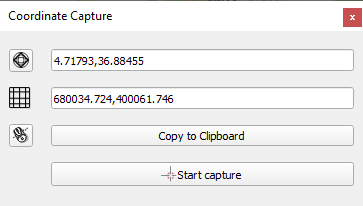
3. يظهر الحقل الأول الإحداثيات في نظام المراجع الجغرافي(le Système de référence géographique) (إحداثيات خط العرض/خط الطول)، ويظهر الحقل الثاني الإحداثيات في مسقط المشروع. اقرأ الإحداثيات على جانب الخريطة وتحقق مما إذا كانت صحيحة.
4. على الرغم من أن الخریطة المرجعة جغرافیاً Bougie_USGS_Topo_1956_georef.tiff تقع في المسقط EPSG:30791، إلا أن لوحة QGIS لا تزال تستخدم المسقط (lat / lon WGS 84) "EPSG 4326" وقامت بإعادة إسقاط الملف Bougie_USGS_Topo_1956_modified.tiff بشكل تلقائي (at the fly) للعرض  (أسفل يمين الشاشة). يظهر هذا بوضوح من خلال دوران الخريطة بالنسبة لإطار الصورة. من أجل عرض جميع الطبقات في المسقط EPSG:30791، يجب علينا تعديل خصائص مشروع .QGIS في القائمة، اختر مشروع (Projet)⇐ خصائص (Propriétés)…
5. اختر علامة التبويب نظام الإحداثيات المرجعي (CRS).
6. اختر من بين الأنظمة المرجعية للاحداثيات المستخدمة مؤخراً EPSG:30791 وانقر على موافق.
7. لاحظ التغير في مسقط المشروع أسفل الشاشة. يمكنك دائماً التحقق هناك مما إذا كان رمز EPSG صحيحاً. يمكنك أيضاً تغيير المسقط بشكل فوري بالنقر على رمز EPSG هذا.
8. طريقة أخرى للتحقق من النتيجة هي استخدام خرائط الويب كخلفية. يتيح ملحق QuickMapServices الوصول بسهولة إلى العديد من خرائط الويب مثل Google satellite و .OpenStreetMap
9. إذا لم يكن مثبتاً بعد، فقم بتثبيت ملحق QuickMapServices: من القائمة الرئيسية، اختر إضافات(Plugins) ⇐ إدارة وتثبيت الإضافات (Gérer et installer les plugins)… وابحث عن ملحق QuickMapServices وقم بتثبيته.
10. بعد التثبيت، اختر من القائمة الرئيسية الإنترنت(Internet) ⇐ ملحق ⇐ QuickMapServices Settings.
11. الآن، اختر علامة التبويب More services وانقر على Get contributed pack. انقر على Ok عندما يتم تثبيت حزمة المساهمات (contributed pack). سيعطيك هذا الوصول إلى العديد من خرائط الويب المفيدة الأخرى.
12. عد إلى القائمة الرئيسية واختر ملحق الإنترنت(Internet) ⇐ QuickMapServices وجرب بعض الخيارات.
13. احفظ مشروعك.
4. أهداف التمرين
في هذا التمرين، ستتمكن من:
- إجراء الإرجاع الجغرافي لخریطة طوبوغرافیة ممسوحة ضوئياً لمنطقة بجاية (USGS, 1956).
- التحقق من جودة الإرجاع الجغرافي.
- ضبط مسقط المشروع في QGIS.
- استخدام خريطة ويب كمرجع للتحقق.
- رقمنة عدة معالم جغرافية:
- قمم (نقاط)
- أنهار (خطوط)
- سبخة (مضلع)
- هيكلة البيانات في قاعدة بيانات مكانية من نوع .GeoPackage
5. الإرجاع الجغرافي من صورة إلى صورة (اختياري)
في حال تعذر علیك تحدید نظام مسقط الخریطة المراد إرجاعها، فمن المفید جداً إجراء الإرجاع الجغرافي بنمط "صورة إلى صورة". يتطلب ذلك تحديد نقاط مشتركة بين الخريطة المراد إسنادها وخريطة مرجعية )مثل Google Maps) والحصول على إحداثيات هذه النقاط من الخريطة المرجعية.
1. تأكد من وجود Google Maps / Google Satellite أو OpenStreetMap كخريطة خلفية. ستكون هذه الخريطة هي المرجع الذي ستحصل منه على الإحداثيات.
2. بالنسبة للنقاط المشتركة، كرر الخطوات 2 و3 و4 من القسم 4.5، وهذه المرة انقر على الالتقاط من لوحة الخريطة (Obtenir du canevas de la carte)
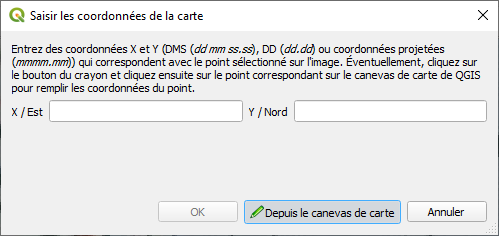
3. على الخريطة المرجعية، انقر فوق النقطة التي تتوافق مع النقطة التي اخترتها. ستلاحظ على الفور أن الإحداثيات قد مُلئت تلقائياً في مربع الحوار.
4. كرر ذلك لجميع نقاط المرجع الأخرى وأعد الخطوات من 8 إلى 12 من القسم 4.6.
بهذه الطريقة، يمكنك إجراء تسجيل من صورة إلى صورة. يرجى التأكد من استخدام المسقط الصحيح. هل يعطي التسجيل من صورة إلى صورة نتائج أفضل؟
6. رقمنة الطبقات الاتجاهية من خريطة خلفية مرجعة جغرافياً
يمكن الآن استخدام خريطتنا المرقمنة والمرجعة جغرافياً كخلفية لرقمنة الطبقات الاتجاهية (Vecteurs) . یمكن أن تكون الاتجاهيات نقاطاً، أو خطوطاً، أو مضلعات في هذا التمرين، سنقوم برقمنة:
- قمم الجبال كنقاط.
- الأنهار كخطوط.
- البحيرات كمضلعات.
سنقوم بإنشاء هذه الطبقات الاتجاهية في قاعدة بيانات مكانية من نوع . GeoPackage بهذه الطريقة، سيكون لدينا جميع الطبقات معاً في ملف واحد، بدلاً من استخدام ملفات منفصلة بصيغة ESRI Shapefile. لمزيد من المعلومات حول صيغة GeoPackage، قم بزيارة https://www.geopackage.org/و https://en.wikipedia.org/wiki/GeoPackage
الخطوات التالية ستوجهك خلال العملية بالكامل.
6.1. رقمنة القمم
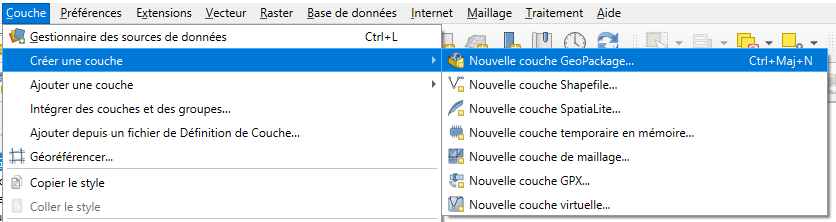
- يجب علينا أولاً إنشاء ملف GeoPackage فارغ. من القائمة الرئيسية، اختر طبقة ⇐ إنشاء طبقة ⇐ طبقة GeoPackage جديدة … (Ctrl + Shift + N).
2. في مربع حوار "طبقة GeoPackage جديدة"، نختار أولاً اسم ملف قاعدة البيانات بالنقر على  . بعد ذلك، انتقل إلى المجلد الذي تريد تخزين ملف GeoPackage فيه واحفظه باسم … \ Bougie.gpkg
بالنسبة لاسم الجدول، نختار "Sommets " ولنوع الهندسة نختار نقطة "Point"
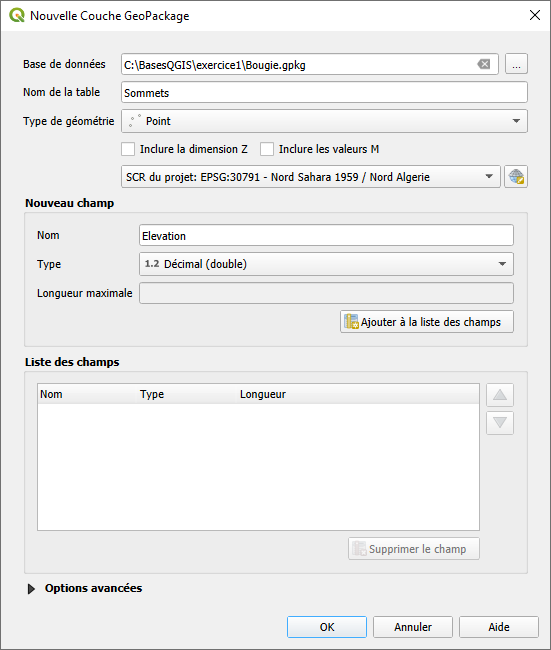
تأكد من اختيار EPSG:30791 كمسقط.
3. قم بإنشاء حقل جديد باسم Elevation، واجعل النوع رقم عشري فعلي (double) ثم انقر على 
4. انقر على موافق.
5. يجب أن تظهر الطبقة الفارغة مضافة إلى قائمة الطبقات في مشروعك.
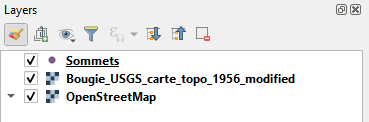
6. لبدء الرقمنة، يجب عليك التبديل إلى وضع التحرير. انقر فوق طبقة Sommets لتحديدها.
7. انقر على أيقونةٍ  تبديل التحرير(basculer en mode édition). الآن، ستصبح أزرار التحرير الأخرى نشطة، ويظهر قلم قبل اسم الطبقة ليدل على أننا في وضع التحرير.
8. في الخريطة الطوبوغرافية، انتقل إلى قمة جبل (محددة بمثلث). يشار إليها بعلامة x وقيمة الارتفاع. إذا وجدت واحدة، قم بالتكبير وانقر على زر 
9. حرك الماوس إلى قمة الجبل. افحص رموز المثلثات. انقر فوق قمة الجبل.
10. سيظهر مربع حوار حقل fid هو معرف المعلم الذي يتم إنشاؤه تلقائياً، وهو رقم صحيح فريد لكل معلم. الحقل الآخر الذي يجب ملؤه هو Elevation؛ سنكتب فيه 1459 في هذه الحالة.
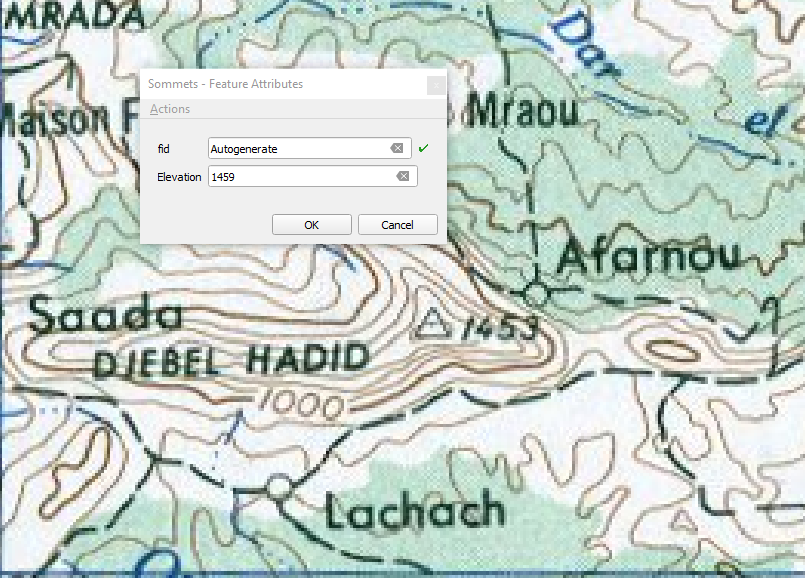
11. كرر هذه الخطوة لبعض القمم الأخرى. إذا ارتكبت خطأً، يمكنك استخدام أداة العقدة (Outil de sommet) لتحريك المعلم، أو استخدم إحدى أدوات الاختيار لتحديد المعلم النقطي ثم انقر على
  لحذفه. يمكن استخدام أزرار
 تراجع/إعادة للتصحيح. استخدم
  لحفظ عملك.
12. بمجرد الانتهاء، انقر مرة أخرى على زر لإغلاق الوضع. إذا لم تكن قد حفظت التغييرات بعد، فسيُطلب منك الحفظ أو التجاهل. مع خيار تجاهل (Discard)، يمكنك دائماً إلغاء تغييراتك حتى آخر مرة تم فيها الحفظ.
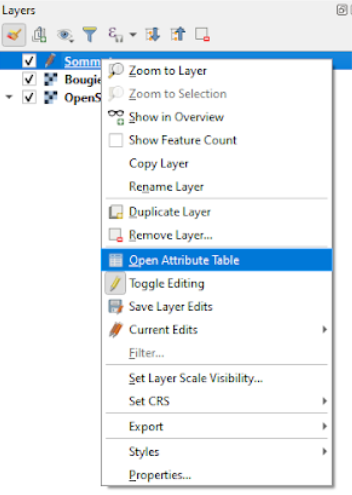
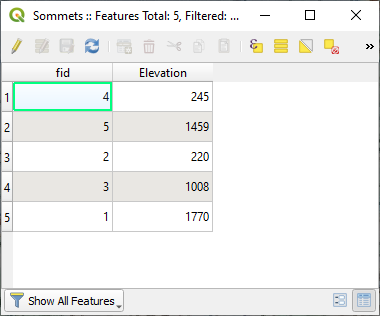
13. یمكنك التحقق من جدول الخصائص لطبقة الاتجاهيات النقطیة الجدیدة بالنقر بزر الماوس الأيمن على طبقة Sommets واختيار فتح جدول الخصائص (Ouvrir la Table d’Attributs).
يمكنك الآن رؤية الخصائص التي أضفتها وقيم الـ fid والارتفاع الخاصة بها.
6.2. رقمنة الأنهار
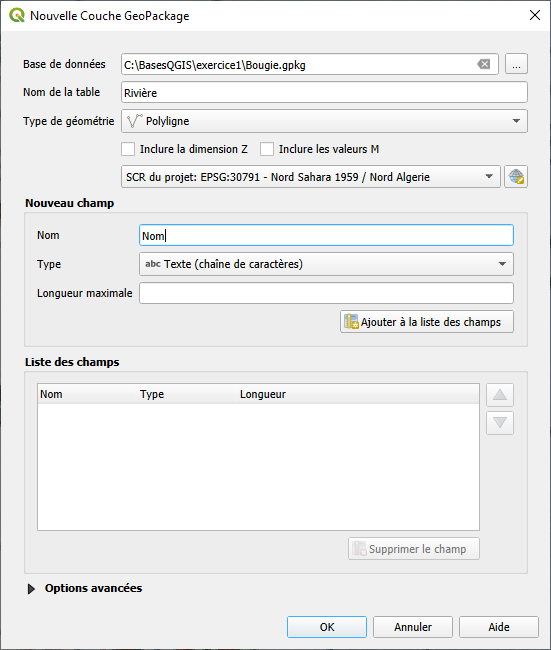
- مهمتنا التالية هي رقمنة المعالم الخطية. الإجراء مشابه لإنشاء طبقة النقاط. في مربع حوار "طبقة GeoPackage جديدة"، انتقل أولاً إلى قاعدة البيانات الموجودة Bougie.gpkg. أعطِ اسماً جديداً للجدول: Rivières ونوع الهندسة "خط " (Line)
2. كَسِمَةٍ جديدة، نضيف Nom مع جعل النوع بيانات نصية تأكد من مطابقة مربع الحوار في الصورة أسفله. ثم انقر على موافق
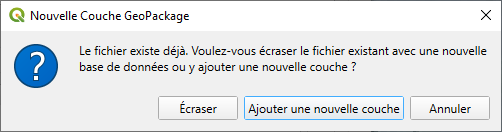
3. سيخبرك QGIS أن الملف موجود بالفعل ويسألك عما إذا كنت تريد استبدال قاعدة البيانات أو إضافة الطبقة الجديدة. بالتأكيد نختار إضافة طبقة جديدة.
3. انقر على زر  لإضافة نهر جديد. قم بعمل تحريك وتكبير في الخريطة للعثور على نهر لرقمنته.
5. انقر على نقطة بداية الخط (عقدة) وانقر كلما لزم الأمر لإنشاء عقدة جديدة. يمكنك استخدام أزرار الزوم لتتبع النهر. يمكنك أيضاً تغيير الرموز (Symbologie) لرؤية الخط الذي ترقمنه بوضوح أكبر. بعد وضع النقطة النهائية للخط، انقر بزر الماوس الأيمن. يمكنك استخدام زر "المسافة" (Spacebar) للتحريك أثناء الرقمنة.
6. في مربع الحوار، أدخل اسم النهر.
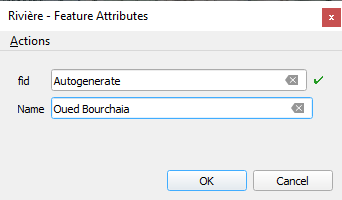
7. كرر هذه الخطوات لبعض الأنهار الأخرى واحفظ تغييراتك. تحقق من جدول السِمات. إضافي:
8. إذا كنت ترغب في إضافة روافد تتصل بالمجاري المائية، جرب إعدادات الانجذاب (Options d'accrochage) .انقر بزر الماوس الأيمن على شريط الأدوات واختر "شريط أدوات الانجذاب" (Barre d'outils de capture).
9. حاول معرفة كيفية دمج جميع الروافد في معلم نهري واحد.
6.3. رقمنة السبخة
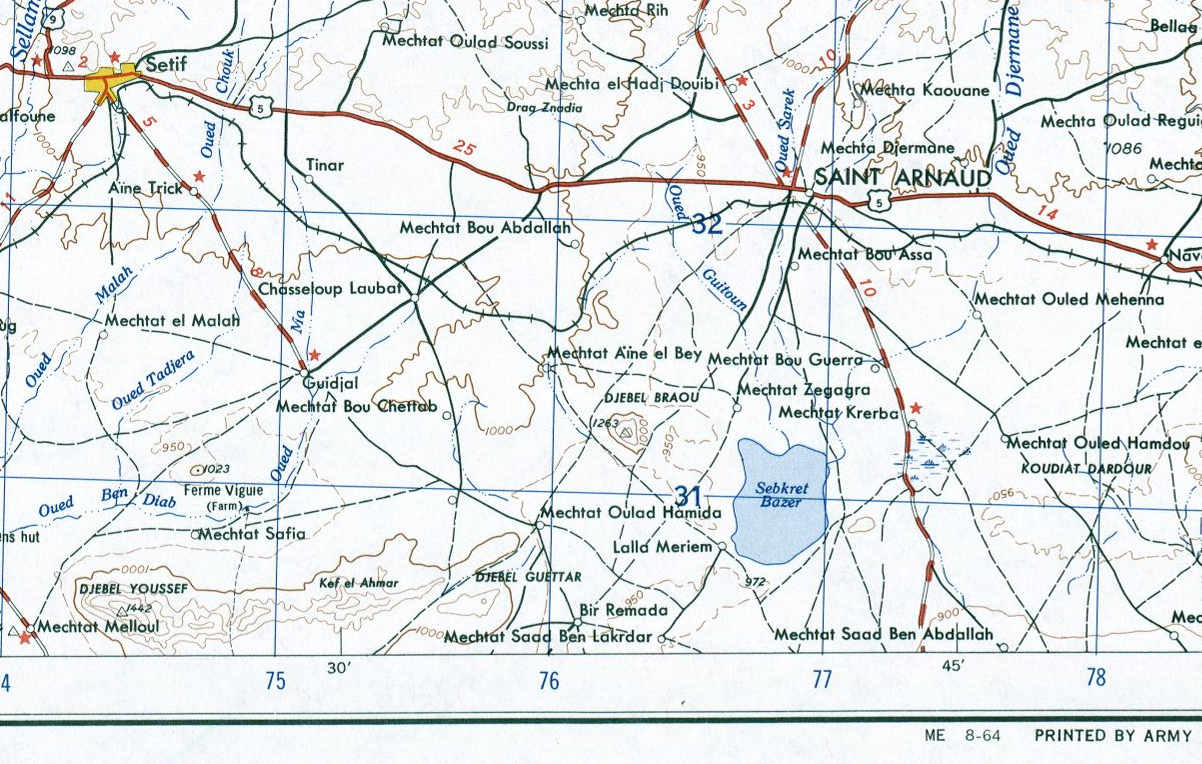
- أخیراً، سنقوم بإنشاء طبقة اتجاهية مضلعیة للسبخة الوحيدة الموجودة في الزاوية اليمنى السفلية من الخريطة (تقاطع الشبكة 77 شرقاً و 31 شمالاً). حاول اكتشاف كيفية القيام بذلك بنفسك. الإجراء مشابه جداً لعملية رقمنة الخطوط، والفرق الوحيد هو أن العقدة الأولى يجب أن تكون هي نفسها العقدة الأخيرة لإغلاق المضلع.
تذكر دائماً حفظ مشروعك لكي لا تفقد تقدمك.