تمرين 3أ: معالجة البيانات الاتجاهية واستيفاء منسوب المياه الجوفية في بسكرة.
| الموقع: | OpenCourseWare for GIS |
| المقرر: | QGIS مقدمة في نظم المعلومات الجغرافية باستخدام |
| كتاب: | تمرين 3أ: معالجة البيانات الاتجاهية واستيفاء منسوب المياه الجوفية في بسكرة. |
| طبع بواسطة: | Guest user |
| التاريخ: | السبت، 26 سبتمبر 2026، 12:32 AM |
1. مقدمة
Tolga_données_table.xls: جدول يحتوي على البيانات المتعلقة بالآبار.
Tolga_forages_table.xls: جدول يحتوي على موقع (إحداثيات) الآبار.
2. الجزء النظري
يستعرض الفيديو الثاني نموذج البيانات الشبكية (Raster).
يشكل هذان المقطعان المرئيان الأساس المفاهيمي الذي لا غنى عنه لفهم المعالجات التقنية التي سيتم تنفيذها في هذا التمرين.
3. أهداف التعلم
- استيراد الجداول إلى برنامج QGIS (التحول من صيغة جدول إلى تنسيق نظام المعلومات الجغرافية).
- ربط جدول البيانات بـ طبقة اتجاهية (Vector) تضم مواقع الآبار.
- إعادة حساب القيم في جدول الخصائص (Attribute Table).
- استيفاء النقاط لتحويلها إلى نموذج شبكي [Raster].
- استخراج خطوط الكنتور.
4. إلى صيغة نظم المعلومات الجغرافية (SIG) CSV تحويل جدول
هناك عدة طرق في برنامج QGIS لاستيراد بيانات جدولية:
 إضافة طبقة نص محدد: هو أداة الاستيراد القياسية التي تتطلب ملف ASCII مفصولاً بفواصل.
 ملحق طبقات الجداول الحسابية (Spreadsheet layers plugin). يمكن لهذه الأداة فتح ملفات الجداول الحسابية (*.ods، *.xls، *.xlsx) مع خيارات معينة، مثل استخدام السطر الأول كعنوان، وتجاهل أسطر محددة، وتحميل الهندسة (Geometry) من الحقلين x وy اختيارياً
سنتبع في هذا التمرين طريقة الملفات المحددة.
- افتح الملفين Tolga_Données_table.xls و Tolga_forages_table.xls في برنامج جداول حسابية (مثل MS Excel) وتحقق من المحتوى. أي الملفين يحتوي على إحداثيات؟ هل توجد طريقة لـ ربط الملفين معاً؟ وكيف يمكننا القيام بذلك؟
- احفظ الملفين بصيغة CSV (قيم مفصولة بفاصلة)(comma delimited value) مع الحفاظ على نفس الأسماء.
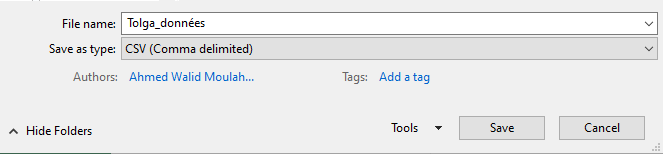
- قم بتشغيل QGIS Desktop (تأكد من البدء بـ مشروع جديد وعدم الاستمرار في المشروع السابق).
- أضف خريطة أساس (OSM أو Google Map).
- افتح مدير مصادر البيانات [Gestionnaire des sources de données]
 وانقر على نص محدد [Texte Délimité]
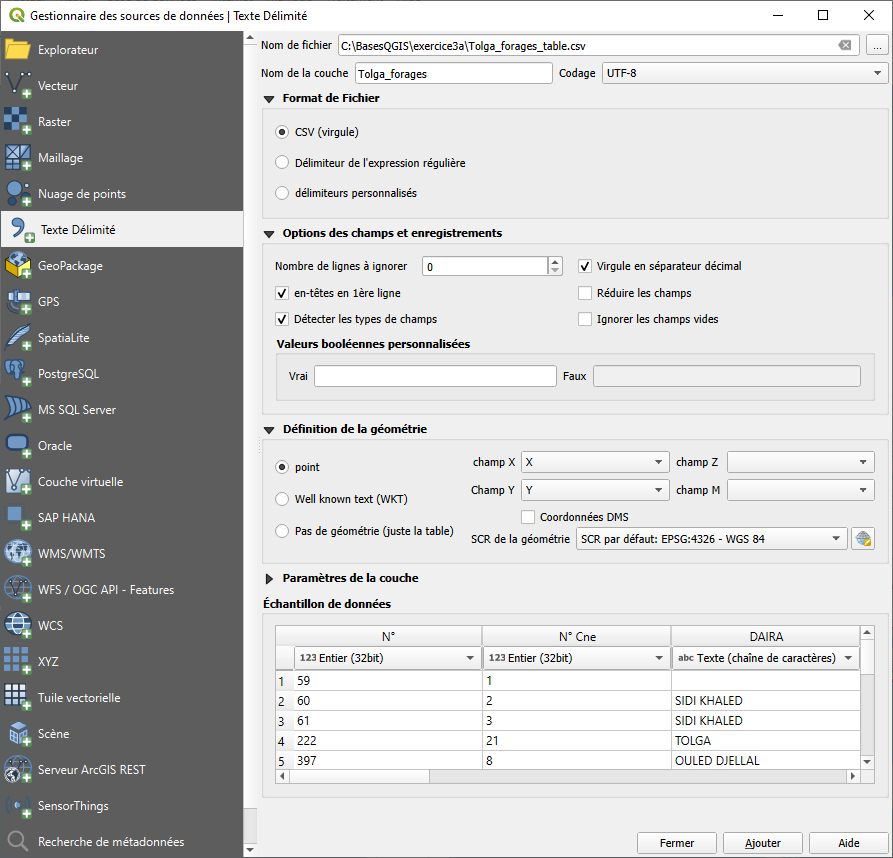
 .في مربع الحوار، انتقل إلى الملف الذي يحتوي على مواقع الآبار (Tolga_forages.csv).
 - املأ مربع الحوار كما هو موضح أدناه. تأكد من أن حقل الترميز (Encoding) مناسب لترميز أسماء الحقول بشكل صحيح. كما يجب التأكد من اختيار حقول الهندسة (Geometry) ونظام المرجع المناسبين. قم أيضاً بالتأشير على خيار اكتشاف أنواع الحقول والفاصل.
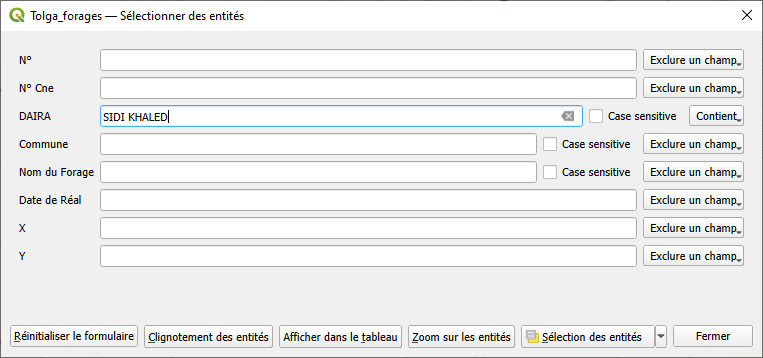
في هذه الخطوة، سنقوم باستبعاد جميع النقاط التابعة لدائرة "سيدي خالد"؛ حيث أن نطاق عملنا يتركز فقط على منطقة "أولاد جلال". هناك عدة طرق لإجراء عملية التحديد، ولكننا سنختار طريقة حفظ العناصر المحددة.
7.اختر تحديد المعالم حسب القيمة [Sélectionner des Entités Par Valeur...] واكتب "سيدي خالد" في حقل "DAIRA". انقر على تحديد المعالم [Sélectionner les entités].ستلاحظ في لوحة الخريطة أن بعض النقاط قد تلونت باللون الأصفر.
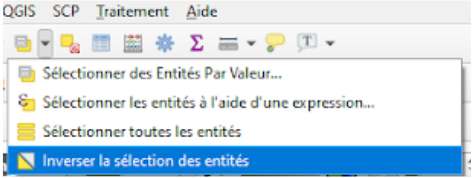
8.انقر على عكس تحديد المعالم [Inverser la sélection des entités].
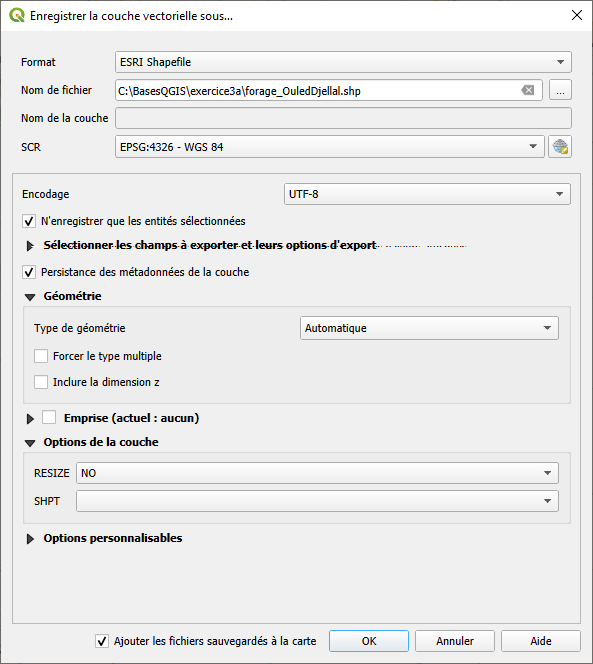
9. بزر الماوس الأيمن، انقر على الطبقة "Tolga_forages" ← تصدير [Exporter] ← حفظ المعالم باسم [Sauvegarder les entités sous...].
10. انتقل إلى موقع مجلد العمل الخاص بك وسمِّ الملف "forage_OuledDjellal.shp" مع التأكد من التأشير على حفظ المعالم المحددة فقط [N’enregistrez que les entités sélectionnées].
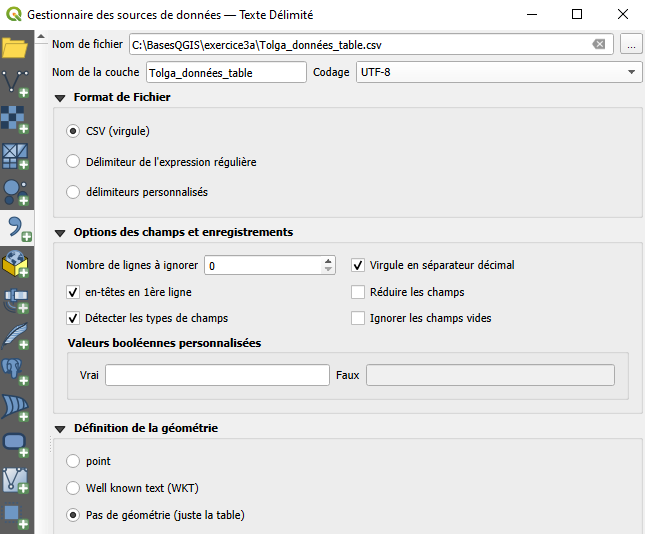
11. أضف الآن الجدول الذي يحتوي على بيانات كل بئر (Tolga_données.csv) بالطريقة نفسها. وبما أنه لا توجد هندسة (إحداثيات) في الجدول، يجب علينا إلغاء التأشير عن مربع بلا هندسة [Pas de géométrie].
12. قم بإزالة الطبقة Tolga_forages من العرض بالنقر بزر الماوس الأيمن واختيار إزالة الطبقة ….انقر على "موافق" للتأكيد. تأكد من إزالة الطبقة الصحيحة. فإذا قمت بتمرير مؤشر الماوس فوق اسم الطبقة، فسيظهر اسم الملف. احرص على أن تكون الطبقة المراد إزالتها هي طبقة csv. فمن خلال خيار "إزالة"، أنت تحذفها من العرض فقط، وسيبقى الملف محفوظاً على القرص الصلب الخاص بك.
5. ربط جداول الخصائص وحاسبة الحقول
ما زالت مواقع الآبار وبيانات الآبار موجودة في جداول منفصلة. يجب علينا دمجها في ملف shapefile واحد. في مصطلحات نظم المعلومات الجغرافية، تُسمى هذه العملية بـ "الربط" (Join). ولا يمكننا ربط الجداول إلا إذا كان بينها حقل مشترك.
- تحقق من جدول الخصائص لـ forage_OuledDjellal (انقر بزر الماوس الأيمن على الطبقة forage_OuledDjellal و اختر فتح جدول الخصائص [Ouvrir la table d'attributs]) وبالطريقة نفسها تحقق من Tolga_données. ما هو الحقل المشترك بين جدولي الخصائص؟
بعد تحديد أي حقل مشترك بين الجدولين، يمكننا ربط بيانات Tolga_données بـ خصائص ملف shapefile الخاص بنا forage_OuledDjellal.shp.
2. أغلق أولاً جداول الخصائص.
3. ثم انقر بزر الماوس الأيمن على forage_OuledDjellal واختر خصائص.
4. في مربع الحوار، اختر تبويب الربط [Jointures]
5. انقر على العلامة  وتأكد مما إذا كان مربع الحوار يشبه هذا:
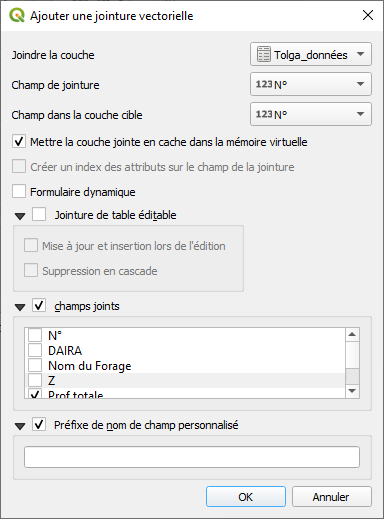
لاحظ أن الحقل المشترك هو N° (رقم البئر)، وسنقوم بـ ربط حقول الارتفاع (Z)، والعمق الإجمالي (Prof tot)، والتدفق، والوجهة، المستوى الثابت للمياه الجوفية (N.S (0.1m)) فقط، مع الحرص على عدم إضافة أي بادئة للحقول. انقر على "موافق.
6. الآن، يبدو مربع الحوار الربط [Jointures] هكذا:
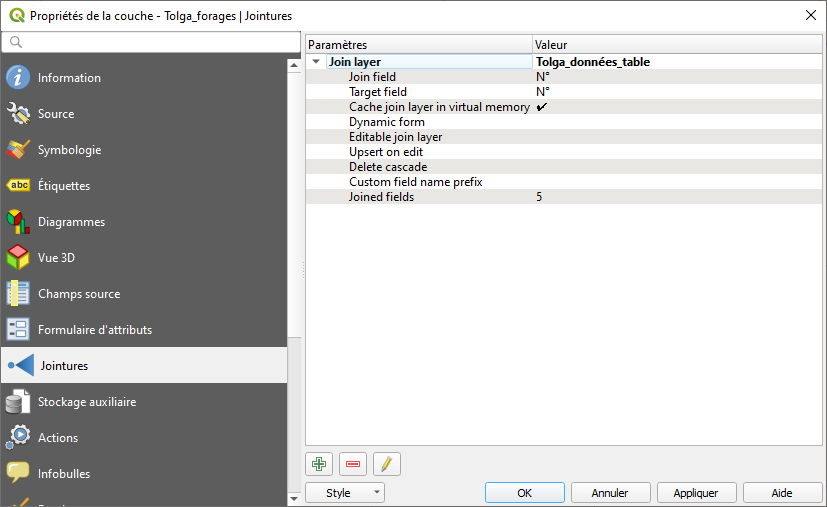
انقر على موافق لإجراء عملية الربط.
7. تحقق مجدداً من جدول الخصائص لـ الآبار. ماذا حدث؟
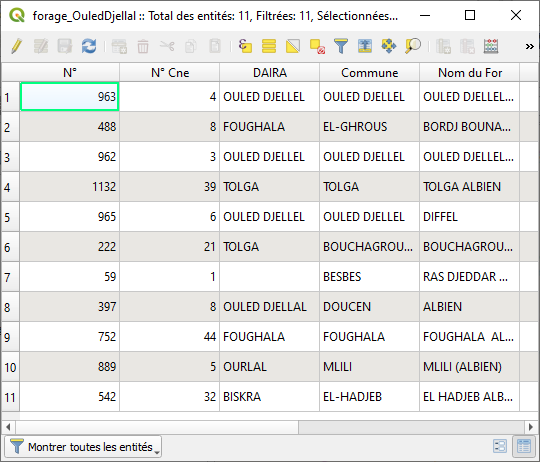
8. المشكلة الوحيدة الآن هي أن المستويات الثابتة (N.S) في الجدول مضروبة في معامل 0.1. يجب علينا تحويل القيم إلى أمتار
9.في جدول الخصائص، انقر على  أيقونة تبديل وضع التحرير [Basculer le mode d'édition] فوق الجدول.
10.انقر على زر  إضافة حقل جديد [Ajouter un nouveau champ] لإضافة حقل جديد إلى الجدول. واملأ مربع الحوار وفقاً للقطة الشاشة هذه:
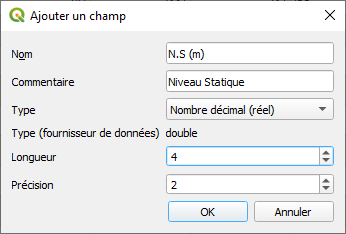
الطول هو إجمالي عدد الأرقام، والدقة هي عدد الخانات العشرية. انقر على "موافق" للمتابعة.
11. الآن، يظهر جدول الخصائص حقلاً إضافياً بقيم NULL. لحساب القيم الصحيحة، انقر على  أيقونة حاسبة الحقول [Calculatrice de champ] فوق الجدول.. املأ مربع الحوار كما هو موضح في لقطة الشاشة أدناه. لتجنب أخطاء الكتابة، تتمثل أفضل ممارسة في النقر المزدوج على اسم الحقل في منتصف شاشة الحوار والنقر على الزر *. ثم اكتب 0.1. انقر على "موافق" للمتابعة. تأكد من أن العملية صحيحة من خلال التحقق من معاينة النتيجة في الأسفل.
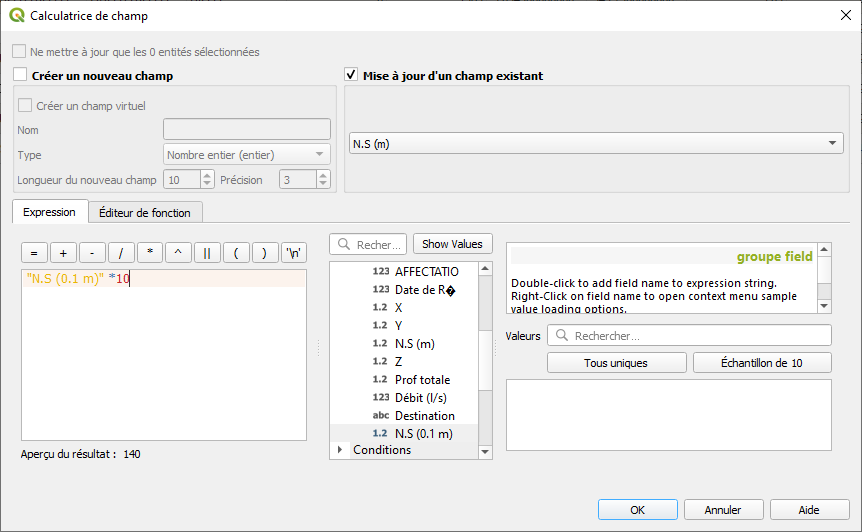
12. تحقق الآن من النتيجة في جدول الخصائص. تأكد من أن نافذة جدول الخصائص تشبه ما هو موضح أدناه.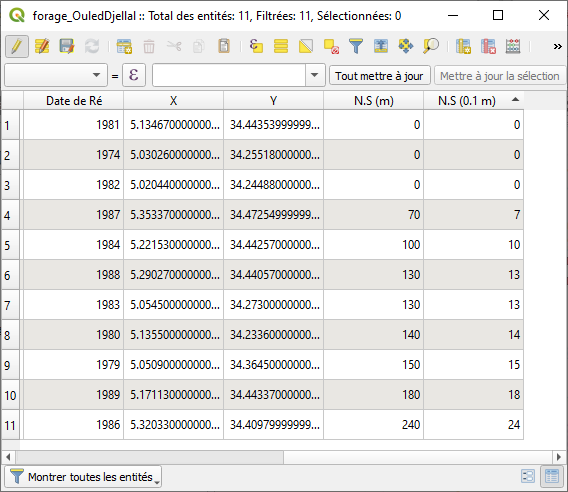
13.انقر مجدداً على للخروج من وضع التحرير. انقر على حفظ [Enregistrer] لحفظ التغييرات عند الانتهاء... إذا ارتكبت خطأً، فلا تحفظ التغييرات، بل اختر تجاهل [Ne pas tenir compte / Ignorer] لإلغاء كافة التعديلات منذ آخر عملية حفظ.
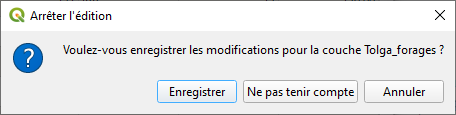
14. الآن، احذف جدول Tolga_données وتحقق من جدول الخصائص لـ forage_OuledDjellal. ما هي الحقول التي تراها الآن؟ ماذا يمكنك أن تستنتج حول وظيفة الربط؟ كان بإمكانك حفظ كامل جدول الخصائص عن طريق حفظ نقاط الآبار في ملف shapefile جديد باستخدام وظيفة تصدير 🡺 حفظ باسم... المستخدمة سابقاً.
6. إنشاء نموذج شبكي من البيانات الاتجاهية (الاستيفاء)
- من القائمة، اختر شبكية [Raster] ← تحليل [Analyse] ← شبكة (مقلوب المسافة الموزونة) [Grille (Inverse de la distance à une puissance)].
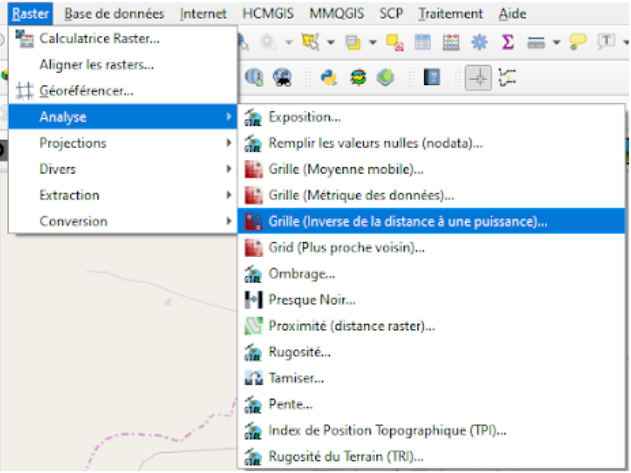
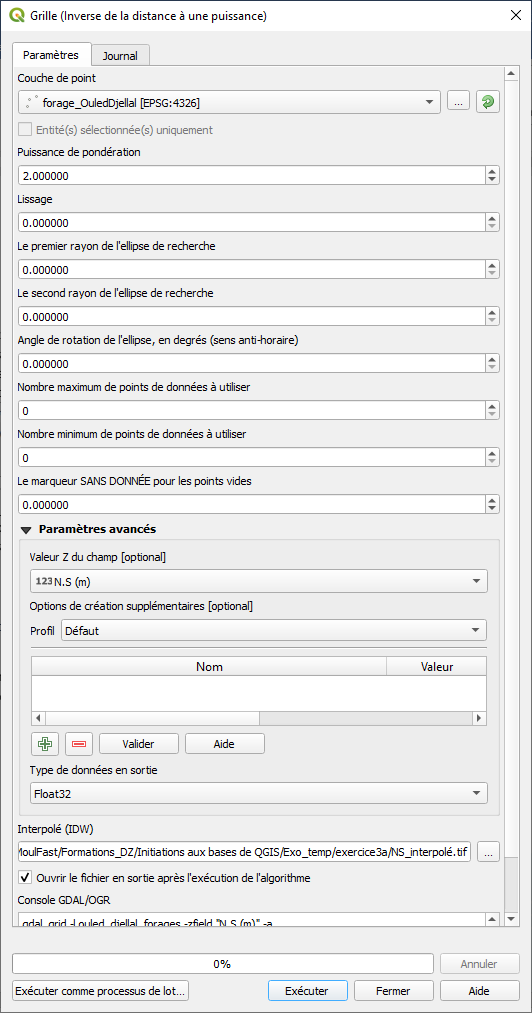
لاحظ أن مربع الحوار يولد أمر GDAL.
انقر على تشغيل [Exécuter] للمتابعة.
انقر على إغلاق [Fermer] إغلاق مربع الحوار
-
2. خريطة المستوى الثابت المستوفاة محملة الآن في نافذة العرض. يتم عرضها بـتدرجات رمادية، لذا يتعين عليك ضبط خيارات العرض. انقر بـزر الماوس الأيمن على الخريطة واختر خصائص.
-
3. ضمن علامة التبويب الترميز، جرب الخيارات المختلفة وانقر على موافق للعودة إلى نافذة العرض.
-
4. الآن، اسحب ملف forage_OuledDjellal إلى الأعلى لعرض المحطات فوق شبكة المستوى الثابت للمياه الجوفية.
-
5. ضمن علامة التبويب تنسيق الطبقة [Style de Couche]، اختر أيقونة التسميات [Étiquettes]
 . واختر تسميات منفردة [Étiquettes individuelles]. واختر «Nom du For» كـحقل يحتوي على التسمية. جرب خيارات الموضع (انظر لقطة الشاشة أدناه) لإنشاء خريطة جميلة .
سيكون من المفيد رسم خطوط الكنتور لتسهيل قراءة القيم المستوفاة
-
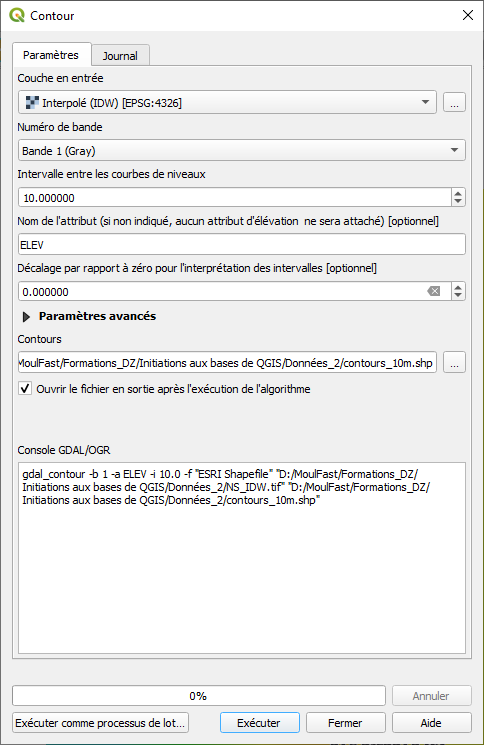
6.ضمن شبكية [Raster] ← انقر على استخراج [Extraction] ← كنتور [Contour].
-
7. في مربع الحوار، حافظ على القيم الافتراضية. حدد المسار الذي تريد حفظ خطوط الكنتور فيه (countours_10m.shp). ولا تنسَ تفعيل خيار "فتح ملف المخرجات بعد تشغيل الخوارزمية". انقر على موافق [OK].
-
6. جرب قليلاً تنسيق خطوط الكنتور (لون رمادي وبخط متقطع).
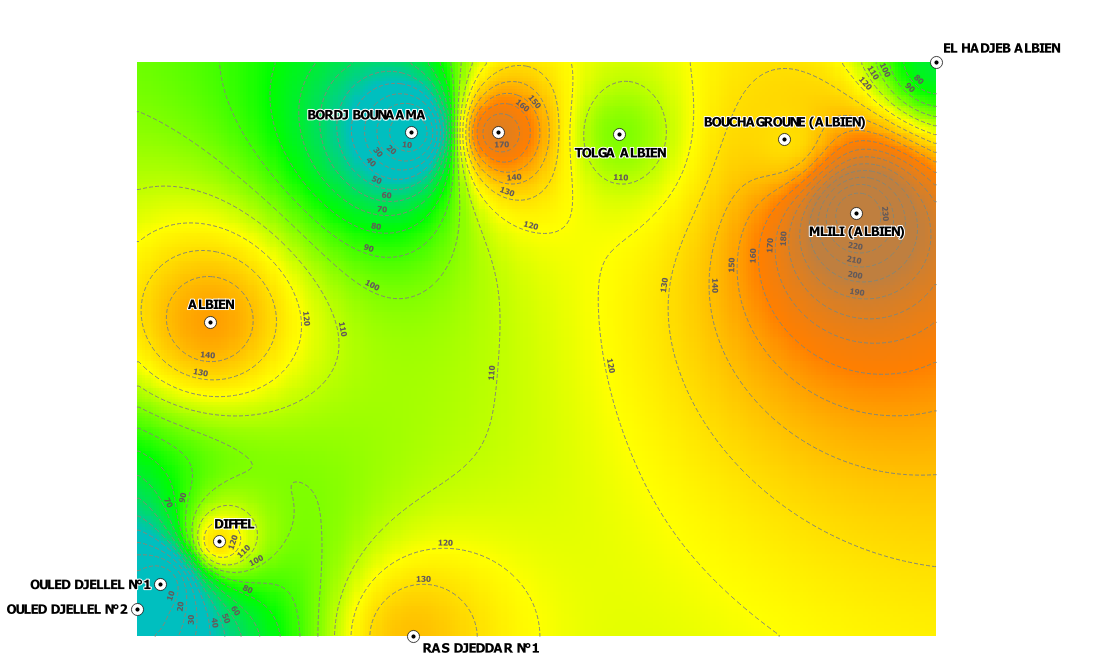
-
9. يمكنك حفظ مشروع QGIS الخاص بك في هذه المرحلة من خلال اختيار من خلال اختيار مشروع [Projet] ← حفظ باسم... [Enregistrer sous...] من القائمة. يمكنك الآن إغلاق QGIS وتحميل المشروع في المرة القادمة التي تستخدم فيها QGIS.