تمرين 3ب: معالجة البيانات الشبكية - تحديد المناطق المغطاة بالثلوج سنوياً في ولاية بجاية
| الموقع: | OpenCourseWare for GIS |
| المقرر: | QGIS مقدمة في نظم المعلومات الجغرافية باستخدام |
| كتاب: | تمرين 3ب: معالجة البيانات الشبكية - تحديد المناطق المغطاة بالثلوج سنوياً في ولاية بجاية |
| طبع بواسطة: | Guest user |
| التاريخ: | السبت، 26 سبتمبر 2026، 12:32 AM |
جدول المحتويات
- 1. مقدمة
- 2. الجزء النظري
- 3. أهداف التعلم
- 4. تنزيل نماذج تضاريس الأرض الرقمية باستخدام إضافة SRTM Downloader
- 5. اقتطاع وعرض نماذج الارتفاعات الرقمية
- 6. تصوير التضاريس: رسم الظلال وخطوط الكنتور
- 7. استخدام الحاسبة الشبكية [Calculatrice Raster]
- 8. تحويل البيانات الشبكية إلى بيانات اتجاهية واقتطاع نطاقات الارتفاعات.
- 9. تحديد مكاني واستخراج الطرق المتقاطعة مع منطقة الثلوج
1. مقدمة
تُعد البيانات الشبكية نوعاً أساسياً من المعلومات الجغرافية في نظم المعلومات الجغرافية (GIS) [1, p. 95, 176]. وتُستخدم لتمثيل الظواهر المستمرة مثل الارتفاع، ودرجة الحرارة، واستخدامات الأراضي، والمرئيات الفضائية أو الصور الجوية . وعلى عكس البيانات الاتجاهية، تتكون البيانات الشبكية من بكسلات (خلايا) منظمة في شبكة، حيث تحتوي كل خلية على قيمة محددة .
خلال هذا التمرين، ستتعلم كيفية معالجة البيانات الشبكية، واستيرادها، وتوليد طبقات شبكية جديدة وعرضها.
في هذا التمرين، سنستخدم البيانات التالية:
- wilaya_bougie.shp
- routes_bougie.shp
2. الجزء النظري
قبل البدء في التمرين، يوصى بمشاهدة الفيديوهات النظرية المرتبطة بهذا القسم؛ فهي تستعرض المبادئ الأساسية للبيانات الشبكية. سيتيح لك هذا التحضير فهماً أفضل لعمليات المعالجة المنفذة في QGIS، والبدء في الجانب العملي برؤية واضحة للمفاهيم الكامنة.
نموذج البيانات الشبكية
معالجة البيانات الشبكية
نماذج الارتفاعات الرقمية
العمليات الأساسية للمُعالجة المكانية
3. أهداف التعلم
سيرشدك التمرين عبر الخطوات التالية:
- تحميل نماذج الارتفاعات الرقمية (MNT أو DEM بالإنجليزية) (اختياري)
- إنشاء فسيفساء شبكية بناءً على عدة نماذج تضاريس رقمية.
- اقتطاع ملف شبكي حسب حدود منطقة.
- توليد تضاريس.
- استخدام الحاسبة الجبرية.
- استخراج خطوط الكنتور.
- تحديد البيانات حسب الموقع والتراكب.
4. تنزيل نماذج تضاريس الأرض الرقمية باستخدام إضافة SRTM Downloader
توفر(هيئة المساحة الجيولوجية الأمريكية) للجميع منصة تضم تشكيلة هائلة من البيانات المكانية، ومن بينها بيانات نماذج الارتفاعات الرقمية.
يمكنك تنزيل بيانات نماذج الارتفاعات الرقمية (MNT) مباشرةً بنفسك من منصة EarthExplorer عبر الرابط https://earthexplorer.usgs.gov/ .ومع ذلك، سنقوم في هذا التمرين باستكشاف خيار تنزيلها مباشرةً في QGIS باستخدام إضافة SRTM Downloader
إذا كنت ترغب في استخدام بيانات نماذج تضاريس الأرض الرقمية (MNT) الموفرة مسبقاً، يمكنك الانتقال مباشرة إلى القسم B.2. بخلاف ذلك، تابع الخطوات المذكورة أدناه.
- افتح QGIS في مشروع جديد فارغ.
- توجه إلى القائمة إضافات [Extensions] ← تثبيت/إدارة الإضافات [Installer/Gérer les extensions].
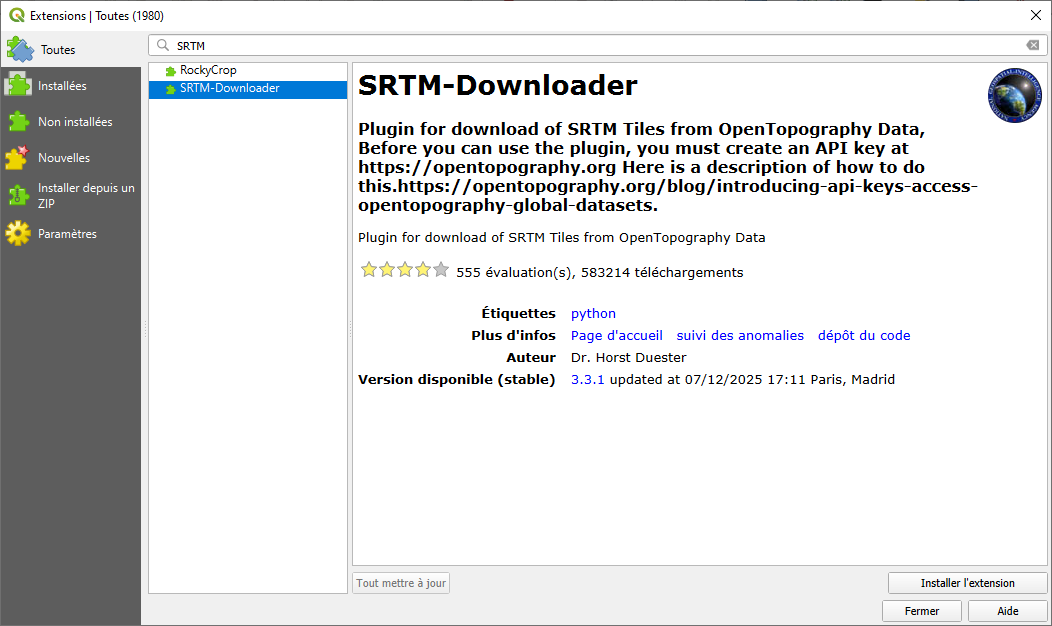
- ابحث عن إضافة SRTM Downloader.
- حدده وانقر على تثبيت.
- بمجرد التثبيت، أغلق نافذة مدير الإضافات
- قم بالتكبير على منطقة دراستك (بجاية وضواحيها) باستخدام خريطة OSM أو أي خريطة أخرى يمكنك إضافتها عبر إضافة QuickMapServices.
- ستُستخدم المنطقة الظاهرة على الشاشة كنطاق للتنزيل.
- افتح الإضافة عبر القائمة إضافات [Extensions] ← [SRTM Downloader] ← تنزيل [Téléchargeur SRTM].
- في نافذة الإضافة:
-
انقر على تحديد نطاق اللوحة [Définir l’étendue de la toile]
-
اختر نوع البيانات SRTM GL1 30m
-
حدد مسار المخرجات إلى المجلد بيانات التمرين 3ب.
-
لتشغيل الأداة، يجب الحصول على مفتاح API. وللقيام بذلك، يكفي اتباع الخطوات الموضحة في الرابط التالي: https://opentopography.org/blog/introducing-api-keys-access-opentopography-global-datasets
- حدد الخيار تحميل مرئية في البرنامج [Charger une image dans QGIS].
-
5. ابدأ التنزيل بالنقر على تنزيل [Télécharger].
ستقوم الإضافة بتنزيل لوحات SRTM اللازمة تلقائياً وتحميلها في مشروع QGIS الخاص بك بصيغة GeoTIFF.
5. اقتطاع وعرض نماذج الارتفاعات الرقمية
ستقوم الإضافة بتنزيل لوحات SRTM اللازمة تلقائياً وتحميلها في مشروع QGIS الخاص بك بصيغة GeoTIFF.
فيما يخص استكمال هذا الجزء، سنفترض أنكم ستستخدمون البيانات المتوفرة في التمرين.
- تحقق من البيانات الوصفية لطبقة نماذج الارتفاعات الرقمية (DEM). ما هي دقة وضوحها؟ وما هو نظام إسقاط هذه الطبقات؟
- استورد الملفات الاتجاهية wilaya_bougie.shp و routes_bougie.shp. أعد ترتيب الطبقات لتكون الطبقة الاتجاهية في أعلى قائمة الطبقات
- بالنسبة لطبقة "wilaya_bougie"، انقر على خصائص [Propriétés] ← الترميز [Symbologie] ← تعبئة بسيطة [Remplissage simple] ← لون التعبئة [Couleur de remplissage] ← تعبئة شفافة [Remplissage transparent].
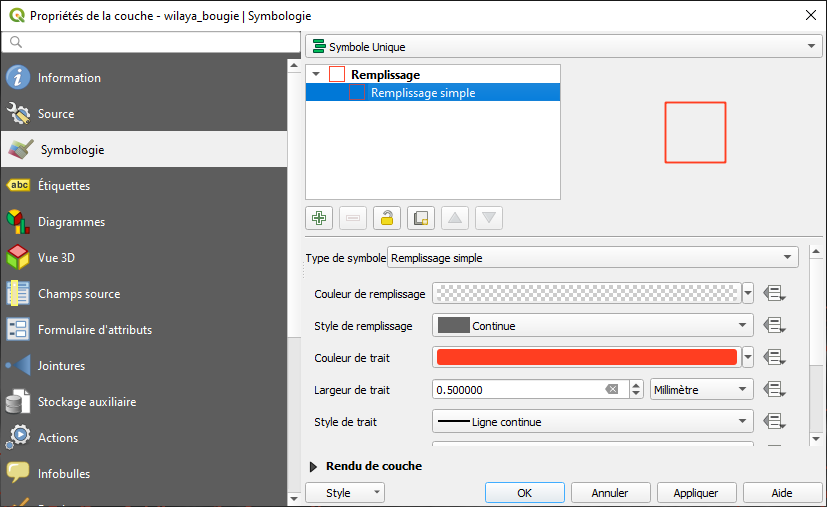
غيّر لون الحد إلى اللون الأحمر وعرضه إلى 0.5.
سنقوم في هذه الخطوة التالية باقتطاع نموذج الارتفاعات الرقمي (MNT) الذي تم تنزيله. [1, p. 45, 64, 114] يمكننا استخدام أداة الاقتطاع المدمجة في [QGIS] والموجودة في القائمة شبكية [Raster] ← استخراج [Extraction] ← اقتطاع شبكية وفقاً لطبقة قناع [Découper un raster selon une couche de masque].
ولكننا نفضل اتباع طريقة أخرى لتعلم كيفية استخدام الأدوات الخارجية الملحقة ببرنامج QGIS مثل مكتبات GRASS و SAGA
4. فعّل صندوق أدوات المعالجة بالنقر على الزر  في شريط الأدوات الرئيسي.
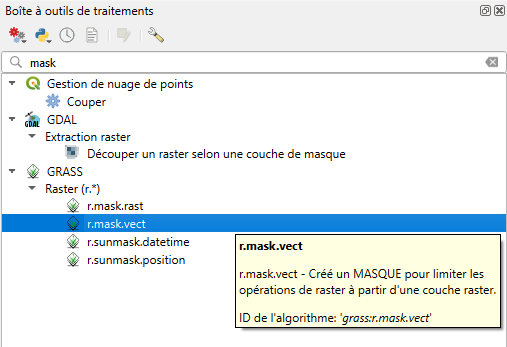
5. في صندوق أدوات المعالجة (الموجود على يمين منطقة العرض)، اكتب كلمة « mask ». ستظهر قائمة بجميع الأدوات التي تحتوي على هذه الكلمة.
انقر نقراً مزدوجاً على الأداة r.mask.vect
6. يجب تعبئة مربع الحوار على النحو التالي:
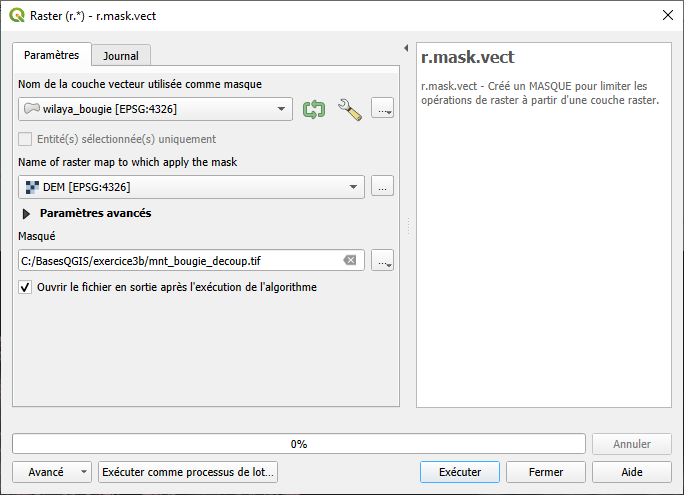
انقر على تشغيل [Exécuter] لتنفيذ الخوارزمية.
تمت إضافة طبقة نماذج الارتفاعات الرقمية (MNT) المقتطعة وفق حدود ولاية بجاية إلى قائمة الطبقات.
7. قم بإلغاء تحديد طبقة [MNT] وأبِق فقط على طبقتي "wilaya_bougie" و"MNT_bougie_decoup".
8. بخصوص الطبقة المقصوصة، توجه إلى خصائص ← الترميز وقم بتعديل المعايير لتتوافق مع مربع الحوار الموضح أدناه.
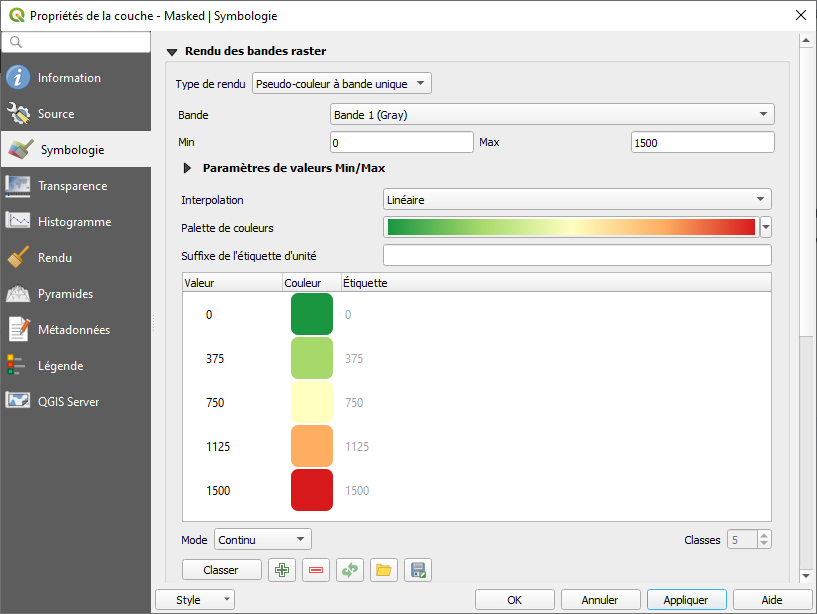
أين تقع النقاط أو المواقع ذات الارتفاعات العالية والارتفاعات المنخفضة؟
6. تصوير التضاريس: رسم الظلال وخطوط الكنتور
- أضف طبقة خطوط كنتور، ولكن هذه المرة بشكل مرئي فقط:
- كرر طبقة mnt_bougie_decoup مرتين.
- انقر على هذه الطبقة الجديدة وغيّر نمط الطبقة إلى رسم الظلال، والأخرى إلى خطوط كنتور.
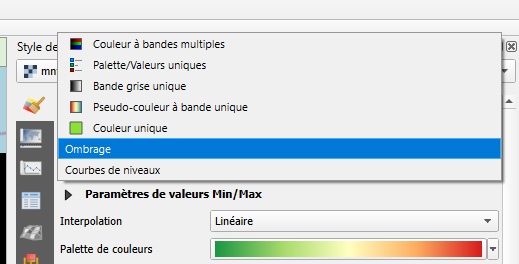
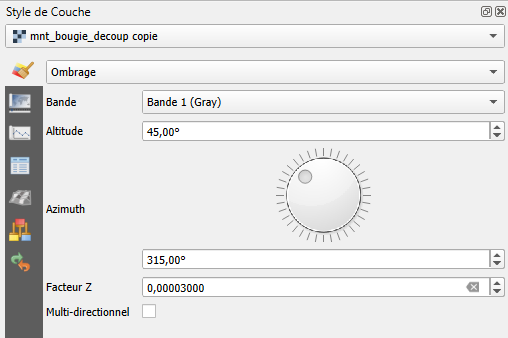
3. يمكن لخوارزمية رسم الظلال أن تنتج عرضاً داكناً للغاية أو مبالغاً فيه. ويرتبط هذا السلوك عادةً باستخدام نظام إحداثيات جغرافي (بالدرجات) غير متوافق مباشرة مع حسابات التظليل، التي تشترط وجود وحدات أفقية ورأسية متسقة
يتمثل أحد الحلول البسيطة والفعالة لتحسين العرض المرئي في ضبط "معامل Z". يسمح هذا المعيار بتعويض حقيقة أن الارتفاعات معبر عنها بالأمتار بينما الإحداثيات الأفقية بالدرجات. من الناحية العملية، من الضروري تطبيق معامل منخفض جداً لتقريب قيمة الدرجة.ولضمان دقة أكبر، يوصى بإعادة إسقاط الطبقة مباشرة نحو وحدات مترية.
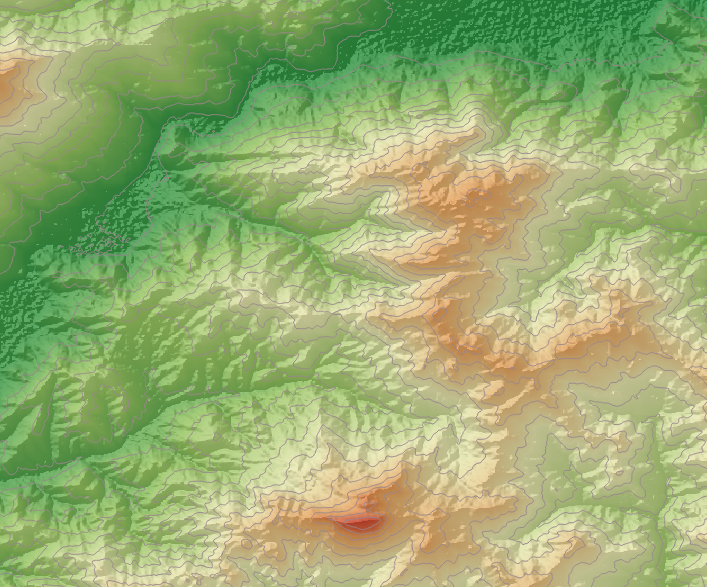
للعلم، يُشكل "معامل Z" الذي يبلغ حوالي 0.00001 قاعدة جيدة. وللحصول على تضاريس أكثر وضوحاً وبارزة بصرياً بشكل أكبر، يُوصى باستخدام "معامل Z" بقيمة 0.00003.
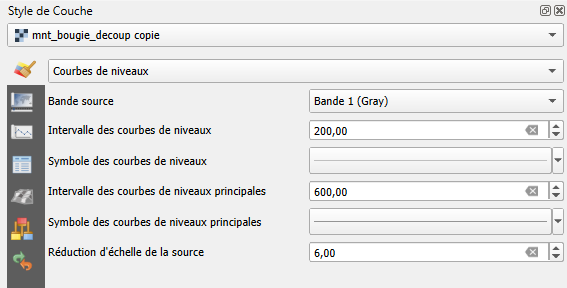
4. بالنسبة للطبقة المكررة الأخرى، طبّق نمط "خطوط كنتور". جرب تعديل الإعدادات للوصول إلى العرض المرئي الذي يرضيك.
7. استخدام الحاسبة الشبكية [Calculatrice Raster]
تخيل السيناريو التالي: تطلب سلطات ولاية بجاية خبرتكم من أجل تحديد المناطق ذات الارتفاعات العالية التي قد تغطيها الثلوج كل عام. تُعد هذه المعلومات أساسية لإعداد خطة تدخل استراتيجية في حالة حدوث موجات ثلجية.
بناءً على البيانات والتقارير الجوية المتاحة لمنطقة بجاية، تقع هذه المناطق عادةً على ارتفاعات تزيد عن 1000 متر.
كيف يمكن معالجة هذه الإشكالية باستخدام نظم المعلومات الجغرافية (SIG)؟
يعتمد الحل على استغلال نموذج الارتفاعات الرقمية (MNT). ويتمثل في تحديد الخلايا التي يزيد ارتفاعها عن أو يساوي 1000 متر. سيتم ترميز الخلايا التي تستوفي هذا الشرط بالقيمة 1 (شرط محقق)، بينما تأخذ بقية الخلايا القيمة 0 (شرط غير محقق). يتيح هذا النهج رسم حدود واضحة للمناطق المعرضة للمخاطر وتسهيل تحليلها المكاني.
سنستخدم لهذا الغرض حاسبة الراستر.
- من شريط القائمة، انقر على شبكية [Raster] ← حاسبة الشبكية [Calculatrice Raster...]
- في مربع الحوار، انقر نقراً مزدوجاً على MNT_bougie@1 وفي خانة تعبير الحاسبة الشبكية [Expression de la calculatrice raster]، أكمل التعبير ليصبح كما يلي: "MNT_bougie@1" > 1000.
ضع طبقة المخرجات في الموقع الذي تريده (مثلاً: ....\zone_1000m) واختر GeoTIFF كتنسيق للمخرجات.
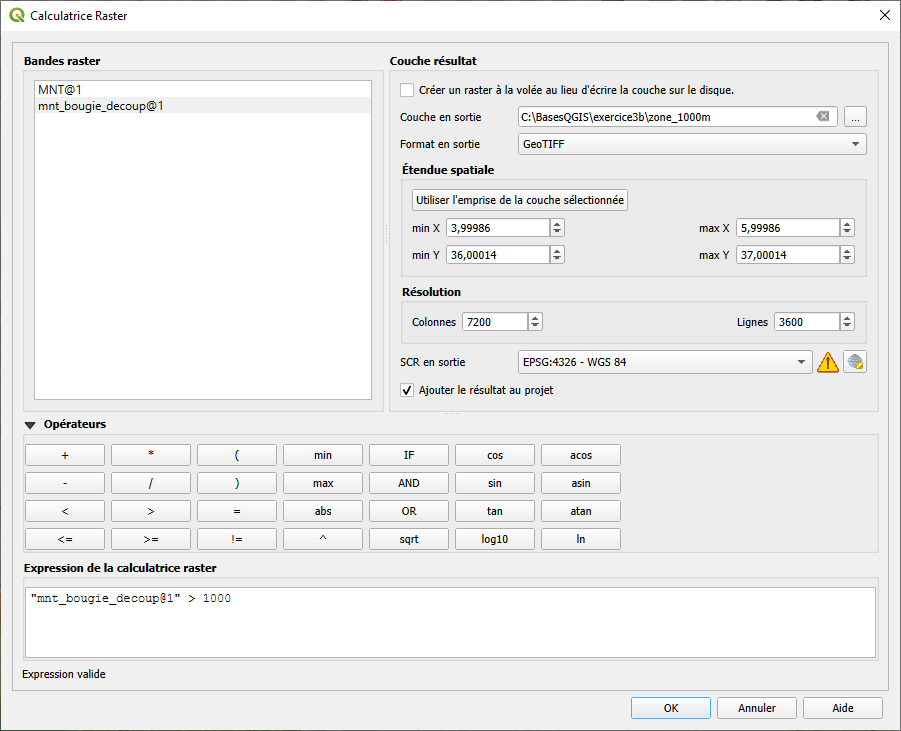
انقر على موافق [OK] وانتظر حتى يكتمل الحساب.
3. ستحصل على طبقة تحتوي على معلومات ثنائية تظهر باللونين الأبيض والأسود.
انقر على  وبعد ذلك انقر على المنطقة السوداء أو المنطقة البيضاء. ما هي القيمة التي تظهر لك أسفل اليمين؟
8. تحويل البيانات الشبكية إلى بيانات اتجاهية واقتطاع نطاقات الارتفاعات.
- انقر على
 وبعد ذلك انقر على المنطقة السوداء أو المنطقة البيضاء. ما هي القيمة التي تظهر لك أسفل اليمين؟
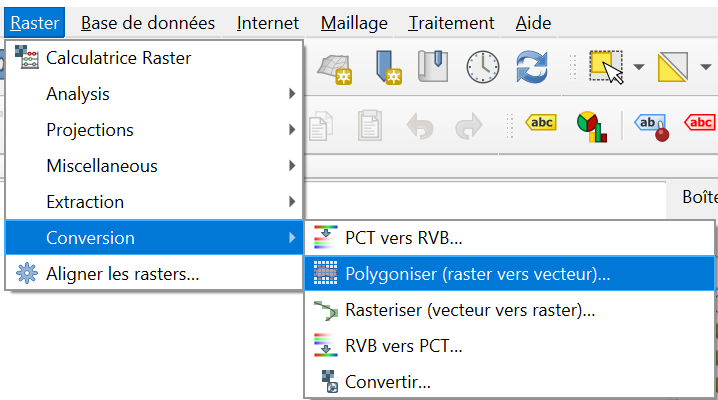
 - من شريط القائمة، انقر على شبكية [Raster] ← تحويل [Conversion] ← مضلع [Polygoniser (raster vers vecteur)...]
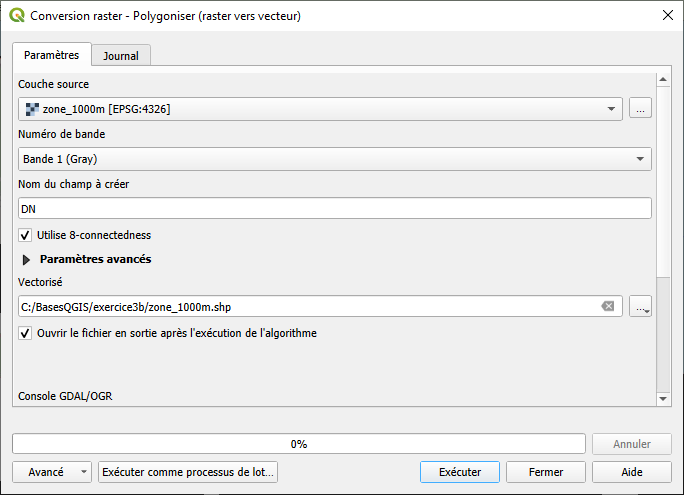
3.أكمل بيانات مربع الحوار كما في الشكل التالي، حدد خيار الاتصال الثماني [8-connectedness] وقم بتسمية ملف المخرجات "zone_1000m". انقر على تشغيل [Exécuter] ثم إغلاق [Fermer].
4. تضاف الطبقة الاتجاهية [Vecteur] الجديدة إلى قائمة الطبقات. انقر على الطبقة وقم بتفعيل وضع التحرير ، ثم على تحديد المعالم بنقرة بسيطة
 .
.
5. انقر على منطقة كانت القيمة المرصودة فيها تساوي 0. سيضيء هذا الجزء باللون الأصفر. ثم انقر على  لحذف هذا الجزء من المضلع.
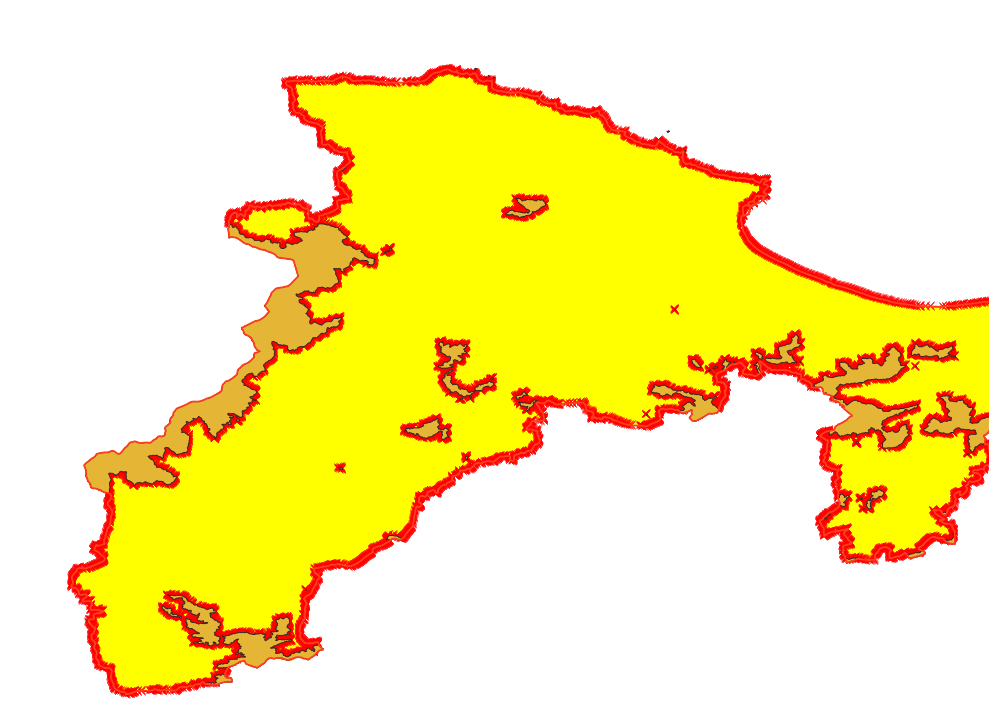
6. قم بإلغاء تحديد الطبقة الشبكية [Raster] "zone_1000m" وضع الطبقة الاتجاهية [Vecteur] "zone_1000m" فوق "MNT_bougie".
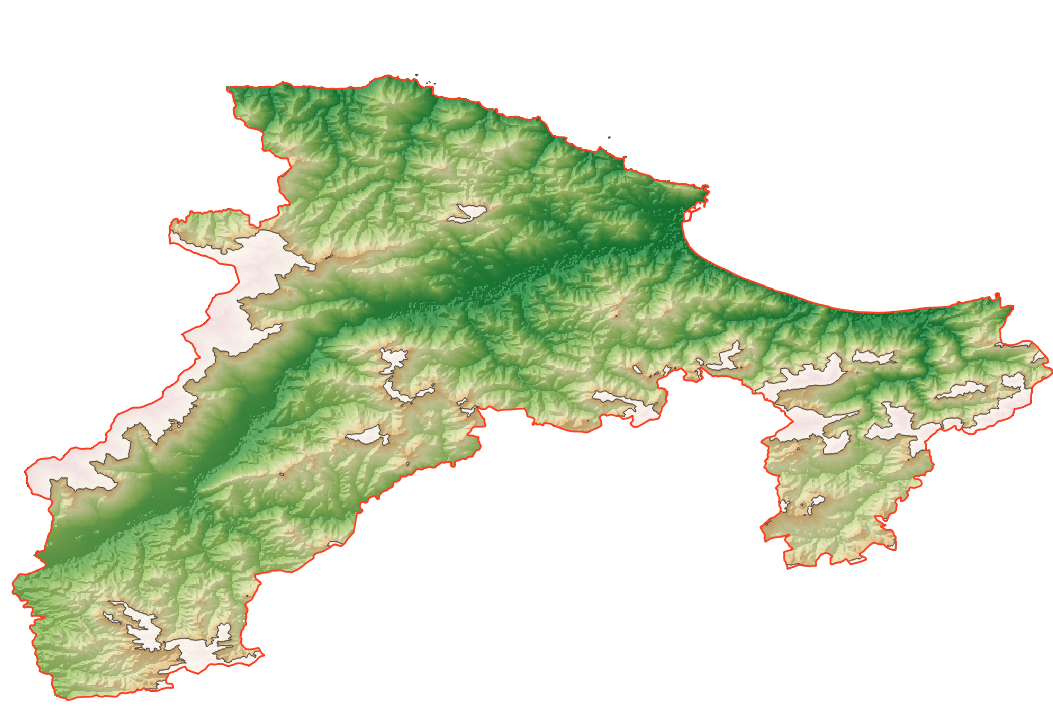
9. تحديد مكاني واستخراج الطرق المتقاطعة مع منطقة الثلوج
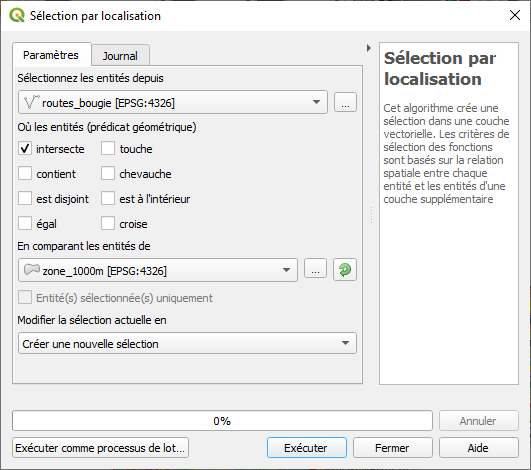
- في صندوق أدوات المعالجة [Boîte à outils de traitements]، ابحث عن كلمة "inters" وانقر على التحديد حسب الموقع
 لإجراء تحديد مكاني للمعالم الهندسية.
 - أكمل بيانات مربع الحوار كما يلي. تأكد من تفعيل خيار تقاطع [intersecte]. ستعمل هذه العملية على تحديد كافة الطرق التي تتقاطع تلقائياً مع منطقة الثلوج السنوية. انقر على تشغيل [Exécuter] ثم إغلاق [Fermer].
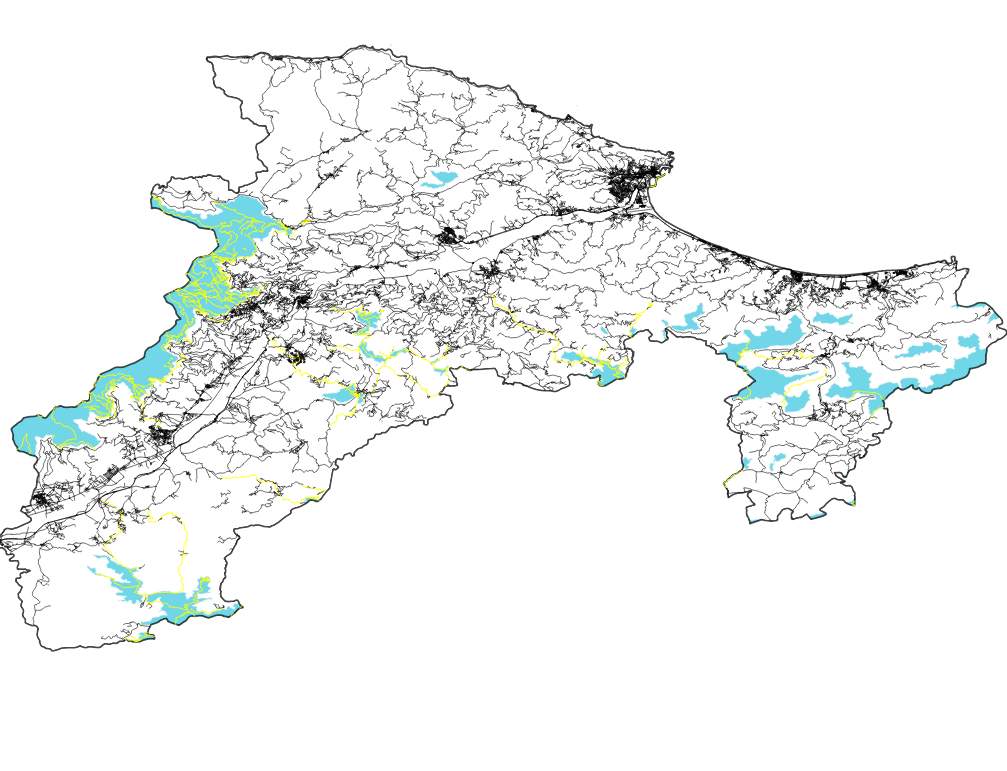
ستلاحظ أن كافة الطرق التي تتقاطع مع منطقة الثلوج قد تم تحديدها (باللون الأصفر).
3. انقر بزر الماوس الأيمن على طبقة "routes_bougie" ← تصدير [Exporter] ← حفظ المعالم باسم... [Sauvegarder les entités sous...].
حدد موقع ملف المخرجات وقم بتسميته "routes_bloquées.shp".
تأكد من تحديد خيار حفظ المعالم المحددة فقط [N’enregistrez que les entitées sélectionnées] ثم انقر على موافق [OK].
ينبغي أن تشبه النتيجة النهائية هذا الشكل.
4. حفظ مشروعك في مجلد التمرين الخاص بك باسم (……\exercice_3b.qgz).