تمرين 4: نمط وتصميم الخرائط
| الموقع: | OpenCourseWare for GIS |
| المقرر: | QGIS مقدمة في نظم المعلومات الجغرافية باستخدام |
| كتاب: | تمرين 4: نمط وتصميم الخرائط |
| طبع بواسطة: | Guest user |
| التاريخ: | السبت، 26 سبتمبر 2026، 12:31 AM |
1. مقدمة
عندما تُستخدم نظم المعلومات الجغرافية كأداة لإنتاج الخرائط، فمن المهم جعل كل خريطة غنية بالمعلومات قدر الإمكان. فمن المرجح أن يكون مستخدم الخريطة ومصممها شخصين مختلفين، ولا يكون المستخدم بالضرورة على دراية بالمعلومات الموجودة في النظام (البيانات التي تكمن خلف الخرائط). لذلك، يجب أن تكون المعلومات المنقولة هي الأكثر ملاءمة، وأن يكون التصميم بسيطاً قدر المستطاع!
توجد البيانات في المجلد exercice_4 وهي منظمة كما يلي:
- wilaya_bougie : مضلع يمثل الحدود الإدارية لولاية بجاية.
- communes_bougie : مضلعات تمثل بلديات ولاية بجاية
- routes_bloquees : خطوط تمثل الطرق الواقعة في المناطق الثلجية لولاية بجاية
- bougie_ville_point : نقطة تمثل مركز مدينة بجاية
- bougie_ville : مضلع يمثل الحدود الحضرية لمدينة بجاية
- zone_1000m : مضلع يمثل المناطق الواقعة فوق ارتفاع 1000متر، والتي من المرجح أن تكتسيها الثلوج سنوياً (نتيجة التمرين السابق)
تُخزن مجموعة هذه الطبقات في ملف جيوباكج (GeoPackage) واحد، مما يسهل تنظيم البيانات وقابليتها للنقل وإدارتها ضمن مشروع QGIS.
الهدف ليس تقنياً فحسب؛ بل يتعلق الأمر بفهم كيفية تحويل البيانات الخام إلى تمثيل خرائطي ملائم واحترافي.
2. الجزء النظري
قبل البدء في الجانب التطبيقي، يُوصى بمشاهدة الفيديوهات النظرية المرتبطة بهذا الفصل.
تتناول هذه الفيديوهات المبادئ الأساسية للترميز البصري، وقواعد التمثيل الخرائطي، واختيارات الألوان، والتدرج الهرمي البصري، بالإضافة إلى أفضل الممارسات في تنسيق الخرائط.
إن الفهم الجيد لهذه المفاهيم سيمكنك من اتخاذ خيارات خرائطية مدروسة وتجنب الأخطاء الشائعة في تصميم الخريطة.
3. أهداف التعلم
في ختام هذا التمرين، ستكون قادراً على:
- فهم أهمية تنسيق الجيوباكج (GeoPackage) لتنظيم البيانات
- ترميز الطبقات الاتجاهية (نقاط، خطوط، مضلعات)
- تطبيق ترميز ملائم للبيانات الشبكية (ألوان زائفة، تظليل التضاريس، الشفافية، الدمج).
- استخدام لوحات ألوان متخصصة لضمان تمثيل ملائم.
- إنشاء تأثير تظليل التضاريس (Hillshade) لتحسين تصور التضاريس.
- اعتماد أسس الترميز البصري في تمثيل البيانات
-
تصميم خريطة متكاملة تتضمن عناصر الخريطة الأساسية (العنوان، مفتاح الرموز، مقياس الرسم، اتجاه الشمال، المصادر، إلخ).
4. نمط الطبقات الاتجاهية
هذا التمرين هو استمرارية للتمرين3ب.
- قم بتشغيل برنامج QGIS إذا لم يكن قيد التشغيل بالفعل.
- افتح مشروع QGIS المسمى exercice_3b.qgz، وإلا فابدأ بمشروع فارغ.
-
أضف كافة الطبقات الاتجاهية الموجودة في المجلد données_exo4 إلى لوحة الخريطة
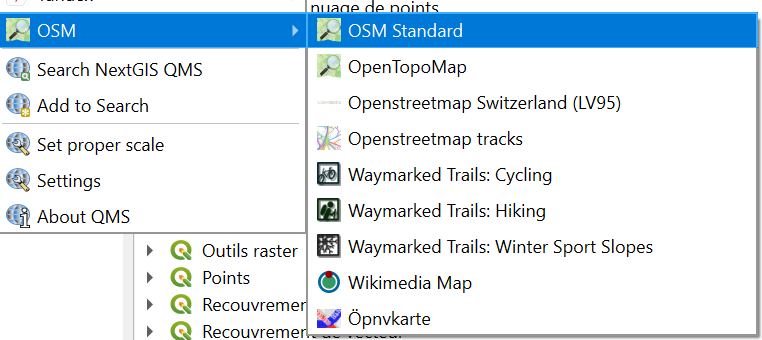
- في الخلفية، يمكن استخدام مرئية فضائية أو خريطة عالمية كصور خلفية عبر ملحق QuickMapServices. من القائمة، اختر الويب [Web] ← [QuickMapServices] أو [OpenLayers plugin] ← [OSM]← [OSM standard]. هذه خطوة اختيارية.
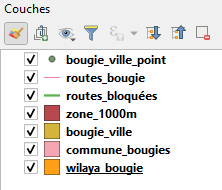
- رتب الطبقات الاتجاهية ومرئية Google Satellite بترتيب مفيد عن طريق سحب العناصر في قائمة الطبقات. على سبيل المثال، تكون صور الخلفية هي الطبقات الأكثر انخفاضاً (في الأسفل).
- نبدأ الآن بترميز الطبقات الاتجاهية. يتم تعيين نمط عشوائي لكل طبقة عند فتحها؛ حيث يشمل الترميز الألوان والأشكال والأحجام والتسميات النصية. يتم ضبط الترميز عبر "خصائص" كل طبقة (النقر بالزر الأيمن على الطبقة) أو باستخدام لوحة "ترميز الطبقة" بالضغط على <F7>.
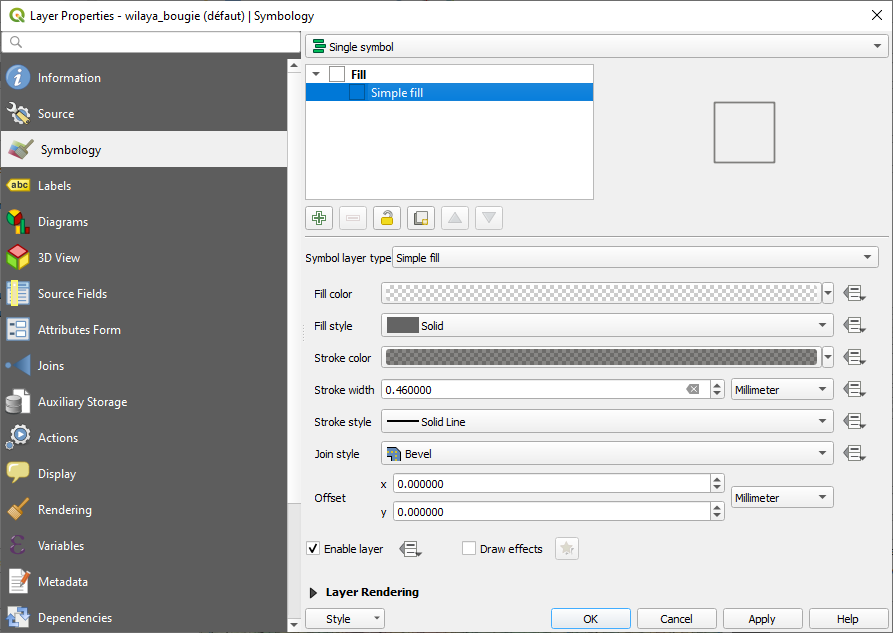
- اختر الآن "wilaya_bougie" ← خصائص [Propriétés] ← ترميز [Symbologie] وقم بتغيير الإعدادات كما في النافذة التالية :
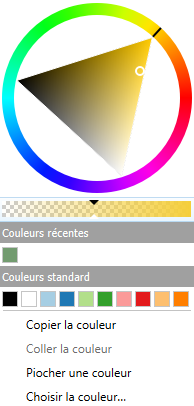
- اختر تعبئة شفافة وشفافية للحد بنسبة 50%.
-
انقر على تطبيق ثم موافق.
- قم بإلغاء تفعيل طبقة communes_bougie في الوقت الحالي.
-
اختر طبقة bougie_ville_point ← خصائص [Propriétés] ← ترميز [Symbologie]
- بإمكانكم ضبط إعدادات ترميز النقطة بأنفسكم، ولكننا في هذه الحالة سنستخدم ترميزاً محفوظاً مسبقاً في برنامج QGIS.
-
انتقل إلى قائمة الرموز المحفوظة في أسفل نافذة الترميز واختر الرمز المسمى topo pop captial.
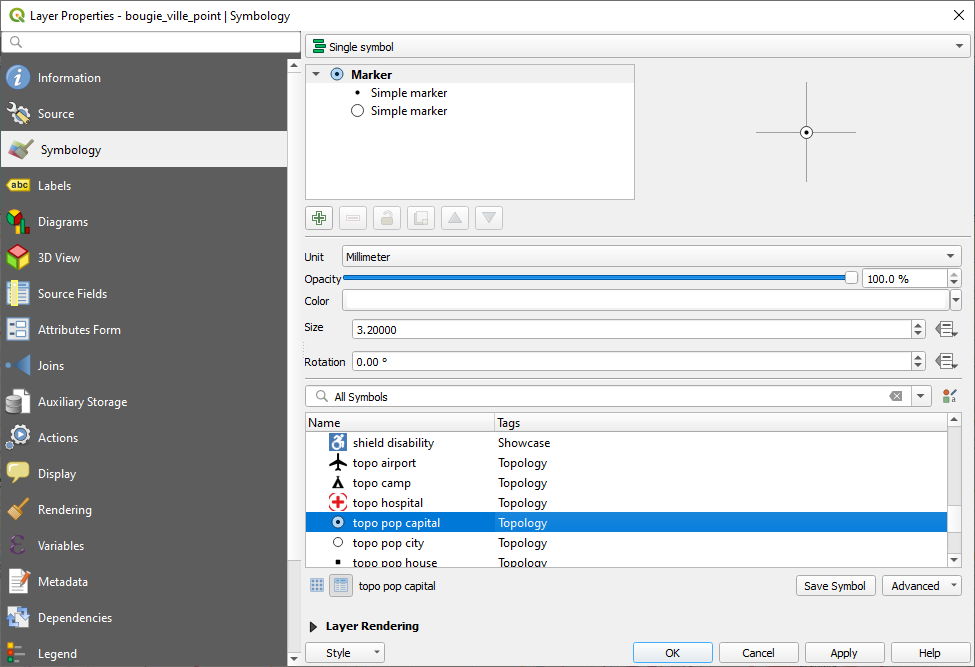
ابقِ الوحدات بالملليمترات وقم بتعديل حجم الرمز حتى تجد الحجم الذي يلائمك. لا تنسَ النقر على "تطبيق" في كل مرة لمشاهدة التغيير على لوحة الخريطة.
- انقر على "تطبيق" ثم على "موافق" عند الانتهاء من الاختيار.
- من المفيد أحياناً إضافة تسميات على المعالم في الخريطة لتوضيح المزيد من المعلومات.
-
في نفس الطبقة "bougie_ville_point" ← خصائص [Propriétés] ← تسميات [Étiquettes]
 وتأكد من تحديد الخيارات كما هو موضح في مربع الحوار أدناه:
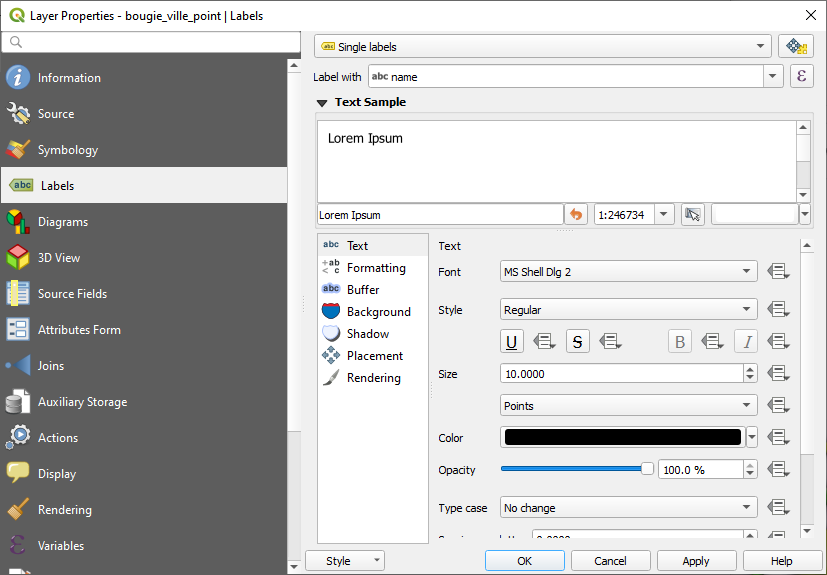
قم بتعديل إعدادات التنسيق، والحزام (Tampon)، والتموضع حتى تحصل على نتيجة ترضيك. انقر على "موافق".
- اختر الآن طبقة zone_1000m وانتقل إلى نافذة الترميز.
- انقر على تعبئة بسيطة [Remplissage simple] واختر لوناً أزرق فاتحاً.
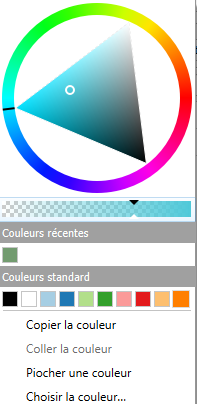
- انقر على
 واضبط الشفافية على 50% بشكل تقريبي
- في لون الحد [Couleur du trait] اختر اللون الأبيض. وتأكد من تحديد الإعدادات الأخرى كما هو موضح في النافذة التالية
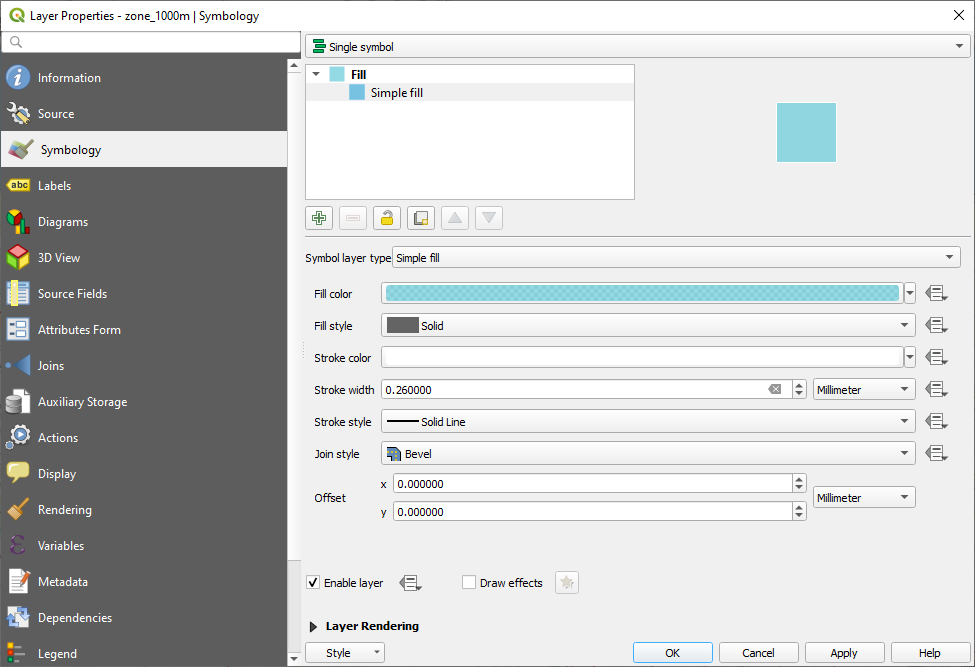
- انقر على "تطبيق" ثم "موافق" ولاحظ التغيير.
يمكننا نسخ الأنماط بين الطبقات التي تنتمي لنفس النوع.
- بزر الفأرة الأيمن، انقر على طبقة zone_1000m وانقر على أنماط [Styles] ← نسخ النمط [Copier le style] ← جميع فئات النمط [Toutes catégories de style].
- حدد الآن طبقة limites_bougie_commune وانقر بزر الفأرة الأيمن أنماط [Styles] ← لصق النمط [Coller le style] ← جميع فئات النمط [Toutes catégories de style].
- إن النمط المخصص لهذه الطبقة مشابه لنمط zone_1000m. قم بتغيير لون التعبئة إلى الأحمر السلموني ولون الحد إلى الأسود، ثم انقر على "موافق"
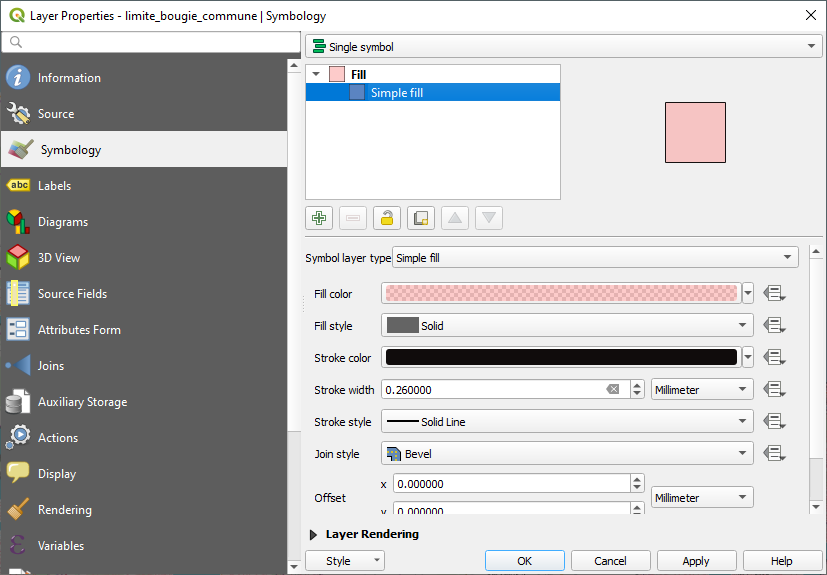
- اختر طبقة routes_bougie ثم انتقل إلى خصائص [Propriétés] ← ترميز [Symbologie]، واضبط الإعدادات كما هو موضح أدناه:
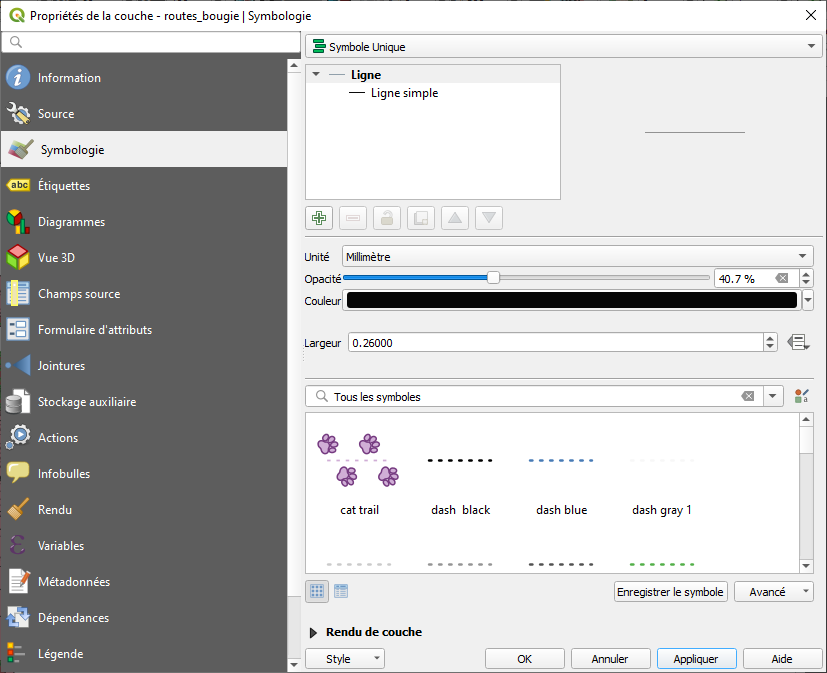
- اختر طبقة routes_bloquées ثم خصص لها الرمز المحفوظ مسبقاً "Topo railway" واختر اللون الأحمر
5. حفظ وتصدير وتحميل أنماط الطبقات
لا يتم تخزين أنماط الطبقة في ملفات نظم المعلومات الجغرافية نفسها (مثل shapefile أو GeoTiff)؛ بل يمكن حفظها في ملف المشروع الخاص بك (ملف qgs.)، جنباً إلى جنب مع مستوى التكبير، والإسقاط الفوري، وغيرها.
إذا كنت لا ترغب في مشاركة مشروع QGIS كامل، بل مجرد طبقة بنمطها، فيجب عليك حفظ النمط في ملف. وعلى غرار ملف الطبقة في ArcGIS (.lyr)، يمتلك QGIS صيغته الخاصة، وهي ملف تعريف الطبقة (.qlr). يرجى ملاحظة أن هذه ملفات XML خاصة بالبرنامج وليست معايير دولية تتيح التوافقية بين البرامج المختلفة. ولتحقيق التوافقية، من الأفضل استخدام ملف SLD (Styled Layer Descriptor). كما تُستخدم ملفاتSLD أيضاً لتنسيق الخرائط عبر الإنترنت.
- لنحفظ أنماط طبقات هذا المشروع في ملفات SLD.. وللقيام بذلك، ارجع إلى مربع حوار "ترميز" (Symbology) لطبقة zone_1000m مثلاً، وحدد نمط [Style] ← حفظ النمط [Enregistrer le style] ← ملف [Fichier SLD].
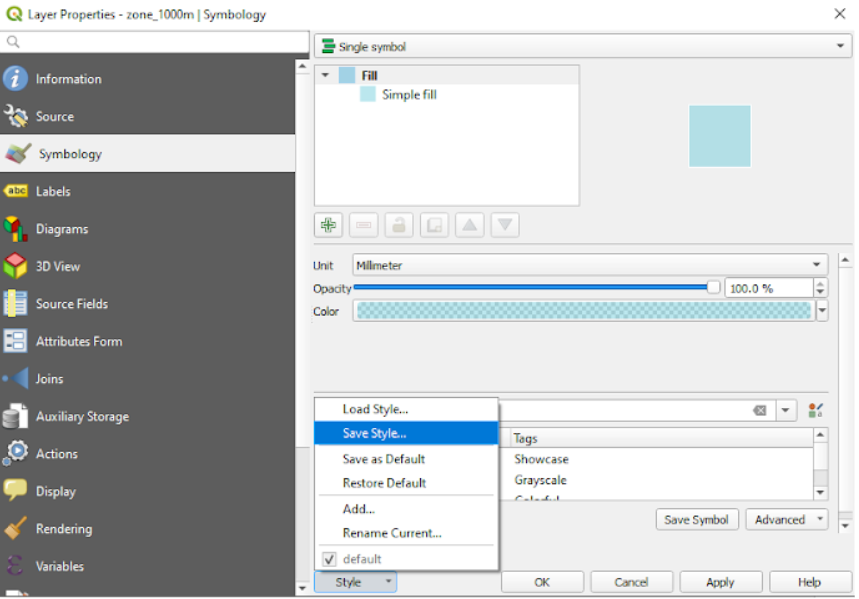
بالنسبة للطبقتين المتبقيتين (communes_bougie و routes_bloquées)، ستتعلمون كيفية تحميل الأنماط لطبقاتكم. هذه الأنماط هي بصيغة .sld وتوجد في مجلد البيانات الخاص بالتمرين 4.
2. أعد تفعيل طبقة communes_bougie.
3. اختر طبقة communes_bougie وبزر الفأرة الأيمن انتقل إلى خصائص 🡺 ترميز. في الأسفل، انقر على زر أنماط [Style] ← تحميل النمط [Charger le style]. انقر على "تحميل النمط"، ثم "موافق".
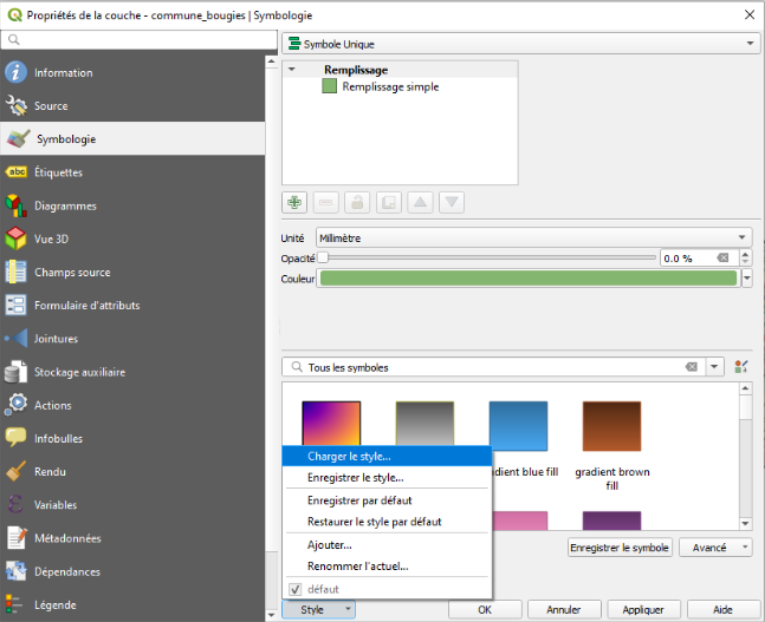
4. توجه إلى موقع بيانات التمرين 4، وتأكد من أن مربع الحوار يطابق ما هو موضح أدناه:
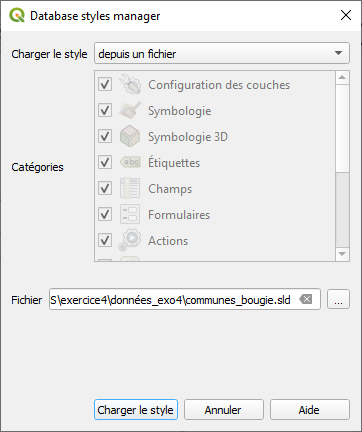
الآن، تم تنسيق جميع الطبقات الاتجاهية (Vector layers) بنجاح.
5. تذكر أن تحفظ عملك بشكل متكرر أثناء إجراء العمليات.
6. نمط الخريطة باستخدام الملفات الشبكية [Raster]
في هذا الجزء، ستتعلمون كيفية تنسيق الملفات الشبكية (raster). ستستخدمون مجدداً بيانات نموذج الارتفاعات الرقمي (MNT) لولاية بجاية التي قمتم بإنتاجها خلال التمرين الثالث. توجد هذه البيانات في مجلد التمرين الرابع.
سيرشدكم التمرين إلى:
- تخصيص نمط لملف شبكي (Raster).
- توليد تأثير رسم الظلال (Hillshading).
- مقارنة بين طريقة الشفافية وطريقة الدمج لتصوير الملفات الشبكية (Raster).
6.1. تخصيص نمط لملف شبكي [Raster]
- قم بإلغاء تفعيل جميع الطبقات الاتجاهية (Vector layers) في الوقت الحالي، على أن تعيد تفعيلها عند نهاية هذا الجزء من التمرين
- قم بتفعيل طبقة mnt_bougie.
- تمثل طبقة mnt_bougie نموذج الارتفاعات الرقمي (MNT)، والقيم الموضحة هي قيم ارتفاعات؛ حيث يتم تخصيص الترميز لهذا النوع تلقائياً بالنمط الأسود والأبيض
- بالنسبة لطبقة mnt_bougie، انتقل إلى خصائص [Propriétés] ← ترميز [Symbologie]، واختر نوع العرض لون زائف بنطاق أحادي [Pseudo-couleur à bande unique].
وسع قسم إعدادات قيم الحد الأدنى/الأقصى [Paramètres de valeurs Min/Max].
حدد الحد الأدنى / الأقصى [Min / Max] ثم انقر على زر تحميل [Charger].
تلاحظون أن قيم الحد الأدنى والأقصى تتغير؛ وهذا يحدث كثيراً مع الملفات الشبكية (Raster)، لذا يجب دائماً التحقق مما إذا كانت القيم المتطرفة معروضة أم لا
5. اختر نوع الاستيفاء خطي [Linéaire] وكذلك تدرج الألوان؛ ثم انقر على تصنيف [Classer]. قم بتحسين مدى كل فئة من خلال النقر على القيمة وكتابة الرقم المطلوب.
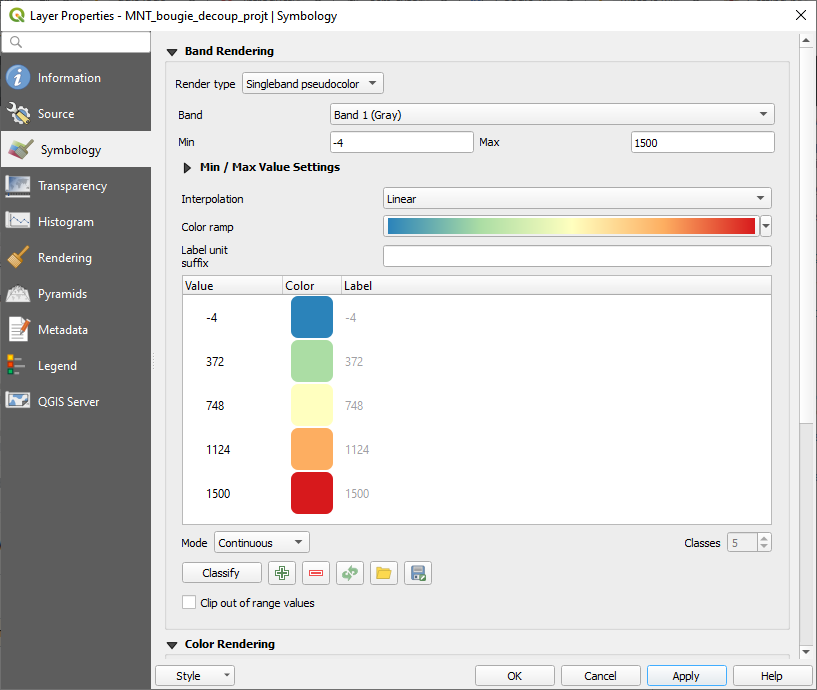
للحصول على تمثيل بصري بديهي، يمكنكم عكس ترتيب تدرج الألوان لكي تأخذ قيم الحد الأقصى اللون الأحمر، والقيم المنخفضة اللون الأخضر.
6. إذا كنتم ترغبون في الوصول إلى لوحات ألوان متخصصة، انتقلوا إلى لون [Couleur] ← تدرج ألوان جديد [Nouvelle palette de couleurs...] ← [cpt-city]، ثم اضغطوا "موافق". هذه عبارة عن لوحات ألوان مصممة لمختلف أهداف التمثيل المتدرج(Graduated visualization).
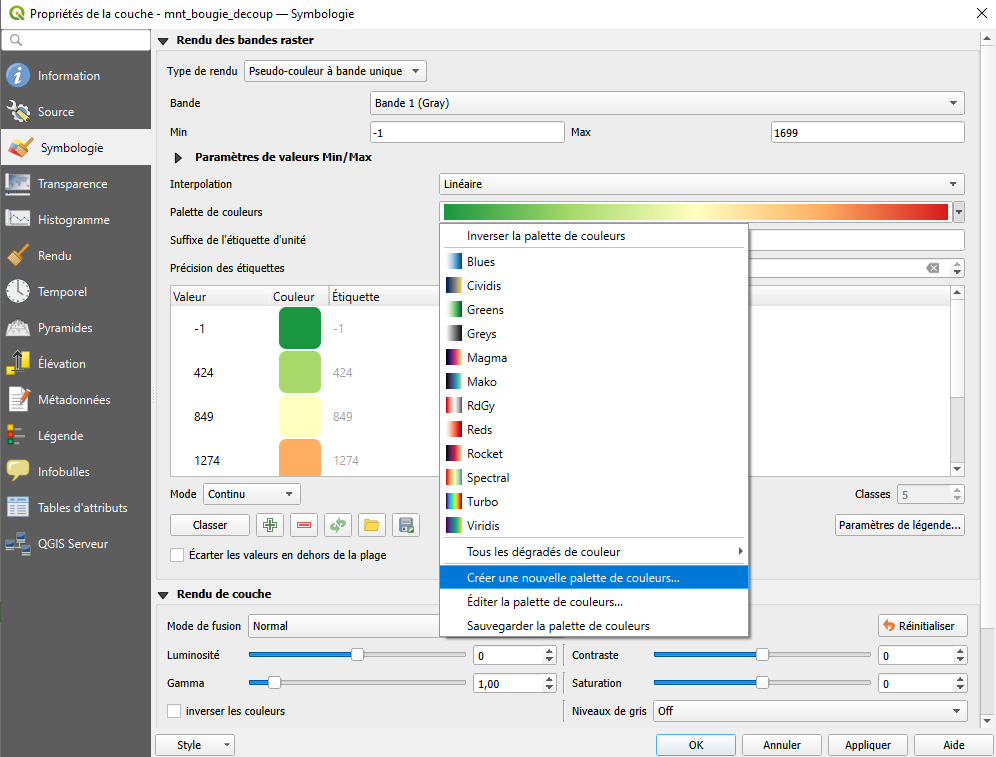
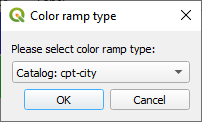
7. في مربع الحوار، اختر "الطبوغرافيا" (Topography) 🡺 "wiki-schwarzwald-cont".
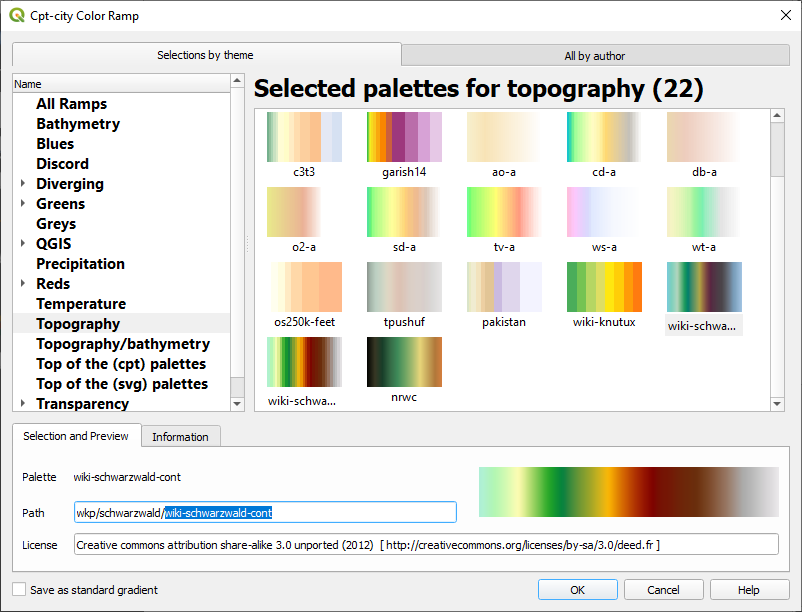
8. انقر على "موافق" (OK).
6.2. توليد تأثير التظليل (Hillshading)
سيكون من المفيد جداً إنشاء تأثير رسم الظلال (Hillshading) لتعزيز التمثيل البصري للتضاريس؛ وسنكتفي بمعاينة ذلك بشكل مرئي فقط.
- انقر بزر الماوس الأيمن على طبقة mnt_bougie ← مضاعفة الطبقة [Dupliquer la couche...]
هذه الطبقة المكررة افتراضية؛ بمعنى أنها غير محفوظة في أي مكان، وستُفقد إذا لم تقم بتصديرها (Export).
2. في الطبقة المكررة، انتقل إلى خصائص ← ترميز [Symbologie]، واختر نوع العرض رسم الظلال [Ombrage] . قم بتغيير إعدادات مربع الحوار كما هو موضح في الشكل أدناه.
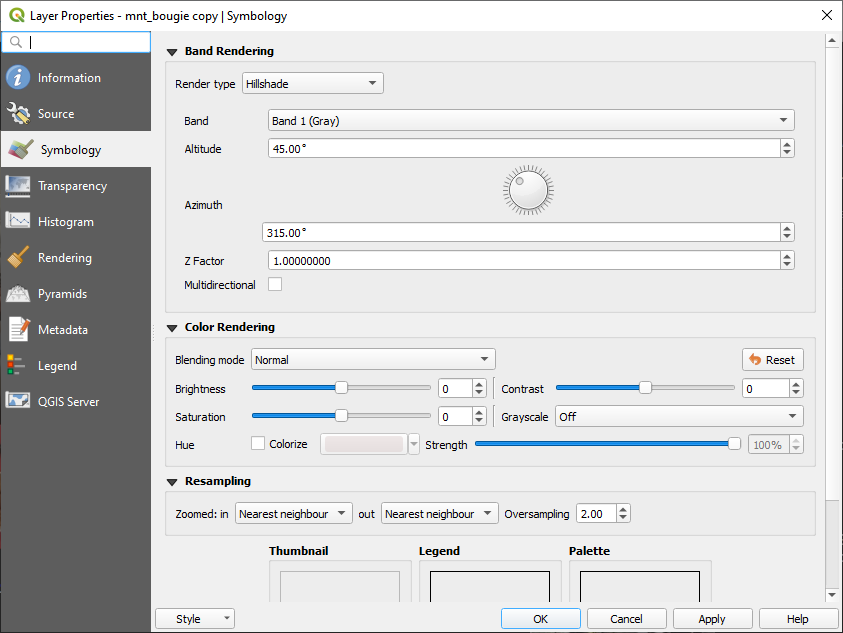
انقر على "موافق" (OK).
3. بالنسبة لطبقة mnt_bougie، انتقل إلى خصائص [Propertie] 🡺الشفافية [Transparence]🡺 وقم بتغيير الشفافية إلى 50%. انقر على "موافق"[OK].
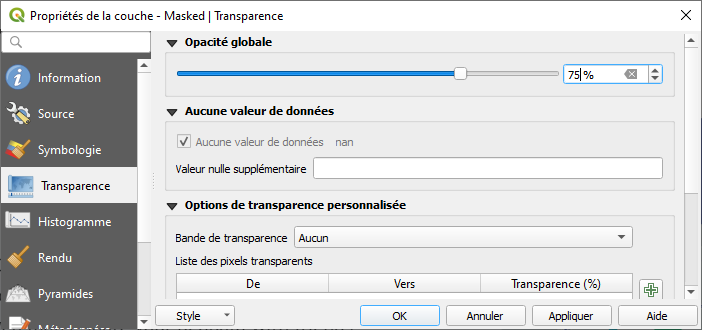
4. في قائمة الطبقات (Layers list)، قم بإعادة ترتيب الطبقات بحيث تكون طبقة mnt_bougie فوق الطبقة المكررة.
يتم تمثيل التضاريس (Relief) بصرياً بشكل أفضل الآن، أليس كذلك؟
للحصول على تمثيل بصري أكثر إبهاراً، يمكن لوضع دمج الألوان (Blending mode) أن يحسن تمثيل التضاريس (Relief) بشكل كبير.
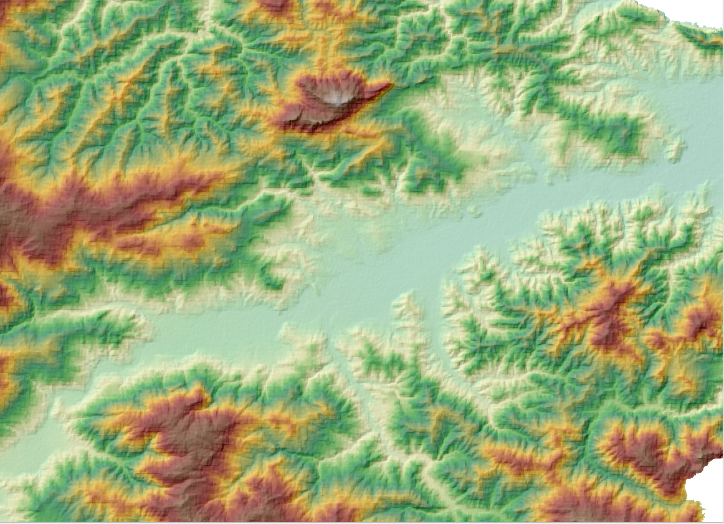
تمثيل نموذج الارتفاعات الرقمي (MNT) مع الشفافية.
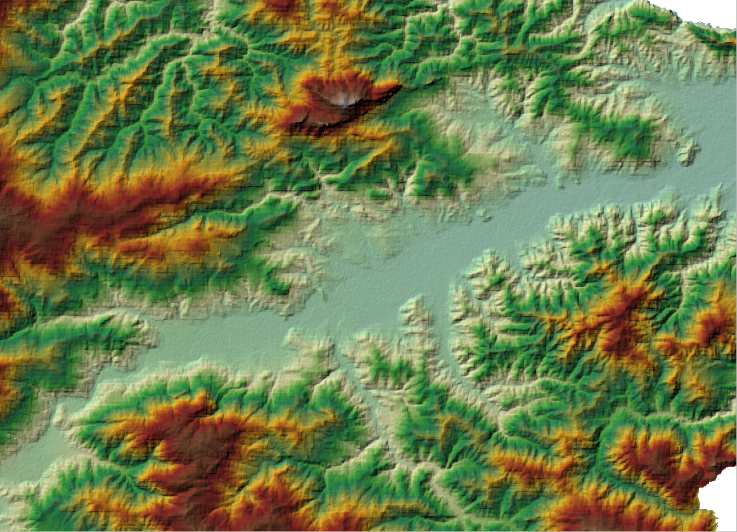
تمثيل نموذج الارتفاعات الرقمي (MNT) باستخدام وضع الدمج .
5. في الطبقة mnt_bougie ← خصائص [Propriétés] ← ترميز [Symbologie] ← عرض الألوان [Rendu de couleur] ← وضع الدمج [Mode de fusion]. اختبروا أوضاع الدمج المختلفة؛ أي وضع دمج تفضلونه أكثر؟
لا توجد طريقة واحدة فقط لإنشاء ترميز (Symbology) لطبقاتكم؛ حيث تعتمد النتيجة النهائية على الذوق الفني للمصمم، مع الالتزام طبعاً بقواعد معينة ضرورية للفهم البديهي للبيانات. فعلى سبيل المثال، عند تمثيل درجات الحرارة، يعبر اللون الأحمر عن درجات الحرارة المرتفعة، لذا فإن استخدام اللون الأزرق سيكون منافياً للمنطق عند التفسير.
7. تصميم خريطة
تُعد الخريطة اداة جوهرية لتفسير نتائج أبحاثكم؛ فهي تتيح بالفعل تلخيص وتقديم نظرة عامة على كمّ هائل من المعلومات، التي قد تكون معتبرة أحياناً، وذلك في لمحة بصر واحدة. ومن المهم جداً السهر على جعلها مقروءة وجذابة و"معبرة" قدر الإمكان، لكي يتمكن قارئ خريطتكم من فهم ما قررتم تمثيله (Representing) فيها بكل سهولة.
العناصر الأساسية التي يجب توفرها في أي خريطة
يجب أن تشتمل كل خريطة على العناصر التالية:
- عنوان
-
مقياس رسم بياني (Scale Bar)، و(بشكل إضافي مقياس رسم رقمي).
-
مفتاح الخريطة (Map Legend).
-
سهم الشمال (North Arrow).
-
المعلومات المتعلقة بنظام الإحداثيات المستخدم (اسم نظام الإحداثيات والمرجع "البيان"،...).
-
شبكة إحداثيات (Graticule) أو شبكة إرجاع جغرافي (Georeferencing grid).
-
المؤلف (شخص و/أو "مؤسسة").
-
تاريخ إنشاء الخريطة (Map creation date).
-
مصادر وتواريخ البيانات المستخدمة في إعداد الخريطة.
والتي يمكنكم أن تضيفوا إليها، من بين أمور أخرى:
- مستطيل المدى ("البصمة" المكانية).
-
مراجع الخرائط المجاورة (في حال كانت خريطتكم جزءاً من مجموعة خرائط متلاصقة).
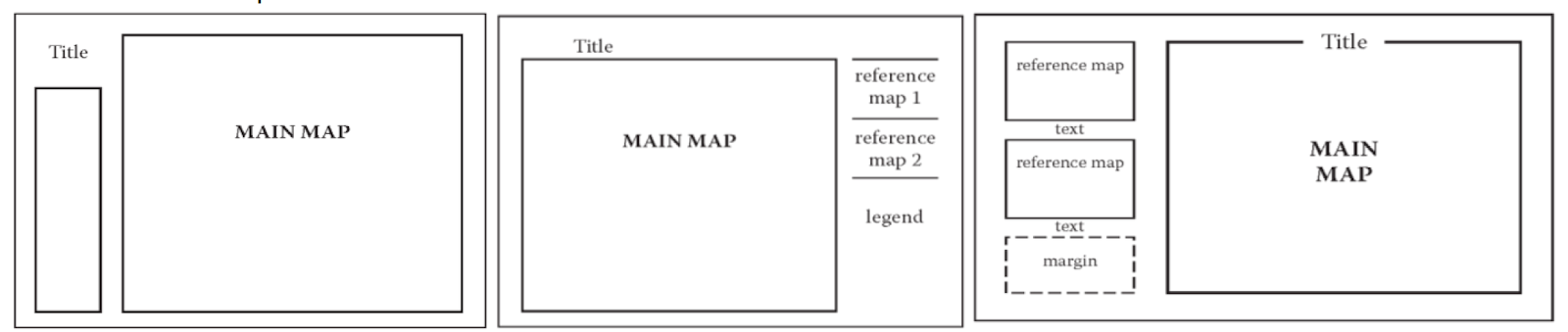
عادةً ما يتعين عليكم تصميم إخراج الخريطة (Map layout) قبل البدء في إنشائها؛ وهذا يعني أنكم على دراية مسبقة بالتكوين العام للخريطة وبمختلف العناصر التي ترغبون في عرضها (Display) عليها.
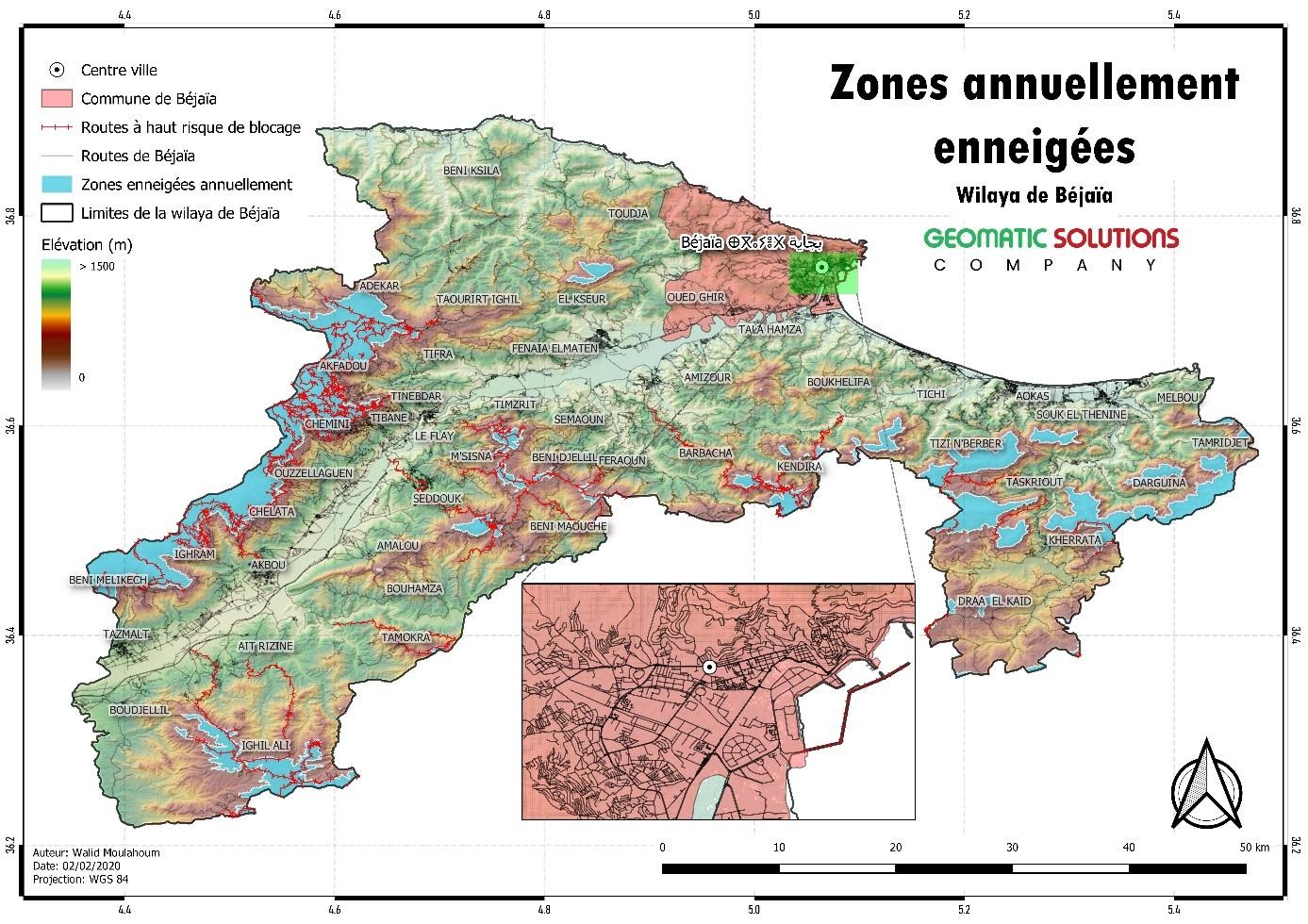
ستحاولون تصميم (Designing) خريطة تمثل تباين الارتفاعات (Elevation) في ولاية بجاية، مع تحديد كافة العناصر (Elements) الأخرى التي قمتم بترميزها (Symbology) حتى الآن. يمكنكم الاستلهام من الخريطة المصممة مسبقاً في الشكل أدناه. كيف تنتقدون هذه الخريطة؟ وما هي نقاط القوة في تصميمها وكذلك نقاط الضعف؟
كما يمكنكم الاعتماد على إبداعكم (Creativity) لتطويرها، أو ببساطة تصميم (Design) خريطتكم الخاصة وفقاً للإخراج الفني الذي تفضلونه.
7.1. إعدادات مصمم الطباعة
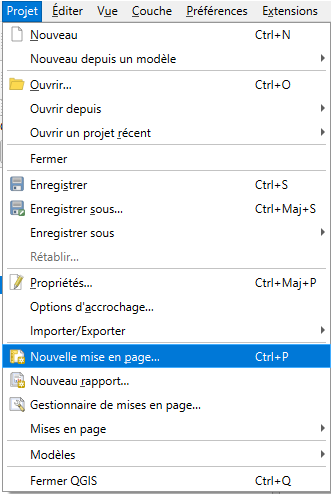
أنشئ من خلال: مشروع [Projet] ← تخطيطات الطباعة [Composeurs d’impression]، وقم بتسميته باسم مناسب (carte_exo4).
إليك قائمة وصفية للأدوات المستخدمة في "مؤلف الخرائط" (تخطيط الطباعة):
 |
تصدير بصيغة صورة، أو بصيغة PDF أو SVG. |
|
|
تكبير للمدى الكامل |
|
|
تحديث العرض |
|
|
إعادة واستعادة آخر تغيير. |
|
|
إضافة خريطة [Ajouter Carte] |
|
|
إضافة صورة لتنسيق الطباعة (صور مثل الشعار، سهم الشمال). |
|
|
إضافة تسمية [Ajouter Etiquette] لتخطيط الطباعة (نص مثل العنوان أو الملخص). |
|
|
إضافة مفتاح خريطة[Ajouter Légende] جديد لتخطيط الطباعة . |
|
|
إضافة مقياس رسم جديد لتخطيط الطباعة [Ajouter Barre d'échelle]. |
|
|
إضافة سهم الشمال [Ajouter une flèche du Nord] |
|
|
إضافة شكل أساسي لتخطيط الطباعة [Ajouter Forme]. |
|
|
إضافة سهم لتخطيط الطباعة[Ajouter Flèche] . |
|
|
تحريك محتوى العنصر (التحريك داخل الخريطة لإعادة تحديد الإحداثيات x و y ومقياس الرسم). |
|
|
تجميع عناصر تخطيط الطباعة وفك تجميعها [Grouper et Dégrouper les objets]. |
|
|
تحريك العناصر المحددة للأعلى / للأسفل [Remonter et descendre les objets sélectionnés]. |
|
|
حرك العناصر المحددة للأمام والخلف |
|
|
محاذاة العناصر المحددة (يسار / يمين / وسط / منتصف عمودي / أعلى / أسفل). |


لتهيئة تخطيط الطباعة (Page Setup)، يجب عليكم اختيار حجم الورق (Paper size) الذي تودون استخدامه (A3 / A4، إلخ).
- انقر بزر الفأرة الأيمن على التخطيط المدرج ← خصائص العنصر [Propriétés de l'objet] ثم حدد الاتجاه: عرضي [Orientation : Paysage] .
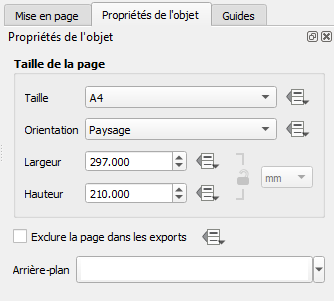
2. انقر على زر إضافة خريطة [Ajouter une carte]  ← انقر بزر الفأرة الأيسر واسحب لإدراج الخريطة.
3. استخدم  للقيام بالتكبير والتصغير حتى الوصول إلى مستوى التكبير المناسب لتصميم خريطتكم.
4. في خصائص العنصر [Propriétés de l'objet] ← الطبقات [Couches] ← قفل الطبقات [Verrouiller les couches] و قفل نمط الطبقات [Verrouiller le style des couches].
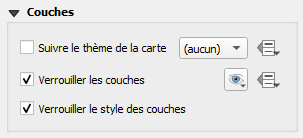
مما يتيح الحفاظ على تنسيق الخريطة الحالي، حتى لو تم إلغاء تفعيل بعض الطبقات أو تغيير نمطها (كاللون وغيره) في واجهة QGIS الرئيسية (خارج نافذة تخطيط الطباعة).
من المهم إضافة سهم الشمال:
5. انقر على أيقونة إضافة سهم الشمال [Ajouter une flèche du Nord] من شريط الأدوات الجانبي ← ضع مؤشر الفأرة في المكان المناسب على صفحة الإخراج ← انقر مع السحب لرسم الإطار. سيظهر سهم الشمال الافتراضي داخل الإطار مباشرةً.
6. لتغيير مظهر أو شكل السهم: حدد إطار سهم الشمال ← انتقل إلى تبويب خصائص العنصر [Propriétés de l'objet] في الجانب الأيمن ← انتقل إلى متصفح الرموز [Navigateur SVG] ← انقر مباشرة على شكل سهم الشمال الذي تفضله من بين النماذج المتاحة ليتم تطبيقه فوراً.
تنبيه! إن صورة سهم الشمال هذه غير متزامنة مع اتجاه خريطتكم. يتمثل الاتجاه الافتراضي للخريطة في توجيه الشمال نحو الأعلى. إذا أسندتم اتجاهاً مختلفاً لخريطتكم، فيجب الحرص على تطبيق نفس الاتجاه على سهم الشمال.
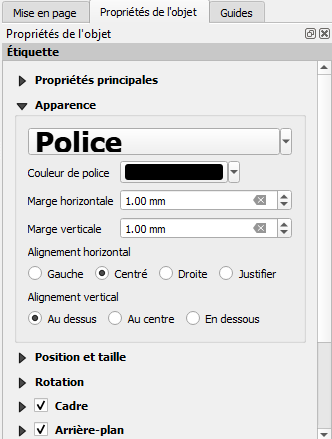
7. لإضافة نص، انقر على أيقونة إضافة ملصق (Add Label)  ← ضع النص في المكان المطلوب وأنشئ إطار النص (Text Frame) ← ثم عدّل خصائصه (النص، الحجم، اللون، الخط، إلخ) عبر لوحة "خصائص العنصر" [Propriétés de l'objet].
يُعد مفتاح الخريطة (Legend) أهم عنصر في الخريطة، فهو يتيح قراءة وفهم المعلومات المكانية ويسهل عملية التفسير (Interpretation).
8. لإضافة مفتاح الخريطة, انقر على  ثم قم بإدراج مفتاح الخريطة [Légende] في المكان الذي تريده.
سيتضمن مفتاح الخريطة [Légende] المولد تلقائياً كافة الطبقات، ومع ذلك، فنحن لسنا بحاجة إليها جميعاً. لتعديل ذلك، انتقل إلى خصائص العنصر [Propriétés de l'objet] وقُم بإلغاء تفعيل تحديث تلقائي [Mise à jour auto] لتتمكن من حذف الطبقات غير الضرورية.
9. في خصائص العنصر [Propriétés de l'objet] ← عناصر مفتاح الخريطة [Éléments de légende] ← ألغِ تفعيل تحديث تلقائي [Mise à jour auto] ← انقر على كل طبقة غير مرغوب فيها ثم انقر على أيقونة الحذف  لإزالته من القائمة ← أعِد ترتيبها على النحو التالي:
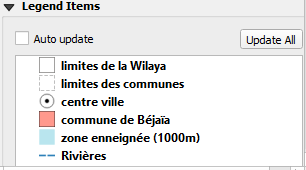
10. انقر نقرًا مزدوجًا على كل طبقة (Layer) وقُم بإعادة تسميتها.
لأخذ المسافات بعين الاعتبار، يتعين عليكم إدراج مقياس للرسم لضمان دقة القياسات.
11. انقر على  ثم انقر على المكان المطلوب لموضع مقياس الرسم
ثمة إعدادان أساسيان من الضروري ضبطهما بشكل صحيح:
الوحدات:
- وحدات مقياس الرسم [Unités de la barre d'échelle]: نوع نظام القياس المطلوب استخدامه من خلال الوحدة المقابلة: وحدات الخريطة (مثل الدرجات)، الأمتار، القدم، الأميال البحرية.
- مضاعف وحدات الملصق [Multiplicateur des unités de l'étiquette]: هو العدد (مثلاً: 1000) من وحدات مقياس الرسم [Unités de la barre d'échelle] (مثلاً: أمتار) اللازمة للحصول على وحدة واحدة من «ملصق الوحدات» (مثلاً: كيلومتر) (1000 متر = 1 كيلومتر).
- ملصق الوحدات [Étiquette pour les unités] : الملصق (Label) الذي سيتم عرضه.
أقسام:
- تُحدد العرض الثابت [Largeur fixée] عدد وحدات مقياس الرسم [Unités de la barre d'échelle] (مثلاً: 500,000) المقابلة لـ تدريج (Graduation) واحد في المقياس الرقمي (مثال: تدريج واحد = 500,000 متر = 500 كم).
احرصوا على أن يكون مقياس الرسم [Barre d'échelle] "مقياساً مدوراً" (أي بأرقام صحيحة وبسيطة)، وذلك لتسهيل قراءته.
- بالنسبة لمقياس الرسم [Barre d'échelle]، قُم بضبط «خصائص العنصر [Propriétés de l'objet] ← أقسام [Segments] ← العرض الثابت [Largeur fixée]» بقيمة مدورة، أو استخدم «... ← العرض المطابق للقسم [Largeur ajustée au segment]». يجب الحصول على تسميات [Étiquettes] مثل «2000 م» أو «50 كم»، بدلاً من قيم مثل «810 م» أو «42.31 كم».
7.2. إنهاء وتصدير
بعد الانتهاء من تصميم (Design) خريطتكم، ستكون الخطوة التالية هي تصدير (Export) الخريطة إلى ملف يسهل تداوله مع أشخاص آخرين من غير مستخدمي برنامج QGIS (مثل صور JPEG، أو ملفات PDF، وغيرها).
- انقر على
 لتصدير الخريطة كصورة 🡺 اختر مجلد الإخراج، والصيغة، وقم بتسمية الملف ثم انقر على حفظ.
 -
قم بتعديل إعدادات الإخراج (Option d'export) عبر تغيير دقة التصدير [Résolution d'exportation] . حافظ على قيمة 300 dpi (أي: نقطة في البوصة).
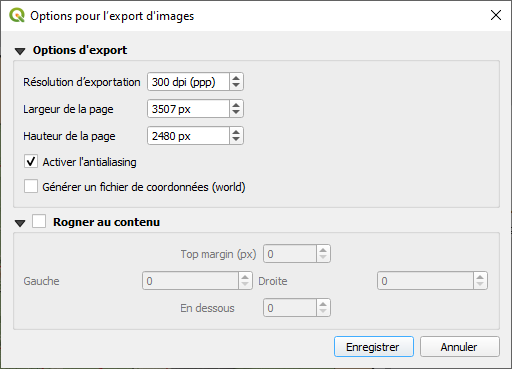
3. تحقق من المجلد الذي اخترتموه للتأكد من أن الخريطة قد تم حفظها بنجاح.