عناصر إضافية
| الموقع: | OpenCourseWare for GIS |
| المقرر: | QGIS مقدمة في نظم المعلومات الجغرافية باستخدام |
| كتاب: | عناصر إضافية |
| طبع بواسطة: | Guest user |
| التاريخ: | السبت، 26 سبتمبر 2026، 12:38 AM |
1. OpenStreetMap استخدام بيانات الوصول المفتوح
مشروع خريطة الشارع المفتوحة (OpenStreetMap - OSM) هو مشروع تعاوني لإنشاء خريطة عالم مجانية وقابلة للتعديل. تُعد OSM نموذجاً بارزاً للمعلومات الجغرافية التطوعية (VGI) أو ما يُعرف بـ "التعهيد الجماعي" (Crowdsourcing).
هناك عدة طرق لاستخدام هذه البيانات:
- عبر الخريطة التفاعلية على موقع OpenStreetMap الإلكتروني (http://www.openstreetmap.org).
- عبر برنامج QGIS باستخدام إضافة QuickMapServices.
- عبر برنامج QGIS من خلال خيار تحميل بيانات OSM مباشرة من الويب. توجد عدة طرق للقيام بذلك؛ وفي هذا التمرين، سنستخدم إضافة QuickOSM التي تعتمد على واجهة برمجة التطبيقات Overpass API (https://wiki.openstreetmap.org/wiki/Overpass_API).
في هذا التمرين، سنقوم بتحميل البيانات المتجهة (Vector data) الخاصة بـ OSM مباشرة في QGIS لولاية بجاية. سنستكمل العمل بناءً على النتائج السابقة، مع عرض طبقتي "wilaya_bougie" و"bougie_rivières" فقط، ويجب إلغاء تحديد (Decheck) الطبقات الأخرى.
قم بتثبيت إضافة QuickOSM عبر القائمة الرئيسية: إضافات (Plugins) ⇐ إدارة وتثبيت الإضافات... ابحث عن QuickOSM. افتح مربع حوار QuickOSM باختيار القائمة الرئيسية: متجه (Vector)⇐ QuickOSM ⇐ QuickOSM.
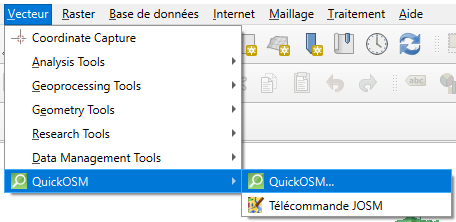
سنقوم أولاً بتحميل بيانات الأنهار حتى نتمكن من مقارنتها بالأنهار التي قمنا باستخراجها سابقاً. تتكون سمات (Attributes) بيانات OSM من "مفاتيح" (keys) و"قيم" (values). لمعرفة المزيد، انقر فوق "Help with key / value".
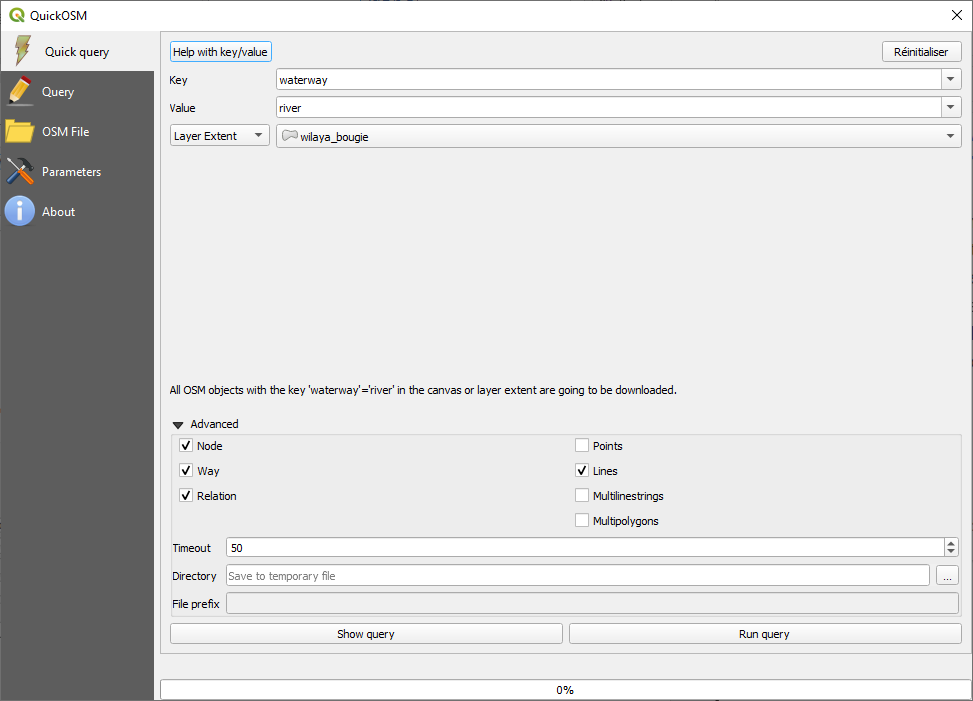
اختر "waterway" كمفتاح (key)، و"river" كقيمة (value). اختر المضلع (Polygon) "wilaya_bougie" كنطاق للطبقة (Layer extent) . انقر فوق السهم الموجود أمام "Advanced" وتأكد من تحديد خيارات Node و Way و Relation و Lines فقط. يجب أن يشبه مربع الحوار الآن لقطة الشاشة الموضحة أدناه. انقر فوق "Run Query" (تنفيذ الاستعلام) .
4. قم بتنسيق النمط وقارن طبقة "waterway_river" المستخرجة من OSM مع طبقة "bougies_rivières" السابقة. ماذا تلاحظ؟
5. لنضِف بساتين الفاكهة (Orchard) (وهي أرض مغلقة ومزروعة بأشجار مثمرة) بنفس الطريقة. المفتاح (key) = landuse، والقيمة (value) = orchard. لا تنسَ اختيار مضلعات متعددة (Multipolygones) بدلاً من الخطوط .
6. قارن الآن البساتين (طبقة landuse_orchard) المستمدة من OSM مع المرئية الفضائية (Satellite image) من Google . ما هي الاختلافات؟ هل هي محدثة؟ أيهما أحدث: Google Satellite أم OSM؟ هل خريطة OSM تمثيلية لواقع استخدامات الأراضي (Occupation du sol)؟
7. قم بحفظ مضلعات البساتين كملف بيانات اتجاهية (Vector data): انقر بزر الفأرة الأيمن على الطبقة، واختر "Save As…" (حفظ باسم...) .
في مربع الحوار، احفظ الملف باسم "bougies_vergers.shp" في المجلد الصحيح باستخدام زر "Browse" (تصفح). انقر فوق "OK" لحفظ الملف الاتجاهي .
8. أضف الآن بعض المعالم (Features) الأخرى المثيرة للاهتمام (نقاط، خطوط، ومضلعات) . اختبر قائمة المفاتيح (keys) في القائمة المنسدلة بالنقر على السهم الموجود على اليمين. على سبيل المثال:
- المباني: key = building واترك القيمة (value) فارغة.
9. قم بتنسيق الطبقات بألوان بديهية.
2. Google Earth تصدير الملفات إلى
1. يمكنك أيضاً تصدير الملفات إلى Google Earth. لتصدير حدود المناطق المغطاة بالثلوج في بجاية إلى Google Earth على سبيل المثال، اتبع الخطوات التالية: انقر بزر الفأرة الأيمن على الطبقة "zone_1000m" واختر تصدير ⇐ حفظ المعالم باسم...
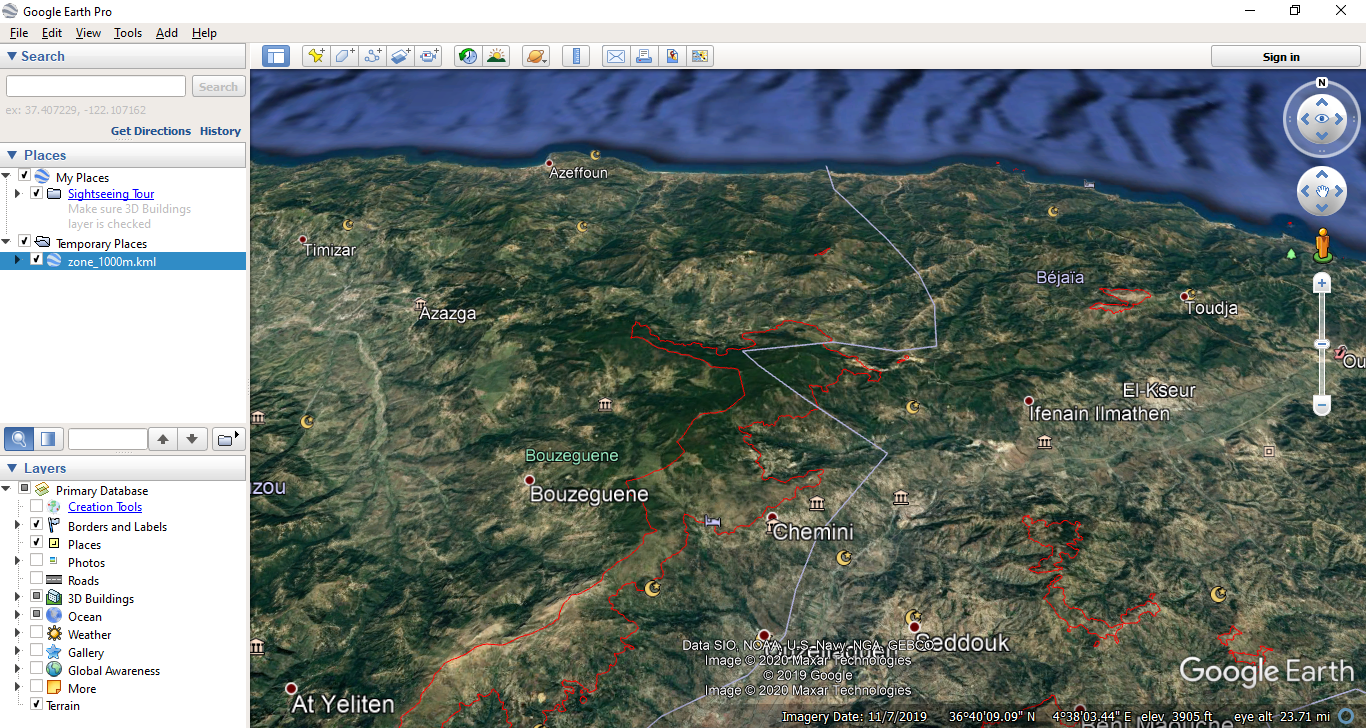
2. في مربع الحوار، اختر Keyhole Markup Language [KML] كصيغة للمخرج. اختر اسماً لملف المخرج وانقر فوق "موافق" (OK). يمكن فتح الملف الناتج في Google Earth عن طريق النقر المزدوج على اسم الملف في مستكشف ويندوز (Windows Explorer).
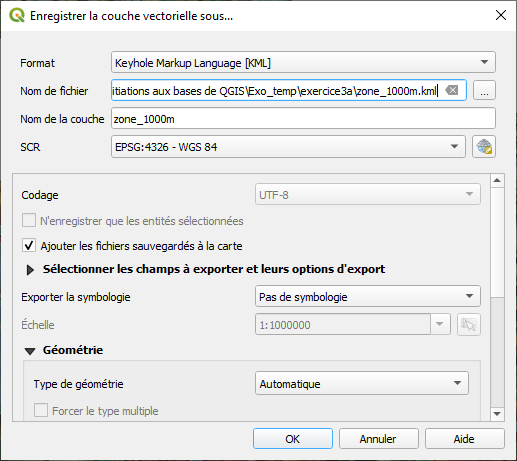

لاحظ أن نظام الإحداثيات المرجعي (SCR) ليس له أهمية؛ حيث سيتم دائماً حفظ ملف KML بالإسقاط الذي يدعمه Google Earth.