درس تعليمي: استيراد البيانات الجدولية إلى QGIS
| الموقع: | OpenCourseWare for GIS |
| المقرر: | تطبيقات في الهيدرولوجيا باستخدام QGIS |
| كتاب: | درس تعليمي: استيراد البيانات الجدولية إلى QGIS |
| طبع بواسطة: | Guest user |
| التاريخ: | السبت، 26 سبتمبر 2026، 12:33 AM |
1. مقدمة
- جلب البيانات المجدولة إلى بيئة GIS.
- تصدير الجداول ذات المعلومات المكانية بتنسيقات نظم المعلومات الجغرافية.
- دمج جداول الخصائص الوصفية.
- تحرير جداول البيانات الوصفية.
- إجراء الاستيفاء المكاني للنقاط لإنتاج أسطح شبكية.
- تعديل الرموز ووضع التسميات التوضيحية للنقاط الاتجاهية.
- تنسيق عرض النماذج الشبكية المتصلة.
سيتبع هذا الدرس مسار العمل الموضح أدناه:

- KNMI_20130901_tday.xls: جدول يوضح المعدلات اليومية لدرجات الحرارة في محطات متنوعة.
- KNMI_stations.xls: جدول يضم رقم المحطة والإحداثيات المكانية لمواقع تلك المحطات.
2. الجزء النظري
2.1. (raster) نموذج البيانات الشبكية في نظم المعلومات الجغرافية
شاهد هذا الفيديو حول نموذج البيانات الشبكية (Raster) في نظم المعلومات الجغرافية وأجب عن الأسئلة أدناه.
2.2. بيانات شبكية أو اتجاهية
3. تحقق من جداول البيانات
يُستحسن فحص محتويات جداول البيانات أو الملفات النصية ذات الفواصل قبل جلبها إلى أي برنامج. فعلى سبيل المثال، من الضروري تحديد فاصل الأعمدة عند التعامل مع ملفات CSV. قم بفتح ملفي KNMI_20130901_tday.xls و KNMI_stations.xls باستخدام أحد برامج جداول البيانات لمعاينة المحتويات.
4. استيراد جداول البيانات
 Layer | Add Layer | Add delimited text layer: هذا هو المستورد القياسي الذي يتيح لنا استيراد ملفات النصوص المحددة.
 Layer | Add Layer | Add spreadsheet layer: يمكن لهذه الأداة تحميل ملفات جداول البيانات (بصيغ *.ods, *.xls, *.xlsx) كـطبقة، مع توفر خيارات لاستخدام السطر الأول كـرأس (Header)، وتجاهل بعض الصفوف، وتحميل هندسة المعالم من حقلي x و y.
- قم بتشغيل QGIS Desktop. تأكد من بدء مشروع جديد بدلاً من مواصلة العمل على المشروع السابق.
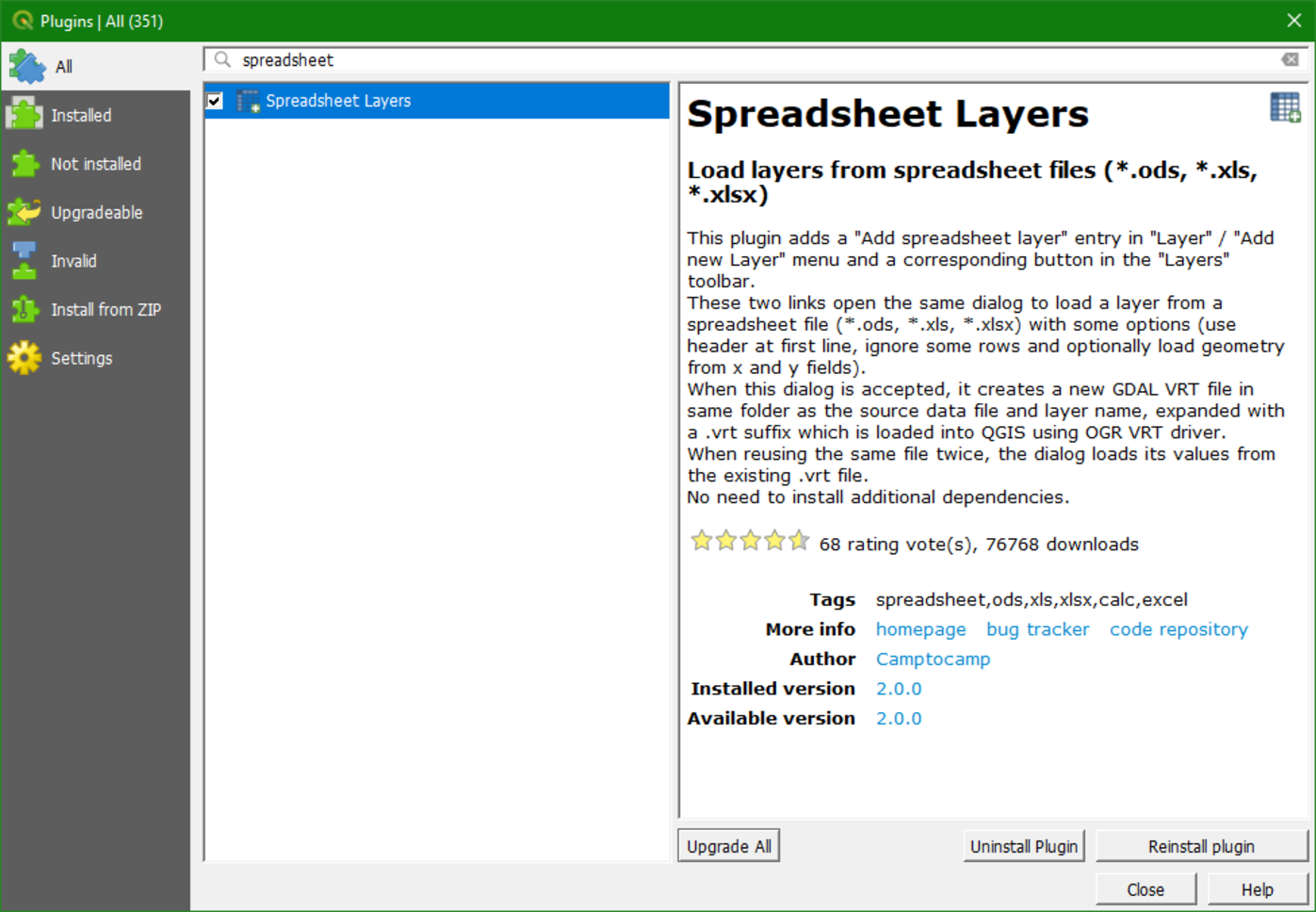
- من القائمة الرئيسية، انتقل إلى Plugins | Manage and Install Plugins وتحقق مما إذا كانت إضافة Spreadsheet Layers مثبتة؛ إذا لم تكن كذلك، فقم بتثبيتها الآن.
3. قم الآن باختيار المسار Layer | Add Layer | Add spreadsheet layer من القائمة الرئيسية.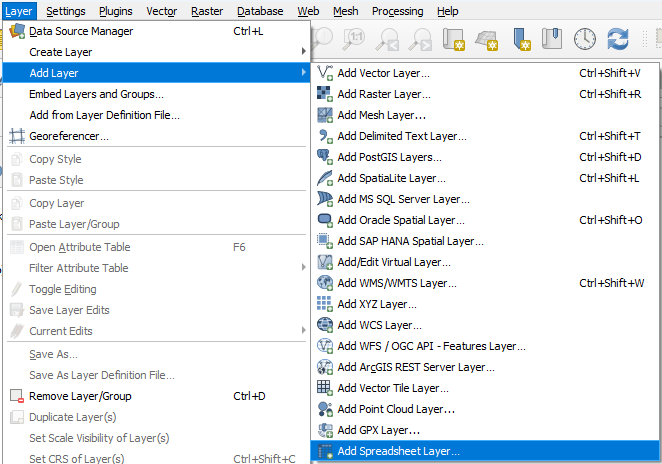
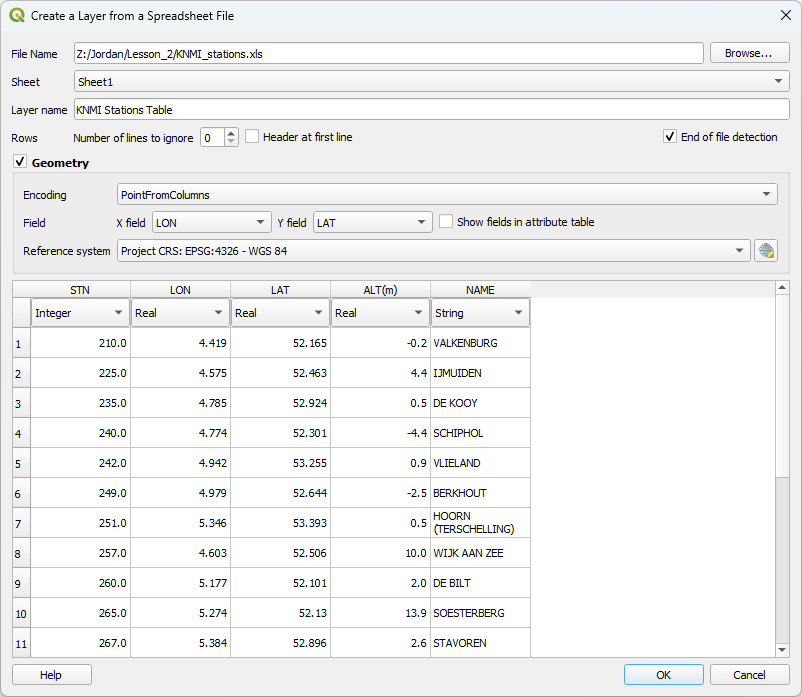
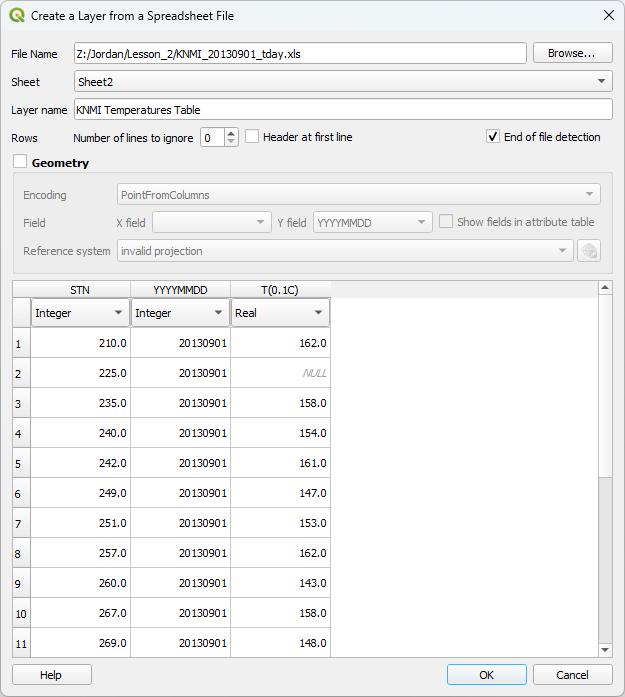
لقد قمت الآن باستيراد كلا جدولي البيانات إلى QGIS!
يمكنك التحقق من الخطوات من خلال هذا الفيديو:
5. (Vector) تحويل جدول البيانات إلى طبقة اتجاهية
 المخصص لاستعراض المجلد الصحيح لحفظ الملف باسم KNMI_stations.shp. ولتغيير الإسقاط إلى الإسقاط الهولندي المحلي، اختر Amersfoort / RD New لنظام الإسناد الإحداثي (CRS) بالنقر فوق الزر
 . نصيحة: استخدم حقل التصفية (Filter) للبحث عن كود EPSG 28992.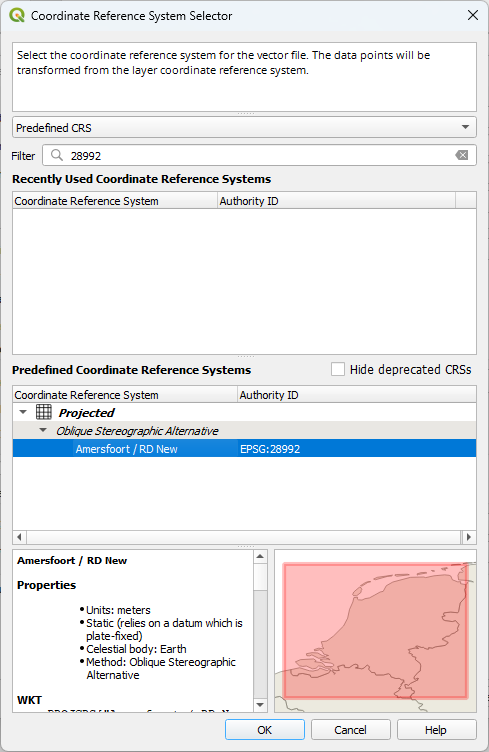
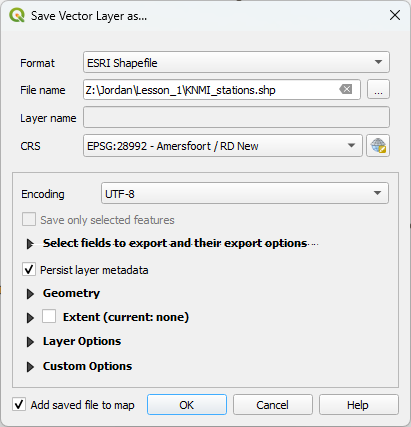
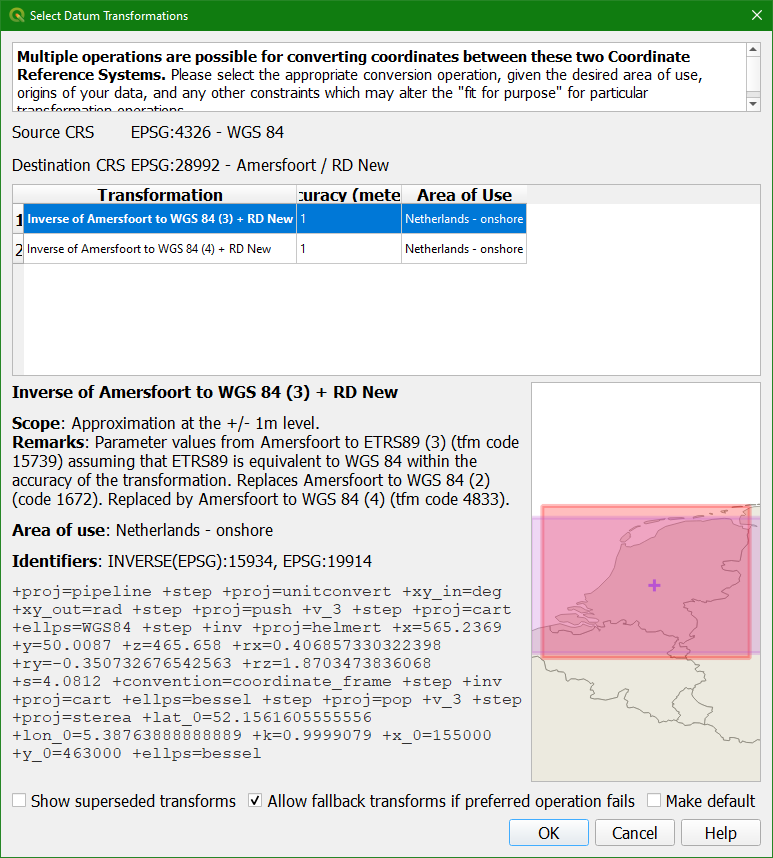
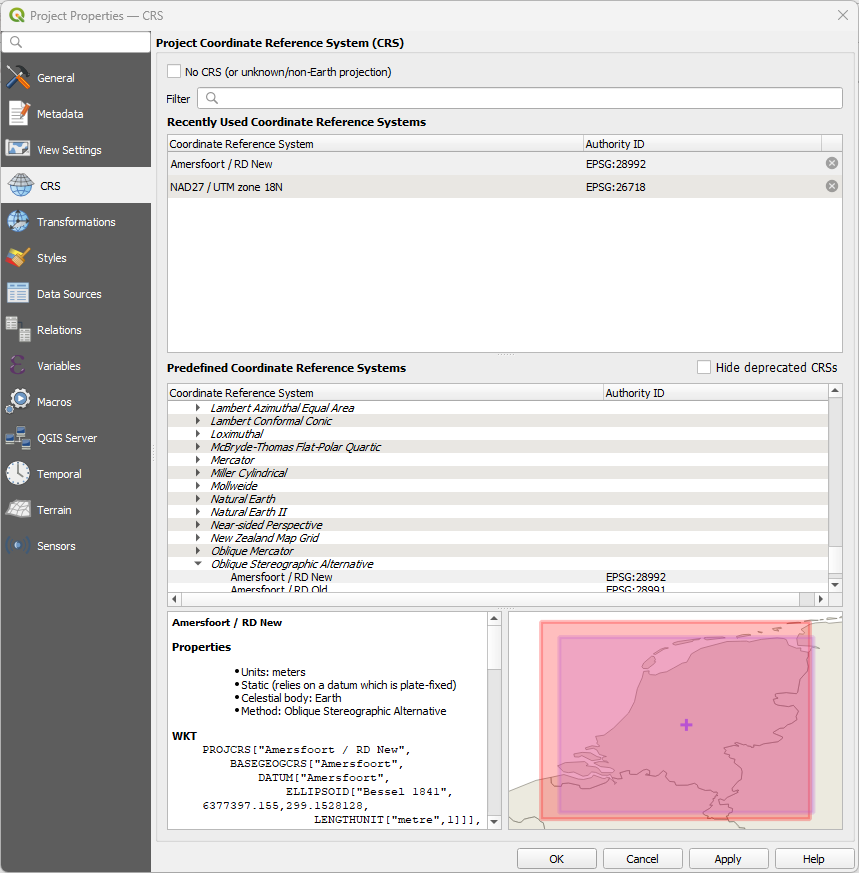
 . يمكنك دائمًا التحقق من هناك للتأكد من أن كود EPSG صحيح. هذا الرمز هو أيضًا زر يمكنك النقر عليه للانتقال إلى تبويب CRS في خصائص المشروع وتغيير إعدادات إعادة الإسقاط الفوري (on-the-fly reprojection).
6. ربط جداول السمات
 .
. وتحقق مما إذا كان مربع الحوار يبدو كما في الشكل أدناه.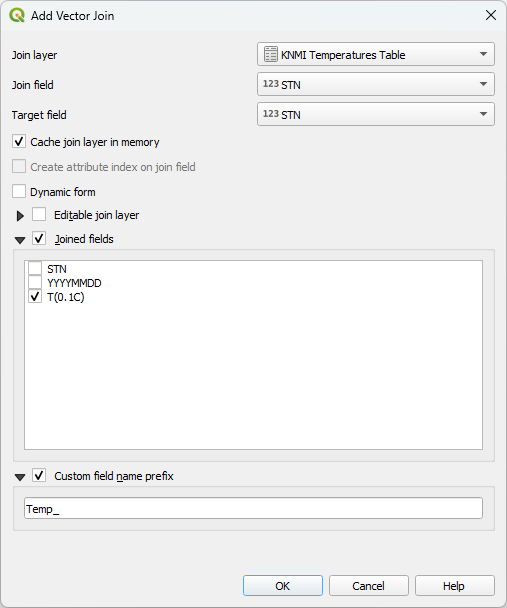
7. تعديل جدول السمات المربوط
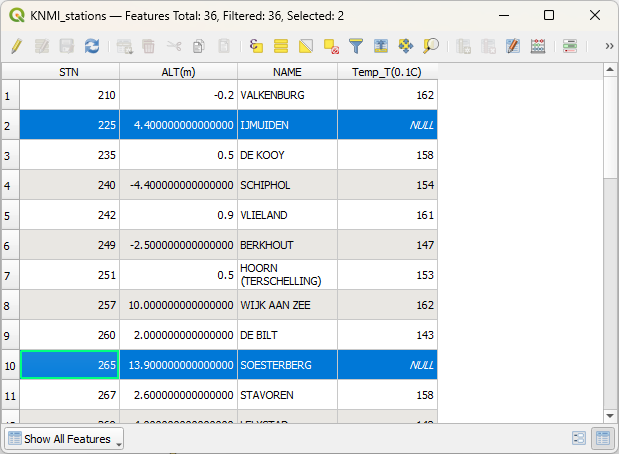
 الموجودة أعلى الجدول لتبديل وضع التعديل (Editing mode).
 (الموجودة في شريط الأدوات أعلى جدول السمات) لإزالة المعلمين (Features) اللذين يحتويان على بيانات مفقودة. في النافذة المنبثقة، أكّد رغبتك في إزالة هذه المعالم، ثم قم بحفظ جدول السمات بالنقر فوق أيقونة الحفظ
 .
. .
.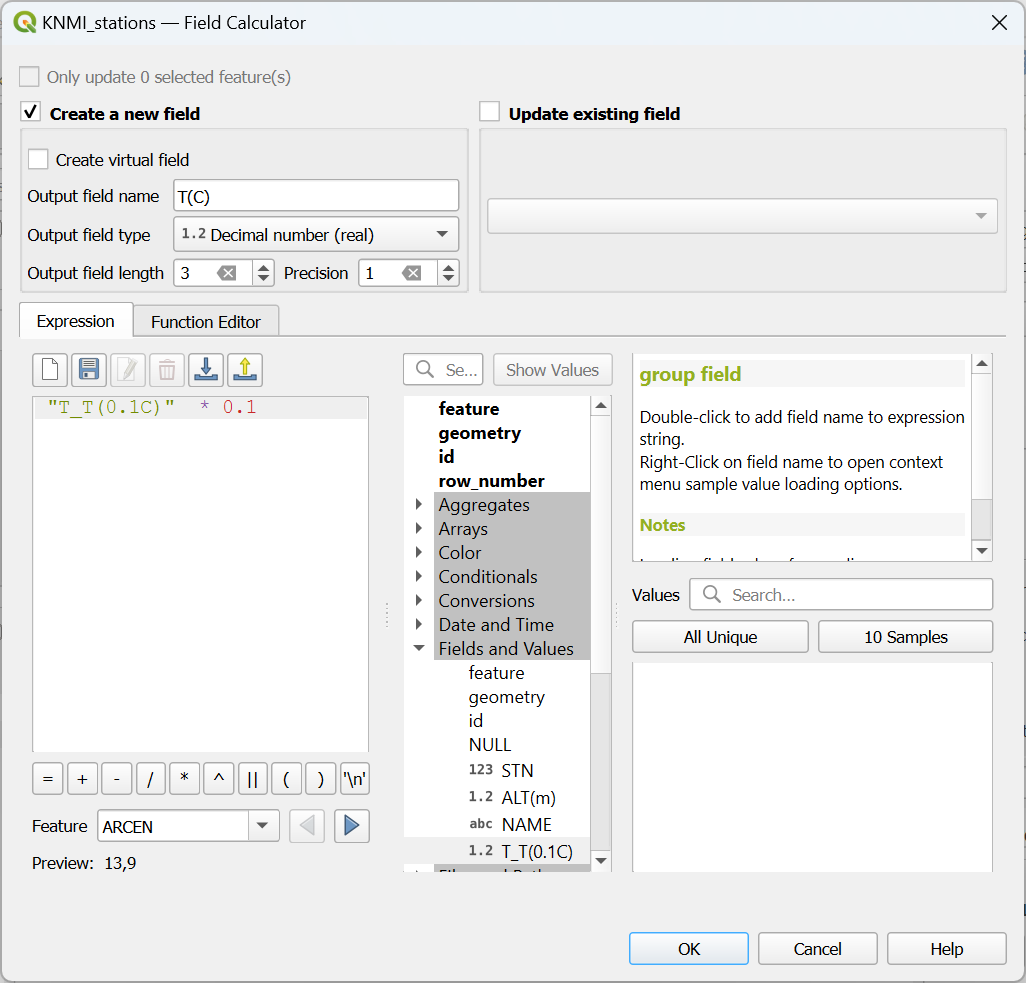
- تأكد من تحديد خانة Create new field. سيؤدي ذلك إلى إضافة حقل (Field) جديد إلى جدول السمات (Attribute table) حيث سيتم تخزين ناتج العبارة (Expression) (انظر أدناه).
- في خانة Output field name، اكتب (T(C.
- اختر Decimal (double) لنوع الحقل الناتج (Output field type). استخدم القيمة ٣ لطول الحقل الناتج (Output field length) (بمعنى ٣ خانات)، وللدقة (Precision) استخدم القيمة ١ (بمعنى خانة عشرية واحدة).
- تحت خانة Expression، املأ مربع الحوار كما هو موضح في الشكل أعلاه. ولتجنب الأخطاء الإملائية، فإن أفضل ممارسة هي النقر المزدوج على اسم الحقل في منتصف نافذة الحوار والنقر فوق الزر *. ثم اكتب 0.1 لتصبح المعادلة: "TEMP_T(0.1C)" * 0.1.
للعودة إلى وضع عدم التعديل. انقر فوق Save لحفظ التغييرات عند مطالبتك بذلك، ثم أغلق جدول السمات. إذا ارتكبت خطأً، فلا تحفظ التغييرات، بل اختر Discard لإلغاء جميع التعديلات منذ آخر عملية حفظ.- ما هي الأعمدة التي تراها الآن؟
- ماذا يمكنك أن تستنتج بخصوص وظيفة الربط (Join function)؟
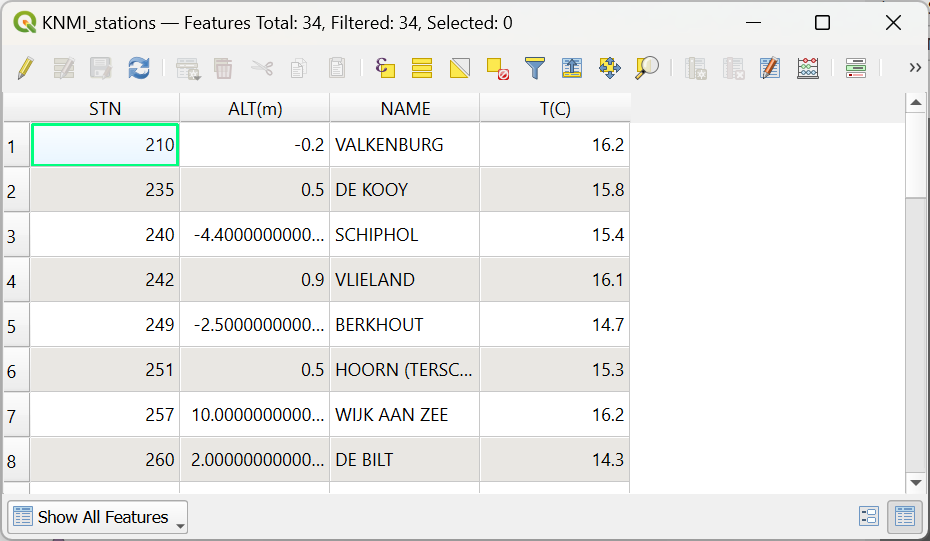
لاحظ أنه كان بإمكانك حفظ جدول السمات (Attribute table) بأكمله عن طريق حفظ KNMI_stations في ملف shapefile جديد باستخدام وظيفة Export | Save Features As التي استخدمناها سابقاً.
8. استنباط المعالم النقطية إلى نموذج شبكي (راستر)
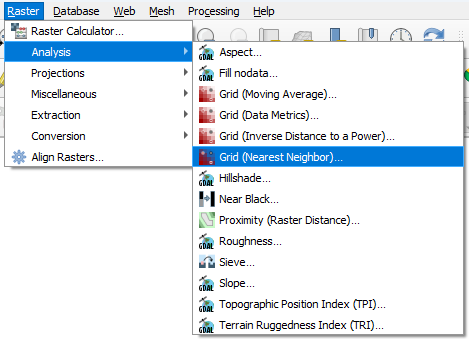
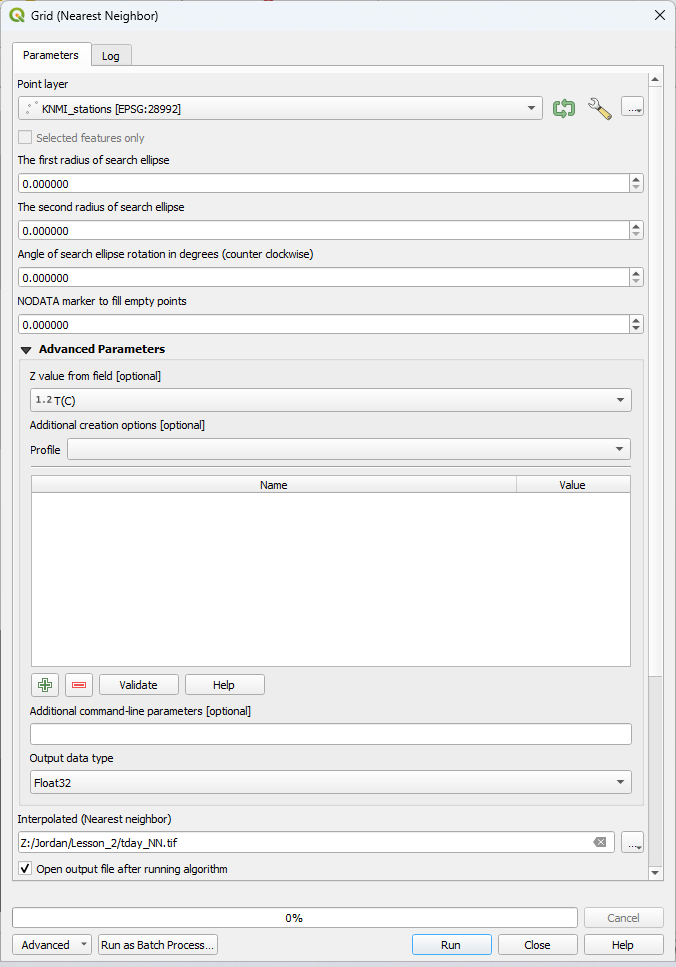
9. تنسيق النتائج
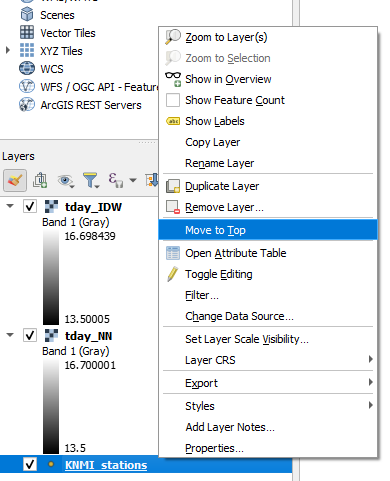
 . قم بتعيين الطبقة المستهدفة لتكون KNMI_stations.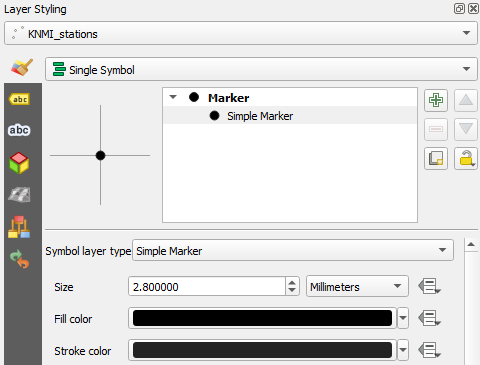
 في لوحة تنسيق الطبقة (Layer Styling Panel). قم بالتحويل من No Labels إلى تسميات مفردة (Single labels).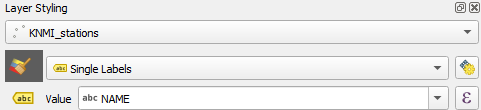
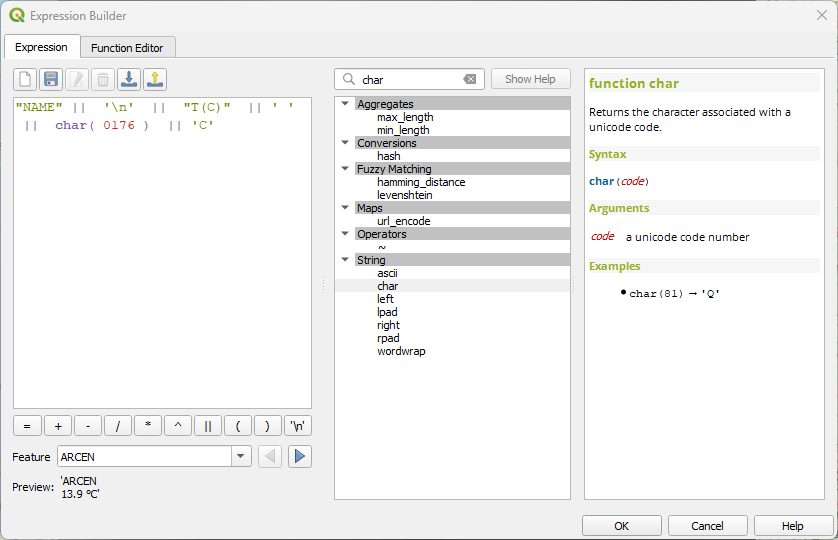
7. لإضافة المزيد من المعلومات إلى الخريطة، ستقوم الآن بإضافة درجة الحرارة إلى التسمية (Label). انقر فوق زر التعبير (Expression). وكما فعلت في التمرين السابق، استخدم
  عامل دمج النصوص (String Concatenation) و
 عامل السطر الجديد (New line) لإضافة حقل (T(C إلى التسمية في سطر ثانٍ. يمكننا إضافة رمز الدرجة المئوية باستخدام دالة ()char، التي تعيد حرفاً مرتبطاً بكود يونيكود (unicode). يجب أن يكون تعبير التسمية الخاص بك الآن كالتالي: '
NAME' || '\n' || "T(C)" || ' ' || char(0176) || 'C'. لاحظ أنه تم إضافة مسافة بين القيمة والوحدة. انقر فوق OK للعودة إلى لوحة تنسيق الطبقة (Layer Styling panel).
 تنسيق التسمية (label Formatting) واضبط خيار Type case على Title Case.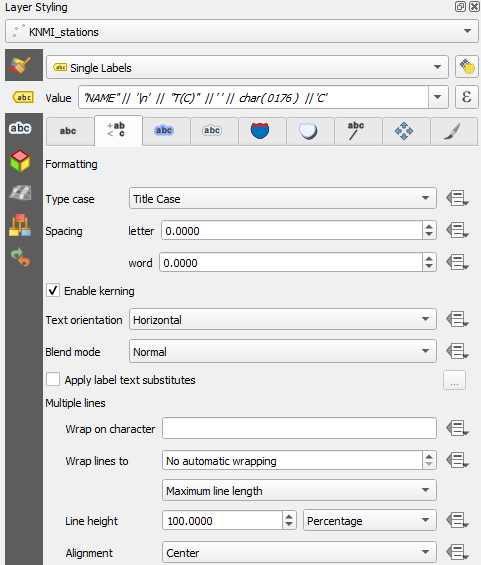
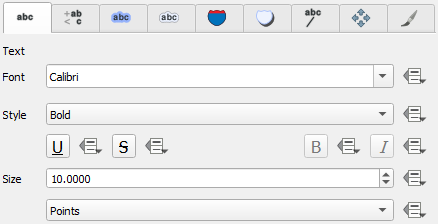
١٠. انتقل إلى تبويب النص (Text) ، واضبط الخط (Font) على Calibri بـ نمط (Style) عريض (Bold) و حجم (Size) قدره 10 نقاط .
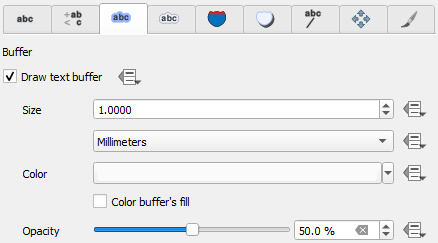
١١. انتقل إلى تبويب هالة التسمية (Label buffer)  وقم بتفعيل خيار رسم هالة النص (Draw text buffer). اضبط العتامة (Opacity) على50%.
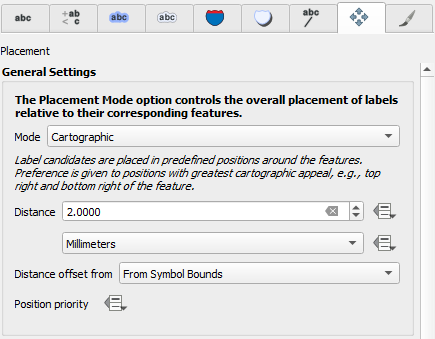
12. لتوفير تباعد أكبر بين التسميات (Labels) وأيقونة المعلم (Feature icon)، انتقل إلى تبويب توضع التسمية (Label placement) واضبط المسافة (Distance) على 2 ملم.
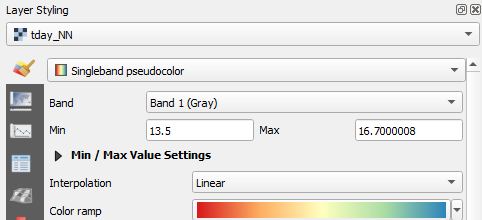
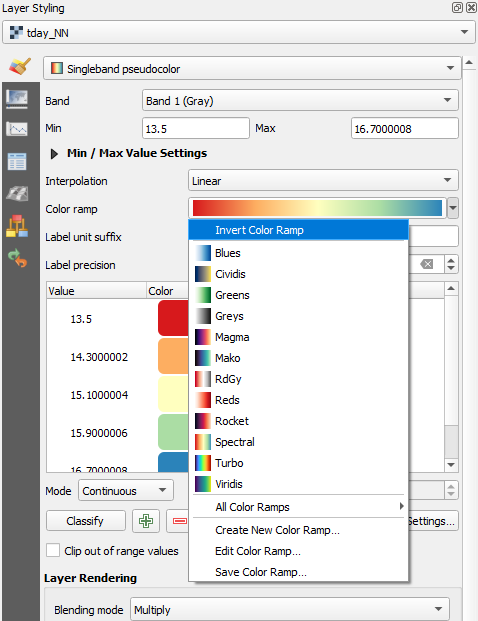
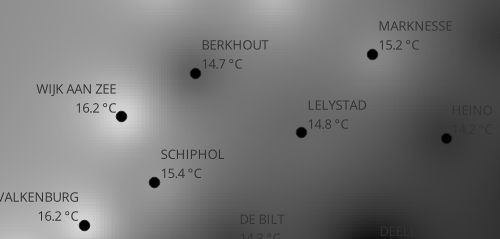
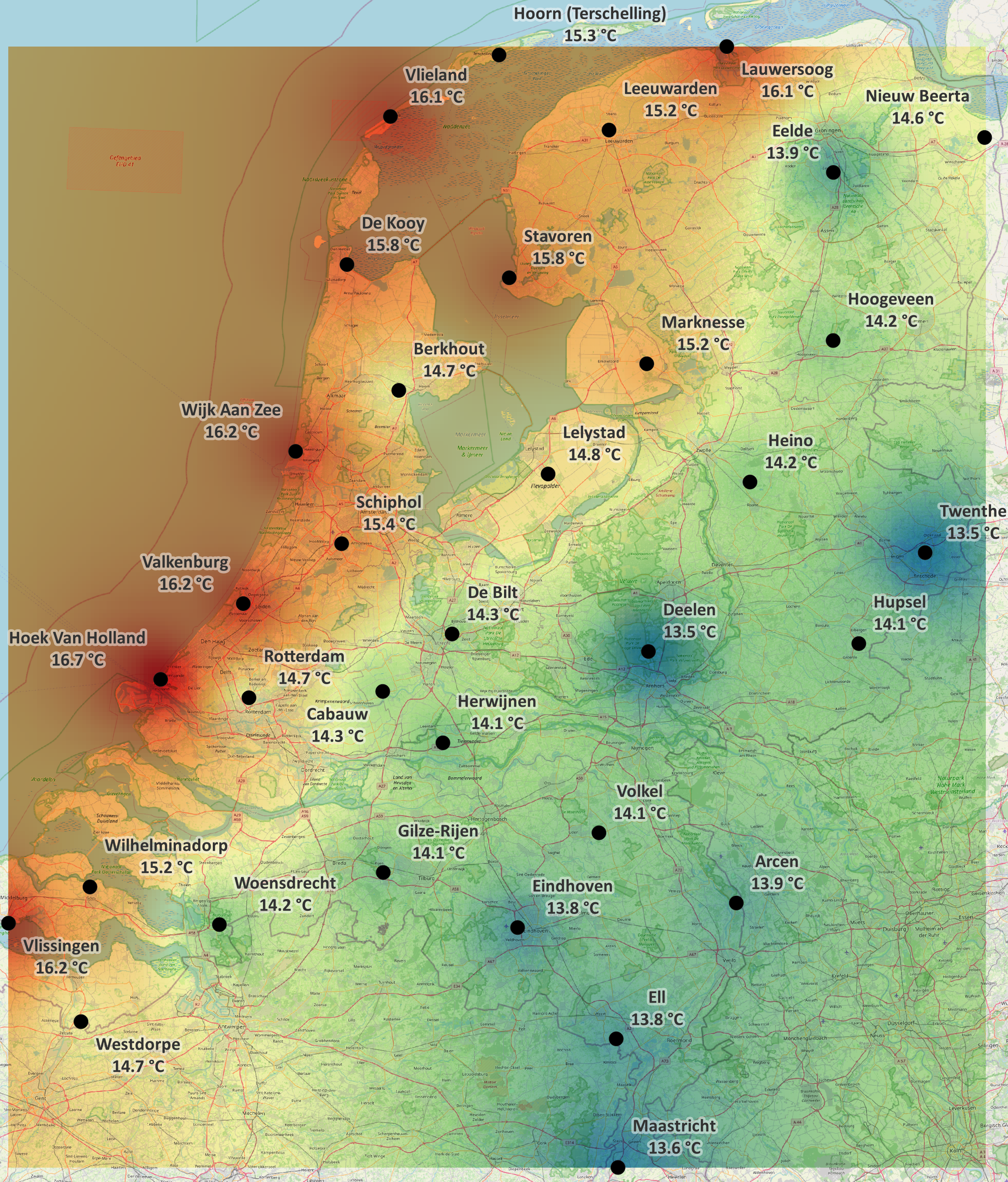
يجب أن تبدو خريطتك مشابهة لـ الشكل أدناه.
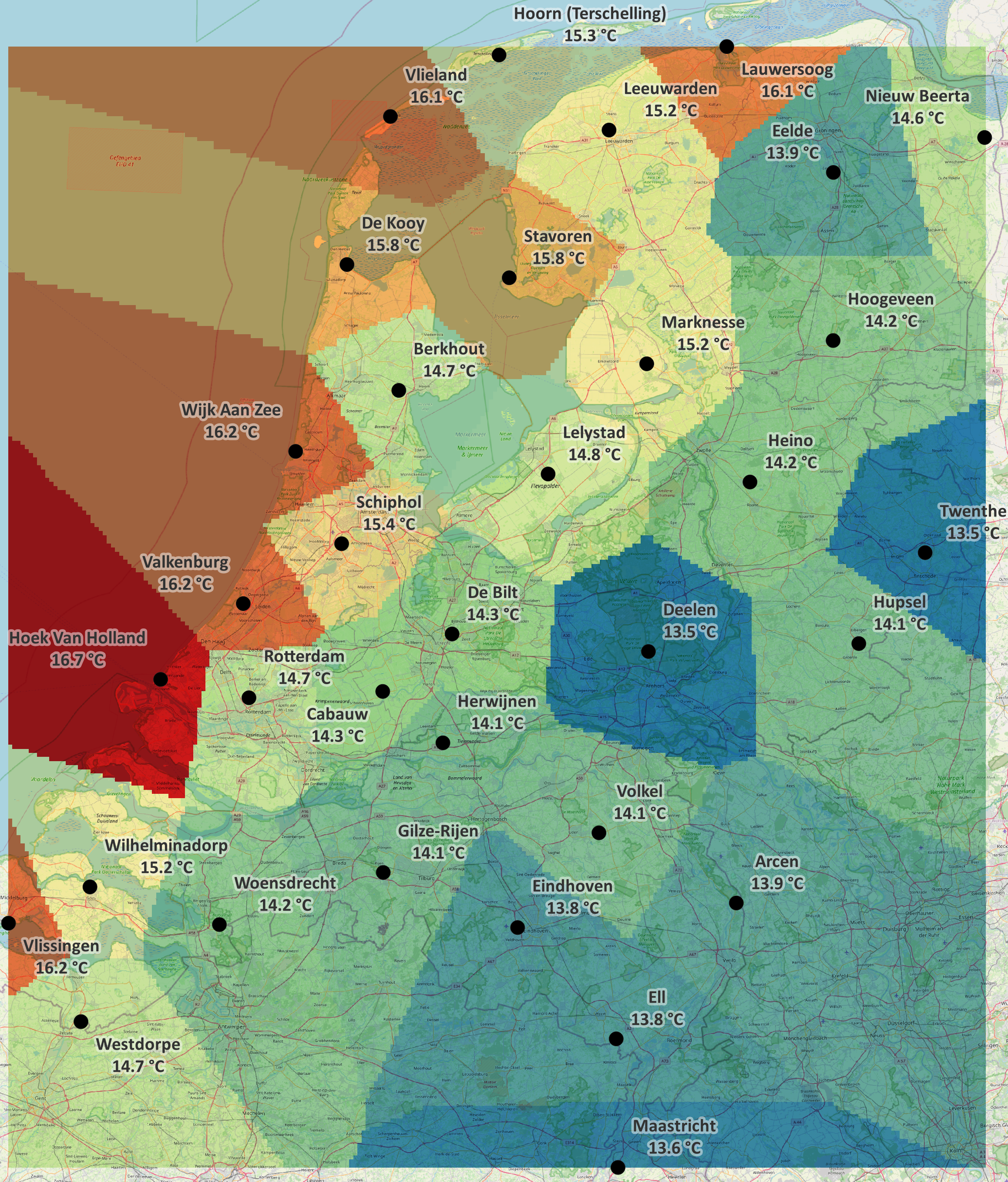
17. بعد ذلك، قم بإخفاء طبقة T_NN وإظهار طبقة T_IDW. استخدم لوحة تنسيق الطبقة (Layer Styling Panel) لتنسيقها باستخدام أداة العرض تلوين كاذب أحادي النطاق (Singleband pseudocolor) مع نفس منحدر الألوان (Color ramp) المعكوس. هذه المرة، قم بتغيير الوضع (Mode) إلى التقسيم المتساوي (Quantile). قم أيضاً بتطبيق وضع المزج (Blending mode) من النوع Multiply على هذا النموذج الشبكي (الراستر).
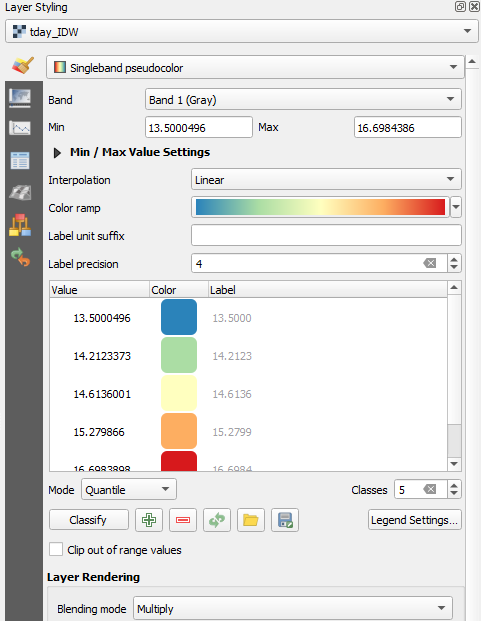
يجب أن تبدو خريطتك الآن مشابهة لـ الشكل أدناه.
شاهد هذا الفيديو لمراجعة الخطوات من القسم السابع وحتى هذه النقطة.
10. الاستنتاجات
- استيراد البيانات الجدولية إلى نظام المعلومات الجغرافية (GIS).
- حفظ الجداول التي تتضمن بيانات هندسية (Geometry) بصيغ نظم المعلومات الجغرافية.
- ربط جداول الخصائص (Attribute tables).
- تحرير جداول الخصائص.
- استنباط البيانات النقطية وتحويلها إلى نموذج شبكي (Raster).
- تنسيق وتسمية المتجهات النقطية (Point vectors).
- تنسيق النماذج الشبكية المستمرة (Continuous rasters).