دليل تعليمي: تحديد الأحواض الصبّابة والمجاري المائية

الموقع: OpenCourseWare for GIS
المقرر: تطبيقات في الهيدرولوجيا باستخدام QGIS
كتاب: دليل تعليمي: تحديد الأحواض الصبّابة والمجاري المائية
طبع بواسطة: Guest user
التاريخ: الجمعة، 26 يونيو 2026، 4:12 PM

الوصف

جدول المحتويات

1. المقدمة

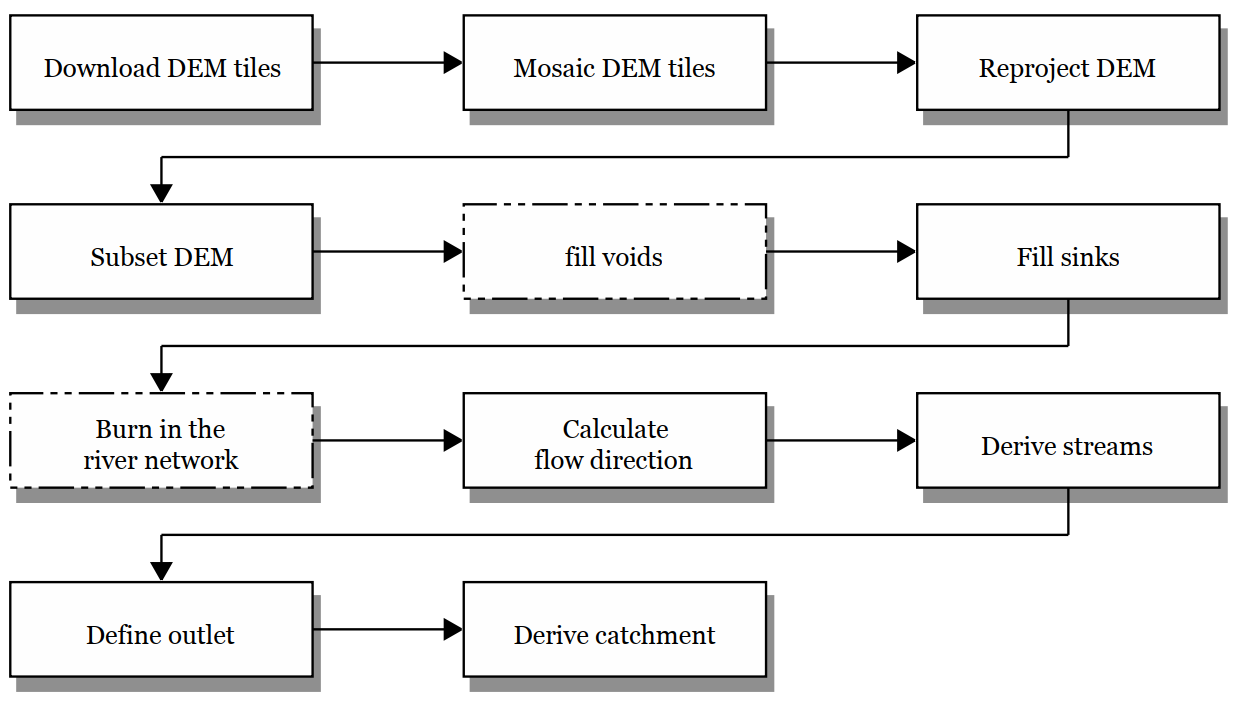
يُعد تحديد (Delineation) الأحواض الصبّابة والمجاري المائية أحد أهم استخدامات نظم المعلومات الجغرافية (GIS) في الهيدرولوجيا. يقدم هذا الدرس سير عمل عاماً لتحديد المجاري المائية والأحواض الصبّابة للمناطق التي تتوفر فيها البيانات المفتوحة فقط . سيتم استخدام نموذج الارتفاعات الرقمي (DEM) بدقة ١ ثانية قوسية (Arc Second)ا لتابع لبعثة مكوك الرادار لطبوغرافيا الأرض (SRTM) . وسيتم تطبيق سير العمل هذا على حوض صبّاب نهر الرور (Rur catchment) في ألمانيا.


2. الجانب النظري

سنعرض أولاً الجانب النظري اللازم لهذا التمرين من خلال بعض مقاطع الفيديو,يرجى مشاهدة كل مقطع فيديو بعناية والإجابة عن الأسئلة الواردة أسفله.

2.1. نموذج الارتفاعات الرقمية في نظم المعلومات الجغرافية

شاهد هذا الفيديو حول نماذج الارتفاعات الرقمية (Digital Elevation Models - DEMs) في نظم المعلومات الجغرافية (GIS) 

2.2. تحديد الأحواض الصبّابة والمجاري المائية

شاهد هذا الفيديو حول نظرية تحديد المجاري المائية والأحواض الصبّابة. 

3. تحميل نماذج الارتفاعات الرقمية

بالنسبة لمنطقة دراسة (Rur)، سنقوم بتنزيل البلاطات (Tiles) من مجموعة البيانات العالمية SRTM 1 Arc-Second . فمنذ نهاية عام 2014، تم إصدار نموذج ارتفاعات رقمي (DEM) عالمي بدقة ١ ثانية قوسية (حوالي 30 متراً عند خط الاستواء) كبيانات مفتوحة. تغطي مجموعة البيانات هذه معظم أجزاء العالم، حيث تمتد من خط عرض ٥٤ درجة جنوباً إلى 60 درجة شمالاً. يمكن العثور على وصف لمنتجات بيانات SRTM هنا.
 
توضح الخطوات التالية كيفية تنزيل بلاطات SRTM DEM لمنطقة الدراسة باستخدام إضافة OpenTopography DEM Downloader. تتيح لك هذه الإضافة تنزيل نماذج DEM من موقع OpenTopography.org لنطاق مكاني يحدده المستخدم.
 
1. قم بتشغيل برنامج QGIS Desktop. سنبدأ بمشروع جديد. في لوحة المتصفح (Browser panel)، أضف المجلد الذي يحتوي على بيانات هذا الدرس إلى المفضلة (Favorites) كما تعلمت في الدرس السابق.  

2. اسحب طبقة boundingbox.shp من لوحة المتصفح إلى لوحة الخريطة (Map canvas).

يحدد هذا المضلع (Polygon) حدود تحليلنا الأولي. عادةً ما يتعين عليك إنشاء مثل هذا المضلع بنفسك أو استخدام إحداثيات لوحة الخريطة. نحتاج إلى هذا المضلع لـ اقتطاع (Clip) نموذج الارتفاعات الرقمي ليناسب منطقة الدراسة. لاحظ أن إسقاط (Projection) المشروع (إعادة الإسقاط الفورية - on-the-fly reprojection) قد ضُبط الآن ليطابق إسقاط طبقة boundingbox . يمكنك التحقق من ذلك في الزاوية السفلى اليمنى من الشاشة.

سنعمل وفق هذا الإسقاط خلال هذا التمرين.
 
3. قم بتثبيت إضافة (Plugin) OpenTopography DEM Downloader من مدير الإضافات (Plugins Manager). اذهب إلى القائمة الرئيسية واخترإدارة وتثبيت الإضافات.


4. في مدير الإضافات (Plugins Manager)، ابحث عن OpenTopography وقم بتثبيت الـإضافة (Plugin). 
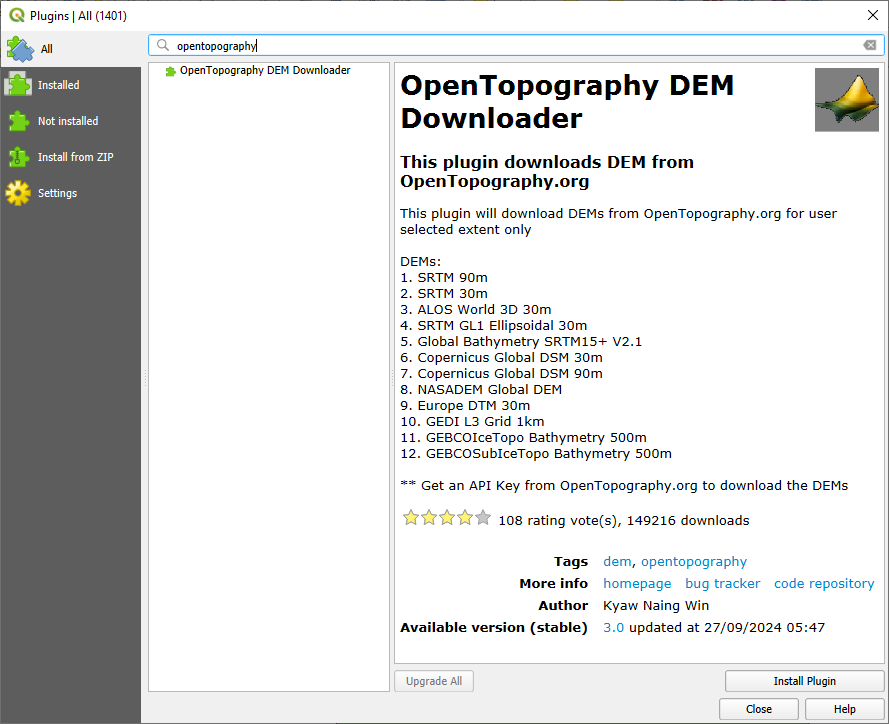


5. انقر على زر OpenTopography DEM Downloader  في شريط الأدوات (Toolbar).

6. في نافذة  OpenTopography DEM Downloader، اختر SRTM 30m من القائمة المنسدلة (Drop-down menu) تحت خيار Select DEM to download.

لاحظ أنه يمكنك الاختيار من بين ١٢ منتجاً مختلفاً لبيانات نماذج الارتفاعات الرقمية (DEM) العالمية. يعتمد المنتج الذي سيعمل بشكل أفضل لمنطقة دراستك على مساحتها وطبيعة تضاريسها (Landscape)؛ فبالنسبة للمساحات الكبيرة، قد ترغب في اختيار دقة مكانية (Spatial resolution) أقل دقة (Coarser).

7. عند خيار Define extent to download، انقر على السهم الصغير واختر Calculate from Layer | boundingbox . سيقوم هذا الإجراء بتعبئة إحداثيات (Coordinates) نطاق (Extent) طبقة boundingbox تلقائياً.
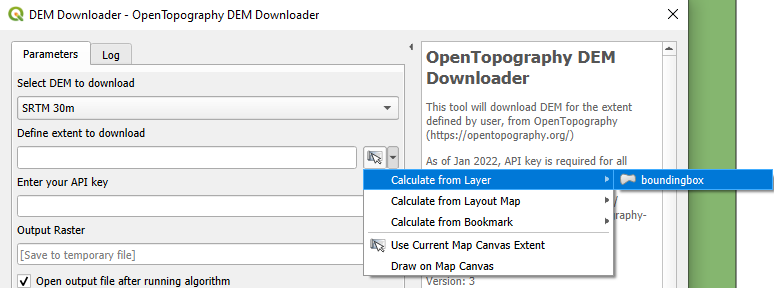


الآن، يتعين عليك إدخال مفتاح واجهة برمجة التطبيقات (API key) الخاص بك.
 
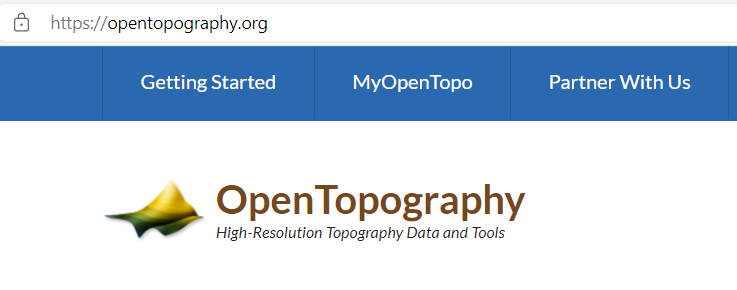
8. انتقل إلى متصفح الويب (Web browser) الخاص بك وتوجه إلى الرابط https://opentopography.org/.


9. انقر هناك على MyOpenTopo.

10. انقر على Create new account وقم بملء النموذج (Form) للتسجيل. افحص بريدك الإلكتروني (وكذلك البريد العشوائي - Spam) للاطلاع على خطوات التفعيل.

11. قم بتسجيل الدخول إلى MyOpenTopo وانقر على Get an API Key.

12. بعد ذلك، انقر على زر Request API key وسيتم تخصيص مفتاح واجهة برمجة التطبيقات (API key) لك. انقر لنسخ مفتاح الـ API.

13. عد إلى برنامج QGIS وقم بـ لصق (Paste) مفتاح الـ API في نافذة  OpenTopography DEM Downloader .

14. انقر   لـ استعراض (Browse) المجلد الذي ترغب في تخزين البيانات (Store data) الخاصة بهذا المشروع فيه. تذكر الالتزام بتعليمات الممارسات الجيدة (Good practice) لتسمية الملفات والمجلدات (تجنب المسافات، وعلامات التشكيل، والرموز مثل "-" وغيرها). استخدم دائمًا زر الاختيار في مربعات حوار QGIS لاختيار موقع المخرجات (Output location)! سَمِّ الملف SRTM.tif.
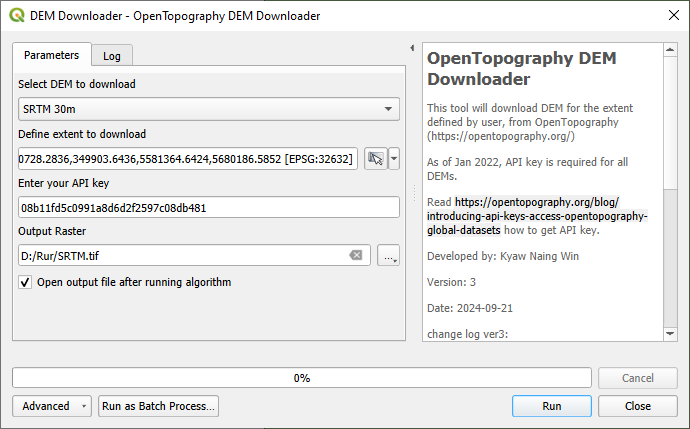
يجب أن يبدو مربع الحوار الآن بهذا الشكل:


15. انقر على زرتشغيل.

16. بعد الانتهاء، انقر على إغلاق,لإغلاق نافذة OpenTopography DEM Downloader.

17. انقر بزر الفأرة الأيمن على طبقة SRTM.tif واختر Properties (خصائص) لمراجعة البيانات الوصفية (Metadata) تحت تبويب المعلومات.
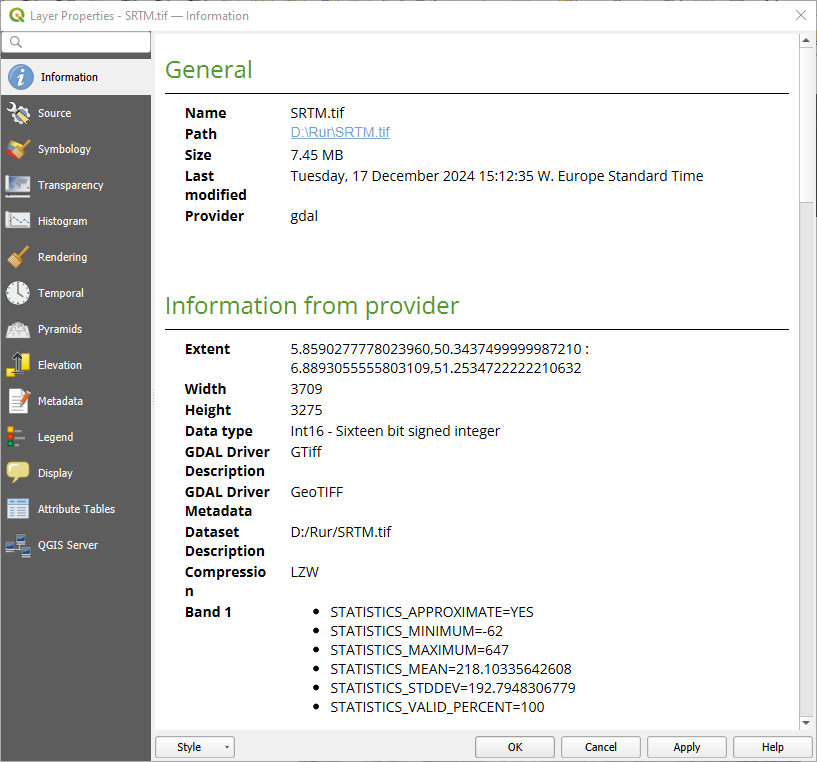


  • ما هو الإسقاط (Projection)؟ 
  •  ما هي وحدات الخريطة (Map units)؟ 
شاهد هذا الفيديو للتحقق من الخطوات:

4. إعادة إسقاط نموذج الارتفاعات الرقمية

يوجد نموذج الارتفاعات الرقمي بنظام الإحداثيات الجغرافي (GCS) الأصلي الخاص به مع المرجع (Datum) العالمي (WGS 84 (EPSG: 4326. لا يُنصح باستخدام نظام الإحداثيات الجغرافي (GCS) في تحليل نماذج DEM؛ لأن وحدات البعد الرأسي z (مثل الأمتار) تختلف عن وحدات الأبعاد الأفقية x و y (التي تكون بالدرجات). لذا، يتعين علينا اختيار نظام إسقاط (Projection) للمشروع. فإذا كان المشروع يغطي دولة واحدة، يمكننا اختيار إسقاط وطني، ولكن في حالتنا هذه، يغطي المشروع دولاً متعددة (ألمانيا، وهولندا، وبلجيكا). لذلك، سنستخدم إسقاطاً عالمياً وهو: UTM Zone 32 North، مع اعتماد WGS-84 كمرجع.
 
يمكننا العثور على أكواد EPSG عبر الموقع الإلكتروني http://www.spatialreference.org.

1.استخدم الموقع الإلكتروني للبحث عن UTM 32N wgs 84. يمكنك ترك برنامج QGIS قيد التشغيل وفتح متصفح الويب.
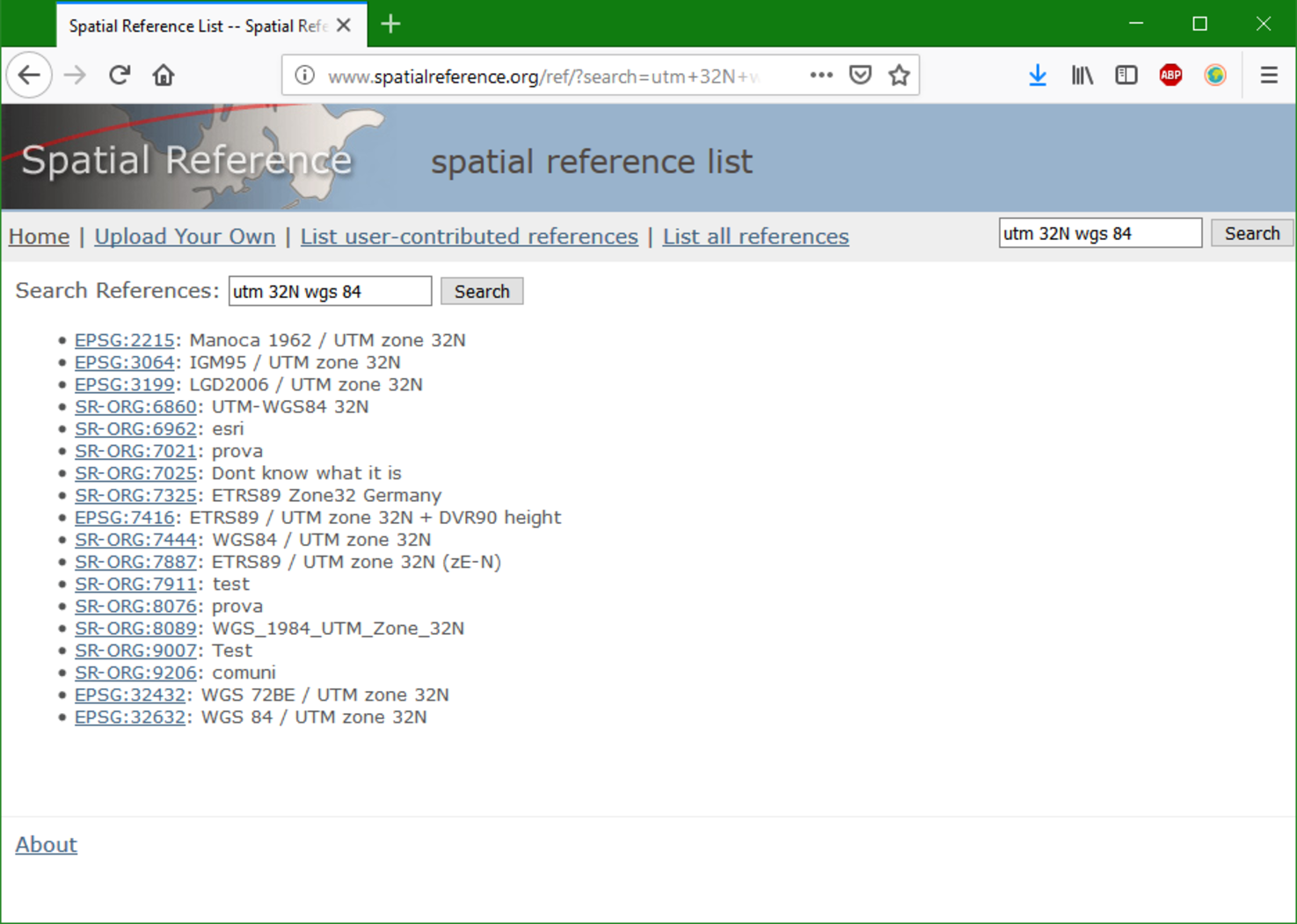
يوضح الشكل أدناه النتيجة.
result spatialreference
نحن بحاجة إلى إلقاء نظرة على أكواد EPSG. سنستخدم الكود EPSG: 32632 طوال مراحل هذا المشروع - وسيؤدي النقر عليه إلى عرض المزيد من التفاصيل. لاحظ أن هذا هو نفس الإسقاط الخاص بطبقة boundingbox، وهو الذي استُخدم لضبط إسقاط المشروع عند تحميل تلك الطبقة كأول طبقة في مساحة العمل.
 
سنقوم الآن بـ إعادة إسقاط (Reproject) نموذج الارتفاعات الرقمي (DEM) من نظام الإحداثيات الجغرافي (GCS) غير المسقط (خطوط الطول ودوائر العرض WGS 84 - كود EPSG: 4326) إلى نظام UTM Zone 32 North / WGS 84 (كود EPSG: 32632).

2. من القائمة الرئيسية اختر Raster | Projections | Warp (Reproject).
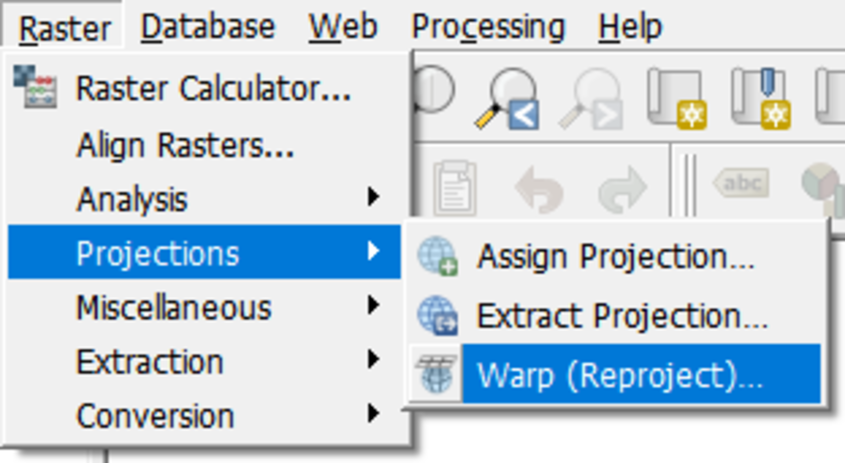
raster projections warp

3. في نافذة Warp (reproject)، اختر نظام إحداثيات المشروع: EPSG:32632 - WGS 84 / UTM zone 32N كـ نظام إحداثيات مرجعي مستهدف (Target CRS).
 
4. الآن قم بإكمال مربع الحوار (Dialog):
  • تأكد من أن الطبقة المدخلة (Input layer) هي SRTM.tif.
  • بالنسبة لـ طريقة إعادة أخذ العينات (Resampling method)، نختار Nearest Neighbor للحفاظ على قيم الارتفاع (Elevation values) للملفات الأصلية.
  • اضبط قيمة "بلا بيانات" (No data value) للنطاقات المخرجة على 9999-؛ لأنه عند إعادة إسقاط (Reproject) الطبقة الشبكية (الراستر)، ستظهر مساحات "بلا بيانات" عند الحدود . بهذه الطريقة، نحدد أن القيمة 9999- تمثل "بيانات مفقودة"، وبالتالي لن يتم عرضها أو التعامل معها كـ "بيانات".
  • اضبط دقة ملف المخرجات (Output file resolution) على 30 متراً .
  • انقر على استعراض (Browse) للوصول إلى مجلد التمرين الخاص بك، وسمِّ ملف المخرجات dem_reprojected.tif. تأكد من اختيار GeoTIFF كـ صيغة للمخرجات (Output format).
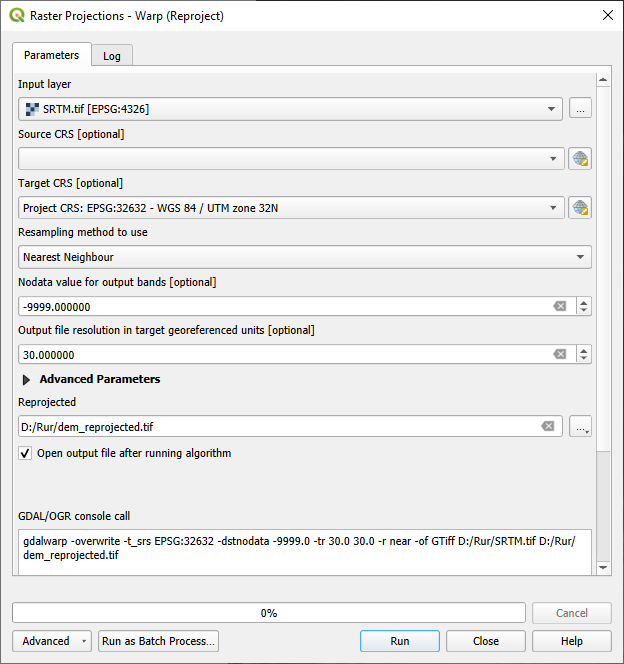
يجب أن يبدو مربع الحوار الآن كما في الشكل أدناه.
 
لاحظ أمر gdalwarp الذي سيتم تنفيذه في الخلفية. فمن خلال المعلمات المتقدمة (Advanced Parameters)، كان بإمكاننا تحديد نطاق (Extent) ملف المخرجات بناءً على طبقة boundingbox. وبهذه الطريقة، يتم إعادة إسقاط طبقة dem_mosaic واقتطاعها (Clip) في خطوة واحدة.

5. انقر على Run لتشغيل الخوارزمية (Algorithm)؛ وبعد اكتمال التشغيل، انقر على Close لإغلاق النافذة.
 
 يظهر الآن نموذج الارتفاعات الرقمي (DEM) المُعاد إسقاطه في لوحة الخريطة (Map canvas).
 
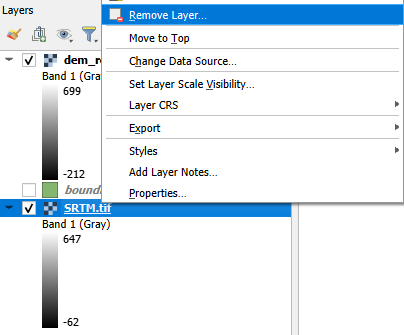
6.  يمكنك الآن إزالة طبقة  SRTM.tif ؛ انقر بزر الفأرة الأيمن على الطبقة واخترإزالة الطبقة | Remove Layer  من قائمة السياق.

هذا وقت مناسب لحفظ مشروعك.
 
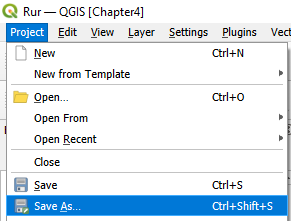
7. من القائمة الرئيسية (Main menu)، اذهب إلى Project | Save as حفظ باسم  واستعرض (Browse) المجلد الذي تم تخزين بيانات هذا التمرين الأخرى فيه. سَمِّ المشروع Rur.

شاهد هذا الفيديو للتحقق من الخطوات الواردة في هذا القسم 
 

5. انشاء مجموعة فرعية من نموذج الارتفاعات الرقمية

من أجل تقليل زمن الحساب (Calculation time) للـخوارزميات، سنقوم بـاقتطاع (Clip) الطبقة الشبكية بناءً على مضلع الـ boundingbox.

1.الآن، من القائمة الرئيسية اختر Raster | Extraction | Clip Raster by Mask Layer.
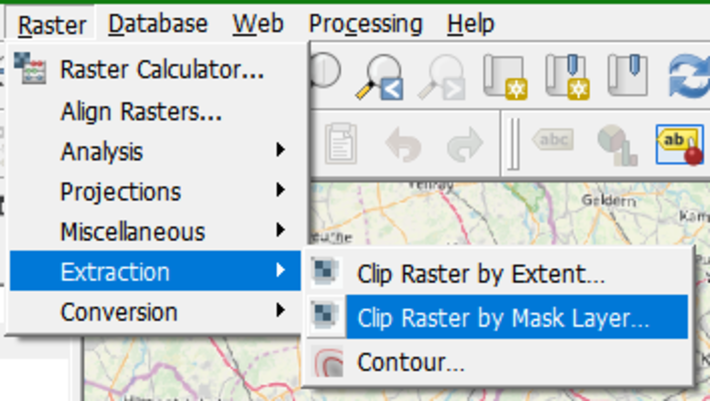
clip raster by mask layer

2. في نافذة Clip Raster by Mask Layer، اخترdem_reprojected كـ طبقة مدخلة (Input layer). وبالنسبة لـ طبقة القناع (Mask Layer)، اختر boundingbox . قم بتفعيل خيار Keep resolution of input raster (الحفاظ على دقة الراستر المدخل) وأبقِ على الإعدادات الافتراضية للخيارات الأخرى . اختر dem_subset ليكون مسمى المخرجات المقتطعة (Clipped (mask) output) وانقر على Run. انقر على Close عند الانتهاء.
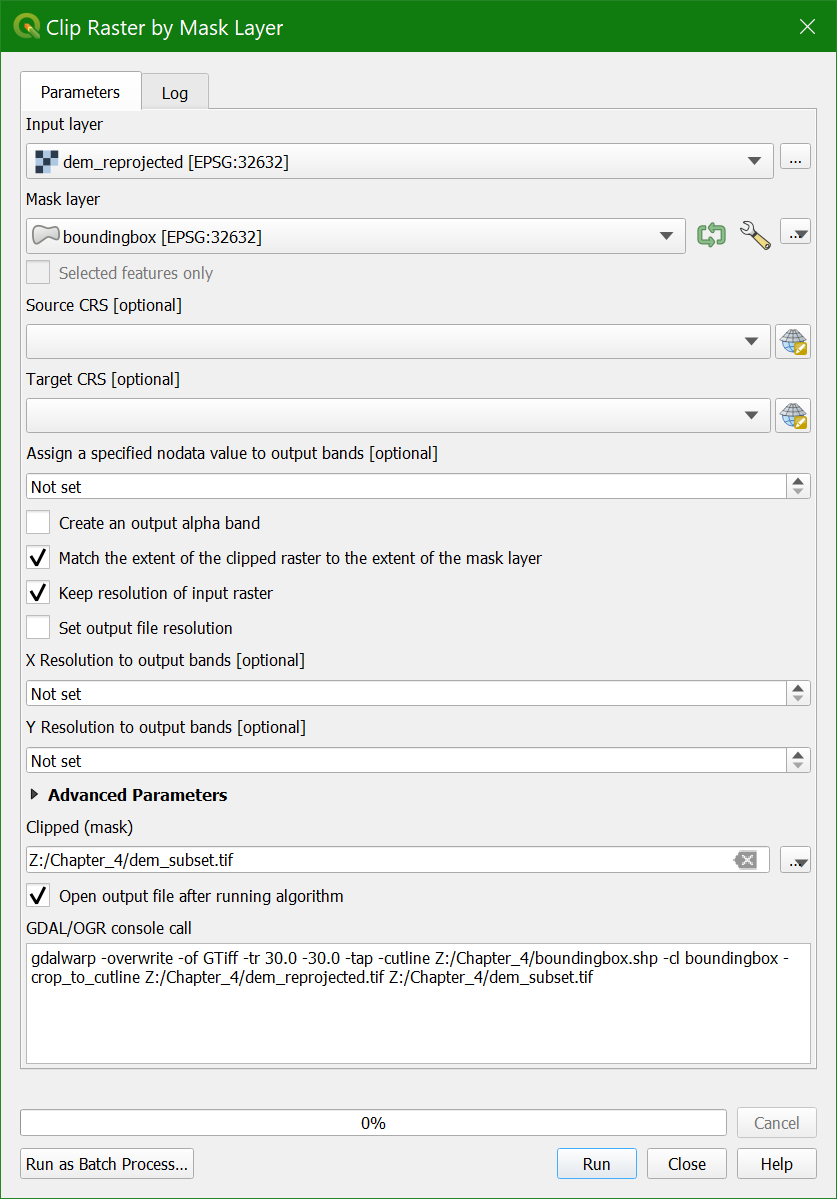

Clip Raster by Mask Layer Dialog

غالبًا ما لن يتوفر لديك ملف shapefile لـ صندوق محيط (bounding box)؛ وفي هذه الحالة، يمكنك اختيار المسار Raster | Extraction | Clip Raster by Extent . بعد ذلك، يمكنك سحب صندوق داخل لوحة الخريطة (Map Canvas) واستخدامه في عملية الـاقتطاع (clipping). وأثناء القيام بذلك، تأكد من أن خاصية إعادة الإسقاط الفورية  (on-the-fly reprojection) مطابقة للـطبقة (layer) التي ترغب في اقتطاعها، لأن الخوارزمية تعتمد على إحداثيات لوحة الخريطة.

3. يمكنك الآن إزالة  dem_reprojected من قائمة الطبقات، كما فعلنا سابقاً مع الطبقات الأخرى التي لم تعد هناك حاجة إليها.

شاهد هذا الفيديو للتحقق من الخطوات الواردة في هذا القسم.
 

5.1. تنسيق نموذج الارتفاعات الرقمية

افتراضياً، يقوم برنامج QGIS بتنسيق طبقات الراستر (الطبقات الشبكية) باستخدام معالج النطاق الفردي الرمادي (Singleband gray renderer). وكما تعلمت في الدرس الثالث، فإن البرنامج لا يتعرف تلقائياً على نوع بيانات الراستر (مثل البيانات المنطقية Boolean، أو المتقطعة Discrete، أو المستمرة Continuous) ولا الكيفية التي يرغب المستخدم في عرض المعلومات بها. وللمساعدة في تفسير النتائج، فإنه من الممارسات الجيدة تنسيق الطبقات بشكل يسهل فهمه بصرياً وحدسياً.
 
يُعد نموذج الارتفاعات الرقمي (DEM) نوعاً من أنواع الراستر المستمر (Continuous raster). تمثل طبقات الراستر المستمرة تدرجات (Gradients) مكانية، وبالتالي يمكنها أن تحتوي على أرقام حقيقية (تُسمى أيضاً الأرقام العشرية أو ذات الفاصلة العائمة Floating point) . يتم تنسيق الراستر المستمر في QGIS باستخدام التدرجات اللونية (Ramps) من خلال معالج الألوان الكاذبة للنطاق الفردي (Singleband pseudocolor renderer) المتاح في لوحة تنسيق الطبقة (Layer Styling panel).
 
 
1. حدد طبقة dem_subset وانقر على أيقونة  Open layer styling panel button فتح لوحة Layer Styling (أو اضغط على F7 من لوحة المفاتيح).
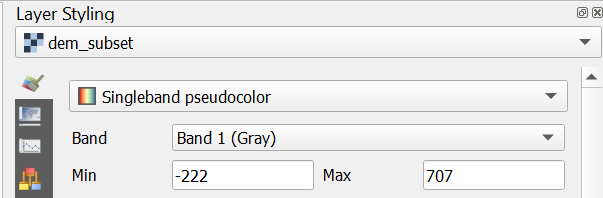
 
2. في لوحة Layer Styling، اختر Singleband pseudocolor من القائمة المنسدلة (Drop-down list).
 

3. انقر على السهم عند تدرج الألوان (Color ramp) واختر إنشاء تدرج لوني جديد (Create New Color Ramp) من القائمة المنسدلة (Dropdown menu).
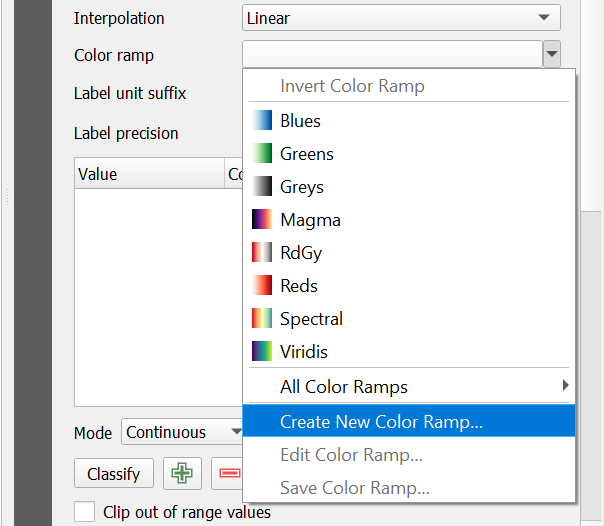
4. في نافذة Color ramp type (نوع تدرج الألوان) المنبثقة، اختر Catalog: cpt-city من القائمة المنسدلة (Drop-down list).
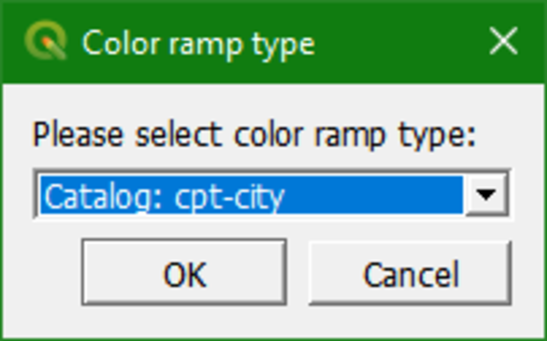
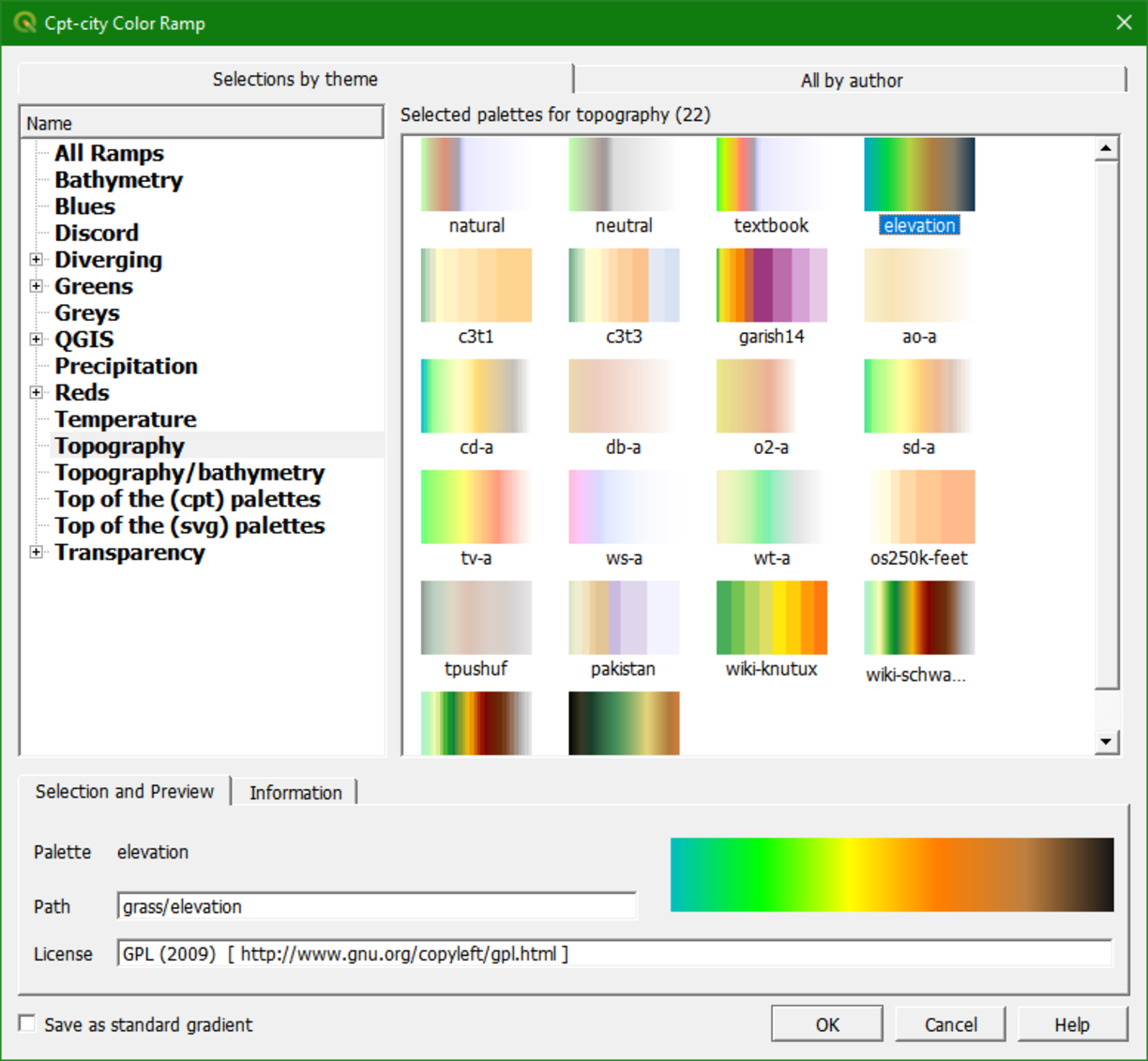
color ramp type dialogue

يحتوي كتالوج cpt-city على العديد من تدرجات الألوان (Color ramps) الجاهزة والمفيدة.
 
5. اختر المسار Topography | Elevation طبوغرافيا | ارتفاع. لاحظ أن cd-a و sd-a هي أيضًا خيارات جيدة.
 

cpt city topography elevation

6. انقر على OK لإغلاق Dialog .

 يمنحنا هذا ألواناً أكثر وضوحاً  في نموذج الارتفاعات الرقمي (DEM)، حيث يمكننا التمييز بوضوح بين المناطق المرتفعة والمنخفضة. (إذا لم تظهر الألوان مطبقة، فانقر على Classify).

سنقوم الآن بـ تحسين العرض المرئي (Visualization) بشكل أكبر.
 
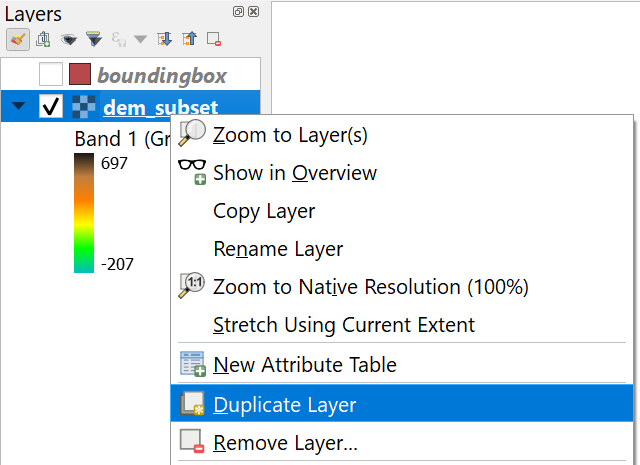
7. انقر بزر الفأرة الأيمن على طبقة dem_subset في لوحة الطبقات (Layers panel) واخترمضاعفة الطبقة Duplicate Layer.
 

Duplicate Layer Menu


سيؤدي هذا إلى إنشاء نسخة من طبقة dem_subset تسمى dem_subset copy.
 
8. قم بـ إلغاء تحديد (Uncheck) طبقة dem_subset layer ، ثم قم بـ تحديد (Check) طبقة dem_subset copy وأعد تسميتها إلى hillshade: انقر بزر الفأرة الأيمن على الطبقة واختر Rename Layer إعادة تسمية الطبقة من قائمة السياق.
 
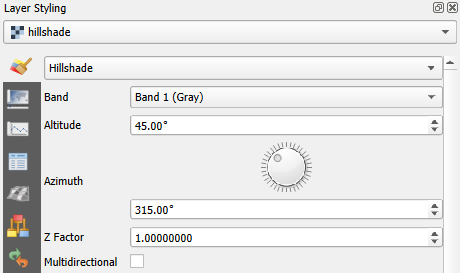
9.  في لوحة Layer Styling (تنسيق الطبقة)، والتي يجب أن تظل مفتوحة، تأكد من اختيار طبقة hillshade حالياً . من القائمة المنسدلة، قم بتغيير Singleband pseudocolor إلى Hillshade .
 

الآن يتم عرض طبقة تظليل التضاريس (hillshade) مع تأثير التظليل (shading).
  • من أي اتجاه يأتي مصدر الإضاءة (illumination)؟
  • وهل هذا ممكن في الواقع؟
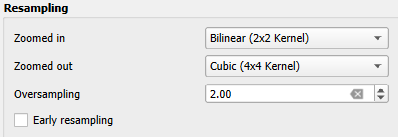
تعطي أداة تظليل التضاريس (Hillshade) أفضل النتائج باستخدام إضاءة اصطناعية من جهة الشمال الغربي (northwest)، وهو أمر لا يمكن حدوثه في الواقع في نصف الكرة الشمالي. وإذا قمت بتحريك القرص في لوحة تنسيق الطبقة (Layer Styling) إلى الجنوب الغربي، فسترى تضاريس مقلوبة (inverted relief) . لاحظ أيضاً وجود قسم إعادة أخذ العينات (Resampling)؛ حيث أن الطريقة الافتراضية لإعادة العينات لكل من التكبير والتصغيرهي الجار الأقرب (Nearest Neighbor) . هذه الطريقة مناسبة لـ البيانات الفئوية، ومع ذلك، تُعتبر الارتفاعات بيانات مستمرة.
 
10.  لذلك، يجب عليك اختيار طريقة إعادة عينات لـ Zoomed in وهي Bilinear (ثنائية الخطوط)، وطريقة لـ Zoomed out وهي Cubic (التكعيبية).


بعد ذلك، سنقوم بـ مزج (Blend) نموذج الارتفاعات الرقمي مع طبقة تظليل التضاريس (hillshade).
 
11. قم بـ تفعيل (Switch on) طبقة dem_subset عن طريق تحديد المربع (Checking the box).
 
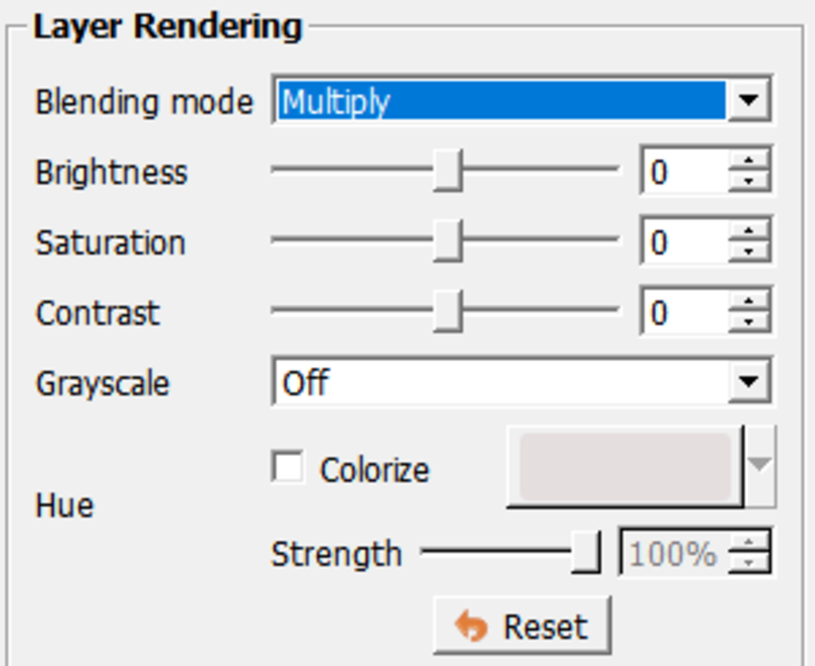
12.  في لوحة Layer Styling (تنسيق الطبقة)، تأكد من اختيار طبقة dem_subset. وفي قسم Layer Rendering (عرض الطبقة) داخل اللوحة، قم بتغيير Blending mode إلى Multiply.
 

layer rendering

كما تلاحظ، يمنح المزج (Blending) تأثيراً أفضل بكثير من الشفافية (Transparency)؛ فباستخدام الشفافية تبهت الألوان. أما الآن، فيمكننا بوضوح رؤية فروق الارتفاعات : التدرج (Gradient) من الجنوب إلى الشمال، والأودية التي نتوقع وجود المجاري المائية فيها.
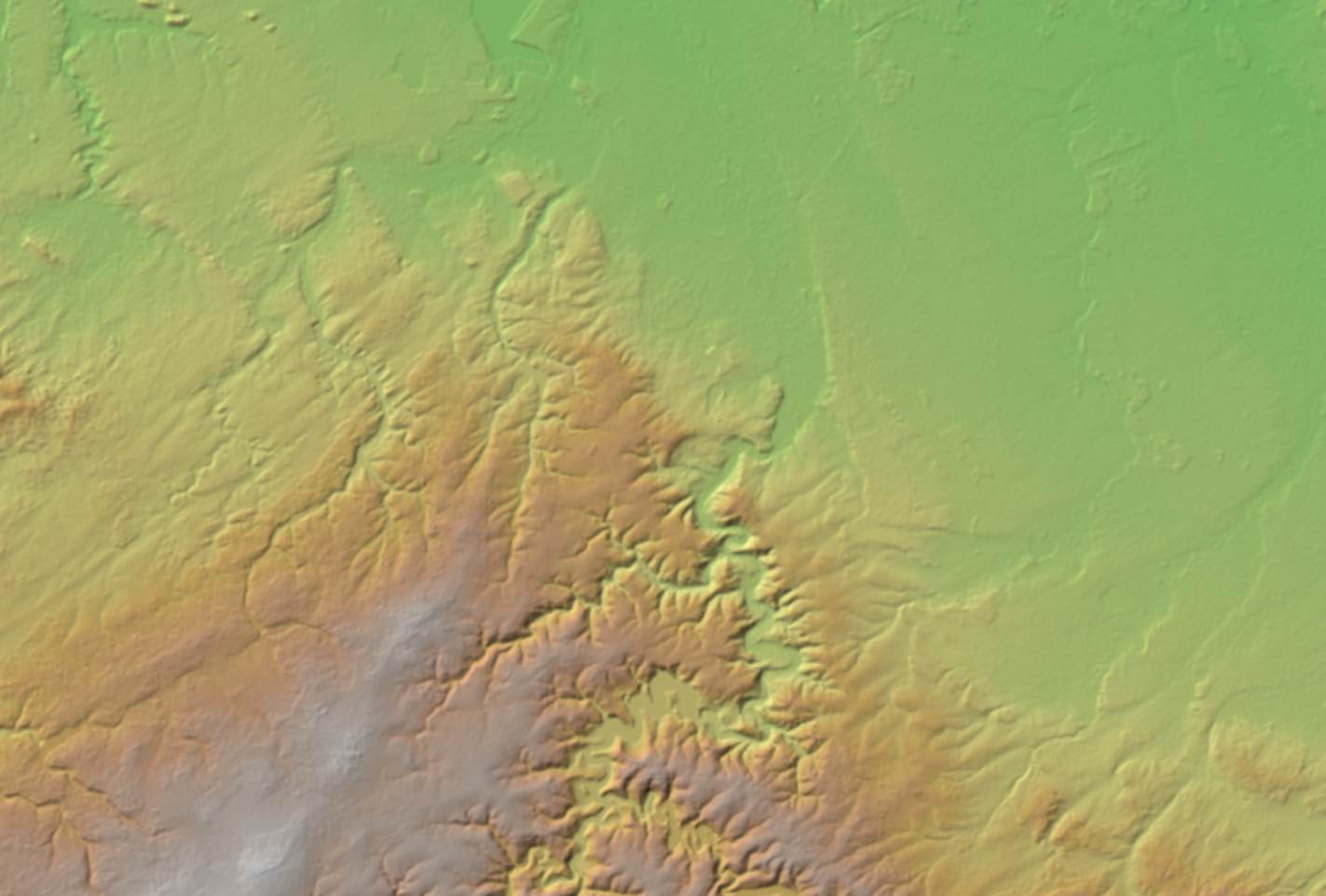
color hillshade

تسمح أوضاع المزج (Blending modes) بعرض مرئي أكثر دقة وتناسقاً بين طبقات نظم المعلومات الجغرافية. ويمكن أن تكون هذه الأوضاع أكثر فعالية بكثير من مجرد تعديل عتامة الطبقة (Opacity). وتتيح أوضاع المزج الحصول على تأثيرات تظل فيها الكثافة الكاملة (Full intensity) للطبقة السفلى مرئية من خلال الطبقة التي تعلوها. يتوفر13 وضعاً للمزج؛ انظرهنا للمزيد من المعلومات.
 
شاهد هذا الفيديو للتحقق من خطوات هذا القسم.
 

6. ملء المنخفضات وحساب اتجاه التدفق

تحتوي نماذج الارتفاعات الرقمية (DEMs) الخام وغير المعالجة على شوائب تقنية (Artifacts) مثل الانخفاضات (Depressions). وتنتج هذه الشوائب عن عملية الحصول على بيانات الـ DEM، ويجب إزالتها قبل استخدام النموذج في التحليلات الهيدرولوجية، مثل تحديد حدود الأحواض المائية (Catchment delineation) والمجاري المائية أو النمذجة الهيدرولوجية . تتوفر عدة خوارزميات لملء المنخفضات  (Sinks)؛ وسنستخدم هنا أداة lddcreate من ملحق PCRaster Tools. تقوم هذه الأداة بملء المنخفضات وإنشاء خريطة اتجاه التدفق (Flow direction map)، والتي تُعرف أيضاً بخريطة اتجاه الصرف المحلي، في آن واحد. ويمكن استخدام الراستر (الطبقة الشبكية) الناتج لاتجاه التدفق في الخطوات التالية.
 
سنقوم أولاً بتثبيت ملحق PCRaster Tools. بعد ذلك، سنحول الـ DEM إلى صيغة PCRaster (ذات الامتداد .map، وهي إحدى صيغ الراستر التي تدعمها مكتبة GDAL) . ثم سنقوم بملء المنخفضات  واشتقاق اتجاه التدفق باستخدام أداة lddcreate. وأخيراً، سنقوم بـ تنسيق (Styling) خريطة اتجاه التدفق .

6.1. PCRaster Tools تثبيت ملحق

يُعد PCRasterحزمة برمجية قوية لـ جبر الخرائط (Map algebra) و النمذجة الديناميكية البيئية. وتتركز تطبيقاته الرئيسية في النمذجة البيئية مثل: الجغرافيا، والهيدرولوجيا ، وعلوم البيئة. تتوفر فيه مجموعة واسعة من عمليات الراستر: العديد من عمليات النقاط (الدوال التحليلية والحسابية، والمعاملات المنطقية (Boolean)، ومعاملات العلاقات والمقارنة والتقريب وتوليد الحقول وغيرها)، وعمليات المجاورة (Neighbourhood operations) للحسابات في النوافذ المتحركة (Moving windows) (مثل مرشحات الترددات العالية، ومرشحات الحواف، والمتوسطات المتحركة وغيرها). كما يضم عمليات المناطق (Area operations) للحسابات داخل مناطق محددة (مثل مجموعات التربة)، وعمليات لحساب مسارات التكلفة (Cost paths). وتتوفر في حزمة PCRaster مجموعة غنية من الدوال الجيومورفولوجية والهيدرولوجية، تشمل دوال تحليل الرؤية (Visibility analysis)، وتحليل الأحواض المائية، وتوجيه مسارات نقل (تصريف) المواد في الحوض باستخدام خرائط اتجاه الصرف المحلي (Local drain direction maps) التي يتم إنشاؤها تفاعلياً وعمليات التوجيه . وتتاح هذه العمليات في صندوق أدوات المعالجة (Processing Toolbox) في برنامج QGIS من خلال ملحق PCRaster Tools.
 
قبل تثبيت ملحق PCRaster Tools، يجب عليك تثبيت برنامج PCRaster أولاً.
 
 
على نظام تشغيل Windows، يمكنك تثبيت PCRaster باستخدام مثبت OSGeo4W؛ وبدلاً من ذلك، يمكنك تثبيت PCRaster وQGIS في بيئة Conda. فيما يلي خطوات التثبيت على Windows، والتي يجب عليك القيام بها فقط إذا فاتتك هذه الخطوات أثناء اتباع تعليمات تثبيت QGIS لهذا المقرر؛ وخلاف ذلك، تابع من الخطوة رقم 13.
 
1.احفظ مشروع QGIS الخاص بك وأغلق البرنامج.

2. قم بتشغيل إعداد OSGeo4W المرفق مع نسخة QGIS الخاصة بك.

3. اختر Advanced Install، ثم انقر على Next.

4. اختر Install from Internet، ثم انقر على Next.

5. حدد دليل التثبيت الرئيسي (Root install directory) أو أبقِ على الإعدادات الافتراضية، ثم انقر على Next.

6. حدد دليل الحزم المحلي (Local package directory) أو أبقِ على الإعدادات الافتراضية، ثم انقر على Next.

ا7. ختر نوع اتصالك بالإنترنت، ثم انقر على Next.

8. اختر أحد مواقع التنزيل، ثم انقر على Next.

9. في نافذة Select Packages، ابحث عن pcraster.

10. انقر على أيقونة الأسهم لتغيير الحالة من skip إلى إصدار PCRaster المطلوب تثبيته:
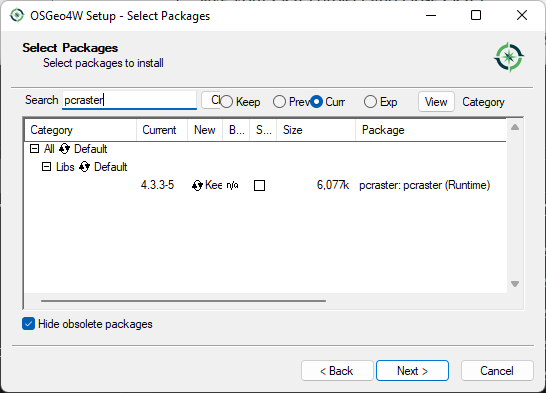
11. انقر على Next لإكمال التثبيت.
12. انقر على Finished لإغلاق معالج إعداد OSGeo4W Setup wizard.
 
بالنسبة لأنظمة Linux و Mac و Windows، يمكنك أيضاً استخدام PCRaster و QGIS في بيئة Conda . تحقق من وثائق الملحق plugin documention للحصول على تعليمات تثبيته في Conda.
 
13. قم بتشغيل QGIS Desktop.
 
14.  من القائمة الرئيسية، اختر المسار إدارة وتثبيت الملحقات (Plugins | Manage and Install Plugins).
 
15. في نافذة البحث، ابحث عن pcraster وقم بتثبيت ملحق PCRaster Tools plugin.
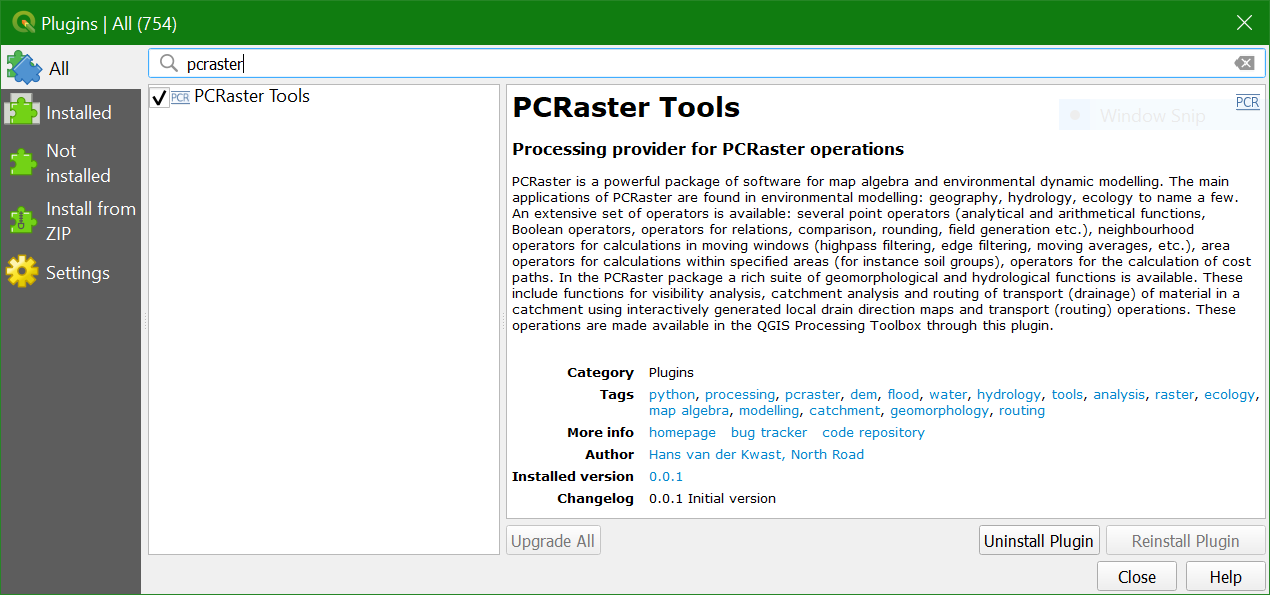
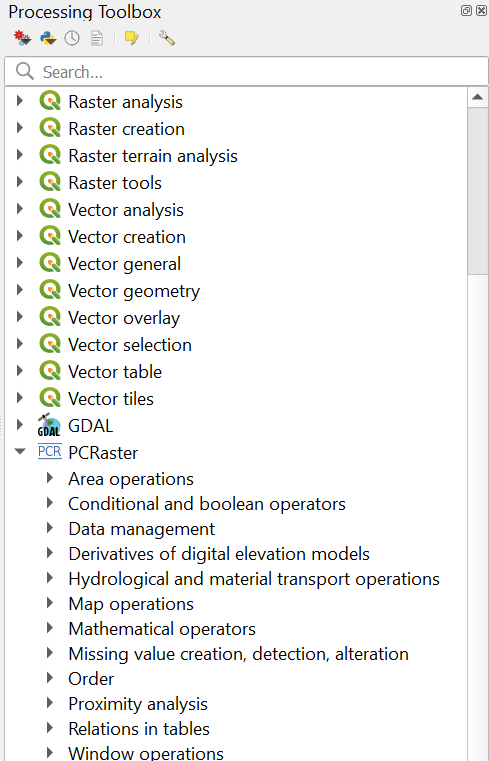
 
 
16. بعد إتمام التثبيت بنجاح، ستظهر لك أدوات PCRaster Tools ضمن صندوق أدوات المعالجة (Processing Toolbox):
 
 
في القسم التالي سنقوم بـ تحويل  ملف GeoTIFF الخاص بـ نموذج الارتفاعات الرقمي (DEM) إلى صيغة PCRaster، وهو أمر ضروري لاستخدام أدوات PCRaster.
 

6.2. PCRaster إلى صيغةGeoTIFF تحويل

من أجل استخدام أدوات PCRaster، نحتاج إلى تحويل الراستر إلى صيغة خريطة PCRaster، وهي صيغة تدعمها مكتبة GDAL. وهذا ضروري لأن نظام PCRaster صارم للغاية فيما يتعلق بـ أنواع البيانات.
 
يميز PCRaster بين أنواع بيانات الراستر التالية:
  • Boolean (منطقي): وتكون قيم الخلايا فيه إما 0 (خطأ/False) أو 1 (صواب/True).
  • Nominal (اسمي): قيم الخلايا فيه هي أرقام صحيحة موجبة تمثل فئات (راستر متقطع/Discrete) دون ترتيب محدد، مثل فئات استخدامات الأراضي (Land-use).
  • Ordinal (ترتيبي): قيم الخلايا فيه هي أرقام صحيحة موجبة تمثل فئات (راستر متقطع) ذات ترتيب محدد، مثل رتب المجاري المائية (Stream order).
  • Scalar (عددي): قيم الخلايا فيه هي قيم حقيقية (عشرية، موجبة، سالبة). ويُستخدم هذا النوع لـ الراستر المستمر (Continuous raster).
  • Directional (اتجاهي): لطبقات الراستر التي تعبر عن اتجاة البوصلة (مثل Aspect/جانب الميل).
  • LDD (اتجاه الصرف المحلي): نوع بيانات خاص لخرائط اتجاه التدفق (Flow direction).
أثناء الحسابات، يتحقق PCRaster من نوع بيانات طبقات الراستر المدخلة؛ ولا يمكن إجراء الحسابات إلا عند استخدام أنواع البيانات الصحيحة.
 
لاحظ أن أدوات QGIS الأخرى يمكنها قراءة صيغة PCRaster، لكنها لا تستطيع الكتابة بها؛ لأنه لا يمكن إضافة نوع البيانات. لذا، من الأفضل حفظ الراستر الناتج من تلك الأدوات بصيغة GeoTIFF. وتأكد دائماً من مراجعة صيغة ملف المخرجات!
 
سنقوم هنا بتحويل dem_subset من القسم 5 إلى صيغة PCRaster.
 
1. انقر على أيقونة   صندوق الأدوات في شريط الأدوات لفتح لوحة صندوق أدوات المعالجة.
 
يضم صندوق أدوات المعالجة في QGIS العديد من الأدوات، ويمكن لـ الملحقات (Plugins) أيضاً إضافة أدوات إليه. وبهذه الطريقة، تصبح الأدوات جزءاً من إطار معالجة QGIS ويمكن استخدامها في النماذج الرسومية (Graphical Models) وسكربتات PyQGIS.
 
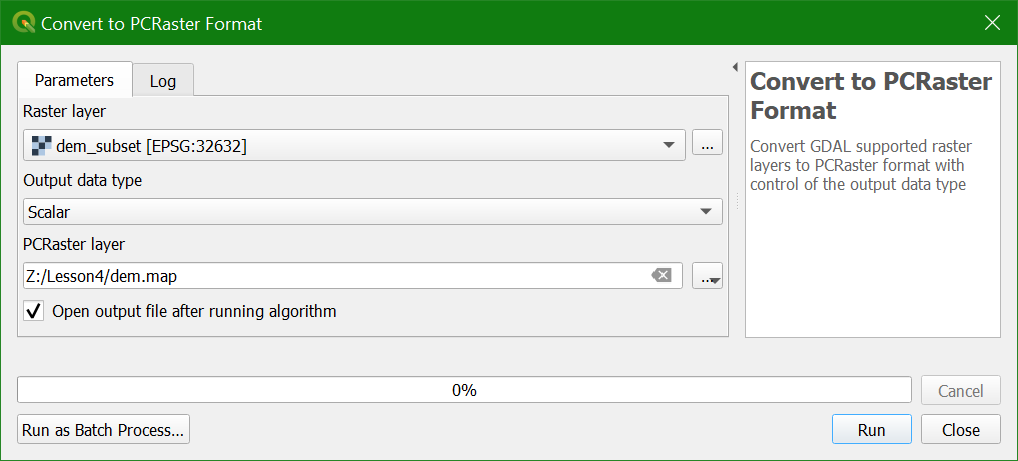
2. في صندوق أدوات المعالجة، انتقل إلى PCRaster | Data management | Convert to PCRaster Format.
 
3. في نافذة Convert to PCRaster Format، اختر dem_subset كطبقة راستر، و Scalar كنوع بيانات للمخرجات (Output data type)؛ (حيث أن نموذج الارتفاعات الرقمي هو راستر مستمر). احفظ النتيجة باسم dem.map.
 
 
4. انقر على تشغيل.
 
تمت إضافة النتيجة الآن إلى مساحة عرض الخريطة.
 
5. انقر على Close لإغلاق النافذة.
 
سنستمر في اشتقاق (Derive) خريطة اتجاه التدفق (Flow direction) من ملف dem.map في القسم التالي.
 
شاهد هذا الفيديو للتحقق من الخطوات في هذا القسم.
 

6.3. حساب اتجاه التدفق

الخطوة التالية هي ملء المنخفضات (Fill sinks) (وهي المنخفضات الاصطناعية في نموذج الارتفاعات الرقمي DEM) وحساب راستر (الطبقة الشبكية) لاتجاه التدفق (Flow direction) . وتقوم حزمة PCRaster بتنفيذ كلتا العمليتين في خطوة واحدة باستخدام أداة lddcreate. تحقق من الوثائق للحصول على التفاصيل.
 
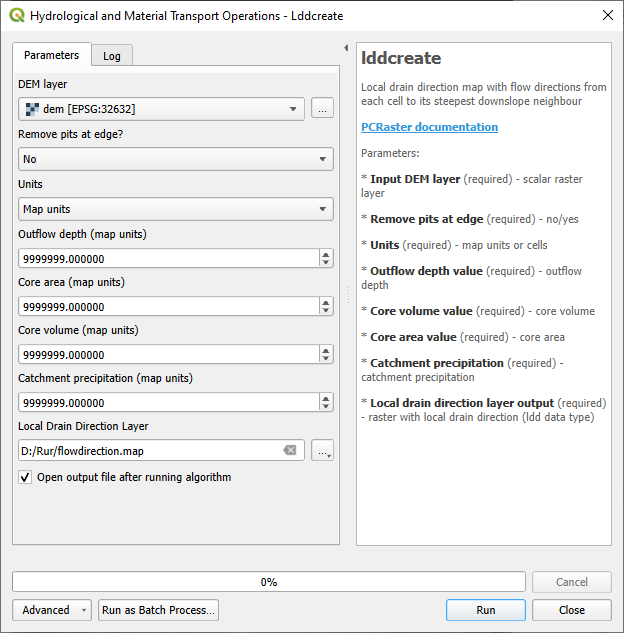
1. في صندوق أدوات المعالجة (Processing Toolbox)، انتقل إلى المسار التالي: PCRaster | Hydrological and material transport operations | lddcreate .
 
2. في نافذة Lddcreate، اختر ملف dem كطبقة الـ DEM. أبقِ على جميع الإعدادات الافتراضية الأخرى لضمان ملء المنخفضات بالكامل. احفظ النتائج باسم flowdirection.map.

3. انقر على Run (تشغيل).  قد يستغرق هذا الأمر بضع دقائق قبل أن تظهر النتيجة في مساحة عرض الخريطة. انقر على Close لإغلاق النافذة .
 
تقوم أداة lddcreate بـ ملء المنخفضات (Fills the sinks) في نموذج الارتفاعات الرقمي (DEM)، وتنتج خريطة لـ اتجاه الصرف المحلي (Local drain direction)، والتي تُعرف أيضاً بـ خريطة اتجاه التدفق. وإذا كنت بحاجة إلى نموذج الارتفاعات الرقمي المـُعالج (المملوء)، يمكنك استخدام أداة lddcreatedem.
 
في الخطوة التالية، سنقوم بـ تنسيق (Styling) خريطة اتجاه التدفق .

6.4. تنسيق طبقة اتجاه التدفق باستخدام تدرج لوني دائري

توضح طبقة اتجاه التدفق  (Flow direction layer) اتجاه التدفق لكل خلية (Pixel). يمكن التعبير عن الاتجاه كـ اتجاه بوصلة، ومع ذلك، لا يمكننا تخزين النصوص في طبقة الراستر. كما يمكن التعبير عن اتجاه البوصلة بالدرجات على دائرة، حيث يمثل الشمال  0 درجة، والشرق  90 درجة، وهكذا. ولتخزين 360 درجة، سنحتاج لأكثر من 8 بايت (0-255)، مما سيزيد من حجم الملف. بالإضافة إلى ذلك، تستخدم طريقة D8 اتجاهات متقطعة للخلايا المجاورة؛ لذا، تقوم برمجيات نظم المعلومات الجغرافية (GIS software) بإعادة ترميز الاتجاهات الثمانية. ومع ذلك، تقوم كل برمجية بذلك بطريقتها الخاصة وتستخدم صيغة PCRaster LDD قيم لوحة المفاتيح الرقمية (Numeric keypad) لتمثيل هذه الاتجاهات.
 
بالإضافة إلى معرفة ترميز اتجاهات البوصلة في الراستر، نحتاج أيضاً إلى تطبيق تدرج لوني اتجاهي أو دائري (Circular color ramp) بدلاً من التدرج الخطي الذي استخدمناه حتى الآن لـ طبقات الراستر المستمرة (Continuous rasters). في هذا القسم، سنقوم بتعريف تدرج لوني دائري لإظهار التدفقات المتجهة جنوباً بألوان دافئة والتدفقات المتجهة شمالاً بألوان باردة بشكل حدسي.
 
وسنستخدم جدول خصائص الراستر (Raster Attribute Table) للقيام بذلك:
 
 
1. افتح لوحة تنسيق الطبقة (Layer Styling panel) لطبقة flowdirection .
2.  قم بتغيير المعالج (Renderer) إلى قيم مفهرسة/فريدة (Paletted/Unique values)، لأن اتجاهات الجريان مرمزة في قيم متقطعة من 1 إلى 9. انقر على تصنيف (Classify) لتعيين ألوان عشوائية لقيم الخلايا.
3. انقر بزر الفأرة الأيمن على flowdirection في لوحة الطبقات (Layers panel) واختر إنشاء جدول خصائص الراستر|Create Raster Attribute Table.


4. في نافذة New Attribute Table المنبثقة، اختر الخيار الافتراضي Managed by the data provider، وهو تنسيق GDAL auxiliary XML، ثم انقر على OK.
 
 
ستظهر لك الآن جدول خصائص الراستر (Raster attribute table) الجديد.
 
5. قم بتفعيل وضع التحرير (Editing) لجدول الخصائص بالنقر على الأيقونة المخصصة.
 
6. قم بتعديل القيم في حقل Class لتعكس اتجاهات البوصلة كنص.
 
7.  قم بتغيير الألوان في حقل Color بالنقر على الألوان واستخدام القيم الست عشرية (Hexadecimal values) الموضحة في هذا الشكل:
 
 
8. قم بإيقاف وضع التحرير وحفظ التغييرات. انقر على تصنيف لتطبيق التغييرات، ثم انقر على Close لإغلاق جدول الخصائص.
 
عندما تقوم بـ مزج (Blend) طبقة اتجاه التدفق مع طبقة تظليل التضاريس hillshade، ستظهر النتيجة بهذا الشكل:

Flow Direction with a Circular Color Ramp


6.5. تنسيق طبقة اتجاه التدفق باستخدام الأسهم
يمكننا تحسين تنسيق (Styling) طبقة اتجاه التدفق (Flow direction) بشكل أكبر عبر إضافة الأسهم. ويمكن القيام بذلك باستخدام وظيفة تنسيق الشبكة (Mesh styling) في برنامج QGIS. ولاستخدام هذه الوظيفة، نحتاج إلى تحويل (Convert) طبقة PCRaster LDD إلى صيغة شبكة (Mesh format). ويمكننا تنفيذ ذلك باستخدام ملحق Crayfish.
 
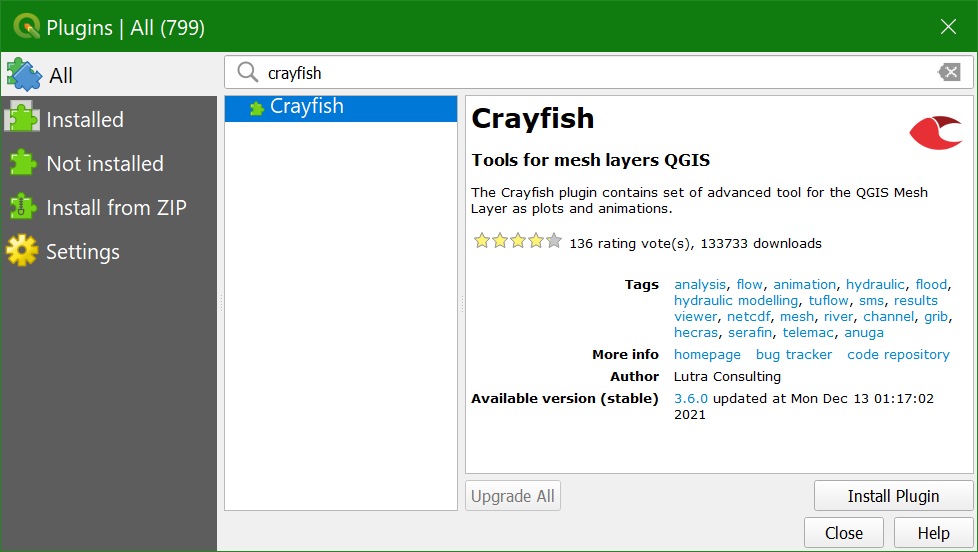
1. قم بـ تثبيت (Install) ملحق Crayfish من إدارة الملحقات (Plugins Manager).
 

Crayfish plugin

 
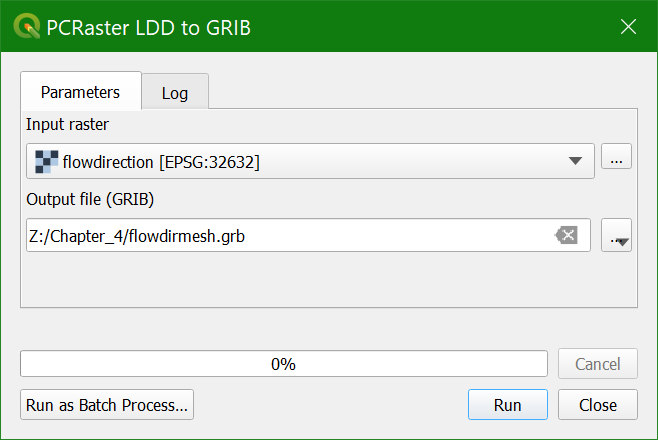
2. في صندوق أدوات المعالجة (Processing Toolbox)، انتقل إلى المسار التالي: Crayfish | Conversions | PCRaster LDD to GRIB.
 
3. في نافذة PCRaster LDD to GRIB، اختر ملف flowdirection كـ راستر المدخلات (Input raster)، وحدد flowdirmesh.grb كـ ملف المخرجات (Output file (GRIB)).
 

PCRaster LDD to GRIB Dialog

 
4. انقر على Run (تشغيل) ثم Close لإغلاق مربع الحوار (Dialog).
 
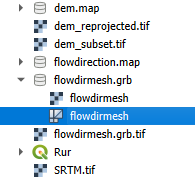
5. في لوحة المتصفح (Browser panel)، قم بتوسيع مجموعة flowdirmesh.grb (قد تحتاج إلى تحديث (Refresh) لوحة المتصفح باستخدام زر التحديث  refresh button واسحب طبقة flowdirmesh التي تحمل أيقونة "المش" (Mesh) Mesh icon  إلى مساحة عرض الخريطة (Map canvas).


قد يستغرق هذا الأمر بعض الوقت. إذا كان حجم الملف كبيراً جداً بالنسبة لذاكرة الحاسوب، فقد تظهر لك بعض الأخطاء. وفي هذه الحالة، يمكنك اقتطاع (Clip) طبقة اتجاه التدفق (flowdirection) إلى منطقة أصغر وتكرار خطوات تحويل الملف إلى صيغة "المش" (Mesh format).
 
عندما تظهر طبقة صفراء بالكامل في مساحة عرض الخريطة (Map canvas)، فهذا يعني أنه قد تم تحميل طبقة flowdirmesh ويمكننا البدء في تنسيقها.
 
6. حدد طبقة flowdirmesh في لوحة الطبقات وافتح لوحة تنسيق الطبقة (Layer Styling panel).
 
7. في لوحة تنسيق الطبقة، انتقل إلى تبويب مجموعات البيانات (Datasets) وانقر على الأيقونة المخصصة لتعطيل خطوط الكنتورmesh contours icon (Contours) وانقر على السهم لتمكين المتجهات (Vectors) . قد تحتاج إلى توسيع اللوحة لرؤية السهم.
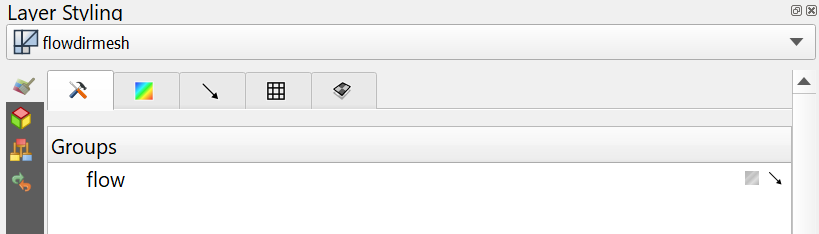
 

Mesh Datasets Tab


الآن، يتم رسم الكثير من الأسهم (Arrows) في مساحة عرض الخريطة  لدرجة أنها تظهر باللون الأسود. لنقم بـ ضبط (Tune) الإعدادات لتحسين هذا العرض المرئي.

8. انتقل إلى تبويب المتجهات (Vectors tab) وقم بتغيير إعدادات طول السهم (Arrow Length) إلى ثابت (Fixed) واضبط الطول (Length) على 2.00. قم بتغيير اللون (Color) إلى الأزرق الداكن. 
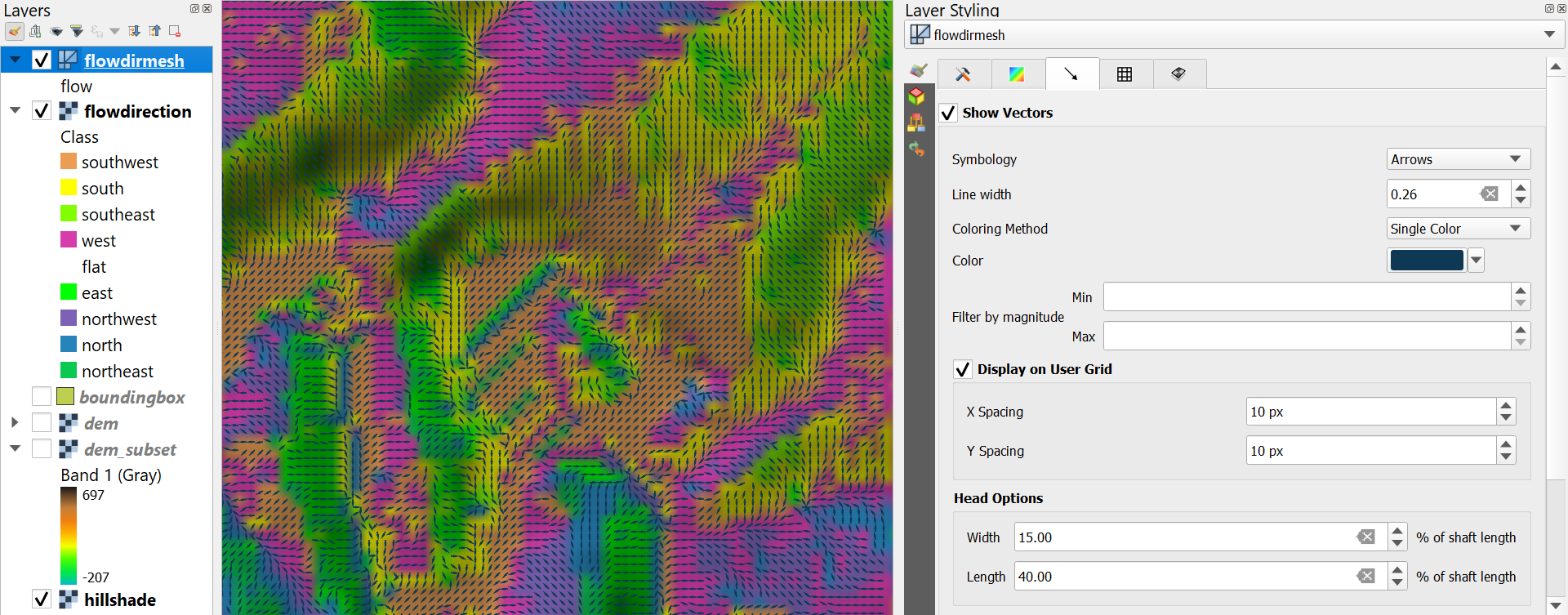
 
9.  قم بـ التكبير (Zoom in) لرؤية اتجاه التدفق (Flow direction) بوضوح مع الأسهم .
 
10. فعّل خيار العرض على شبكة المستخدم (Display on User Grid) لإظهار الأسهم مثبتة على شبكة (Grid)، على سبيل المثال بـ تباعد (Spacing) بمقدار10 بكسل (px) للمحورين X و Y.
 
تعتمد هذه الإعدادات على مستوى التكبير الخاص بك؛ لذا يمكنك تجربة قيم مختلفة للحصول على نتيجة مرضية. كما يمكنك تجربة خيارات التنسيق (Symbology) الأخرى للعرض المرئي مثل خطوط التدفق (Streamlines) و المسارات (Traces).
 

Flowdirection Mesh Styled with Arrows

شاهد هذا الفيديو للتحقق من الخطوات حتى هذه النقطة:

6.6. عرض اتجاه التدفق ثلاثي الأبعاد

يمكننا أيضاً عرض اتجاه التدفق مرئياً باستخدام واجهة عرض الخريطة ثلاثية الأبعاد (3D Map View) في برنامج QGIS.
 
1. من القائمة الرئيسية (Main menu)، اخترعرض | عرض خريطة ثلاثي أبعاد جديدة View | New 3D Map View.
 

New 3D Map View in the Menu

2. في واجهة عرض الخريطة ثلاثية الأبعاد (3D Map view)، انقر على زرخيارات 3D settings icon  واختر تهيئة....
 
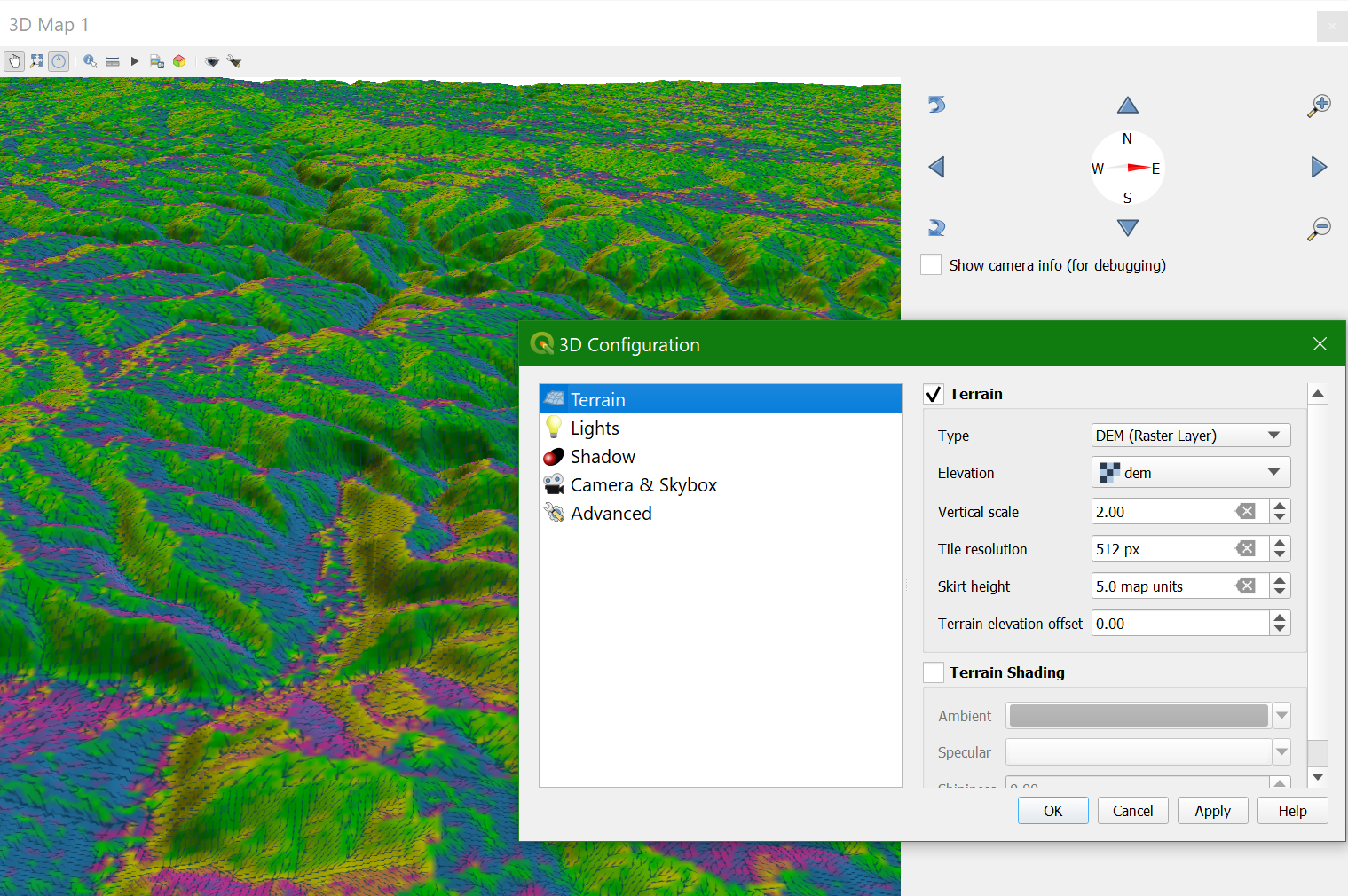
3. في مربع حوار 3D Configuration تهيئة ثلاثية الأبعاد، انتقل إلى تبويب Terrain (التضاريس) وقم بتغيير Type (النوع) إلى DEM (Raster Layer) واختيار ملف dem كحقل لـ Elevation (الارتفاع). انقر على OK لتطبيق الإعدادات والعودة إلى واجهة عرض الخريطة ثلاثية الأبعاد.
 
ستبدأ واجهة العرض ثلاثية الأبعاد الآن في التصيير (Rendering). حاول التنقل (Navigate) داخل المشهد باستخدام أزرار الفأرة المختلفة والبوصلة (Compass) . يمكنك تغيير المقياس الرأسي (Vertical scale)، ودقة البلاطات (Tile resolution)، وارتفاع الحافة (Skirt height) في نافذة الـ 3D Configuration لتحسين العرض المرئي.

Flow Direction in the 3D View

7. ترسيم شبكة المجاري المائية

الآن وقد حصلنا على اتجاه التدفق (Flow direction)، يمكننا البدء بـ ترسيم المجاري المائية (Delineating the streams).

سنقوم أولاً بحساب رتب ستراهلر (Strahler Orders)، ومن ثم نقوم بـ معايرة (Calibrating) عتبة (Threshold) ستراهلر لتحديد المجاري المائية.

7.1. Strahler حساب رتب ستراهلر

قبل أن نتمكن من اشتقاق المجاري المائية (Derive streams) من نموذج الارتفاعات الرقمي، نحتاج إلى تحديد ما نعتبره مجاري مائية. ولتحقيق هذا الغرض، نستخدم رتب ستراهلر (Strahler order)؛ فكلما زادت الرتبة، زاد حجم المجرى المائي.
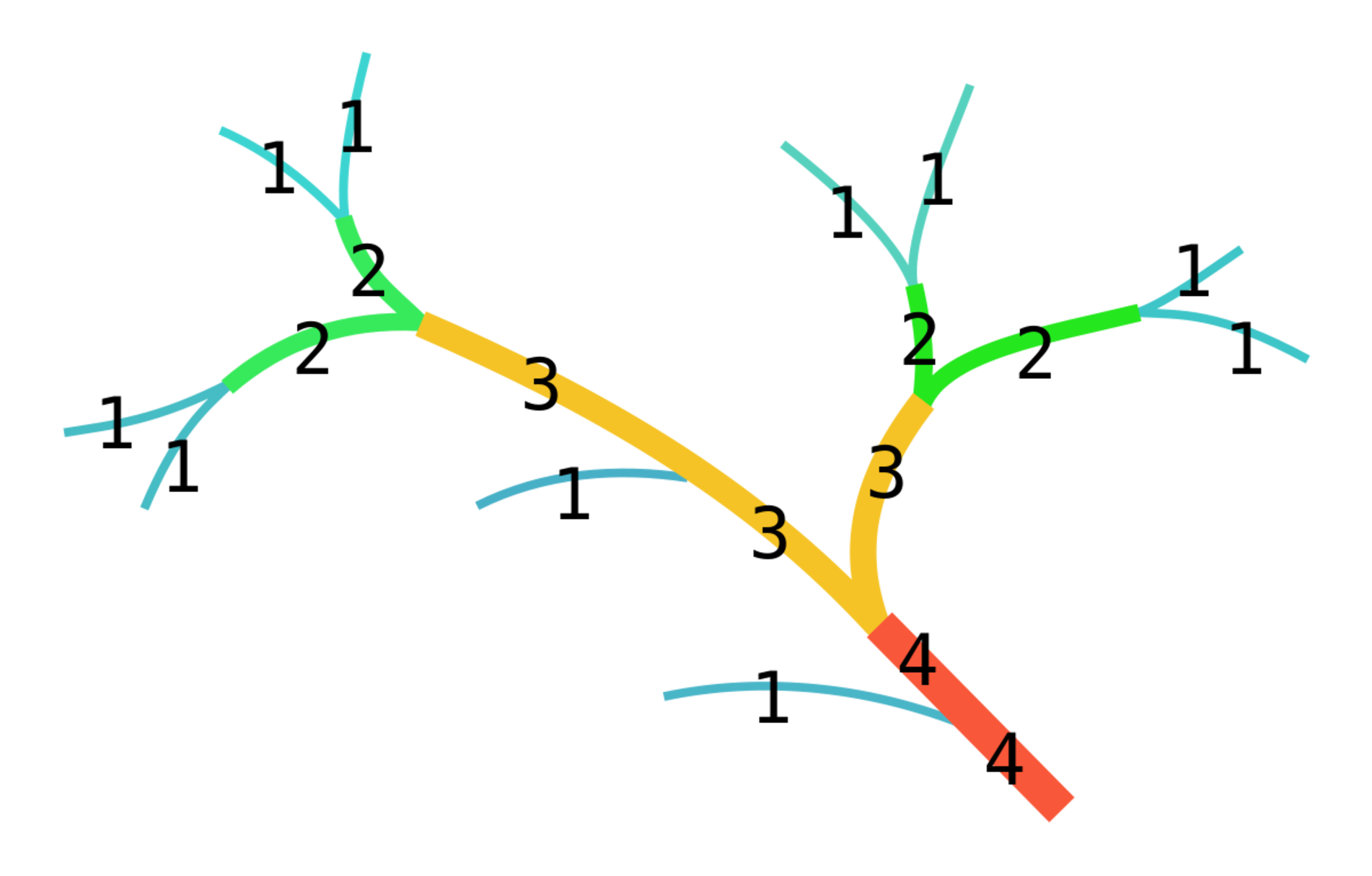
Strahler order method

1. أغلق واجهة عرض الخريطة ثلاثية الأبعاد (3D Map view) وأظهر فقط طبقة dem_subset مع تظليل التضاريس (Hillshade) الممزوج عبر إلغاء تحديد الطبقات الأخرى في لوحة الطبقات (Layers panel). كما قم بـ تصغير العرض ليشمل النطاق الكامل (Zoom out to the full extent).
 
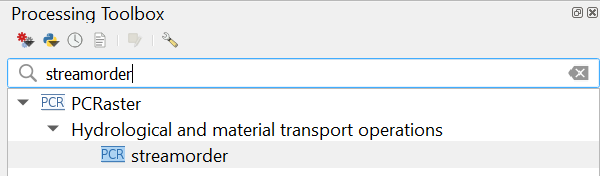
2. ابحث عن streamorder في صندوق أدوات المعالجة (Processing Toolbox) واختر المسار التالي: PCRaster | Hydrological and transport operations | streamorder.
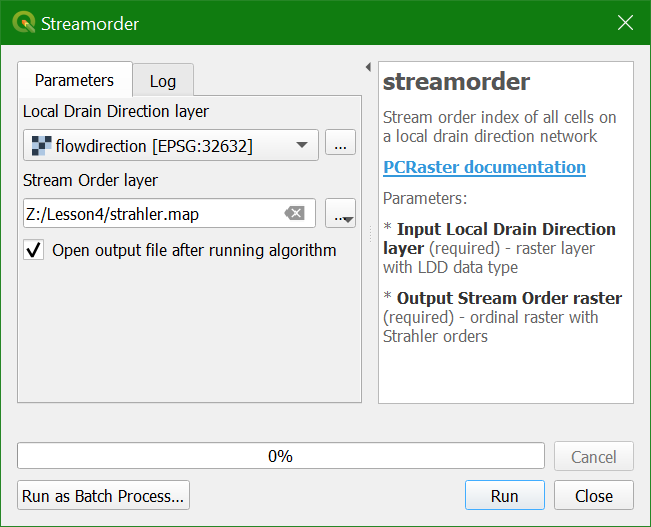
3. في مربع حوار Streamorder، اختر ملف flowdirection لطبقة Local Drain Direction، واستخدم strahler.map كاسم لملف مخرجات Stream Order، وانقر على تشغيل Run. انقر على إغلاق (Close) عند اكتمال الخوارزمية (Algorithm).
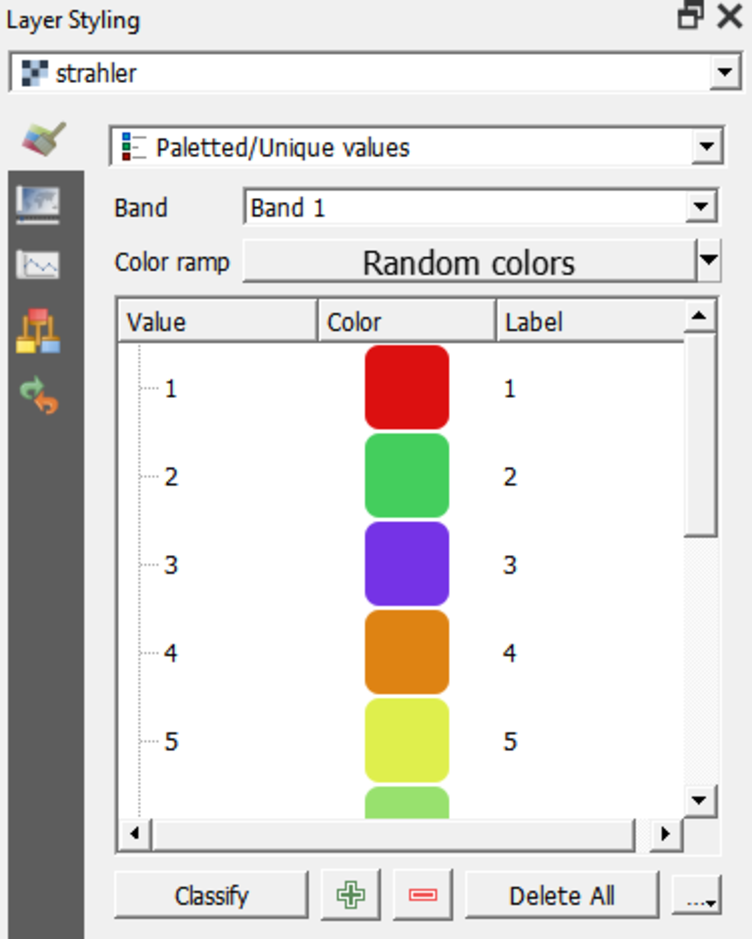
لإضفاء معنى أوضح على طبقة ستراهلر (Strahler layer)، سنقوم بـ تنسيقها (Styling).
 
  • هل تُعد طبقة رتب ستراهلر (Strahler order) راستر منطقي (Boolean)، أم منفصل (Discrete)، أم مستمر (Continuous)؟
تعتبر طبقة رتب ستراهلر راستر منفصل (Discrete raster)، ولكن ترتيب الفئات (Classes) فيها أمر مهم؛ لذا، بالنسبة لبرمجية PCRaster، فإنها تمتلك نوع بيانات ترتيبي (Ordinal data type). وبالنسبة لطبقات الراستر المنفصلة في برنامج QGIS، نستخدم تنسيق القيم المفهرسة/الفريدة (Paletted/Unique values). وكلما ارتفعت رتبة ستراهلر، زاد حجم المجرى المائي (Stream)؛ لذا سنستخدم تدرجاً لونياً (Color ramp) من الأبيض إلى الأزرق.
 
4. افتح لوحة تنسيق الطبقة (Layer Styling panel) إذا كنت قد أغلقته سابقاً، وتأكد من تحديد طبقة strahler.
 
5. اختر قيم مفهرسة/فريدة من القائمة المنسدلة Paletted/Unique values.
 
6. انقر على  تصنيف Classify.

strahler random colors

يقوم هذا الإجراء بتخصيص لون عشوائي فريد (Unique, random color) لكل قيمة فريدة (Unique value) في طبقة الراستر.
 
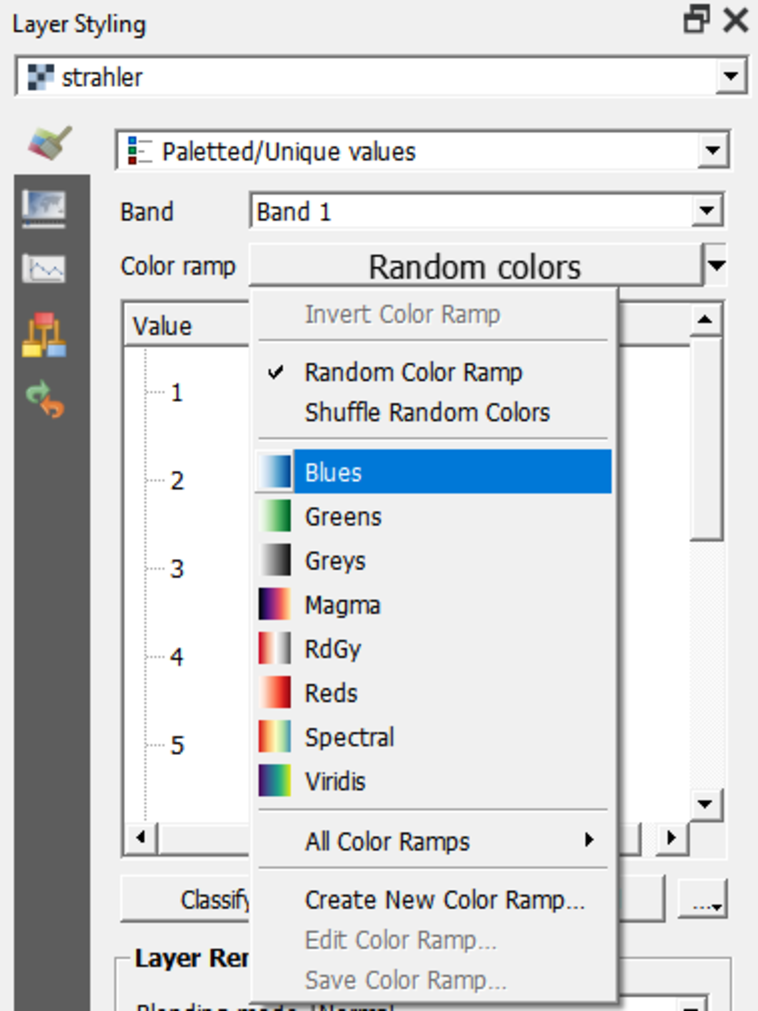
7. انقر بزر الفأرة الأيمن على Random colors واختر Blues.

blues

تظهر طبقة ستراهلر (Strahler layer) الآن بشكل بديهي (Intuitive) أن الرتب الأعلى (Higher orders) تمثل مجاري مائية (Streams) أكبر حجماً من الرتب الأدنى.
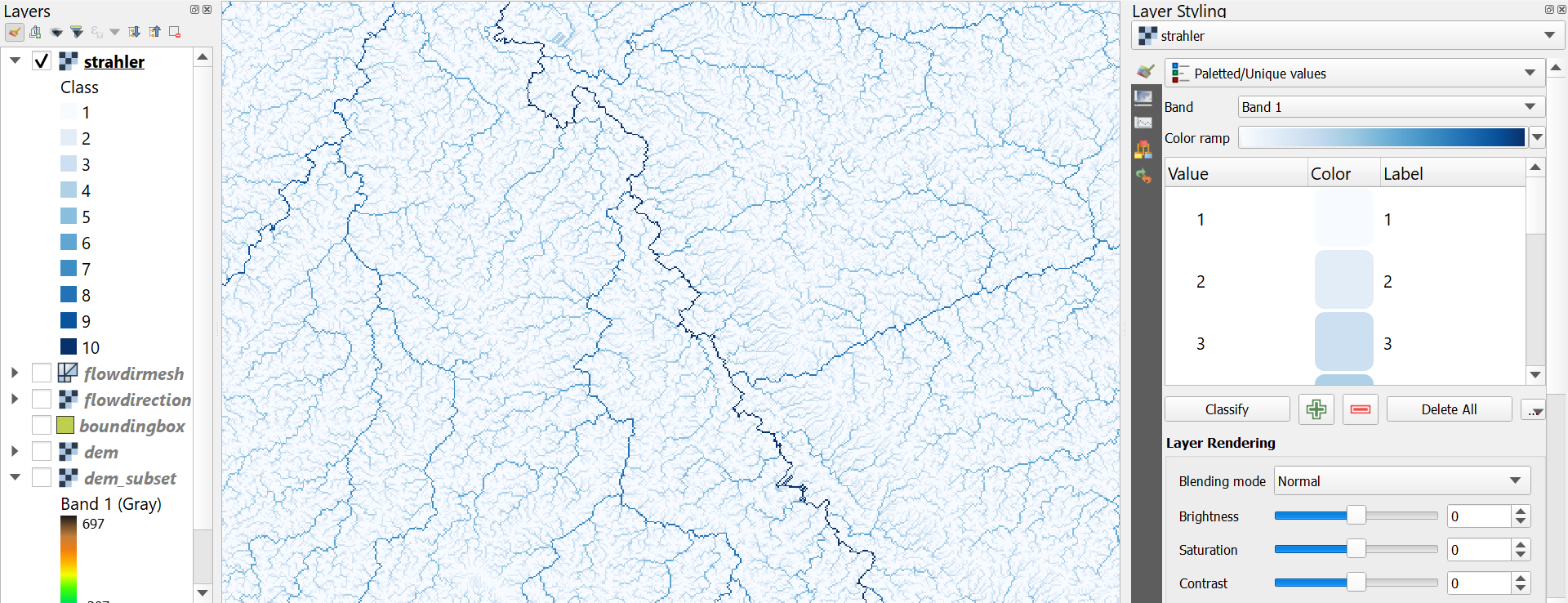
Strahler Orders Styled with Intuitive Colors

شاهد هذا الفيديو للتحقق من الخطوات في هذا القسم:

7.2. معايرة عتبة ستراهلر لتحديد المجاري المائية

 الخطوة التالية هي تطبيق إجراء معايرة (Calibration procedure) لتحديد أي رتب ستراهلر (Strahler orders) سنعتبرها مجاري مائية. سنقوم بإنشاء طبقات منطقية (Boolean layers) لرتب ستراهلر الأكبر من أو تساوي قيمة العتبة (Threshold value). وستتم مقارنة كل طبقة منطقية مع طبقة مرجعية (Reference layer)؛ حيث سنقوم هنا بمقارنة رتب ستراهلر مع الأنهار الموجودة في خرائط OpenStreetMap . وبالنسبة للمناطق التي تفتقر إلى البيانات في OpenStreetMap، يمكنك استخدام صور Google Satellite. يمكن العثور على طبقتي OpenStreetMap و Google Satellite في ملحق QuickMapServices.
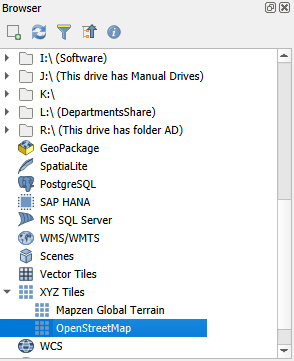
1. أضف طبقة خلفية من OpenStreetMap من لوحة المتصفح. يمكنك سحبها من قسم XYZ Tiles إلى مساحة عرض الخريطة (Map canvas).
 
 
تأكد من أن طبقتي OpenStreetMap و strahler فقط مرئيتان.
 
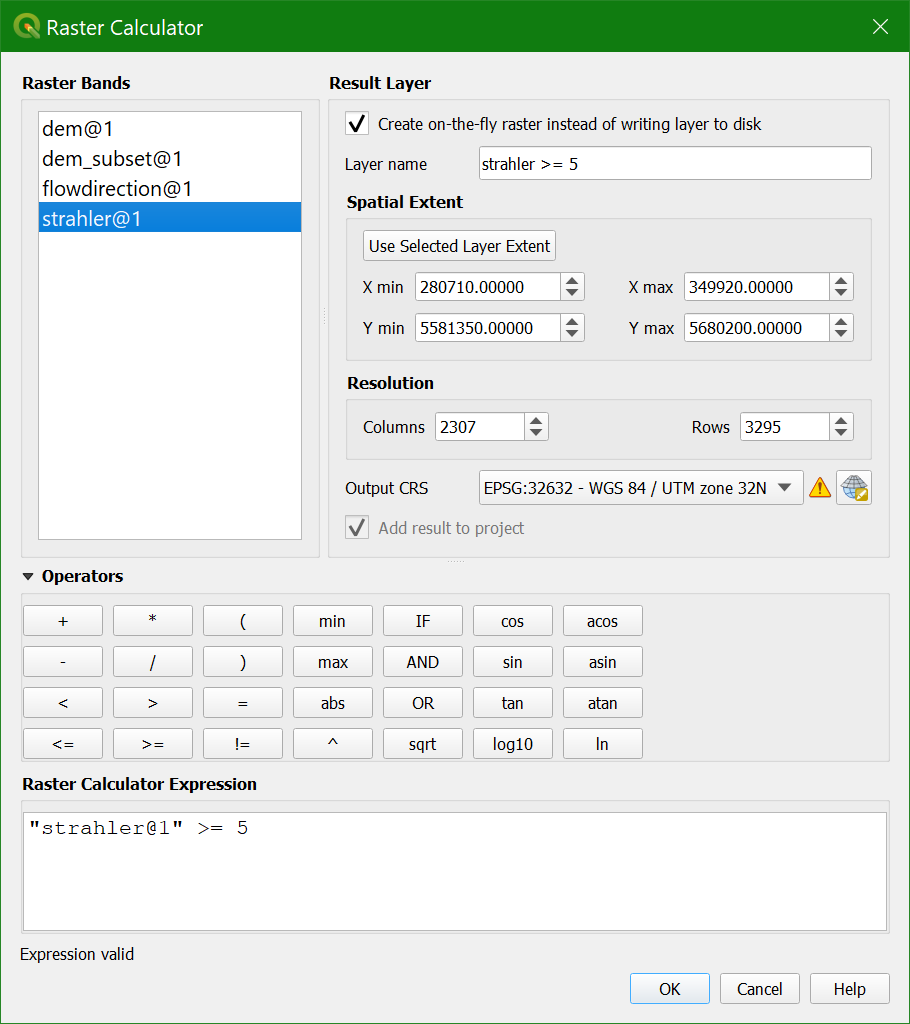
سنستخدم حاسبة الراستر (Raster Calculator) لإنشاء خريطة منطقية (Boolean map) تُعطي القيمة 1 (صواب/True) لرتب ستراهلر الأكبر من أو تساوي 5، والقيمة 0 (خطأ/False) للقيم الأخرى.
 
2. انتقل إلى القائمة Raster | Raster Calculator.
 
 
3. قم بتعبئة بيانات مربع الحوار كما هو موضح في الشكل أدناه. يمكنك النقر المزدوج على اسم الطبقة لإضافتها إلى التعبير (Expression). لاحظ أننا سنقوم بتفعيل خيار Create on-the-fly raster (إنشاء راستر فوري) بدلاً من كتابة الطبقة وحفظها على القرص الصلب، لأننا نحتاج لهذه الطبقات لأغراض المعايرة (Calibration) فقط. اختر strahler >= 5 كاسم للطبقة (Layer name) حتى نتمكن من مقارنة النتائج لاحقاً. انقر على OK لتشغيل العملية الحسابية.
 
Calculate a Boolean Map with the Raster Calculator
 
من الممارسات الجيدة أيضاً تنسيق طبقة strahler5.
 
4. انتقل إلى لوحة تنسيق الطبقة (Layer Styling panel) وتأكد من تحديد طبقة strahler >= 5.
 
5. اخترقيم مفهرسة/فريدة Paletted/Unique values  من القائمة المنسدلة.
 
6. انقر على  تصنيف Classify.
 
 
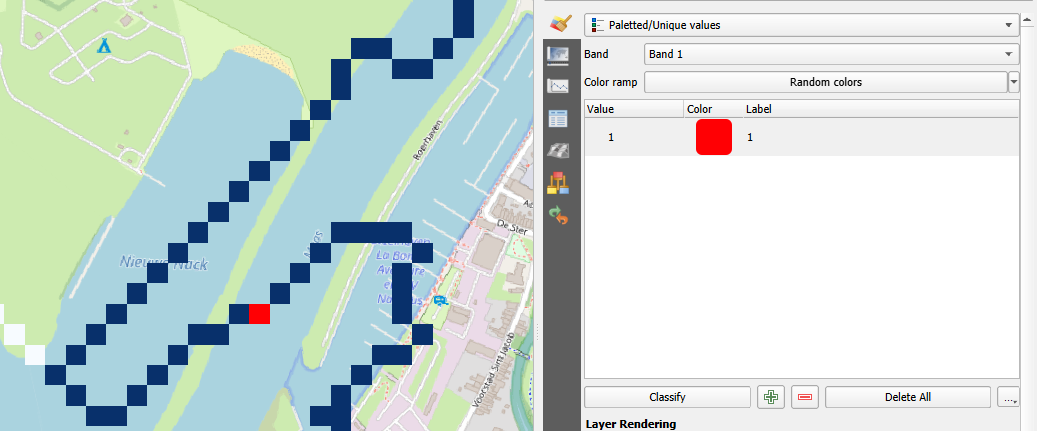
تعتبر هذه الطبقة منطقية (Boolean)، وبالتالي فهي لا تحتوي إلا على بكسلات (Pixels) بقيم 0 و1، ولكنها تعرض أيضاً قيمة "لا توجد بيانات" (nodata). ولأغراض المعايرة (Calibration) الخاصة بنا، من المهم تمييز القيمة (١) باللون الأزرق وجعل بقية البكسلات شفافة (Transparent)، لنتمكن من مقارنة طبقة الراستر (Raster) مع المجاري المائية الموجودة في خرائط OpenStreetMap.
 
7. انقر على اللون الخاص بالقيمة 1 وقم بتغييره إلى الأزرق الداكن. حدد الفئتين الأخريين مع الاستمرار في الضغط على زر Ctrl، ثم انقر على زر إزالة الصفوف المحددة  Minus (Remove selected row(s)) لحذف هذه الفئات.
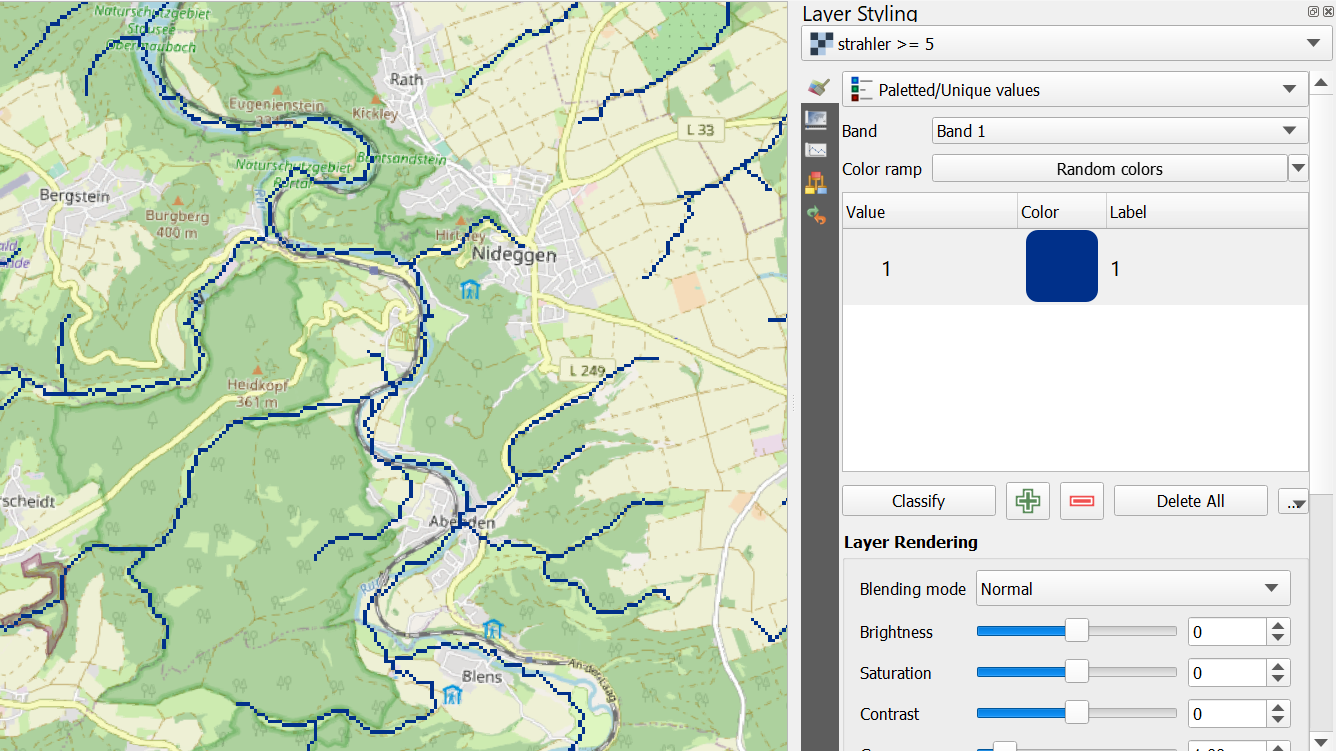
 
 
Styling a Boolean Layer
 
يظهر الآن على مساحة عرض الخريطة (Map canvas) كافة المجاري المائية (Streams) التي تساوي أو تزيد عن رتبة ستراهلر 5 (Strahler order) ، حيث يمكننا مقارنتها بـ الأنهار الموجودة في خرائط OpenStreetMap.
 
8. كرر الخطوات الواردة في هذا القسم الفرعي لقيم عتبة (Threshold) مختلفة لرتب ستراهلر، وحدد القيمة التي تحقق أفضل تطابق مع الأنهار في OpenStreetMap. قم بإزالة الطبقات المنطقية (Boolean layers) الأخرى.
 
تلميح: يمكنك نسخ تنسيقات الطبقات؛ انقر بزر الفأرة الأيمن على إحدى الطبقات، واختر تنسيقات | نسخ التنسيق Styles | Copy Style ، ثم انقر بزر الفأرة الأيمن على الطبقة المستهدفة واختر تنسيقات | لصق التنسيق Styles | Paste Style.

7.3. حساب شبكة المجاري المائية

الخطوة التالية هي حساب شبكة المجاري المائية (Calculate the channel network).
 
سنقوم أولاً بإنشاء طبقة بـ رتب ستراهلر (Strahler orders) للأنهار عبر تحديد الخلايا (Cells) التي تساوي رتبتها أو تزيد عن العتبة (Threshold) المحددة في الخطوة السابقة. سنستخدم هنا الرتبة 8 كعتبة.
 
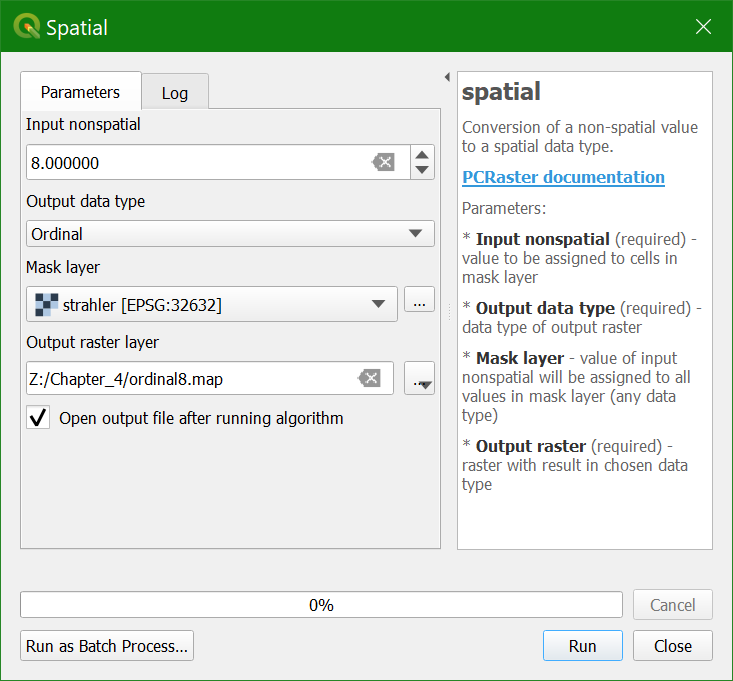
باستخدام ملحق PCRaster Tools، لا يمكننا استخدام سوى طبقات الراستر (Raster) في جبر الخرائط (Map algebra). وإذا أردنا حساب طبقة منطقية (Boolean layer) جديدة تكون فيها القيم (strahler >= 8) هي الصواب (True) (أي قنواتنا المائية) والقيم (< 8) هي الخطأ (False)، فإننا نحتاج أولاً إلى إنشاء راستر ترتيبي (Ordinal raster) يتكون من خلايا ذات القيمة 8 فقط، ليمكن استخدامه لاحقاً في جبر الخرائط.
 
1.  في صندوق أدوات المعالجة (Processing Toolbox)، انتقل إلى المسار التالي: PCRaster | Data management | spatial.
 
2.  في مربع حوار Spatial، اكتب 8 في خانة Input nonspatial. اختر Ordinal لنوع بيانات المخرجات (Output data type) وملف strahler كـ طبقة القناع (Mask layer). قم بتسمية طبقة الراستر الناتجة باسم ordinal8.map.
 

Spatial Dialog to Create an Ordinal Raster with Value 8

3. انقر على تشغيل (Run) وأغلق مربع الحوار بعد اكتمال العملية.
 
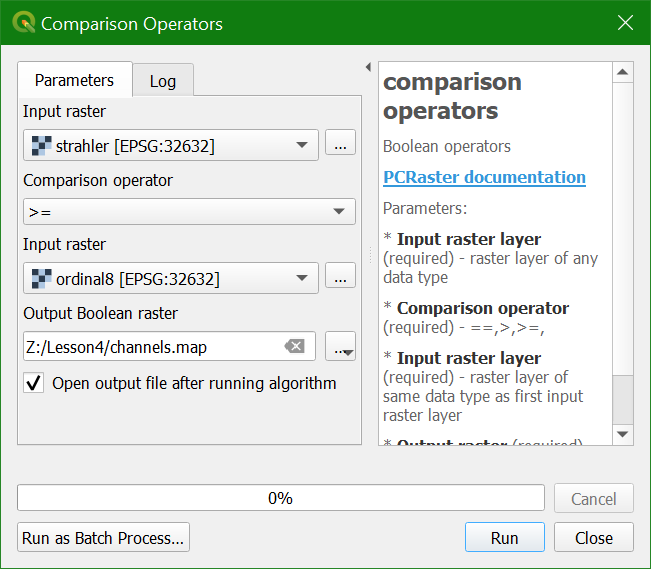
سنقوم الآن بإنشاء طبقة منطقية (Boolean layer) تُعطي القيمة 1 (صواب/True) لكافة خلايا ستراهلر (Strahler cells) التي تكون قيمتها >= 8.
 
4. في صندوق أدوات المعالجة (Processing Toolbox)، انتقل إلى المسار التالي: PCRaster | Conditional and boolean operators | comparison operators.
 
5. في مربع حوار Comparison Operators، اختر strahler كراستر للمدخلات (Input raster)، والرمز >= كمعامِل مقارنة (Comparison operator)، وordinal8 كراستر المدخلات الثاني. قم بتسمية ملف الراستر المنطقي الناتج باسم channels.map.


6. انقر على تشغيل (Run) وأغلق مربع الحوار بعد اكتمال العملية.
 
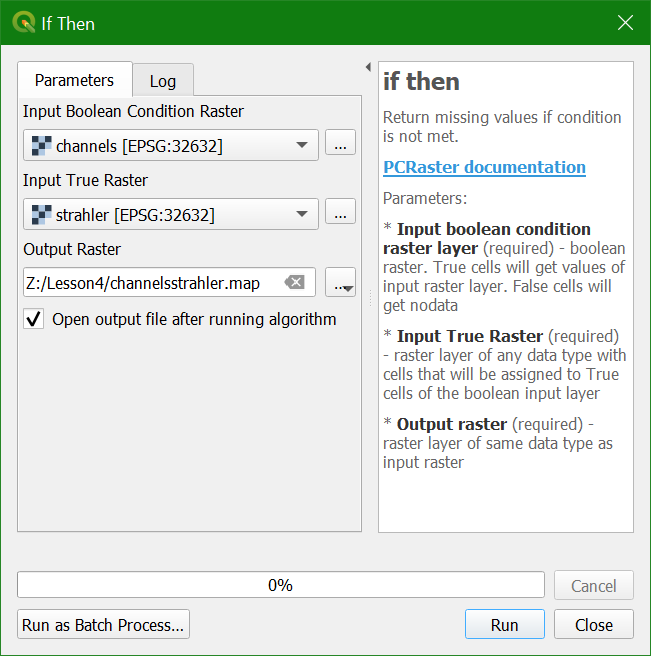
أصبح لدينا الآن طبقة منطقية (Boolean layer) تضم القنوات المائية (Channels)، والتي يمكننا استخدامها الآن لـ تخصيص (Assign) رتب ستراهلر للأنهار (River Strahler orders).
 
7. في صندوق أدوات المعالجة (Processing Toolbox)، انتقل إلى المسار التالي: PCRaster | Conditional and boolean operators | ifthen.
 
8. في مربع حوار If Then، اختر channels كراستر لحالة الشرط المنطقي للمدخلات (Input Boolean Condition Raster)، وstrahler كراستر للقيمة "صواب" للمدخلات (Input True Raster). قم بتسمية راستر المخرجات باسم channelsstrahler.map.
 

وهذا يعني: إذا كانت طبقة القنوات تحتوي على خلايا قيمتها صواب (1)، فقم بإعطاء تلك الخلايا قيمة طبقة ستراهلر (strahler). أما كافة الخلايا الأخرى فستأخذ القيمة "لا توجد بيانات" (nodata).
 
9. انقر على  تشغيل (Runوأغلق مربع الحوار بعد اكتمال المعالجة (Processing).
 
شاهد هذا الفيديو للتحقق من الخطوات:


أصبح لدينا الآن طبقة راستر (Raster) تحتوي على رتب ستراهلر (Strahler orders) للقنوات المائية. يمكن تمثيل هذه البيانات بصرياً بشكل أفضل في صيغة فكتور (Vector)، وهو ما سنقوم بشرحه في القسم التالي.

7.4. تحويل البيانات الشبكية إلى سلاسل خطية اتجاهية
لتحقيق تمثيل بصري (Visualisation) أفضل لـ شبكة المجاري المائية (Channel network)، نحتاج إلى تحويل (Convert) طبقة channelsstrahler إلى خطوط اتجاهية (Line vector).
 
سنستخدم أدوات GRASS الموجودة في صندوق أدوات المعالجة (Processing Toolbox) لهذا الغرض.
 
أولاً، نحتاج إلى ترقيق (Thin) خطوط الراستر (Raster)، بحيث يصبح عرضها خلية واحدة (1 cell wide) فقط.
 
1. من صندوق أدوات المعالجة (Processing Toolbox)، اختر المسار التالي: GRASS | Raster (r.*) | r.thin.
 

2. في مربع حوار r.thin، اختر channelsstrahler كـ طبقة راستر للمدخلات المطلوب ترقيقها (Input raster layer to thin). أبقِ على الإعدادات الافتراضية (Defaults) واحفظ الراستر المُرَقَّق (Thinned raster) باسم channelsthin.tif. تأكد من اختيار صيغة GeoTIFF بدلاً من صيغة PCRaster .map.
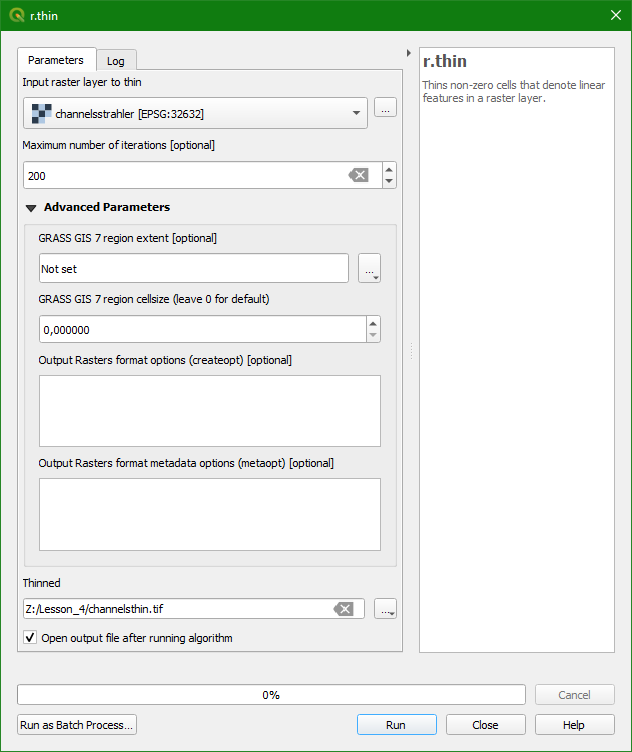
3. انقر على  تشغيل (Run)  لتنفيذ عملية الترقيق (Thinning)، وانقر على إغلاق  (Close) عند اكتمال المعالجة (Processing).
 
4. قارن النتيجة (Result) بطبقة channelsstrahler لفهم طبيعة عمل أداة r.thin.
 
الآن يمكننا تحويل (Convert) طبقة channelsthin إلى خطوط اتجاهية (Line vector).
 
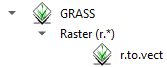
5. في صندوق أدوات المعالجة (Processing Toolbox)، انتقل إلى المسار التالي: GRASS | Raster (r.*) | r.to.vect.

6. في مربع حوار r.to.vect :
  • اختر channelsthin كـ طبقة راستر للمدخلات (Input raster layer).
  • اختر line (خط) من القائمة المنسدلة كـ نوع للمعلم (Feature type).
  • فعّل خيار استخدام قيم الراستر كفئات بدلاً من تسلسل فريد (Use raster values as categories instead of a unique sequence).
  • ضمن المعلمات المتقدمة (Advanced Parameters)، قم بتغيير v.out.ogr output type إلى line .
  • قم بتسمية المخرجات المتجهة (Vectorized output) باسم channels.shp.
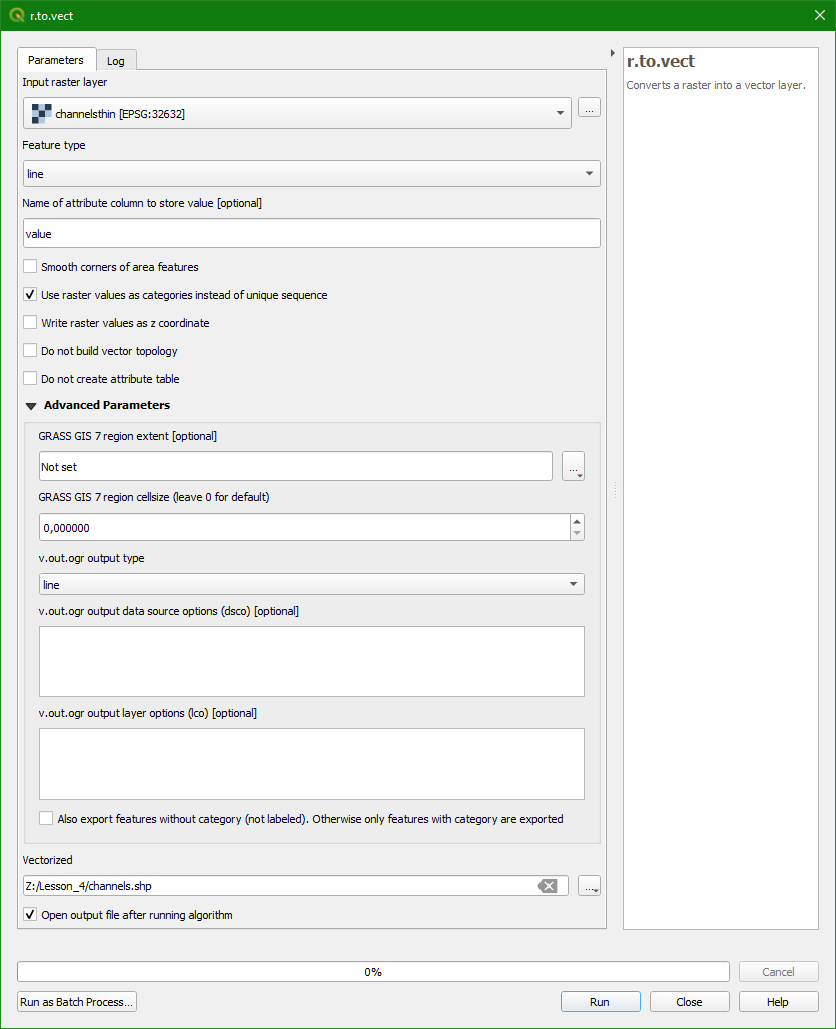
7. أبقِ على بقية الإعدادات كما هي بشكلها الافتراضي (Default). انقر على تشغيل (Run) لتنفيذ عملية التحويل (Conversion)، ثم انقر على إغلاق  (Close) عند اكتمال المعالجة (Processing).
 
تحتوي النتيجة على بعض الأخطاء الهندسية (Geometrical errors) التي يمكن إصلاحها باستخدام أداة v.clean من صندوق أدوات المعالجة (Processing Toolbox) أو ملحق Topology Checker plugin . هذا الأمر غير مغطى في هذا الدرس التعليمي.

في القسم القادم، سنقوم بـ تنسيق طبقة القنوات المائية (Channels layer).

7.5. تنسيق القنوات المائية

يمكننا الآن تنسيق طبقة الفكتور (Vector layer) للقنوات المائية للحصول على فهم أفضل للنتائج. سنقوم بتطبيق تنسيق بحيث تصبح الخطوط أكثر سمكاً مع رتب ستراهلر (Strahler orders) الأعلى.
 
1. افتح جدول الخصائص (Attribute table) لطبقة القنوات المائية.
 
في جدول الخصائص، يمكنك أن ترى أن الحقل cat يحتوي على قيم رتب ستراهلر الأصلية (في حالتنا 8 و 9 و 10). في الواقع، تبدأ طريقة رتب ستراهلر بالقيمة 1 لأصغر الروافد (Tributaries). لذلك، نحتاج إلى إعادة تصنيف (Reclassify) القيم في حقل cat لتمثيل رتب ستراهلر الحقيقية.
 
2. انقر على زر حاسبة الحقول (Field calculator).
 
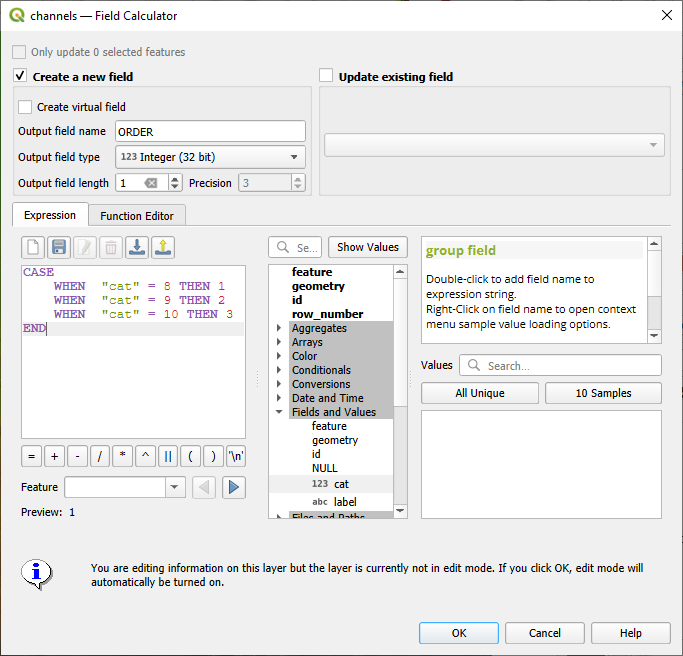
3. في مربع حوار Field Calculator، قم بإنشاء حقل جديد باسم ORDER . يجب أن يكون نوع حقل المخرجات (Output field type) هو Integer (32 bit) وطول حقل المخرجات 1. تحت خانة التعبير (Expression)، اكتب الكود كما هو موضح أدناه:

يُستخدم تعبير CASE لتقييم سلسلة من الشروط. في حالتنا، هذا يعني أنه يتحقق أولاً مما إذا كان الحقل cat يساوي 8، فإذا تحقق الشرط، يقوم بتخصيص القيمة 1، وهكذا. ينتهي تعبير CASE ببيان END.
 
4. انقر على OK لتطبيق العملية الحسابية.
 
5. تحقق من النتيجة في جدول الخصائص (Attribute table). قم بإيقاف وضع التحرير (Editing) بالنقر على الأيقونة المخصصة ، وأكد رغبتك في حفظ التعديلات. يمكنك الآن إغلاق جدول الخصائص.
 
6. افتح لوحة تنسيق الطبقة (Layer Styling panel) وقم بتعيين الطبقة المستهدفة إلى channels.
 
7. أبقِ على نمط العرض رمز منفرد (Single Symbol) ، ولكن قم بتغيير نوع طبقة الرمز (Symbol layer type) من خط بسيط (Simple Line) إلى خط مُستنبط (Interpolated Line).
 
8. قم بتغيير سمك الخط (Stroke Width) إلى عرض متغير(Varying Width). اضبط قيمة البداية (Start value) وقيمة النهاية (End value) على حقل ORDER. انقر على زر التحديث refresh (Refresh) للحصول على القيمتين الدنيا والقصوى الصحيحتين . غيّر الحد الأدنى للعرض (Min. width) إلى 0.30 نقطة والحد الأقصى (Max. width) إلى 1.00 نقطة.
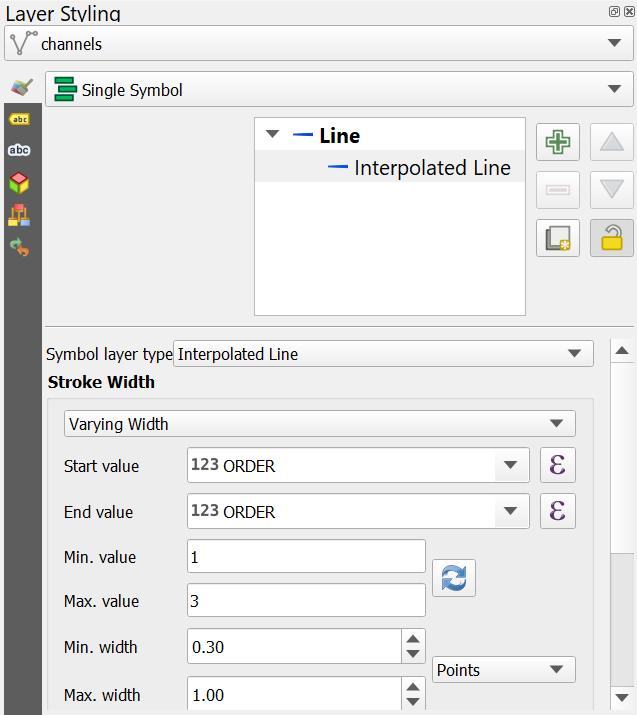
 

Styling Channel Strahler Orders using the Interpolated Line Renderer

9. تحت خيار اللون (Color)، أبقِ على لون منفرد (Single Color) ولكن غيّر اللون إلى الأزرق بقيمة RGB قدرها 15 |66 | 220 .
 
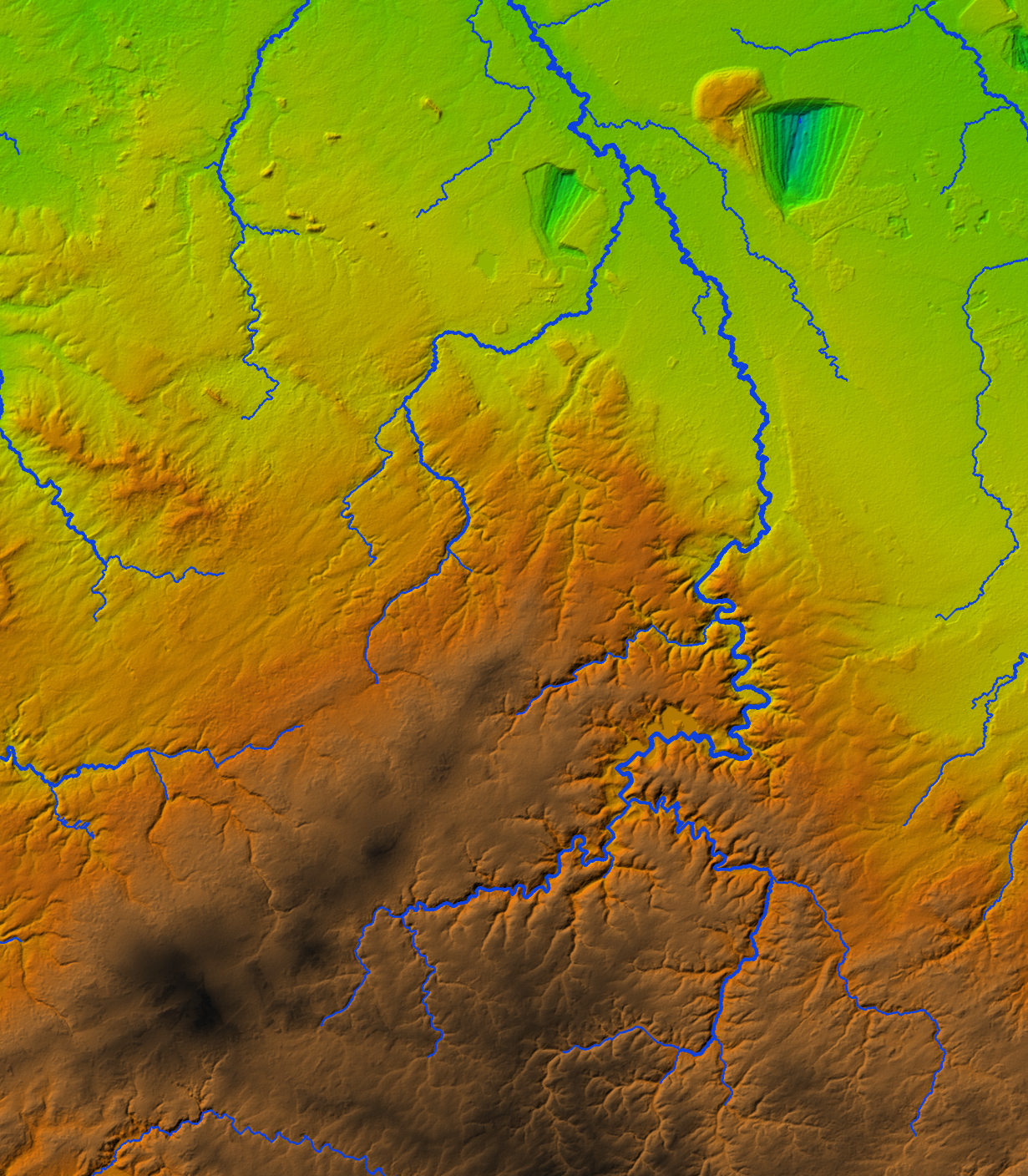
من المفترض أن تماثل خريطتك الآن الشكل الموضح أدناه، بحيث تظهر المجاري المائية (Streams) المصنفة بـ رتب ستراهلر (Strahler Orders) عالية كـ قنوات رئيسية (Main channels)، بينما تظهر المجاري ذات الرتب الأقل كـ روافد (Tributaries).

Channels Data Styled by Strahler Order

شاهد هذا الفيديو للتحقق من الخطوات:

8. تعريف نقطة المصب

الحوض المائي (Catchment) هو مساحة أو منطقة من الأرض تتقارب فيها المياه السطحية الناتجة عن الأمطار أو ذوبان الثلوج أو الجليد لتتجمع في نقطة واحدة عند منسوب منخفض، وهي عادةً مخرج (Outlet) الحوض، حيث تنضم المياه إلى كتلة مائية أخرى مثل نهر أو بحيرة أو خزان أو مصب أو أرض رطبة أو بحر أو محيط. ومن أجل ترسيم (Delineate) حدود المستجمع المائي، نحتاج إلى توفر ما يلي:
  • إحداثيات المخرج بنفس نظام إحداثيات الخريطة المستخدمة.
  • شبكة المجاري المائية التي تطابق اتجاهات الجريان (Flow directions) المحسوبة من نموذج ارتفاعات رقمي مصحح هيدرولوجياً.
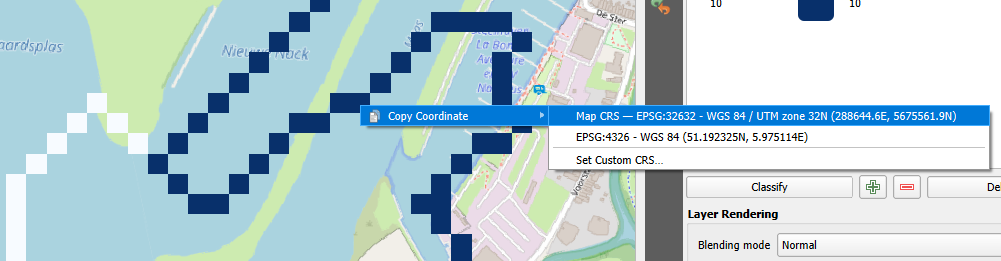
تقع نقطة المصب (Outflow point) لحوض مياه "رور" (Rur) في مدينة رورموند، حيث يصب نهر رور في نهر "الميز" (Meuse - ويسمى Maas بالهولندية). تتوفر شبكة المجاري المائية التي تم اشتقاقها في الخطوة السابقة في طبقة channels، ومع ذلك، سنستخدم طبقة الراستر (Raster) المسماة channelsstrahler؛ لأننا بحاجة إلى تحديد المخرج بدقة فوق بكسل (Pixel) يمثل النهر.
 
1. تأكد من وضع طبقة channelsstrahler فوق طبقة OpenStreetMap. يمكنك تنسيق طبقة channelsstrahler بتدرج لوني أزرق، بحيث يظهر المجرى الرئيسي باللون الأزرق الداكن.
 
2. ابحث عن الموقع الذي يصب فيه نهر "رور" في نهر "الميز". لاحظ أن خريطة OpenStreetMap تستخدم الأسماء الهولندية؛ حيث يُكتب Rur كـ Roer ويُكتب Meuse كـ Maas.
 
ملاحظة: قد لا تتطابق المجاري المائية المرسومة بدقة مع القنوات الموجودة في OpenStreetMap، وقد يعود ذلك للأسباب التالية: (1) الترسيم الآلي غير الدقيق للمجاري، والذي قد ينتج عن أخطاء في نموذج الارتفاعات الرقمي أو المناطق شديدة الانبساط، (2) التشوه (Distortion) الناتج عن عمليات إعادة الإسقاط (Reprojection) وإعادة أخذ العينات (Resampling) الفورية، (3) التأثير البشري على المسارات الطبيعية للقنوات. ومع ذلك، فإن عملية ترسيم المستجمع المائي لا تنجح إلا إذا تم تحديد المخرج فوق قناة مرسومة؛ لأن ذلك هو ما يتوافق مع طبقة اتجاه الجريان لدينا. ويمكن تحسين النتائج باستخدام خوارزميات مختلفة لمعالجة الفجوات (Fill sinks) أو حرق (Burning) طبقة فكتور لشبكة المجاري في نموذج الارتفاعات الرقمي.
 
3. اختر بكسلاً (Pixel) على القناة المرسومة يكون قريباً من المخرج الحقيقي لنهر رور في نهر الميز (الخطوة 2). تأكد من البقاء في جهة المنبع (Upstream) من نقطة الالتقاء، وإلا فستقوم أيضاً بترسيم جزء من مستجمع مياه نهر الميز، وهو أمر خاطئ.
 
4. انقر بزر الفأرة الأيمن فوق البكسل وانسخ إحداثيات نظام إسناد إحداثيات الخريطة (Map CRS).

5. الصق (Paste) الـ إحداثيات (Coordinates) في محرر نصوص (Text editor) (مثل Notepad) وأضف فاصلة (Comma) والرقم 1:

لقد أضفنا المعرف 1 (ID 1) إلى الإحداثيات. يمكنك إضافة المزيد من المخارج (Outlets) إلى الملف بمعرفات فريدة إذا كنت ترغب في ترسيم (Delineate) حدود مستجمعات مائية (فرعية) ((Sub)catchments) لمخارج متعددة.
 
6. احفظ الملف باسم outlet.txt.
 
7. في صندوق أدوات المعالجة (Processing Toolbox)، انتقل إلى المسار التالي: PCRaster | Data management | Column file to PCRaster Map.
 
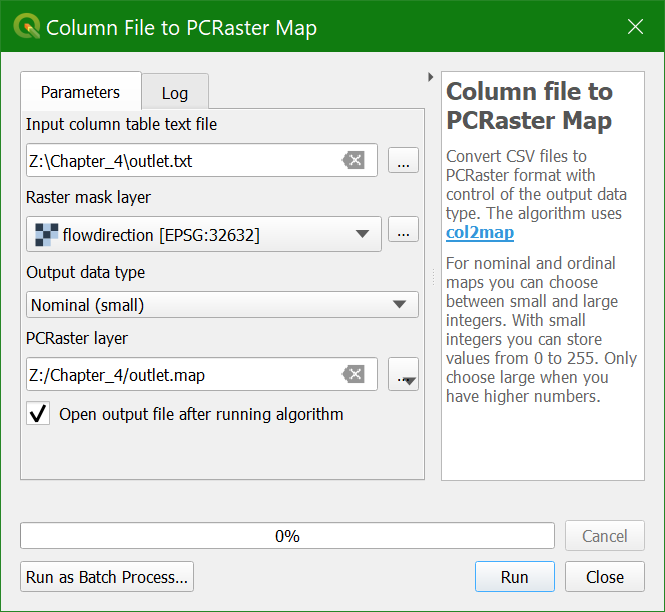
8. في مربع حوار Column File to PCRaster Map، استعرض الملف النصي الذي يحتوي على المخرج، واختر flowdirection كـ طبقة قناع الراستر(Raster mask layer)، واختر Nominal (small) كـ نوع بيانات المخرجات (Output data type)، ثم احفظ الملف باسم outlet.map.

Column File to PCRaster Map Dialog

9. انقر على تشغيل (Run)  ثم Close (إغلاق) بعد انتهاء المعالجة (Processing).
 
لقد تمت إضافة نقطة المخرج (Outlet point) الآن إلى لوحة الخريطة.
 
10. قم بـ تنسيق (Style) النقطة بلون واضح باستخدام واصف عرض القيم المبوبة/الفريدة (Paletted/unique values renderer).

شاهد هذا الفيديو للتحقق من الخطوات:

في القسم القادم، سنقوم بـ ترسيم (Delineate) حدود الحوض المائي لهذا المخرج.

9. تحديد المستجمع المائي
سنستخدم الآن المخرج الذي قمنا بتحديده لحساب منطقة المساهمة في المنبع (Upstream contributing area) (أي المستجمع المائي - Catchment) التي تولد التصريف (Discharge) عند هذا الموقع.
 
1. في صندوق أدوات المعالجة، انتقل إلى المسار التالي: PCRaster | Hydrological and material transport operations | catchment.
 
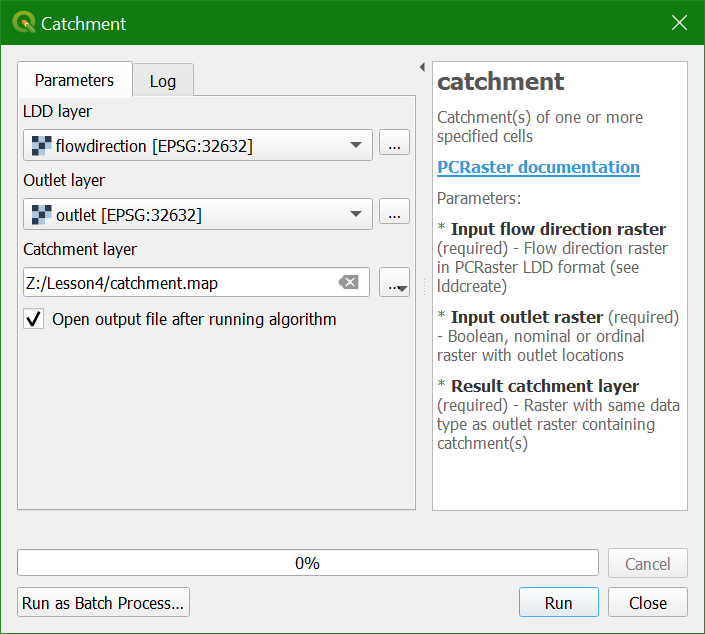
2. في مربع حوار Catchment، استخدم طبقة flowdirection كطبقة لـ LDD، وطبقة outlet كطبقة لـ Outlet، ثم احفظ النتيجة باسم catchment.map.
 
 
3. انقر على تشغيل ثم إغلاق لمربع الحوار بعد انتهاء المعالجة.
 
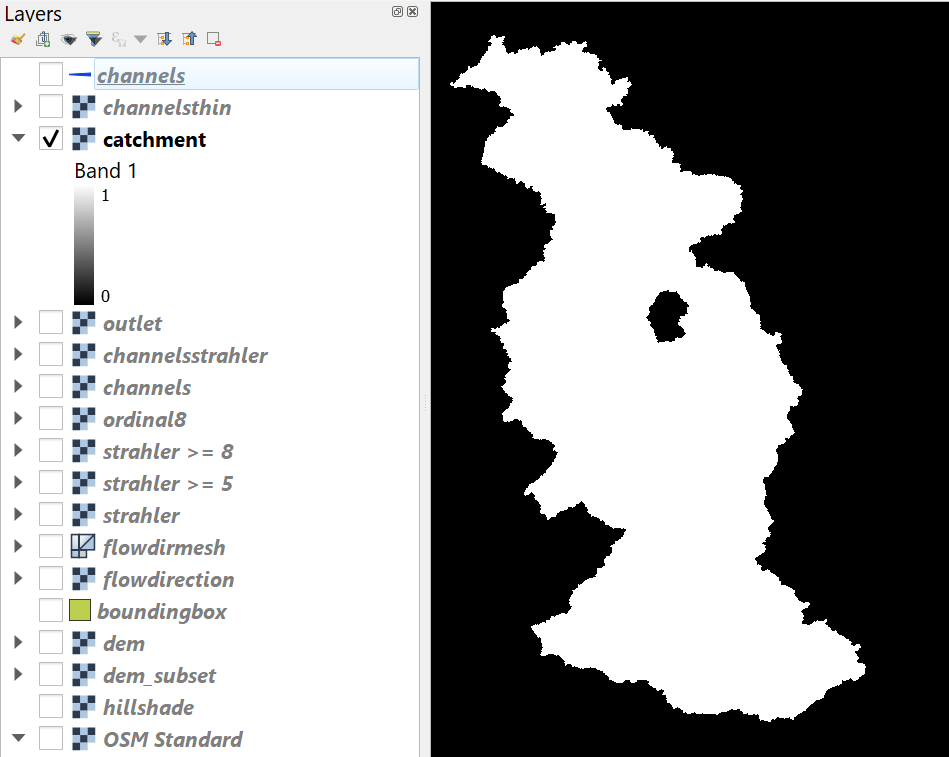
يجب أن تشبه النتيجة لقطة الشاشة الموضحة في الشكل أدناه إذا قمت بـ التكبير ليشمل كامل نطاق الطبقة (Zoom to the extent of the layer). النتيجة عبارة عن راستر فئوي (Nominal raster) بقيمة خلية (1) للحوض المائي (Catchment) وقيمة (0) للمساحات الواقعة خارجه. تم وصفه بـ "فئوي" (Nominal) لأن راستر المخرج الخاص بنا تم تعريفه كـ نوع بيانات (Data type) فئوية.
إذا كان ملف outlet.txt يحتوي على المزيد من الإحداثيات للمخارج، فسيحتوي كل حوض مائي على خلايا تحمل قيمة خلية المخرج المقابلة لها. وإذا كانت لديكا احواض مائية فرعية (Subcatchments) ذات مخارج تقع في جهة المنبع (Upstream)  للحوض مائي ذو رتبة أعلى، فيمكنك استخدام أداة subcatchment الخاصة ببرمجية PCRaster لتجنب التداخل (Overlap).
 

Catchment Raster Result

من أجل تراكب (Overlay) حدود الحوض المائي (Catchment boundary) مع بيانات أخرى، فمن الأفضل تحويلها من صيغة الراستر إلى صيغة الفكتور (Vector) (مضلع).
 
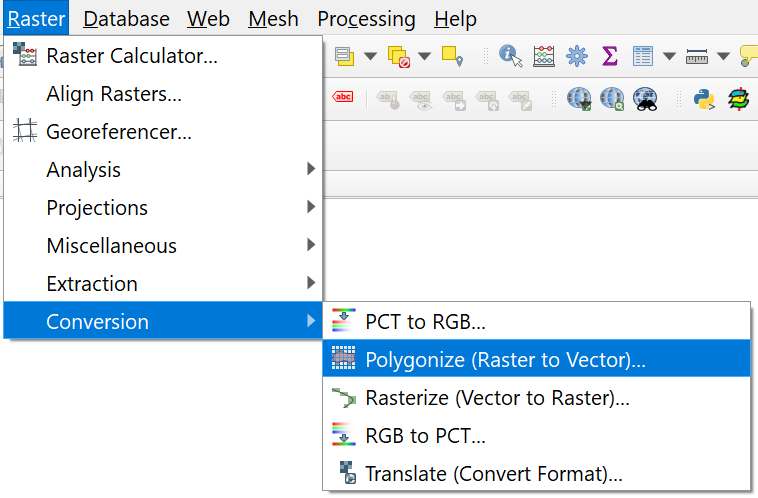
4. لـ تحويل  طبقة الراستر إلى فكتور، انتقل إلى القائمة الرئيسية واختر المسار التالي: Raster | Conversion | Polygonize (Raster to vector).
 

Polygonize Menu


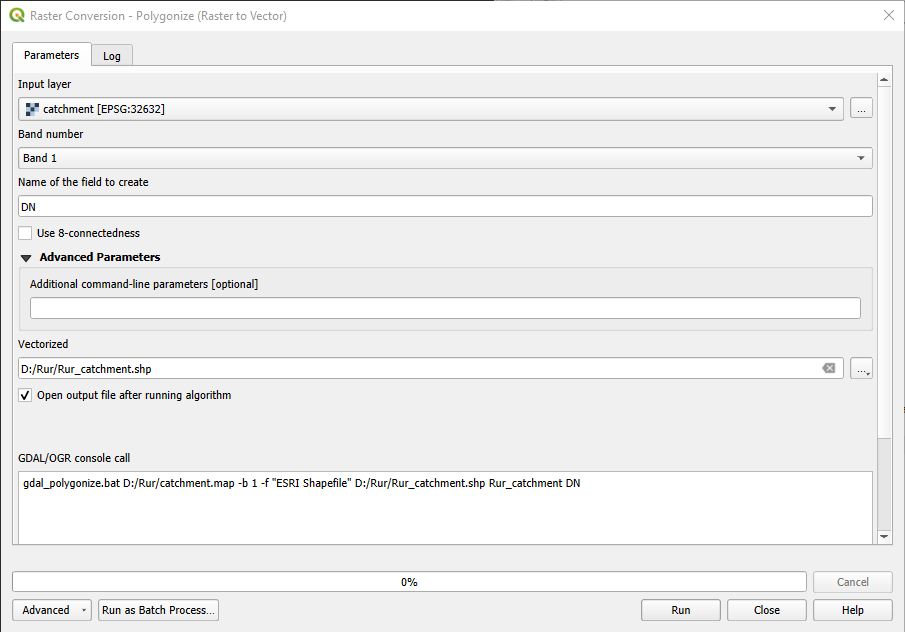
5. تأكد من اختيار المدخلات الصحيحة، وقم بتسمية المخرجات باسم Rur_catchment.shp . انقر على تشغيل ، ثم انقر على إغلاق للعودة إلى الشاشة الرئيسية.


6. عاين النتيجة، وتحقق أيضاً من جدول الخصائص (انقر بزر الفأرة الأيمن على اسم الطبقة واختر Open attribute table).
 
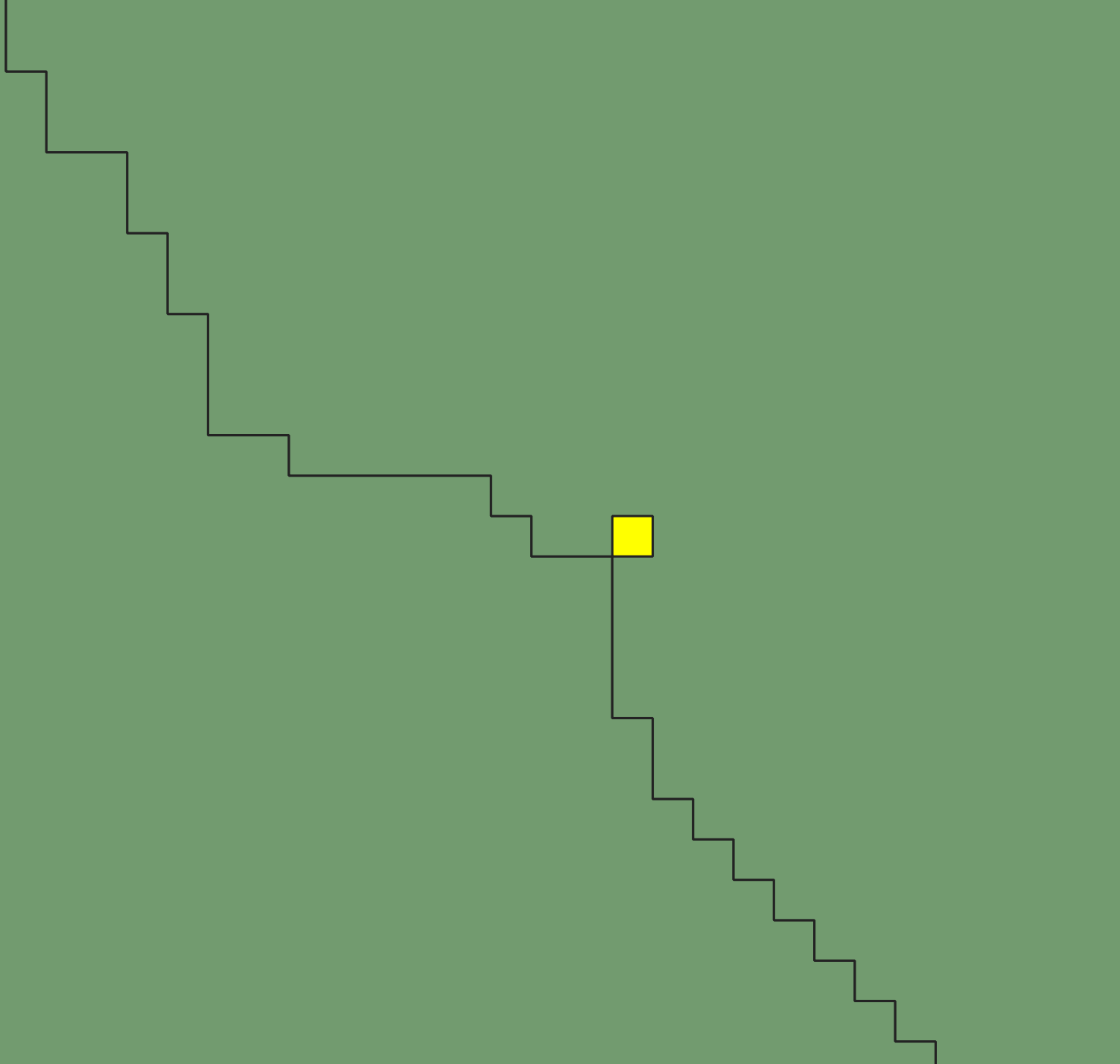
في حساب الحوض المائي، تأخذ الخلايا التابعة للحوض القيمة 1، بينما تأخذ الخلايا الأخرى القيمة 0 . وأثناء عملية التحويل إلى مضلعات (Conversion to polygons)، قد تحدث بعض الأخطاء الهندسية. فإذا وجدت أكثر من معلم يحمل القيمة 1، فهذا يشير إلى وجود خطأ هندسي (طبولوجيا غير صحيحة )؛ لأن حدود المضلع تشكل حلقة (انظر الشكل أدناه). ويمكن أن يتسبب ذلك في حدوث أخطاء عند استخدام المضلع في عمليات المعالجة الجغرافية . يمكنك إصلاح هذه الأخطاء باستخدام أداة fix geometry من صندوق أدوات المعالجة.

Issues after Polygonizing a Raster

بالطبع، نحن مهتمون فقط بـ منطقة الحوض المائي، لذا يتعين علينا إزالة المضلع الخارجي.
 
7. أغلق جدول الخصائص.
 
8. في شريط الأدوات ، انقر على أداة اختيار المعالم بالمساحة أو بالنقر المفرد.
 
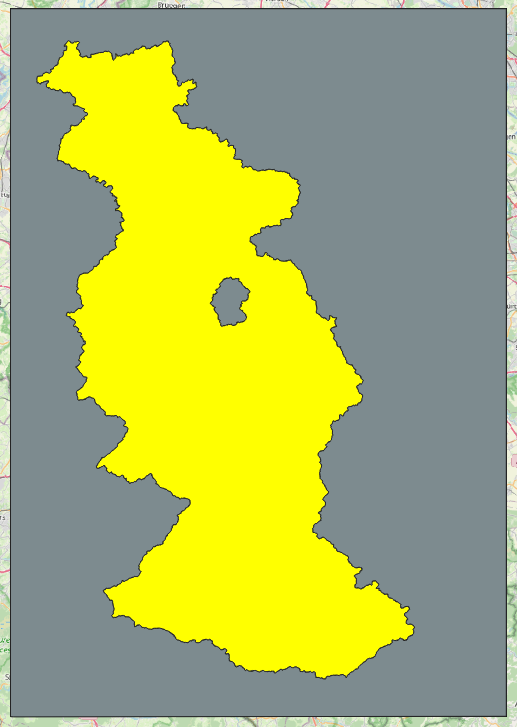
9. انقر فوق مضلع المستجمع المائي، بحيث يتحول لونه إلى الأصفر.


نريد الإبقاء على هذا المضلع، ولكننا سنقوم بإزالة المضلعات الأخرى.
 
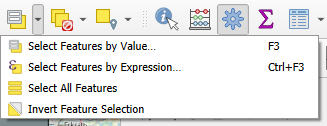
10. في شريط الأدوات، انقر على أداة عكس اختيار المعالم.

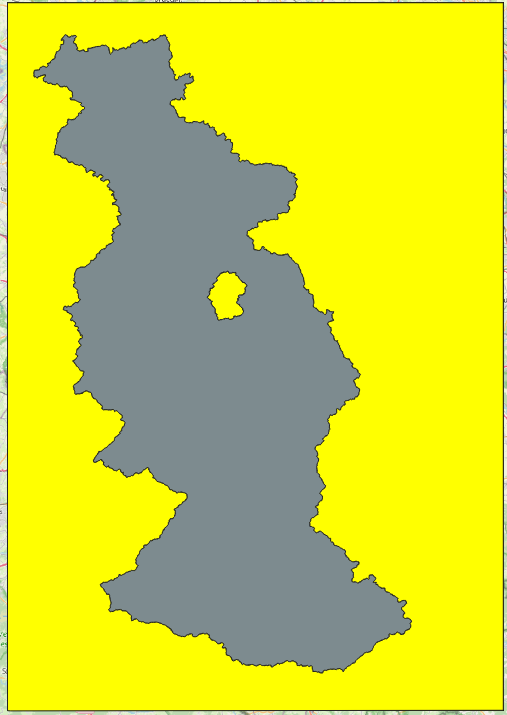
تظهر الآن المضلعات الأخرى باللون الأصفر:

11. انقر على أيقونة Toggle Editing   للتبديل إلى نمط التحرير .
 
12. انقر على أيقونة Delete Selected   لحذف المضلعات (Polygons) المختارة.
 
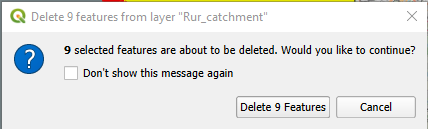
13. أكد رغبتك في حذف المعالم.
 

ربما لاحظت أن المضلع يحتوي على فجوة. ويعود ذلك إلى وجود منجم الفحم البني مفتوح ضخم، وهو ما أدى في إجراءاتنا إلى تكوين حوض مائي فرعي (Subcatchment) خاص به. ومع ذلك، نود أن يظهر المنجم كجزء من الحوض المائي المرسوم، وسنقوم بتصحيح ذلك.
 
14. قم بتفعيل شريط أدوات الرقمنة المتقدمة  (انقر بزر الفأرة الأيمن على أي شريط أدوات، ثم فعل المربع الموجود بجانب اسم شريط الأدوات).
 
15. انقر على زر حذف الحلقة (Delete Ring) Delete ring  ثم انقر فوق المنجم . لقد اختفت الفجوة الآن.
 
16. قم بإيقاف نمط التحرير (Toggle off editing) بالنقر مرة أخرى على الأيقونةToggle editing ، واحفظ التغييرات .
 
17. الآن، قم بإزالة كافة الطبقات غير الضرورية من قائمة الطبقات بحيث تتبقى لدينا فقط الطبقات التالية: channels و Rur_catchment و dem_subset و hillshade و OpenStreetMap (بهذا الترتيب).
 
شاهد هذا الفيديو للتحقق من الخطوات في هذا القسم:
 

10. اقتطاع الطبقات وفقاً لحدود المستجمع المائي

من أجل التمثيل البصري (Visualization)، من الأفضل اقتطاع (Clip) الطبقات وفقاً لـ حدود المستجمع المائي.
 
 
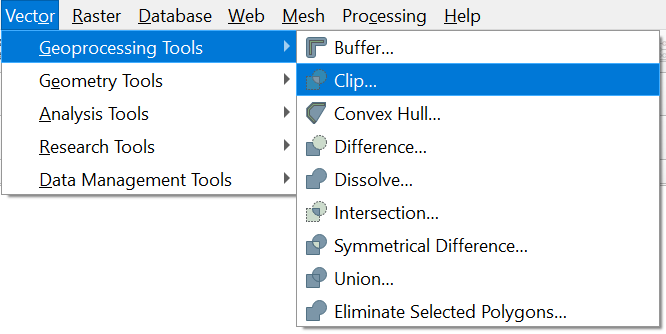
1. لنقم أولاً باقتطاع طبقة الفكتور المسماة channels لنرى فقط المجاري المائية (Streams) الواقعة داخل المستجمع المائي. انتقل إلى القائمة الرئيسية واختر المسار التالي: Vector | Geoprocessing Tools | Clip...
 

Clip Vectors Menu

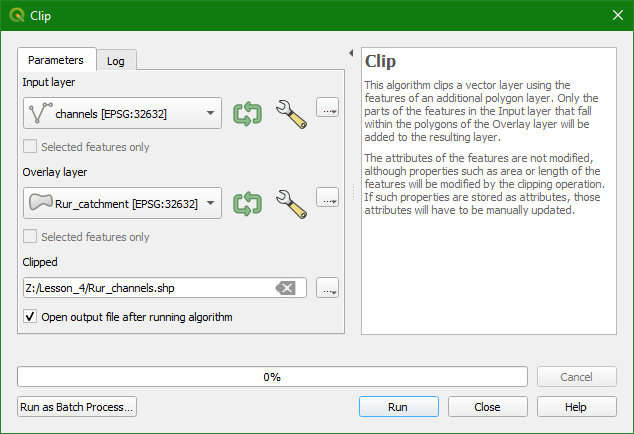
2. املأ بيانات مربع الحواركما في الشكل أدناه لاستخدام طبقة المستجمع المائي بمثابة "قالب" لـ اقتطاع طبقة المدخلات (Input layer) المسماة channels وفقاً لـ حدود طبقة التراكب (Overlay layer) المسماة Rur_catchment. قم بتسمية الطبقة المقتطعة (Clipped) باسم Rur_channels.shp. انقر على تشغيل لتشغيل الأداة، ثم انقر على إغلاق للعودة إلى الشاشة الرئيسية.
من المرجح أن يظهر لك هذا الخطأ: 

يعود ذلك إلى وجود أخطاء هندسية  في طبقة المجاري المائية. لنقم بإصلاح ذلك.
 
3. انقر على إغلاق لإغلاق مربع حوار Clip (اقتطاع).
 
4. في لوحة الطبقات، حدد طبقة channels.
 
5. في شريط أدوات صندوق أدوات المعالجة، انقر على أيقونة تحرير المعالم في مكانها (Edit Features In-Place).
 
تدعم بعض الأدوات هذه الخاصية؛ وبالنسبة لهذه الأدوات، ليس من الضروري حفظ النتيجة في طبقة جديدة.
 
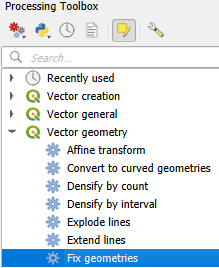
6. اختر المسار التالي: Vector geometry | Fix geometries.
 

7. في مربع حوار إصلاح الهندسات (Fix geometries)، أبقِ على طريقة الإصلاح (Repair method) الافتراضية وانقر على تعديل كافة المعالم Modify All Features.
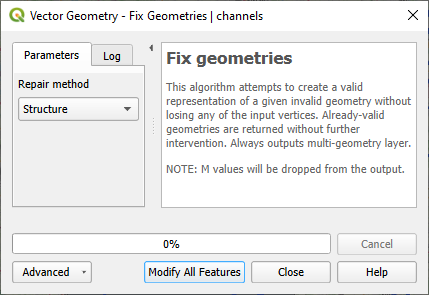
 
8. انقر على إغلاق لإغلاق مربع الحوار.
 
9. في شريط الأدوات، انقر على أيقونة Toggle Editing لإيقاف نمط التحرير وحفظ النتيجة.
 
10. في شريط الأدوات، انقر على أيقونة Deselect Features from All Layers لـ إلغاء اختيار الخطوط. وانقر أيضاً على أيقونة Edit Features In-Place في صندوق أدوات المعالجة لإيقاف نمط التحرير في المكان.
 
الآن يمكننا تكرار عملية الاقتطاع (Clipping). توجد طريقة سهلة لإعادة تنفيذ العمليات باستخدام السجل.
 
11. في شريط أدوات صندوق أدوات المعالجة ، انقر على أيقونة History لفتح مربع حوارسجل المعالجة Processing History .
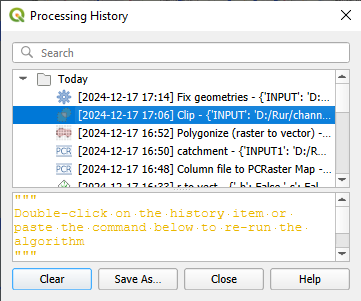
 

12. ابحث عن أداة Clip وانقر فوقها مرتين لإعادة فتح مربع الحوار.
 
 ستلاحظ أن سجل المعالجة  قد احتفظ بـ طبقات المدخلات واسم ملف المخرجات الذي استخدمته سابقاً في مربع الحوار.
 
13. انقر على تشغيل.
 
 الآن ستعمل أداة الاقتطاع (Clip) بدون أخطاء.
 
14. انقر على إغلاق لإغلاق مربع الحوار، وأغلق أيضاً نافذة Processing History.
 
يمكننا بسهولة نسخ الأنماط (Styles) من طبقة channels إلى Rur_channels.
 
15. انقر بزر الفأرة الأيمن على طبقة channels واختر المسار التالي: Styles | Copy Style | All Style Categories.
 
16. الآن انقر بزر الفأرة الأيمن على Rur_channels واختر المسار التالي: Styles | Paste Style | All Style Categories.
 
17. قم بإزالة طبقة channels من قائمة الطبقات  وتأكد من أن طبقة Rur_channels تقع في الجزء العلوي من القائمة.
 
يمكننا اقتطاع نموذج الارتفاع الرقمي بنفس الطريقة التي اتبعناها في القسم 6. الفرق الوحيد هو أنه يتعين علينا تعيين قيمة "لا بيانات" تكون خارج نطاق الارتفاعات الفعلي—وغالباً ما نستخدم القيمة 9999- لذلك. في هذه المرحلة، لا نحتاج إلى الـ DEM المقتطع، لأننا سنطبق تقنية تنسيق لإنشاء تأثير بصري مميز يبرز منطقة الدراسة الخاصة بنا.
 
شاهد هذا الفيديو للتحقق من خطوات هذا القسم:


11. تنسيق منطقة المستجمع المائي الناتجة

لعرض نتائج تحليلك، يمكنك استخدام تقنية تسمى Inverted Polygon Shapeburst Fills (تعبئة انفجار الشكل للمضلعات المعكوسة) لتركيز الانتباه على مستجمع مائي رور (Rur Catchment).
 
1. افتح لوحة تنسيق الطبقاتOpen layer styling panel button (Layer Styling panel) بالنقر على الأيقونة الخاصة بها، وقم بتعيين الطبقة المستهدفة (Target layer) لتكون Rur_Catchment.
 
2. قم بالتغيير من نمط Single symbol (رمز منفرد) إلى نمط Inverted polygons (مضلعات معكوسة) . يقوم هذا النمط بعرض البيانات كعكس لـ هندستها (Geometry)، أي أنك ستقوم بتنسيق كل شيء خارج المضلع، مما يخلق قناعاً  حول وادي رور.
 
3. بعد ذلك، حدد مكون Simple Fill (تعبئة بسيطة)، ثم قم بتغيير نوع طبقة الرمز (Symbol layer type) إلى Shapeburst fill. في قسم ألوان التدرج (Gradient colors)، استخدم طريقة Two color method (طريقة اللونين) الافتراضية؛ غيّر اللون الأول إلى قيمة RGB تبلغ 135 | 135 | 135، وغيّر اللون الثاني إلى الأبيض بـ عتامة تبلغ 65% .
 
4. في قسم نمط التظليل (Shading style)، انقر على خيار Set distance (تعيين المسافة) واضبط المسافة على 4 ملم، وقم بزيادة قوة الضبابية (Blur strength) إلى 10.
 
5. أخيراً، في الجزء العلوي من لوحة تنسيق الطبقات ، اختر مكون Shapeburst fill.
 
6. انقر على زر Add symbol layer add renderer button (إضافة طبقة رمز). قم بتغيير مخرج Simple fill الجديد إلى نوع Outline: simple line. امنحه لوناً أسود و عرض خط (Stroke width) يبلغ 0.46 ملم .
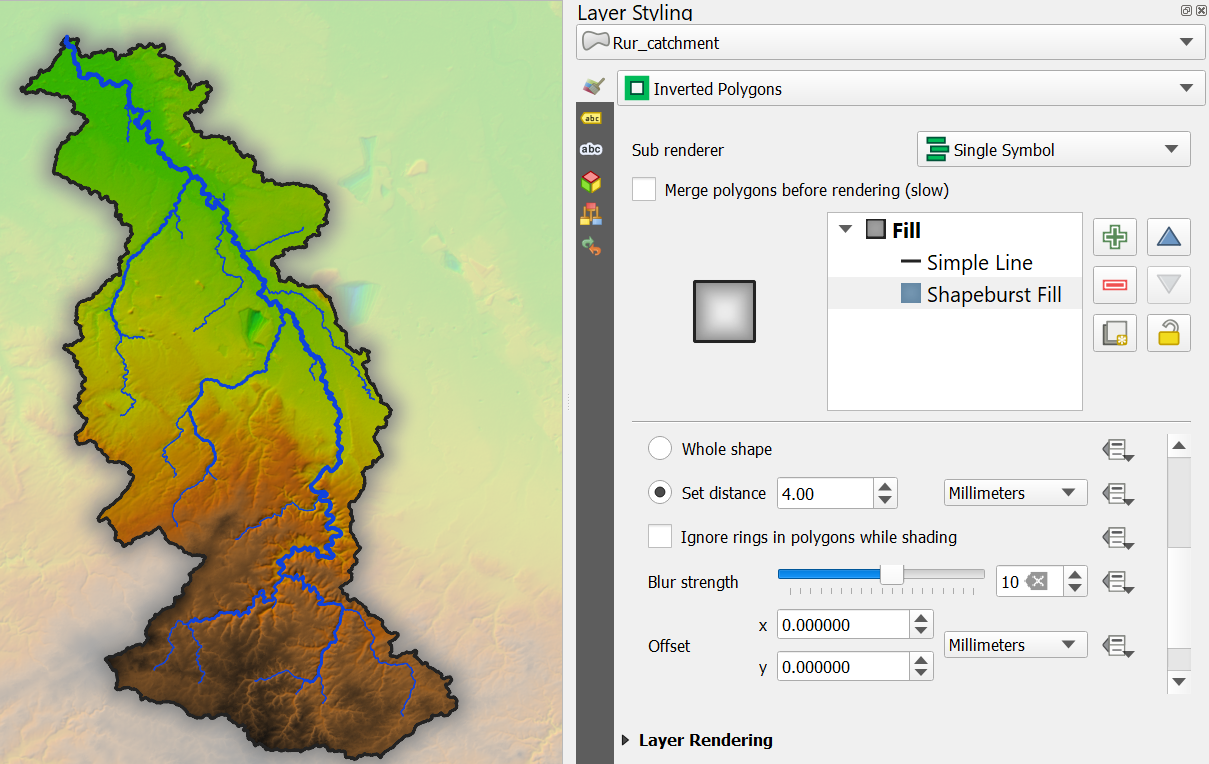
 
يمنحنا هذا حوضاً  منسقاً بشكل جميل كما هو موضح في الشكل أدناه.
 

Rur Basin with a Color Hillshade

شاهد هذا الفيديو للتحقق من الخطوات:

12. حفظ المعلومات المكانية ضمن حزمة بيانات جغرافية

للحفاظ على البيانات  معاً وتسهيل عملية توزيعها ، يُفضل حفظ الطبقات  في ملف GeoPackage.
 
1. في صندوق أدوات المعالجة ، ابحث عن أداةتجميع الطبقات (Package Layers).
 
2. في مربع حوار Package Layers، انقر على الزر المخصص Browse button واختر كافة الطبقات. لاحظ أن هذه الطبقات هي طبقات الفكتورفقط .
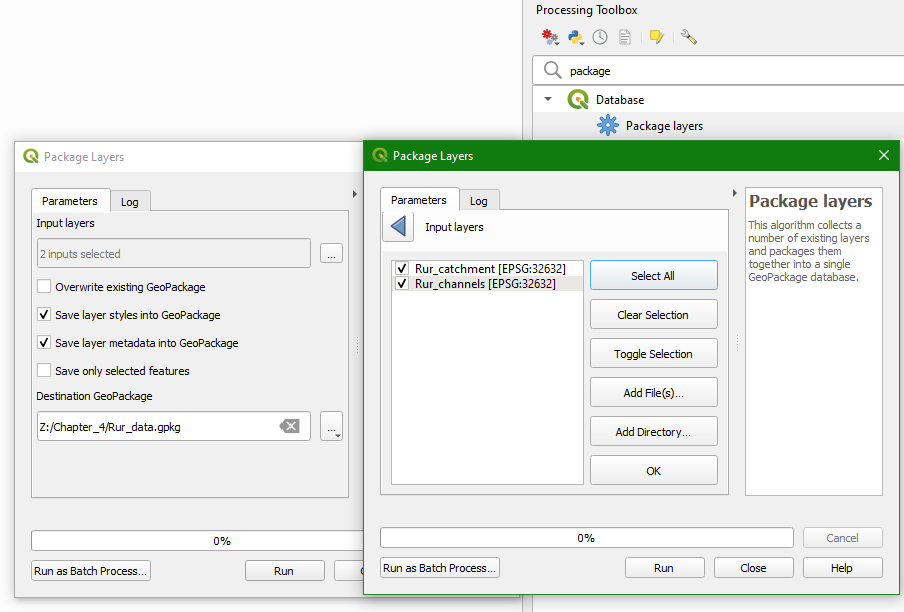
The Package Layers Dialog

3. قم بحفظه باسم Rur_data.gpkg، وانقر على تشغيل ثم إغلاق عند الانتهاء. وبشكل افتراضي، سيتم أيضاً حفظ الأنماط (Styles).
 
4. يمكننا إضافة طبقات الراستر من لوحة المتصفح . ببساطة، قم بسحب طبقات الراستر (في حالتنا هذه dem_subset) إلى ملف Rur_data.gpkg . قد تحتاج إلى عمل تحديث (Refresh) لـ لوحة المتصفح لرؤية ملف الـ GeoPackage.
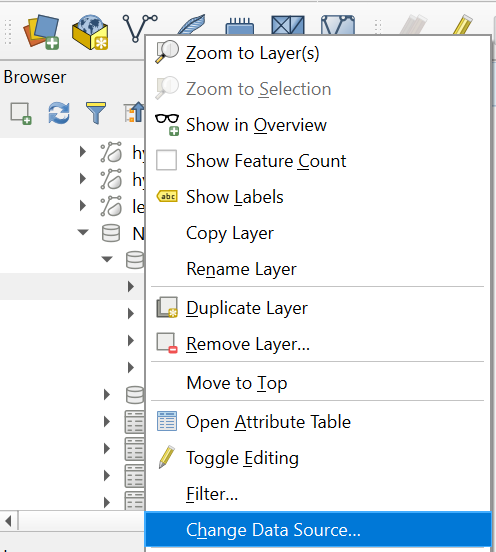
 
 
لا تزال الطبقات في مشروعنا تشير إلى ملفات GeoTIFFs و Shapefiles . لنقم بتغيير ذلك بحيث يتم ربطها بالطبقات الموجودة في ملف الـ GeoPackage الخاص بنا.
 
5. حدد طبقة في لوحة الطبقات (Layers panel) وانقر بزر الفأرة الأيمن . من القائمة السياقية (Context menu)، اختر تغيير مصدر البيانات (Change Data Source). حدد الطبقة المقابلة داخل ملف GeoPackage.
 

6. كرر هذه العملية لكافة الطبقات (باستثناء طبقة OpenStreetMap بالطبع).
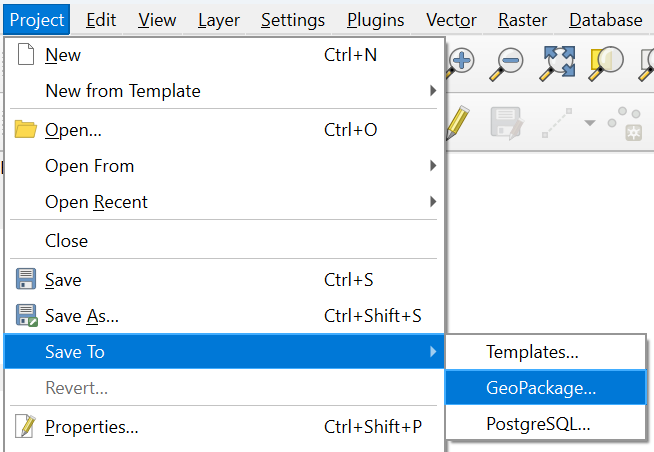
الآن يمكننا حفظ المشروع (Project) في ملف Rur_data.gpkg بـ المسارات  الصحيحة..
 
7. من القائمة الرئيسية، اختر المسار التالي: Project | Save to | GeoPackage...

8. في النافذة المنبثقة (Pop-up)، تصفح للوصول إلى ملف Rur_data.gpkg عند خانة الاتصال (Connection) وقم بتسمية المشروع باسم Rur. انقر على موافق لحفظ المشروع داخل ملف الـ GeoPackage.
 
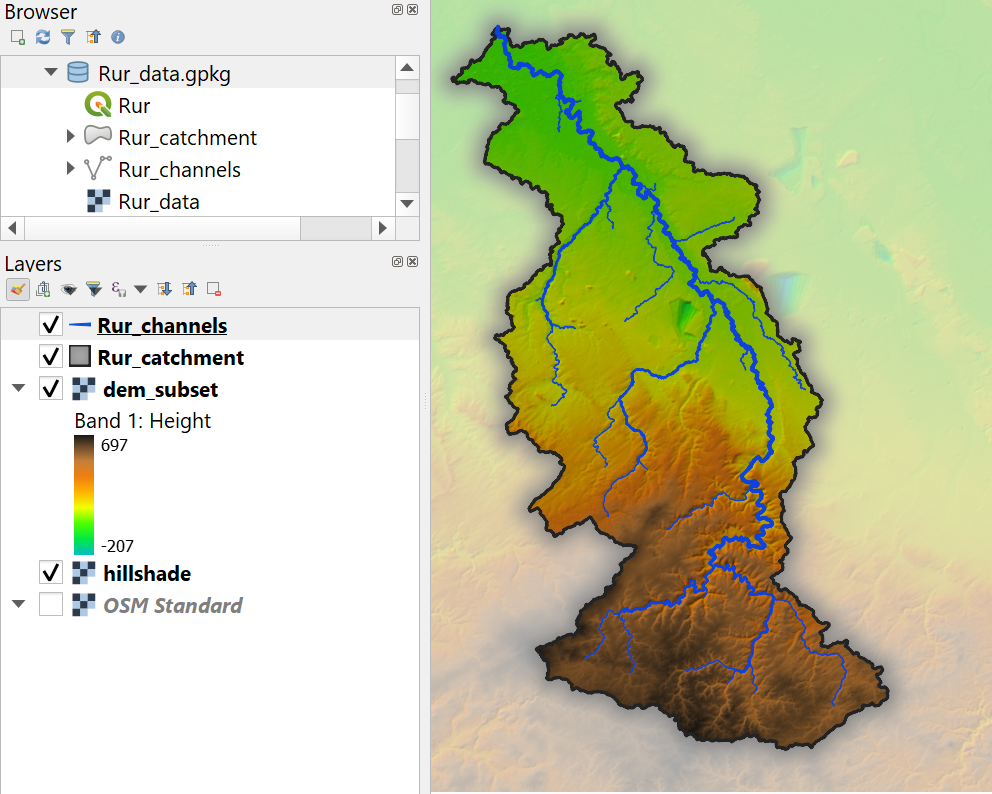
يجب أن تبدو النتيجة النهائية الآن كما في الشكل التالي: 

شاهد هذا الفيديو للتحقق من خطوات هذا القسم:

13. الخاتمة

في هذا الدرس، تعلمت كيفية:
 
 
  • البحث عن مربعات نموذج الارتفاعات الرقمي (SRTM DEM) وتنزيلها من موقع EarthExplorer.
  • تجميع (Mosaic) طبقات الراستر في راستر افتراضي (Virtual raster).
  • إعادة إسقاط (Reproject) طبقات الراستر.
  • إنشاء مجموعات فرعية (Subsets) من طبقات الراستر.
  • ملء المنخفضات في نموذج الارتفاعات الرقمي (DEM).
  • حساب و تنسيق الطبقات الشبكية لـ اتجاه الجريان (Flow direction).
  • حساب رتب ستراهر (Strahler orders).
  • تحديد حدود  المجاري المائية.
  • تحديد حدود الأحواض المائية .
  • تنسيق الطبقات لـ العرض المرئي (Visualising) للأحواض المائية.
يمكنك مشاهدة قائمة التشغيل هذه التي تضم جميع فيديوهات هذا الدرس:
 يرجى تقديم الواجب قبل الاستمرار في الدرس القادم.