دليل تعليمي: تصميم الخرائط
| الموقع: | OpenCourseWare for GIS |
| المقرر: | تطبيقات في الهيدرولوجيا باستخدام QGIS |
| كتاب: | دليل تعليمي: تصميم الخرائط |
| طبع بواسطة: | Guest user |
| التاريخ: | السبت، 26 سبتمبر 2026، 12:32 AM |
جدول المحتويات
- 1. مقدمة
- 2. الجانب النظري
- 3. تنسيق ووضع التسميات للمدن والبلدات
- 4. اعتبارات تصميم الخرائط - إضافة المزيد من البيانات
- 5. إنشاء طبقة حدود حوض التصريف
- 6. إعداد مخطط الطباعة
- 7. إضافة الخريطة
- 8. إضافة عنوان
- 9. إضافة مفتاح خريطة
- 10. إضافة مقياس الرسم
- 11. إضافة سهم الشمال
- 12. إضافة نص وصفي
- 13. استخدام المتغيرات لإضافة اسمك كمؤلف
- 14. إضافة خريطة مصغرة
- 15. لتعديلات النهائية
- 16. تصدير الخريطة
- 17. الخاتمة
1. مقدمة
في هذا الدرس، ستقوم بإعداد الخريطة النهائية التي تعرض نتائج تحليل تحديد أحواض التصريف (Catchment Delineation Analysis) . ستبدأ بـ مخطط طباعة (Print Layout) أساسي، ثم تعمل على تحسينه بإضافة عناصر الخريطة القياسية مثل المفتاح ومقياس الرسم . كما ستتعلم بعض التقنيات المتقدمة مثل استخدام المتغيرات (Variables) والتعبيرات (Expressions) لإضافة خاصية الأتمتة (Automation) إلى الخريطة .
بعد هذا الدرس، ستكون قادرًا على:
- تصميم مخطط خريطة أساسي
- إضافة عناصر الخريطة القياسية
- إضافة رقع مفتاح الخريطة(Legend Patches)
- استخدم متغيراً (Variable) لإضافة اسمك إلى الخريطة.
- استخدم تعبيراً (Expression) لأتمتة الخريطة بإدراج التاريخ الحالي.
- العمل مع سمات الخريطة (Map Themes)
- تصدير الخريطة
2. الجانب النظري
شاهد هذا الفيديو التعليمي حول تصميم الخرائط (Map Design)، ثم أجب عن الأسئلة الواردة أدناه.
3. تنسيق ووضع التسميات للمدن والبلدات
لنقم أولاً بتنسيق وترميز (Styling) طبقات المدن (Cities) والبلدات (Towns) التي قمت بتحميلها.
1.تأكد من أن طبقتي المدن (Cities) والبلدات (Towns) تقعان في أعلى لوحة الطبقات (Layers panel) لضمان التمثيل المنهجي الصحيح لهذه المعالم فوق الطبقات المساحية الأخرى .
2. افتح لوحة "تنسيق الطبقة" (Layer Styling panel) بالنقر على  انقر على الزر. قم بتعيين الطبقة المستهدفة (Target layer) إلى Cities.
3. يتم تنسيقها (Styling) افتراضياً باستخدام رمز بسيط (Simple marker).
4. قم بتحديد مكون الرمز (Marker component) واضبط الرمز على topo pop capital. هذا الرمز يتم تثبيته تلقائياً مع برنامج QGIS. وهو يتكون من رمزين مختلفين من فئة "رمز بسيط" (Simple marker)..
5. بعد ذلك، ستقوم بـوضع التسميات (Labeling) للمدن. انتقل إلى تبويب "التسميات" (Labels)  في لوحة "تنسيق الطبقة" (Layer Styling Panel)، انتقل من خيار "بلا تسميات" (No Labels) إلى "تسميات مفردة" (Single labels). ثم قُم بضبط خيار "التسمية بـ" (Label with) على حقل الـ name .
6.قُم بتغيير نوع الخط (Font) إلى خط من فئة sans serif (بلا زوائد) مثل Arial أو Calibri. غالباً ما تكون التسميات (Labels) صغيرة الحجم، لذا تُعد خطوط sans serif أكثر ملاءمة لها كونها أبسط وأسهل في القراءة. قُم بتقليل حجم الخط (Size) إلى 9 نقاط (points).
7.لـ تأكيد (Emphasize) تمييز هذه المدن، قُم بتغيير نمط الخط (font Style) إلى عريض (Bold).
تُعد المناطق العازلة للتسميات (Label buffers) فعالة للغاية في تيسير قراءة التسميات، ومع ذلك، لا ينبغي لهذه المناطق العازلة أن تكون بارزة بشكل لافت. فهي تحقق أفضل النتائج عندما تعزز وضوح القراءة دون أن تكون ملحوظة للوهلة الأولى.
8. انتقل إلى تبويب "المنطقة العازلة للتسمية" (Label buffer tab).  .وقم بتفعيل خيار "رسم المنطقة العازلة للنص" (Draw text buffer). قُم بضبط اللون (Color) على الرمادي الفاتح (RGB: 191|191|191). بعد ذلك، اضبط "وضع المزج" (Blending mode) على "الضوء الناعم" (Soft light).
والآن، توجد مناطق عازلة (Buffers) خفيفة تتغير ألوانها مع لون الخلفية.
9. لتوفير مزيد من الفصل (Separation) بين التسميات (Labels) وأيقونة المعلم (Feature icon)، انتقل إلى تبويب "وضع التسمية" (Label placement).  ...التبويب، وقُم بضبط "المسافة" (Distance) على 2.5 ملم. كذلك قُم بتغيير "الوضع" (Mode) إلى "كارتوجرافي" (Cartographic).
بعد ذلك، ستنتقل إلى العمل على طبقة البلدات (Towns).
10. قُم بضبط "الطبقة المستهدفة" (Target layer) في لوحة "تنسيق الطبقة" (Layer Styling panel) لتكون Towns، ثم عُد مجدداً إلى تبويب "الترميز" (Symbology).
11. قُم بتحديد مكون الرمز (Marker component) واضبط الرمز على topo pop city.
12. انتقل إلى تبويب "التسميات" (Labels tab). في لوحة "تنسيق الطبقة" (Layer Styling Panel)، انتقل من خيار "بلا تسميات" (No Labels) إلى "تسميات مفردة" (Single labels). ثم قُم بضبط خيار "التسمية بـ" (Label with) على حقل الـ name.
13. استخدم نفس نوع الخط (Font) الذي استخدمته لـ Cities، ولكن قم بتقليل الحجم (Size) إلى ٨ نقاط (points) وحافظ على نمط (Style) الخط عادي (Regular).
14. انتقل إلى تبويب "المنطقة العازلة للتسمية" (Label buffer tab). واستخدم نفس الإعدادات (Settings) التي استخدمتها لطبقة Cities.
15. انتقل إلى تبويب "وضع التسمية" (Label placement) التبويب، واضبط المسافة (Distance)على 2 مم.
16. أخيرًا، لكل طبقة نقطية (Point layer)، انقر على "إعدادات التموضع الآلي" (Automated placement settings)  انقر على الزر لفتح نافذة "محرك التموضع الآلي" (Automated Placement Engine). قُم بإلغاء تحديد المربع الخاص بخيار "السماح بالتسميات المقطوعة عند حواف الخريطة" (Allow truncated labels on edges of map). سيمنع هذا الإجراء انقطاع التسميات عند حدود الخريطة
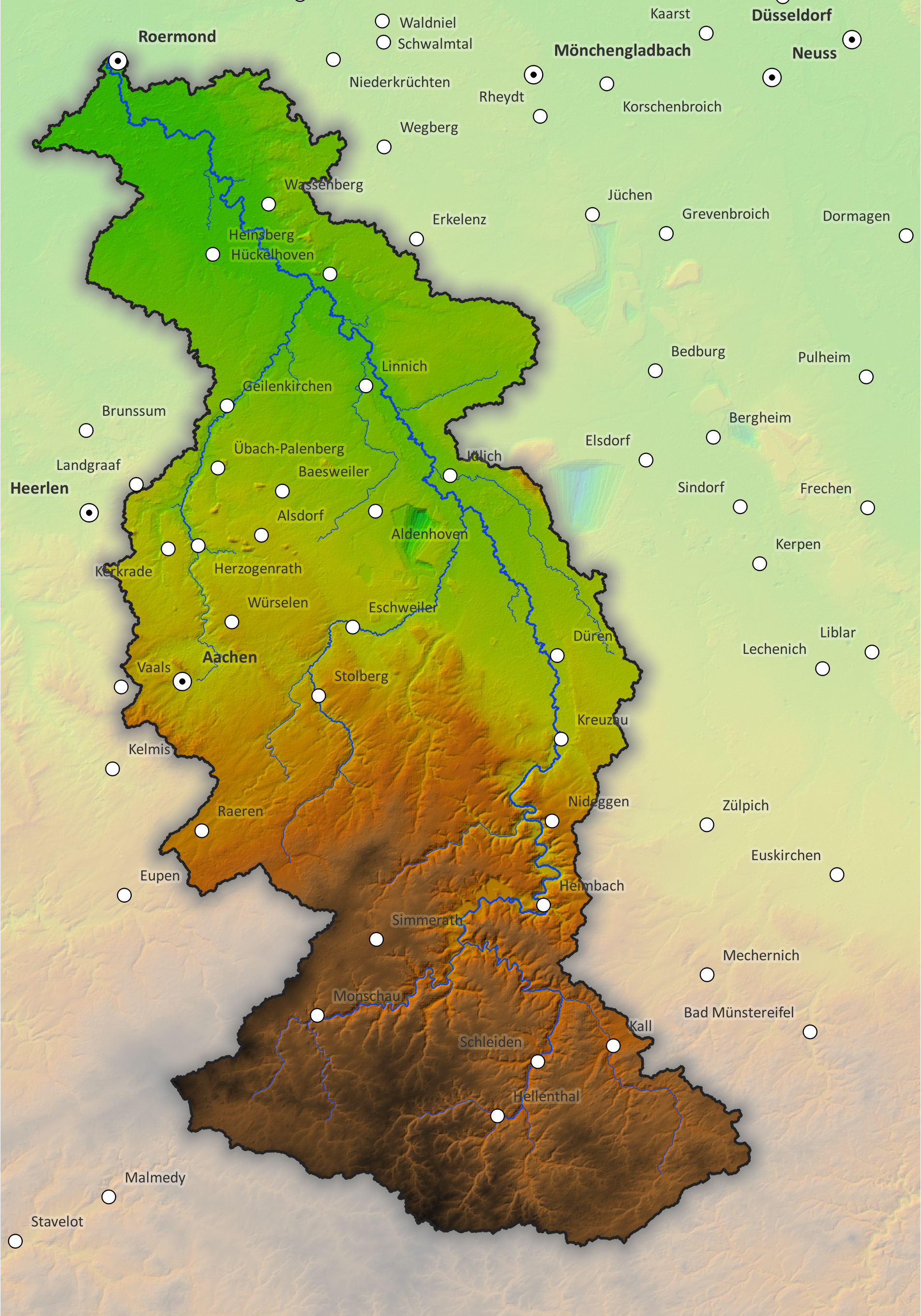
17. في هذه المرحلة، ينبغي أن تماثل خريطتك (Map) الشكل الموضح أدناه.
This video shows the steps until this point:
4. اعتبارات تصميم الخرائط - إضافة المزيد من البيانات
في هذا الدرس، ستبدأ بـ ملف الخريطة (Map Document) الذي قمت بحفظه في ختام الدرس الرابع. بالنسبة لـ خريطة الأساس (Basemap)، يمكنك اختيار إما خريطة OSM القياسية (عبر إضافة QuickMapServices البرمجية)، أو خريطة أساس تظليل التلال الملونة (Color Hillshade) التي قمت بإنشائها في الدرس الرابع . ستعتمد الأمثلة التالية على خريطة أساس تظليل التلال الملونة.
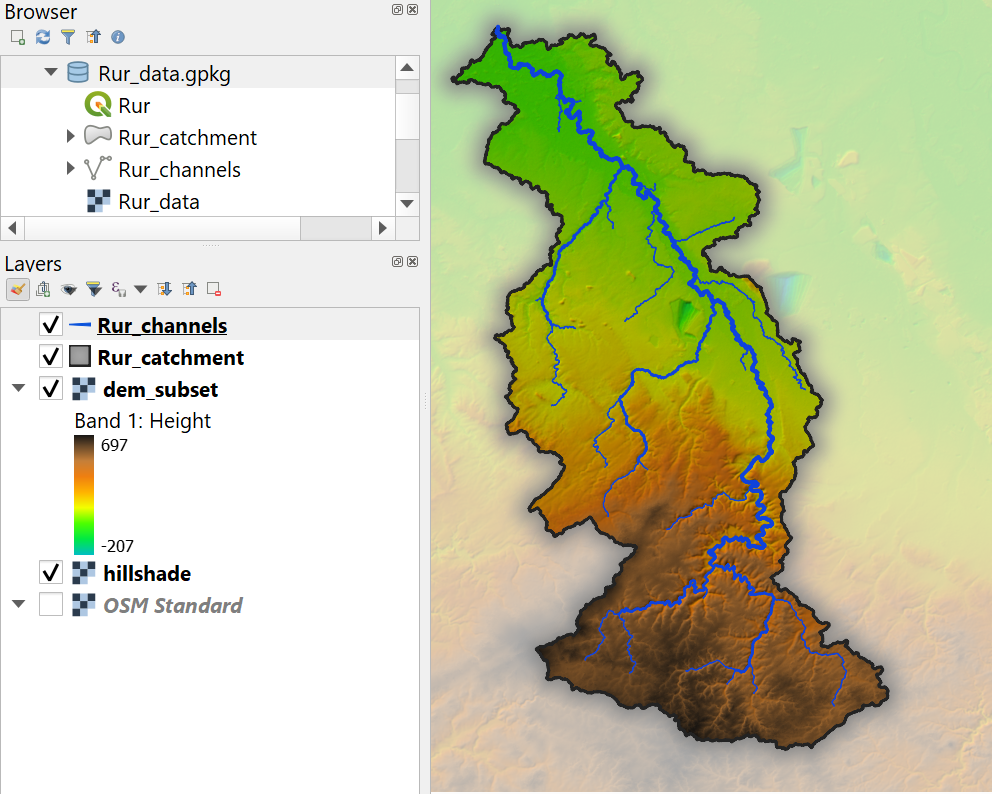
بينما تم تنسيق بيانات التحليل بشكل جيد، وإبراز منطقة الدراسة باستخدام تقنية "تعبئة مضلع معكوس متفجر الشكل" (Inverted Polygon Shapeburst Fill)، سيكون من المفيد توفير سياق توضيحي لقارئ الخريطة. فبينما أصبحت أنت على دراية بالبيانات أثناء مرحلة التحليل، يحتاج قارئ الخريطة إلى بيانات إضافية للمساعدة في فهم حجم وموقع حوض التصريف (Catchment) . وعند إعداد الخريطة (Crafting a map)، من المهم جداً التفكير في المعلومات التي يجب إبرازها، ومن هو الجمهور المستهدف، وكيف سيتم تقديم الخريطة نهائياً لضمان التمثيل المنهجي للمعالم الجغرافية .
فعلى سبيل المثال، سيتعين عليك اتخاذ قرارات كارتوجرافية متباينة عند الاختيار ما بين ملصق (Poster)، أو ورقة بقياس A4 (أو Letter)، أو حتى الأحجام الأصغر المخصصة للمجلات العلمية الُمحكّمة. فمن البديهي أنه كلما زاد حجم الورقة، كبر مقياس رسم الخريطة (Map Scale)، مما يتيح لك تضمين تفاصيل أكثر . كما يجب مراعاة طبيعة الجمهور المستهدف؛ هل هم متخصصون تقنيون على دراية بالبيانات أم هم من الجمهور العام؟. فإذا كان الجمهور تقنياً، فستكون مهمتك أسهل قليلاً، بينما تتطلب الخرائط الموجهة للعامة مزيداً من الإيضاح والبراعة لضمان فعالية توصيل المعلومات المكانية والتمثيل المنهجي للمعالم الجغرافية . ومن الاعتبارات الأخرى، هل يمكن إنتاج الخريطة بالألوان، أم يجب أن تكون باللونين الأبيض والأسود؟ فالألوان توفر خيارات أوسع بكثير في عملية الترميز (Symbology) . ويُعد إنتاج خرائط صغيرة بالأبيض والأسود للمجلات العلمية من أصعب مهام علم وفن عمل الخرائط (Cartography) وأخيراً، فكر في وسيلة التسليم النهائية؛ هل ستكون مطبوعة أم ستوزع رقمياً؟.
في هذا التمرين، ستفترض أن الجمهور المستهدف هو فئة من المتخصصين التقنيين. ستقوم بإخراج خريطة ملونة على ورقة بقياس A3، مما يتيح لك خيار طباعتها أو مشاركتها رقمياً .
1. للبدء، ستقوم بتحميل بيانات المدن والبلدات باستخدام إضافة QuickOSM البرمجية. وإذا كنت بحاجة لتنشيط معلوماتك، يمكنك الرجوع إلى قسم "إضافة البيانات الاتجاهية من OpenStreetMap" الوارد في الدرس التعليمي السابق .
2. استخدم إضافة QuickOSM البرمجية لتحميل البيانات النقطية (Point data) باستخدام المفتاح (Key) المسمى place. وضمن هذا المفتاح، ستقوم بالبحث عن وتحميل القيم (Values) الخاصة بـ city و town .
3. يلزمك فقط تحميل هذه البيانات لـ نطاق (Extent) خريطة تظليل التضاريس (Shaded relief
4. قم بحفظ هذه البيانات في ملف الجيوباكج (GeoPackage) المسمى Rur_data.gpkg. في هذه الحالة، من الأسهل النقر على... [170، 621، 850] وقم بتعبئة بيانات مربع حوار "حفظ الطبقة المؤقتة" (Save Scratch Layer). قُم بتسمية طبقات المخرجات باسم Cities و Towns..
5. إنشاء طبقة حدود حوض التصريف
حالياً، يتم تمثيل حوض تصريف "الرور" (Rur Catchment) بأسلوب "تعبئة مضلع معكوس متفجر الشكل" (Inverted Polygon Shapeburst Fill) . ستقوم هنا بـتكرار الطبقة (Duplicate the layer) لإنشاء نسخة منسقة كـحدود خارجية بسيطة (Simple outline) .
1. انقر بزر الفارة الأيمن على طبقة Rur_Catchment، واختر "تكرار الطبقة" (Duplicate Layer) .
2. قُم بتفعيل (إظهار) الطبقة المكررة، وانقلها لتصبح فوق نسخة "تعبئة مضلع معكوس متفجر الشكل" (Inverted Polygon Shapeburst Fill).
3. قم بتغيير النسخة المكررة من واصف "مضلع معكوس" (Inverted Polygon) إلى "رمز منفرد" (Single symbol). حدد نمط "التعبئة متفجرة الشكل" (Shapeburst fill)، ثم انقر على أيقونة "إزالة طبقة الرمز" (Remove Symbol Layer) لتبسيط التمثيل المنهجي للطبقة .  انقر فوق زر الحذف (Delete button) لإزالته. والآن، تتوفر نسخة من الحدود (Boundary) متمثلة في هيئة حدود خارجية بسيطة (Simple outline) لضمان التمثيل المنهجي لنتائج تحليل حوض التصريف .
يُوضح هذا المقطع المرئي الخطوات:
6. إعداد مخطط الطباعة
بعد أن قدمت بعض السياق لنتائج التحليل، ستقوم الآن بإنشاء مخطط طباعة (Print Layout) جديد وإعداد الصفحة.
1. أولاً، ستقوم بفتح "مخطط طباعة جديد" . وهناك ثلاث طرق للقيام بذلك.
- من شريط القوائم، اختر مشروع (Project) | مخطط طباعة جديد
- انقر على "مخطط طباعة جديد"
 زر (Button)
 - استخدم اختصار لوحة المفاتيح
Ctrl + P.
2. قُم بتسمية مخطط الطباعة Rur Catchment.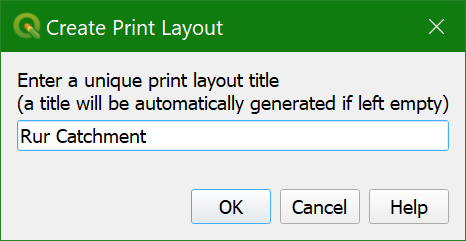
3. انقر على موافق (OK). سيُفتح مخطط طباعة (Print Layout) جديد؛ وهنا ستقوم بتصميم خريطتك.
نافذة "مخطط الطباعة" (Print Layout) هي نافذة تطبيق تحتوي على العديد من الأدوات التي تتيح لك تصميم خريطة . وللحصول على معلومات تفصيلية حول مخطط الطباعة، يُرجى الرجوع إلى دليل QGIS . تَعرض النافذة الرئيسية لمخطط الطباعة ورقة العمل التي سيتم تصميم الخريطة عليها . وتوجد أزرار على طول الجانب الأيسر من النافذة تسمح لك بإضافة عناصر خريطة متنوعة: الخريطة، ومقياس الرسم الخطي (scale bar)، والصور، والنصوص، والأشكال، وجداول الخصائص (attribute tables)، وغيرها. لاحظ أن كل عنصر يُضاف إلى لوحة الخريطة (map canvas) يصبح كائناً رسومياً يمكن تحريكه، وتغيير حجمه، والتحكم فيه بشكل أكبر (في حال تحديده) عبر تبويب "خصائص العنصر" (Item Properties) الموجود على الجانب الأيمن من المخطط . كما توجد في الجزء العلوي أزرار لتصدير التكوين (exporting the composition)، والتنقل ضمنه، وبعض الأدوات الرسومية الأخرى (مثل التجميع وفك التجميع وغيرها) كما هو موضح في الشكل أدناه.
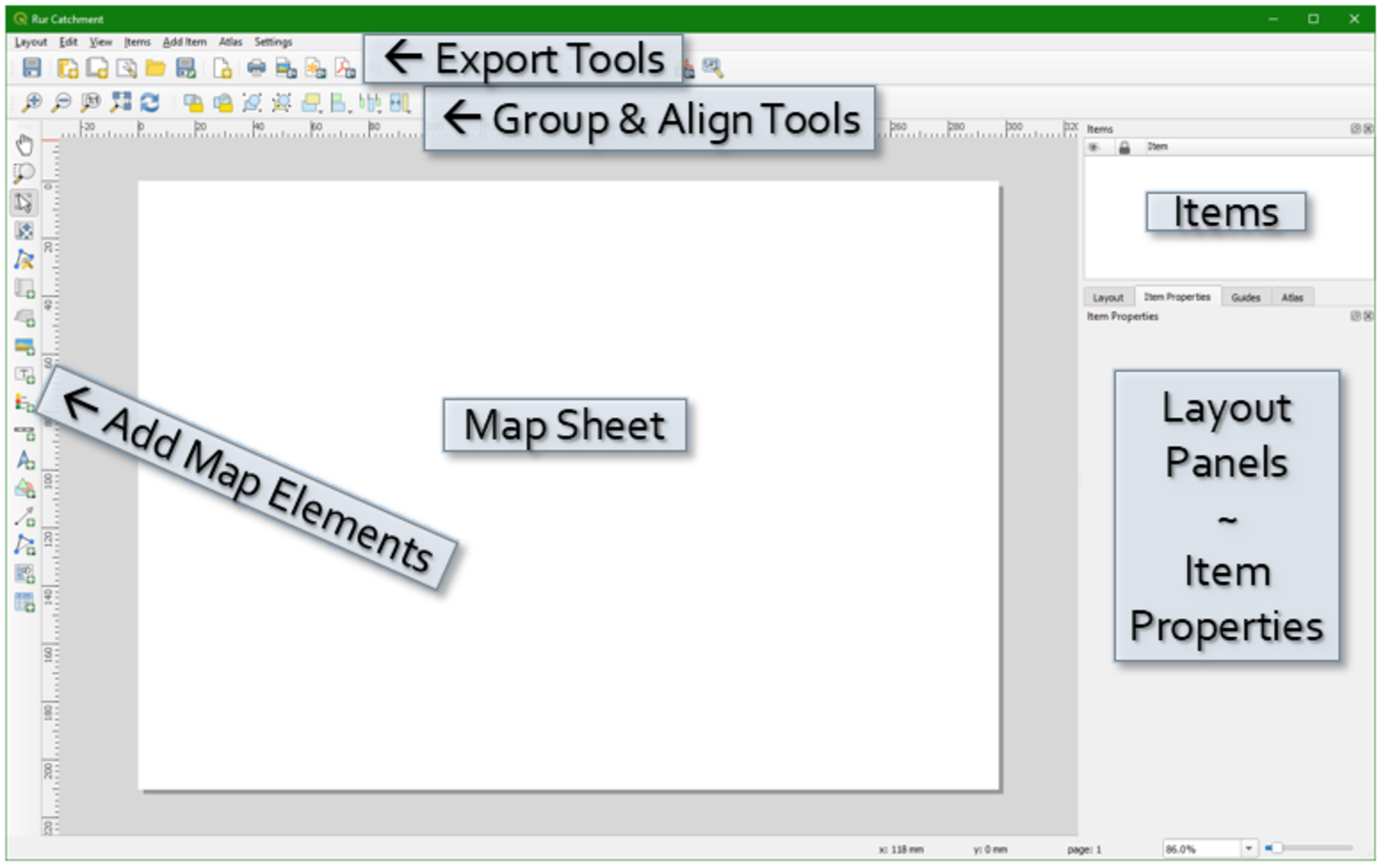
4. لضبط حجم الورقة (sheet size)، انقر بزر الماوس الأيمن على الصفحة الفارغة واختر "خصائص الصفحة" (Page Properties). يمكنك هنا تحديد التفاصيل المتعلقة بالتكوين العام (overall composition). يعتمد برنامج QGIS حجم الورقة A4 كخيار افتراضي؛ وسنستخدم الحجم A3 هنا.
تتيح مخططات الطباعة (Print Layouts) في QGIS إضافة أي عدد ترغب فيه من الصفحات إلى المخطط الواحد لوثيقة خريطة معينة. كما يمكن أن تختلف هذه الصفحات في أحجامها واتجاهاتها (Orientations)، بل ويمكن أن تعتمد نظام مرجع إحداثي (CRS) مختلفاً عن ذلك المستخدم في لوحة الخريطة (Map canvas) الرئيسية.
5. اضبط "الاتجاه" (Orientation) على الوضع "رأسي" (Portrait)..
ملحوظة: يؤدي النقر على زر الحفظ (Save button) في مخطط الطباعة (Print Layout) إلى حفظ مشروع الخريطة (Map project) بالكامل.
7. إضافة الخريطة
والآن، سنقوم بإضافة خريطة إلى مخطط الطباعة.
1. باستخدام أداة "إضافة خريطة جديدة للمخطط"  .باستخدام الزر، ارسم مربعاً بالسحب (Drag) على ورقة الخريطة في المكان الذي ترغب في وضع الخريطة فيه. وتذكر أنك ستحتاج إلى ترك مساحة لعنوان في أعلى الصفحة، ومفتاح خريطة (Legend) في أسفل الخريطة.
يمكن تحريك "كائن الخريطة" (Map object) وتغيير حجمه بعد إضافته، وذلك من خلال تحديده باستخدام أداة "تحديد/تحريك العنصر" (Select/Move item). الأداة. يمكنك بعد ذلك استخدام المقابض (Handles) الموجودة حول المحيط لتغيير حجمه. وتذكر أنه عند تحديد كائن (Object) ما، سيعرض تبويب "خصائص العنصر" (Item Properties) الخصائص المتعلقة بهذا الكائن تحديداً.
الخطوة التالية هي ضبط "امتداد الخريطة" (Map extent) ضمن التكوين العام (Composition) الخاص بك. ومع تحديد الخريطة، انقر على تبويب "خصائص العنصر" (Item Properties).
توجد مجموعة من الأزرار عبر الجزء العلوي من اللوحة  للتحكم في "امتداد الخريطة.
وهذه هي [الأدوات/الأزرار] من اليسار إلى اليمين:
 تحديث معاينة الخريطة.
 اضبط "امتداد الخريطة" ليطابق "امتداد لوحة الخريطة الرئيسي.
 عرض امتداد الخريطة الحالي في لوحة الخريطة الرئيسية.
 اضبط مقياس رسم الخريطة ليطابق مقياس رسم لوحة الخريطة الرئيسية.
 اضبط "لوحة الخريطة الرئيسية" لتطابق "مقياس رسم الخريطة الحالي".
 تعديل امتداد الخريطة تفاعلياً.
 إعدادات التسمية.
-
 إعدادات الاقتطاع
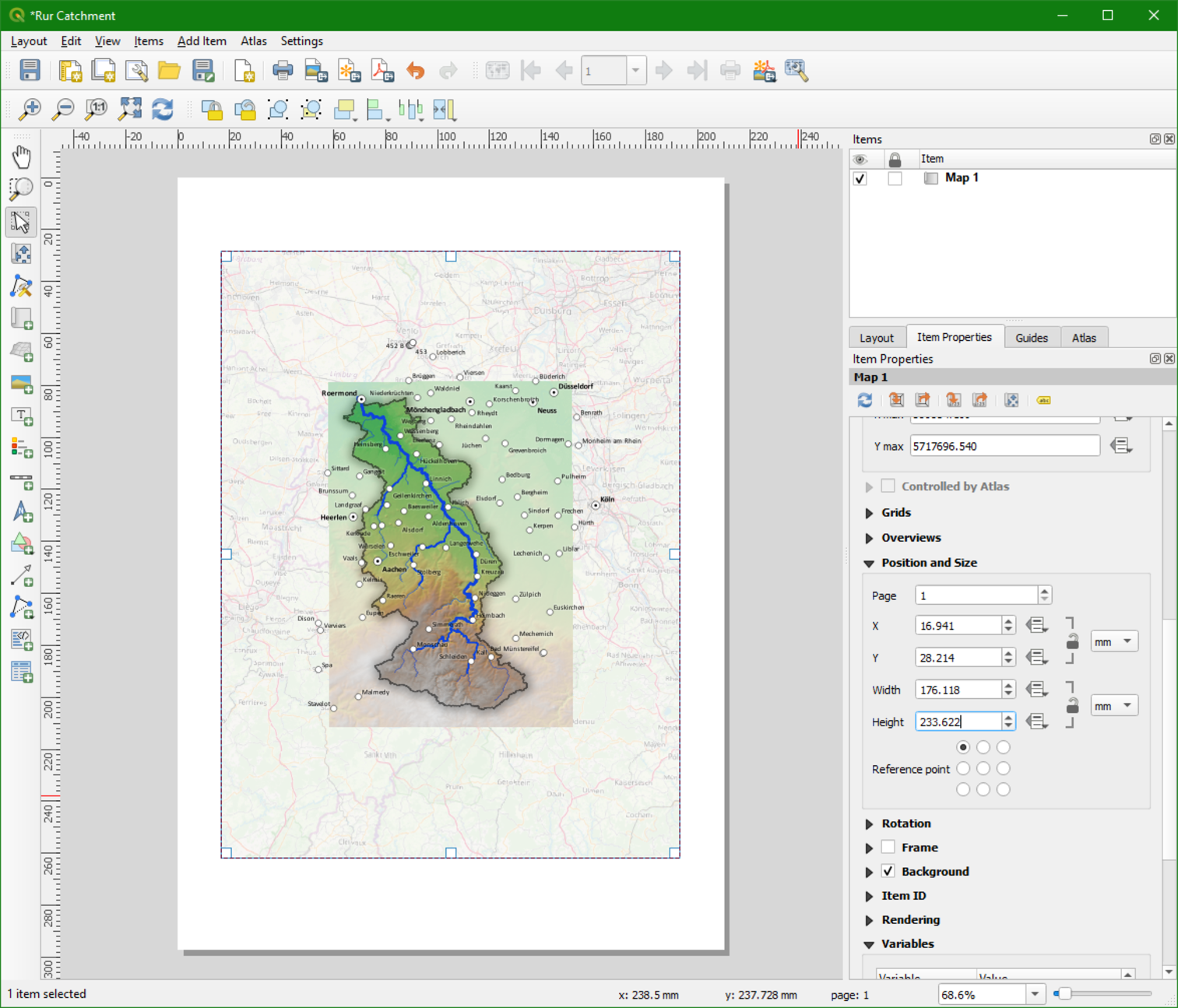
2. انقر على زر "اضبط امتداد الخريطة ليطابق امتداد لوحة الخريطة الرئيسية" سيساعد هذا الزر في توجيه الخريطة (Orient the map) على ورقة الطباعة تماماً كما تظهر في واجهة QGIS Desktop. ومع ذلك، إذا كانت "نسبة العرض إلى الارتفاع" (Aspect ratio) للوحة الخريطة في QGIS Desktop لا تتطابق مع تلك الخاصة بتكوين الطباعة (Print composition)، فقد لا يعطيك هذا النتيجة المرجوة.
إذا كنت بحاجة إلى إجراء تعديلات إضافية على مقياس الرسم، يمكنك القيام بذلك في قسم "الخصائص الرئيسية" (Main properties) عبر ضبط "قيمة مقياس الرسم" (Scale value). ويُعدُّ "مقياس رسم الخريطة" (Map scale) نسبةً بين "المسافة على الخريطة" و"المسافة على الأرض" (Map Distance/Ground Distance). الرقم الموضح هنا هو 750000 تقريباً، والذي يُقرأ كمقياس رسم بنسبة 1:750,000. ولأغراض "التصغير" (Zoom out) قم بزيادة هذا الرقم، بينما يؤدي تقليله إلى "التكبير" (Zoom in). ويؤدي النقر على زر "تحديث معاينة الخريطة" يؤدي هذا الزر إلى فرض تحديث عرض الخريطة
3. اضبط "قيمة مقياس الرسم" (Scale value) على 395000 واضغط على مفتاح الإدخال (Enter). من المفترض أن يؤدي هذا إلى تكبير الخريطة (Zoom) لتشمل حدود "حوض رور" (Rur Catchment).
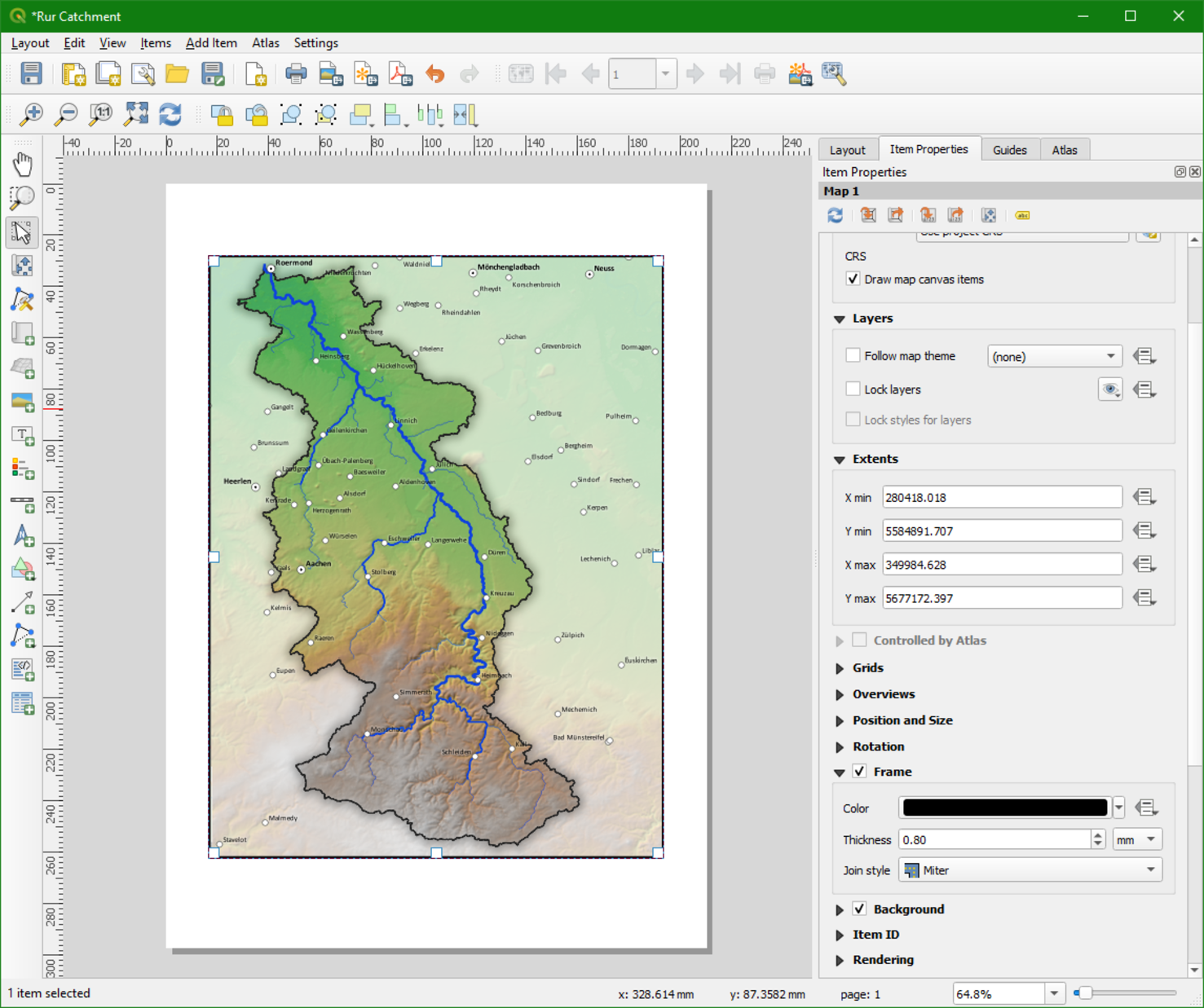
4. اذا كنت بحاجة إلى إزاحة (Pan) الخريطة، يمكنك استخدام أداة "تحريك محتوى العنصر"  الزر. يتيح لك ذلك إزاحة (Pan) محتوى الخريطة داخل إطار الخريطة دون تغيير مقياس الرسم (Scale). ومن الطبيعي أن تضطر لإجراء تعديلات للحصول على "امتداد الخريطة" (Map extent) المناسب تماماً. حاول جعل المخطط (Layout) الخاص بك مطابقاً للشكل الموضح أدناه.
5. مرر للأسفل داخل تبويب "خصائص العنصر" (Item Properties) وابحث عن قسم "الإطار" (Frame). قُم بتفعيل الإطار وزيادة "العرض" (Width) إلى 0.8 ملم.
تأكد من عدم وجود أي فجوة (Gap) بين محتوى الخريطة والإطار.
يوضح هذا الفيديو الخطوات:
8. إضافة عنوان
سنقوم الآن بإضافة العنوان إلى الخريطة (Map). يهدف "عنوان الخريطة" (Map title) إلى إيصال المحتوى وموضوع التركيز الأساسي للقارئ بشكل سريع، ويجب أن يكون العنوان وجيزاً وبارزاً.
1. استخدم أداة "إضافة تسمية جديدة  استخدم الأداة لسحب مربع (Drag a box) على طول الجزء العلوي من التكوين (Composition) بالكامل فوق "كائن الخريطة" (Map object). ويمكن تغيير حجم مربع النص لاحقاً باستخدام "مقابض التحكم الرسومية" (Graphic handles).
2. بشكل افتراضي، سيتم ملء "مربع النص" (Text box) بـ "نص نائب" (Placeholder text) هو "Lorem ipsum". ومن خلال قسم "الخصائص الرئيسية" (Main properties) في تبويب "خصائص العنصر" (Item Properties)، قُم باستبدال هذا النص بالعنوان: Rur Catchment and Channels.
3. في قسم "المظهر" (Appearance)، يمكنك تغيير "الخط" (Font). انقر على زر "الخط" لفتح نافذة "تنسيق النص" (Text Format). قُم بتغيير الخط إلى: Times New Roman، عريض (Bold)، وبحجم 36. ويمكنك استخدام مربع البحث الموجود أعلى قائمة الخطوط للبحث عن Times New Roman.
4. توجد أسفل "إعدادات الخط" بعض "إعدادات المحاذاة" (Alignment settings). اضبط "المحاذاة الأفقية" (Horizontal alignment) على خيار "توسيط" (Center)، و"المحاذاة الرأسية" (Vertical alignment) على خيار "المنتصف" (Middle). 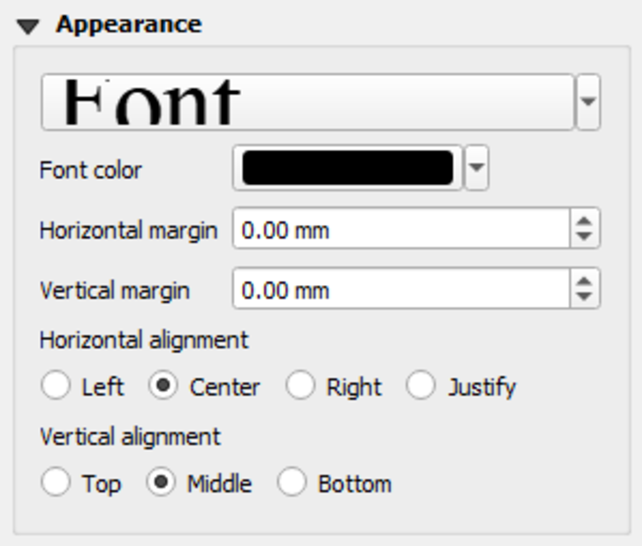
يوضح هذا الفيديو الخطوات:
9. إضافة مفتاح خريطة
الهدف من "مفتاح الخريطة" (Legend) هو تحديد ما تمثله الرموز (Symbols) والألوان الموجودة على الخريطة. وتُستخدم مفاتيح الخريطة لـ "طبقات البيانات" (Data layers) غير البديهية (Non-intuitive) أو التي تتطلب مزيداً من الإيضاح. فعلى سبيل المثال، لا تحتاج نقطة مسماة "روتردام" (Rotterdam) إلى إدراجها في مفتاح الخريطة، فمضمونها واضح؛ بينما تحتاج "رتب ستراهر" (Strahler orders) إلى إيضاح.
ستقوم في الأقسام التالية بإضافة:
- مفتاح خريطة للطبقات الاتجاهية
- رقع مفتاح الخريطة للطبقات الاتجاهية
- مفتاح خريطة للارتفاع
9.1. إضافة مفتاح خريطة للطبقات الاتجاهية
ن "أسلوب عرض الخطوط المستنتجة" (Interpolated Line renderer) الذي استخدمناه لتنسيق "رتب ستراهر" (Strahler orders) كان وسيلة رائعة لتصور هذه الرتب بصرياً، ولكنه لا يؤدي إلى ظهور "مفتاح خريطة" (Legend) يعرض رتب ستراهر كفئات (Classes) من الخطوط ذات سُمك (Thickness) مختلف. ويمكننا إنشاء ذلك باستخدام "أسلوب عرض الخطوط المتدرجة" (Graduated line renderer
1. عد الى نافذة برنامج QGIS الرئيسية.
2. قُم بتكرار طبقة Rur_channels.
3. قُم بإخفاء طبقة Rur_channels واجعل طبقة Rur_channels copy مرئية.
4. انتقل إلى "لوحة تنسيق الطبقة" (Layer styling panel) وتأكد من أن طبقة Rur_channels copy هي الطبقة النشطة.
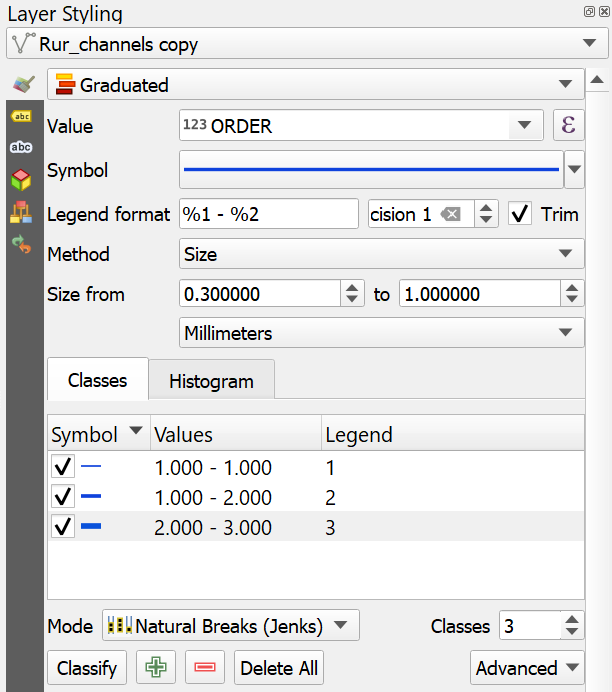
5.قُم بتغيير "أسلوب عرض الرمز الواحد" (Single Symbol renderer) إلى أسلوب العرض "المتدرج" (Graduated)، وقُم بتغيير الإعدادات التالية:
- اضبط "القيمة" (Value) على ORDER.
- اضبط "الرمز" (Symbol) ليكون خطاً أزرق بسيطاً عبر تغيير "الخط المستنتج" (Interpolated Line) إلى "خط بسيط" (Simple line) بلون RGB ذي القيم 15 | 66 | 220. وقُم بضبط "وحدات العرض" (Width units) على "مليمترات" (Millimeters)، وإلا فلن يعمل "التحجيم حسب الحجم" (scaling by size) بشكل صحيح.
- اضبط "الطريقة" (Method) على "الحجم" (Size).
- اضبط "الحجم" (Size) من 0.3 إلى 1.0 ملم.
- اضبط "الوضع" (Mode) على "الفواصل الطبيعية (جينكس)" (Natural Breaks (Jenks)) بنفس عدد فئات "رتب ستراهر" (Strahler Order) الموجودة في بياناتك. راجع "جدول البيانات" (Attribute table) إذا لزم الأمر. في هذا المثال، تم ضبطه على3٣ فئات. لاحظ أنك قد تحتاج إلى تعديل "النطاقات" (Ranges)، بناءً على عدد رتب ستراهر المتوفرة لديك؛ حيث يشتمل النطاق الأول دائماً على قيمتي الحد الأدنى والأقصى، بينما تستبعد جميع النطاقات الأخرى الحد الأدنى وتشتمل على الحد الأقصى.
- اضبط قيم مفتاح الخريطة (Legend values) لتكون رتب ستراهر (Strahler orders) أعداداً صحيحة.
 لرسم مربع بالسحب في الزاوية اليمنى السفلية أسفل الخريطة.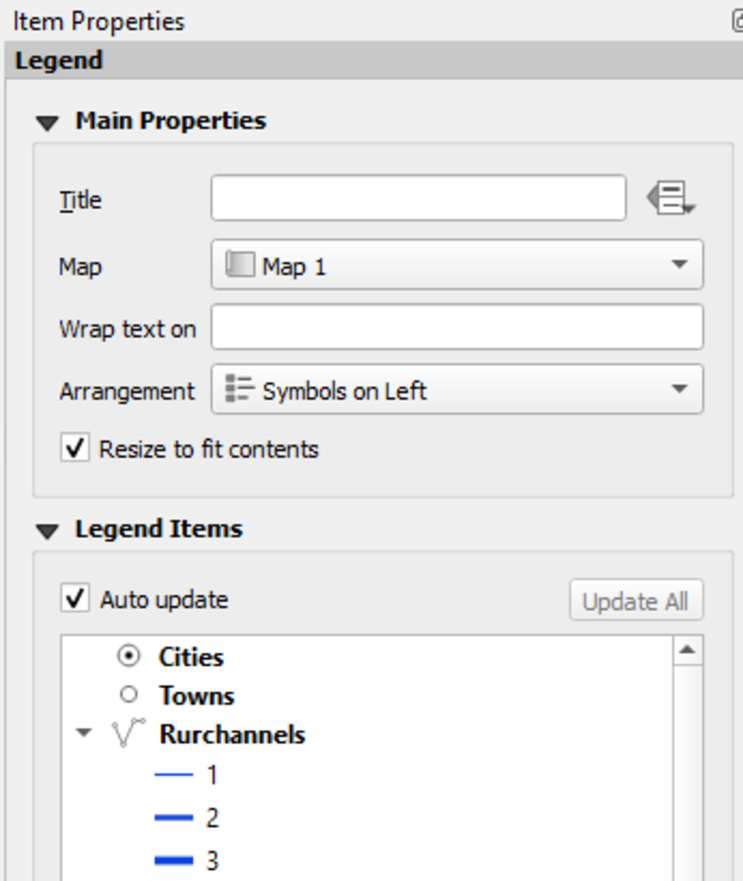
 ... لإزالته. وقُم بتكرار العملية لإزالة جميع الطبقات باستثناء طبقتي Rur_channels copy و Rur_catchment copy.
 .. الأزرار المخصصة لتحريك طبقة Rur_catchment copy إلى أعلى مفتاح الخريطة (Legend).
 .الزر. وقُم بتغييره بحيث يصبح: رتب مجاري ستراهر (Strahler Stream Orders).
9.2. استيراد أشكال رقع مفتاح الخريطة
لقد أتممت الآن إنشاء مفتاح خريطة بسيط للطبقات الاتجاهية (Vector layers). بعد ذلك، ستتعلم كيفية إنشاء مفتاح خريطة أكثر وضوحاً وسهولة باستخدام "أشكال رقع مفتاح الخريطة" (Legend Patch Shapes). وللبدء، ستقوم بتنزيل مجموعة من "مستودع أنماط QGIS" (QGIS Styles Repository).
1. عُد إلى تطبيق QGIS الرئيسي..
2. انقر على "مدير الأنماط"  .الزر.
في «مدير الأنماط» (Style Manager)، يمكنك إدارة أنماط رموز العلامات (Marker)، والخطوط (Line)، والمضلعات (Polygon)، وتدرجات الألوان (Color ramps)، والنصوص (Text)، والملصقات (Labels)، وأشكال رقع مفتاح الخريطة (Legend patch shapes)، والرموز ثلاثية الأبعاد (3D symbols):
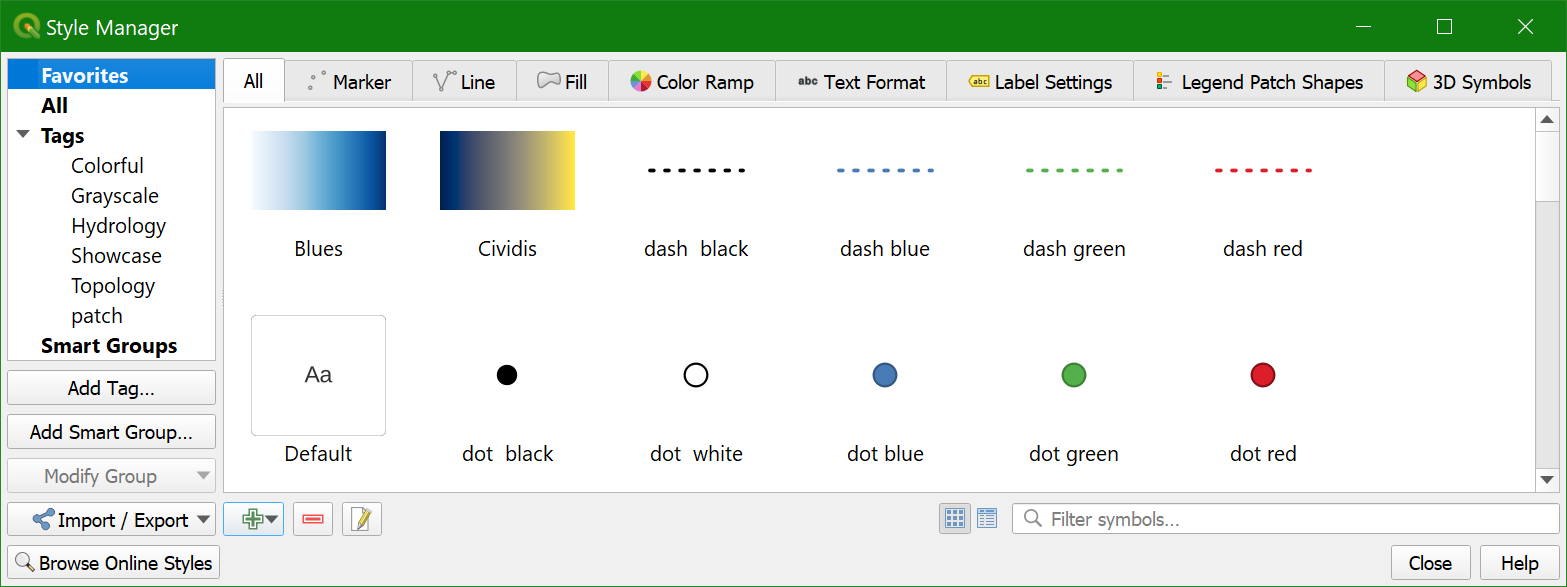
3. انقر على «تصفح الأنماط عبر الإنترنت.
4. قُم بتنزيل «مجموعة رقع مفتاح الخريطة الأساسية» (Basic Legend Patches Set) للمؤلف كالس كارلسون (Klas Karlsson)، ثم استخرج ملف XML من الملف المضغوط (zip)
5. عُد إلى «مدير الأنماط» (Style Manager) في QGIS، وحدّد علامة التبويب «أشكال رقع مفتاح الخريطة» (Legend Patch Shapes). ستجدها فارغة افتراضيًا، ولكنك ستقوم الآن باستيراد أشكال رقع مفتاح الخريطة من ملف XML الخاص بـ Klas Karlsson.
6. (Import/Export) | «استيراد عنصر (عناصر)» (Import Item(s)).
7. اضبط خيار "استيراد من" (Import from) على "ملف" (File).
8. تصفّح للوصول إلى ملف patch.xml.
9. انقر على «عدم استيراد الوسوم المضمنة» (Do not import embedded tags).
10.انقر على «تحديد الكل» (Select All) و«استيراد» (Import).
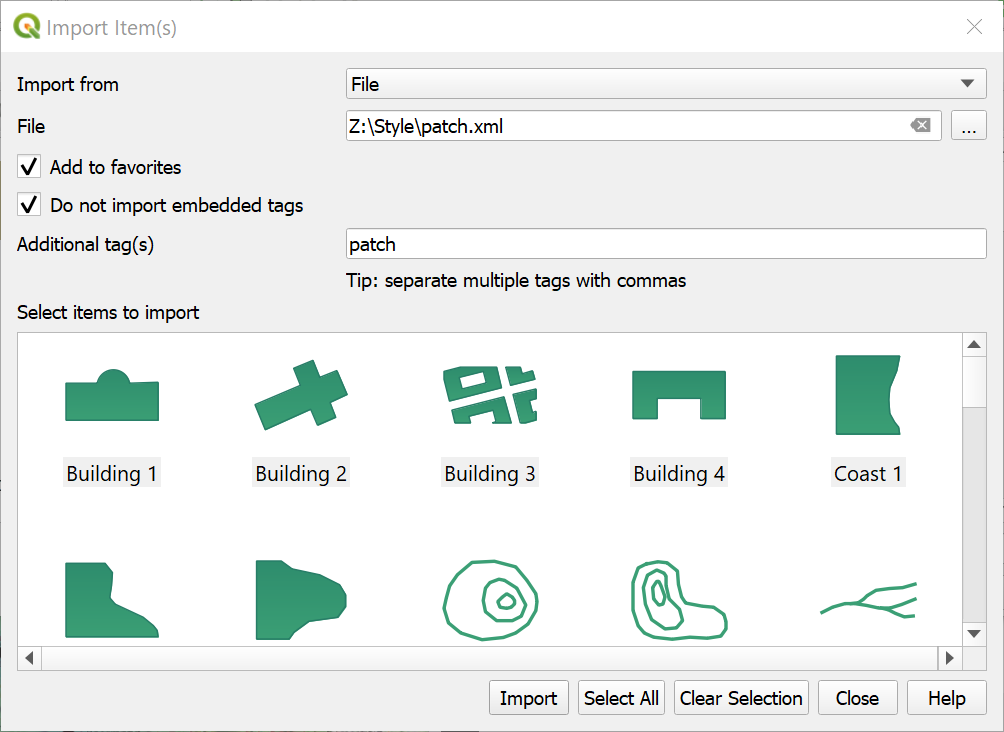
11. أغلق مدير الأنماط
12. افتح "مخطط الطباعة" (Print Composition) الخاص بك
13. حَدِّد مفتاح الخريطة
14. انقر نقرًا مزدوجًا على «رتب المجاري المائية بطريقة ستراهلر» (Strahler Stream Orders) في علامة التبويب «خصائص العنصر» (Item Properties). وأسفل قسم «الرقعة» (Patch)، انقر على رمز «الشكل» (Shape).
15. قُم بالتغيير من «المفضلات» (Favorites) إلى «جميع أشكال رقع مفتاح الخريطة» (All Legend Patch Shapes) في القائمة المنسدلة
.
16.اختَر رمز رقعة «نهر 1» (River 1).
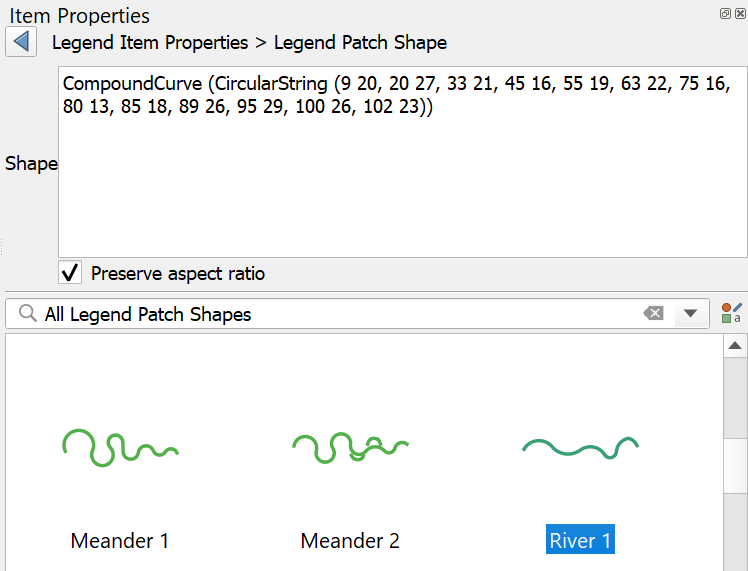
17. انقر على زر العودة  انقر على] الزر، وستظهر لك رتب ستراهلر (Strahler orders) في مفتاح الخريطة (legend) مع رقع جذابة لمفتاح الخريطة بنمط نهري.
يوضح هذا الفيديو الخطوات حتى هذه النقطة:
9.3. إنشاء أشكال رقع مفتاح خريطة مخصصة
يمكن أيضًا تحسين المستطيل الذي يمثل حدود الحوض (catchment boundary) في مفتاح الخريطة (legend). وسنقوم الآن بإضافة شكل حوض رور (Rur catchment) كـ «رقعة مخصصة لمفتاح الخريطة» (custom legend patch)
1. عُد إلى نافذة QGIS الرئيسية..
2. حَدِّد «Rur_catchment copy» في لوحة «الطبقات» (Layers panel)، ثم استخدم أداة «تحديد المعلم (المعالم)» (Select Feature(s)).  زر لتحديد مضلع حدود الحوض في لوحة الخريطة.
3. فَعِّل «وضع التحرير» (Editing mode) لطبقة «Rur_catchment copy».
4. انقر على «نسخ المعالم  الموجود في «شريط أدوات الرقمنة».
5. افتح «مدير الأنماط» (Style Manager) عبر النقر على  الزر الموجود في «شريط الأدوات»
6. انتقل إلى علامة التبويب «أشكال رقع مفتاح الخريطة» (Legend Patch Shapes)، وانقر على «الكل» (All) في اللوحة الجانبية اليسرى لإظهار جميع الرقع.
7. انقر على «إضافة عنصر  واختر «شكل رقعة تعبئة مفتاح الخريطة» (Fill Legend Patch Shape).
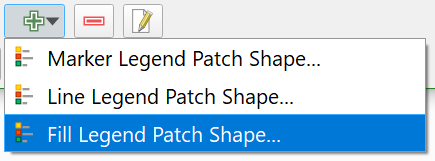
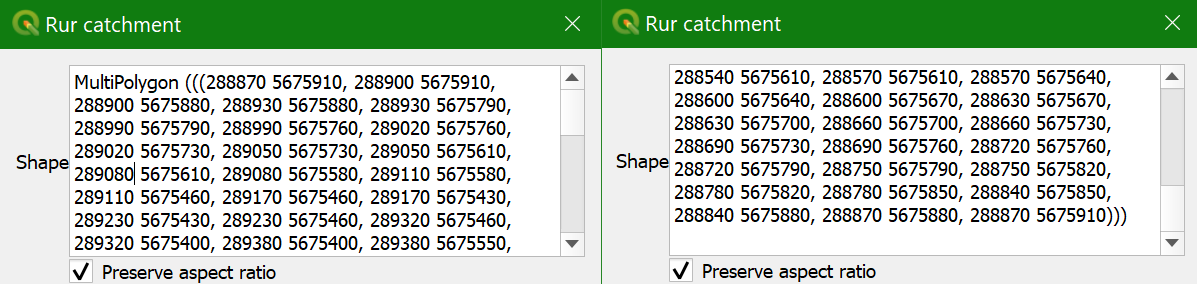
8. في مربع حوار «شكل رقعة مفتاح الخريطة الجديد» (New Legend Patch Shape)، احذف الكود الافتراضي في مربع «الشكل» (Shape box)، واستخدم الاختصار «Ctrl + V» للصق هندسة مضلع الحوض (catchment polygon geometry) هنا بصيغة «GeoJSON».
9. مرر إلى الأعلى واحذف سطر «wkt_geom fid DN».
10. مرر إلى الأسفل واحذف كل شيء بعد الأقواس.
11. انقر على «الحفاظ على نسبة العرض إلى الارتفاع» (Preserve Aspect Ratio).
12. انقر على «موافق».
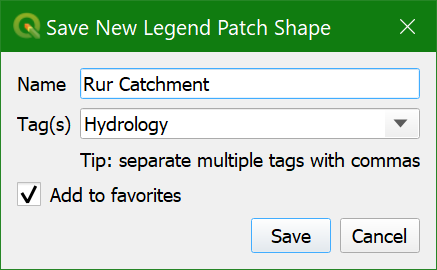
13. في مربع حوار «حفظ شكل رقعة مفتاح خريطة جديد» (Save New Legend Patch Shape)، يمكنك تسمية الرمز باسم «Rur catchment» وإضافة وسم «Hydrology». حدد المربع لـ «إضافة إلى المفضلة» (Add to favorites)، وانقر على «حفظ» (Save).
يمكنك الآن رؤية «شكل رقعة مفتاح الخريطة الجديد» (new legend patch shape) ضمن «المفضلة» (Favorites) في «مدير الأنماط» (Style Manager).
14. انقر على «إغلاق
15. أوقف وضع التحرير (Toggle off editing)، وألغِ تحديد حدود الحوض (catchment boundary) باستخدام أداة «إلغاء تحديد المعالم من جميع الطبقات» (Deselect Features from All Layers)
 button.
16. عُد إلى تخطيط الطباعة
17. غَيِّر رمز «حدود حوض رور» (Rur Catchment Boundary) إلى شكل حوض رور، بنفس الطريقة التي أضفنا بها «شكل رقعة مفتاح خريطة النهر» (river legend patch shape) سابقًا
18. زِد «ارتفاع» (Height) الرقعة إلى 20ملم، وأضف سطرًا جديدًا (Return) قبل كلمة «Boundary» لنقلها إلى السطر التالي.
19. يمكنك إزالة «الخلفية» (Background) لمفتاح الخريطة (legend) عند الحاجة.
ينبغي أن تظهر النتيجة الآن بهذا الشكل:
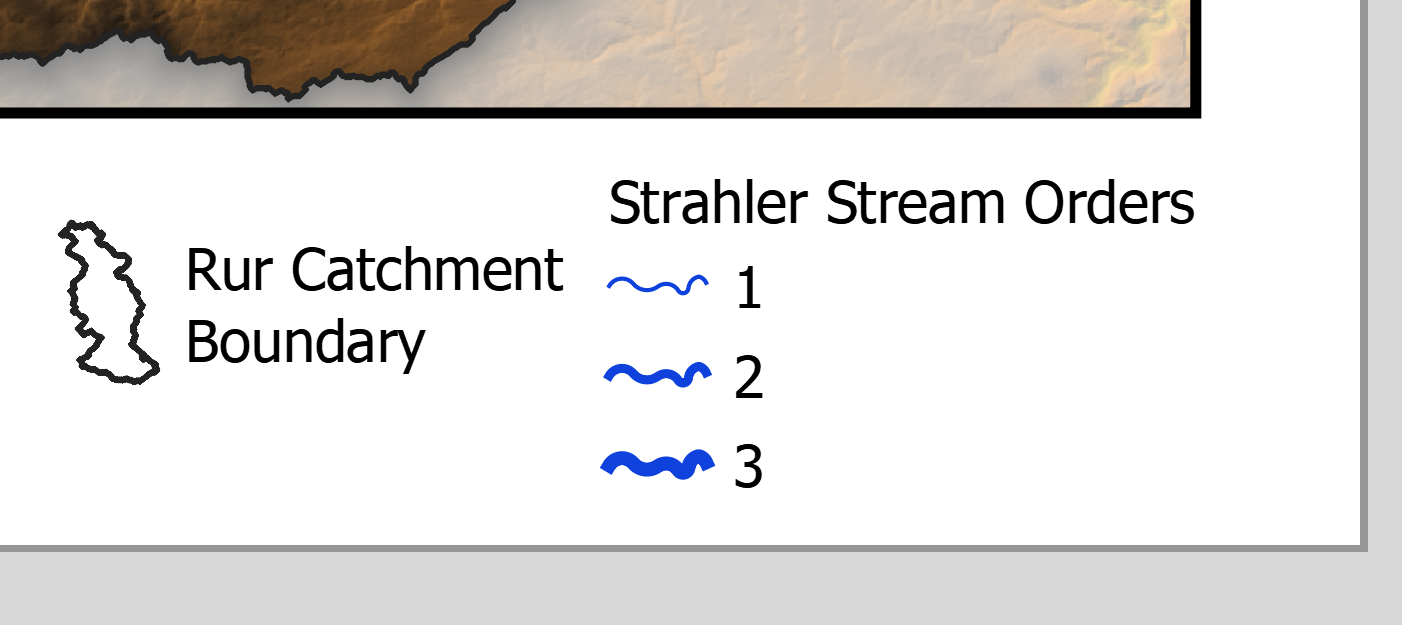
يوضح هذا الفيديو الخطوات الواردة في هذا القسم:
9.4. إضافة مفتاح خريطة الارتفاعات
نحتاج أيضًا إلى إضافة «مفتاح خريطة» (legend) للارتفاع (elevation). ففي ظل «التخطيط» الحالي (current layout)، تتوفر مساحة في الزاوية السفلية اليسرى من الخريطة حيث سيتناسب هذا المفتاح الثاني بشكل جيد.
1. استخدم أداة «إضافة مفتاح خريطة جديد واسحب مستطيلاً في الزاوية السفلية اليسرى.
2.في تبويب «خصائص العنصر» (Item Properties)، ألغِ تحديد خانة «التحديث التلقائي» (Auto update). ثم قم بإزالة كافة «الطبقات» (layers) باستثناء «dem_subset»
3. حدد «النطاق ١: الارتفاع» (Band 1: Height) وأزله بالنقر على أيقونة «إزالة العنصر» (Remove item).  .أيقونة
4. انقر نقرًا مزدوجًا على «dem_subset» واستبدل «التسمية» (Label) بـ «الارتفاع» (Elevation). وضمن خيار «الرقعة» (Patch)، اضبط «العرض» (Width) على ٥ ملم و«الارتفاع» (Height) على 50ملم.
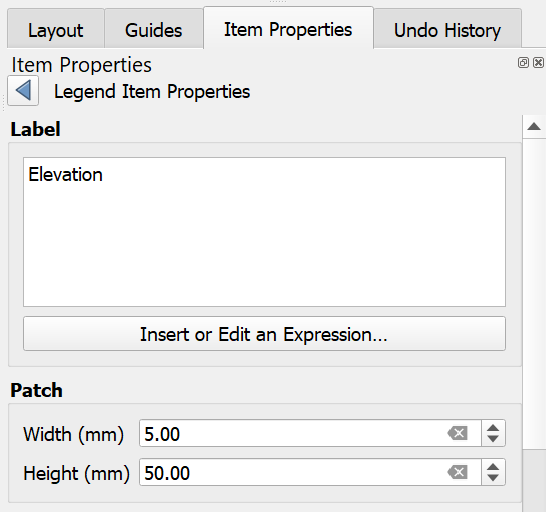
5. انقر على «الرجوع زر للعودة إلى إعدادات مفتاح الخريطة.
6. انقر نقراً مزدوجاً على «التدرج اللوني»
7. عند «اللاحقة» (Suffix)، أدخل مسافة وحرف «m» للتعبير عن وحدات القياس.
8. ضمن قسم «التنسيق» (Layout)، غيّر «الاتجاه» (Direction) إلى «القيمة الدنيا في الأعلى» (Minimum on Top). نقوم بذلك هنا ليتوافق المقياس مع «تدرج الارتفاعات» (elevation gradient) الموضح على الخريطة.
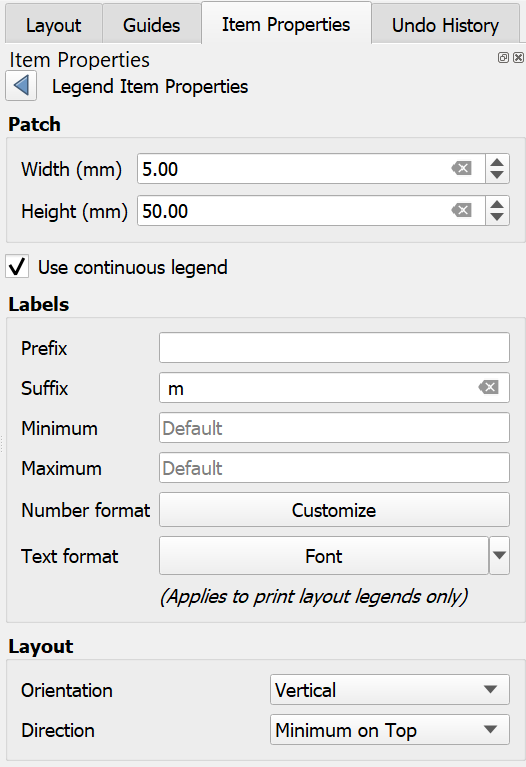
9. انقر على «الرجوع زر للعودة إلى إعدادات مفتاح الخريطة.
10.ألغِ تحديد خانة «الخلفية» (Background) لجعل الخلفية شفافة.
.
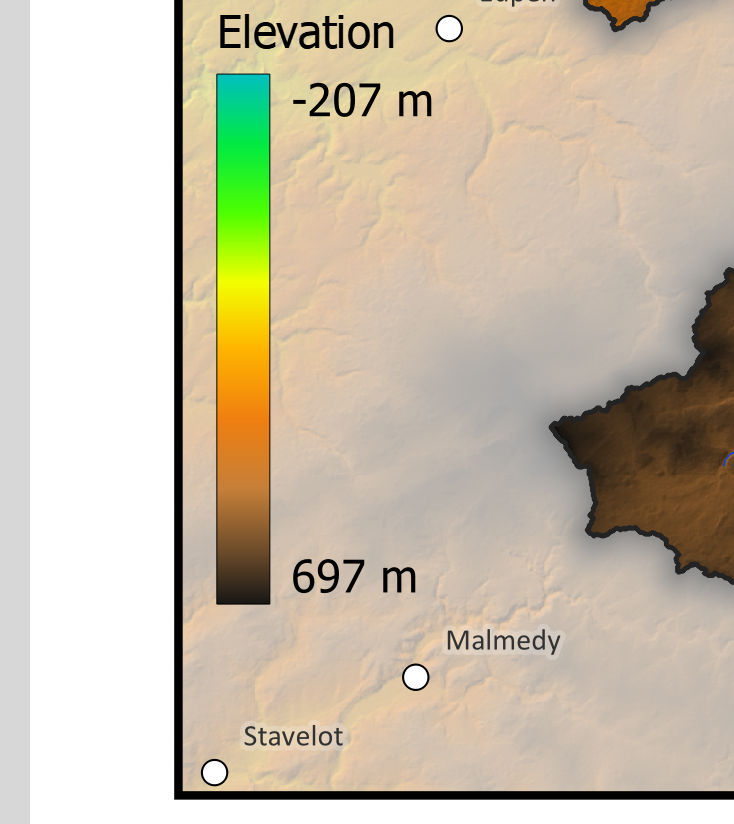
يوضح هذا الفيديو الخطوات الواردة في هذا القسم:
10. إضافة مقياس الرسم
1. انقر على إضافة مقياس رسم جديد  .
.
2. انقر إلى يسار «مفتاح الخريطة» (legend) لإضافة «مقياس الرسم» (scalebar) إلى الخريطة.
3. في تبويب «خصائص العنصر» (Item Properties)، وضمن قسم «الوحدات» (Units)، تأكد من ضبط «وحدات مقياس الرسم» (Scalebar units) على «كيلومترات» (Kilometers).
4. ضمن قسم «الأجزاء» (Segments)، أبقِ قيمة «اليسار» (left) على ٠ و«اليمين» (right) على 2.
5. ضمن قسم «الخصائص الرئيسية» (Main Properties)، غيّر «النمط» (Style) إلى «خط مُدَرَّج» (Stepped Line).
6.ضمن قسم «العرض» (Display)، انقر على «الخط» (Font) وقَلِّل الحجم إلى 9 نقاط.
7. استخدم أداة «تحديد/نقل العنصر  استخدم الأداة لوضع «مقياس الرسم» (scalebar) في موضع مناسب بالقرب من أسفل المساحة البيضاء في الزاوية السفلية اليسرى.
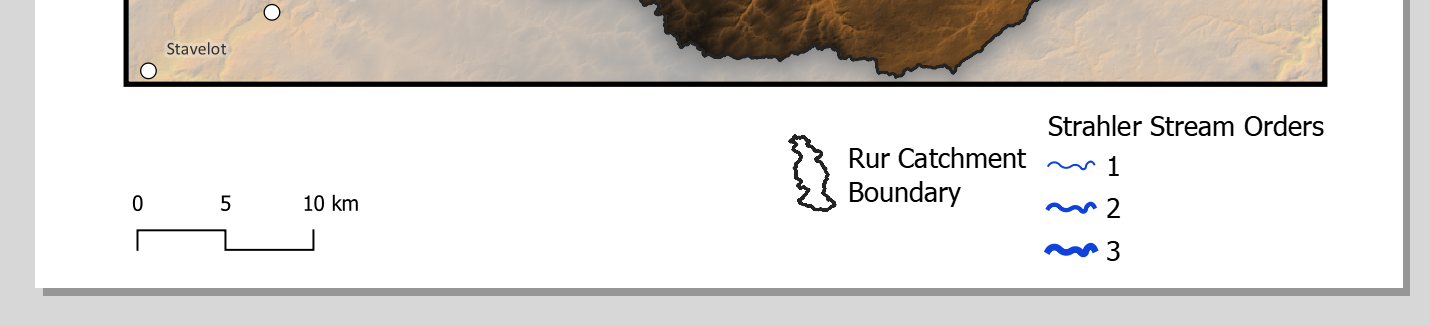
يشرح هذا الفيديو الخطوات الواردة في هذا القسم:
11. إضافة سهم الشمال
 Add north arrow.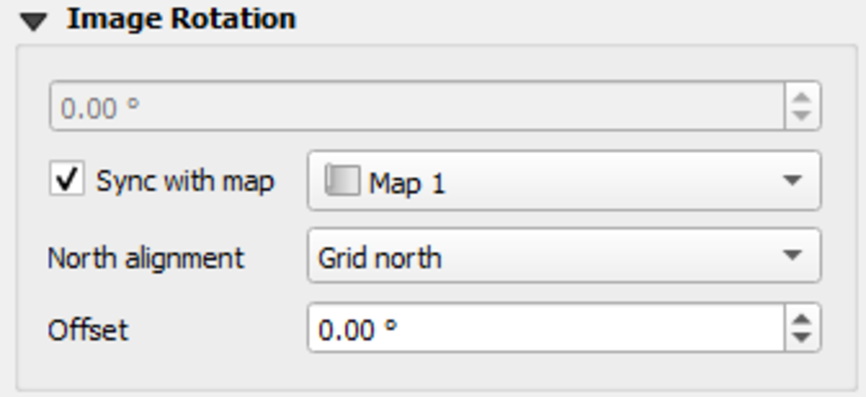

يوضح هذا الفيديو خطوات هذا القسم:
12. إضافة نص وصفي
Data Sources: SRTM, Natural Earth and (c) OpenStreetMap ContributorsCartographer: <اسمك>Created on: <تاريخ اليوم>[%format_date(now(), ’dd/MM/yyyy’)%]. يستخدم هذا الدالة format_date() مع الدالة now() للتعبير عن التاريخ الحالي. يمكن تغيير صيغة التاريخ عن طريق تغيير السلسلة النصية (String) للتنسيق: ’dd/MM/yyyy’.char لذلك، والكود الخاص برمز حقوق الطبع والنشر هو 0169.13. استخدام المتغيرات لإضافة اسمك كمؤلف
 ؛ فهذا هو المكان الذي توجد فيه المتغيرات العامة.
 Add variable .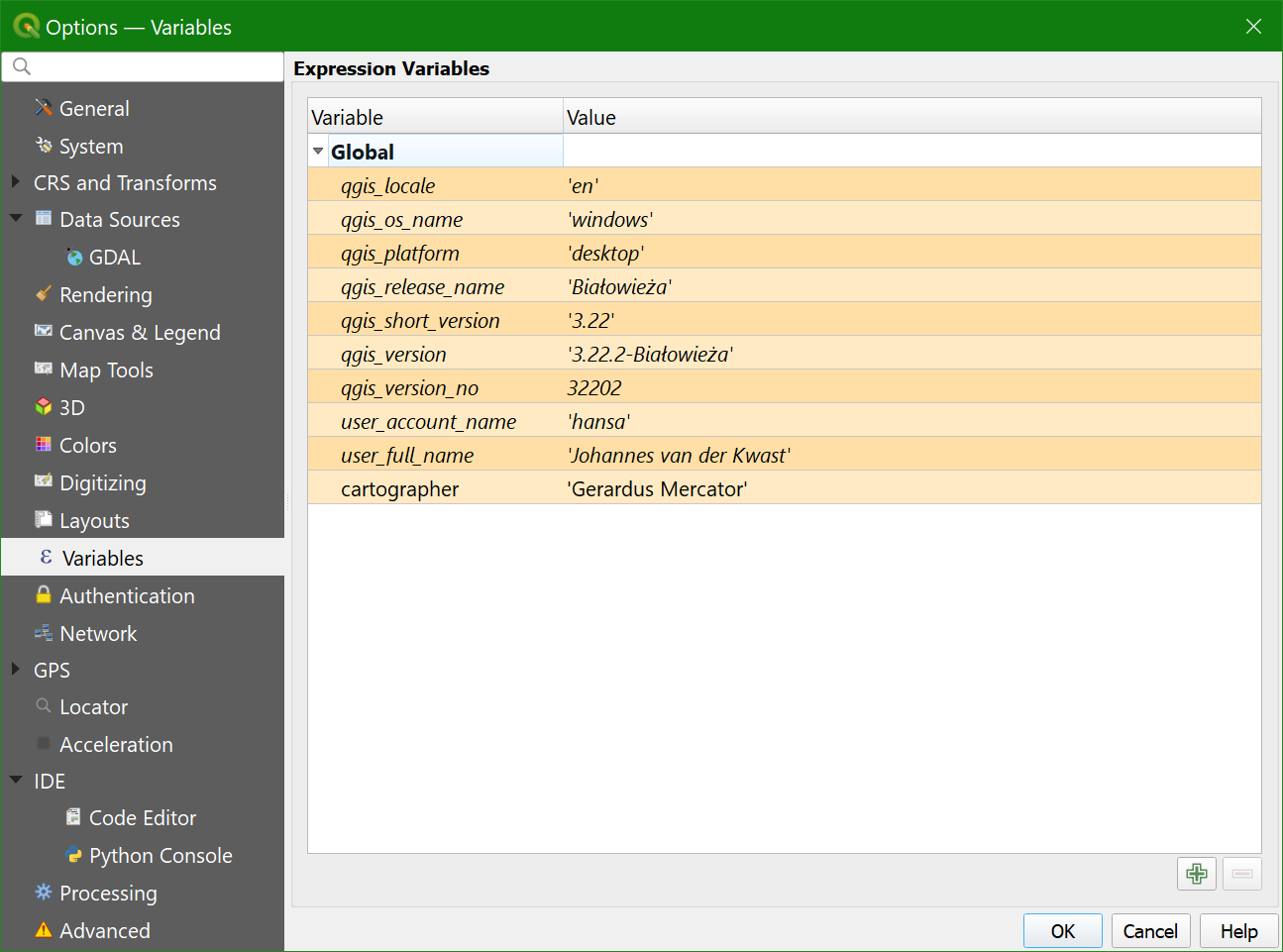
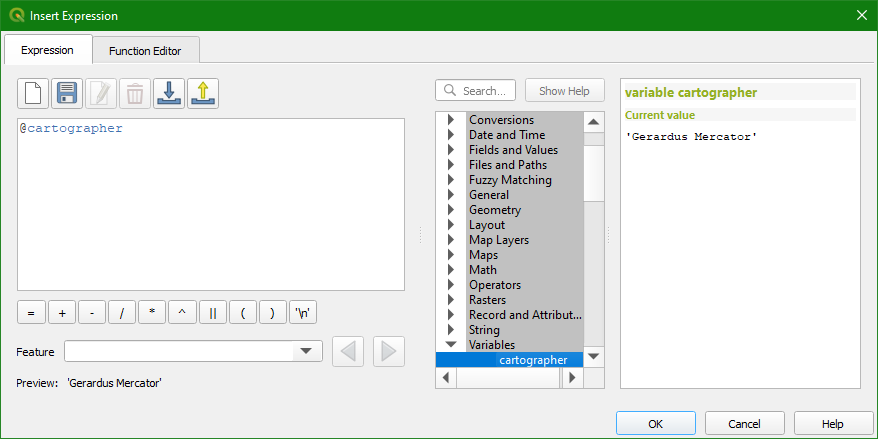

@cartographer متاحاً دائماً حتى تقوم بحذفه. يمكن استخدام المتغيرات والتعبيرات الأخرى في جميع أنحاء واجهة (Interface) برنامج QGIS لتسهيل عملك!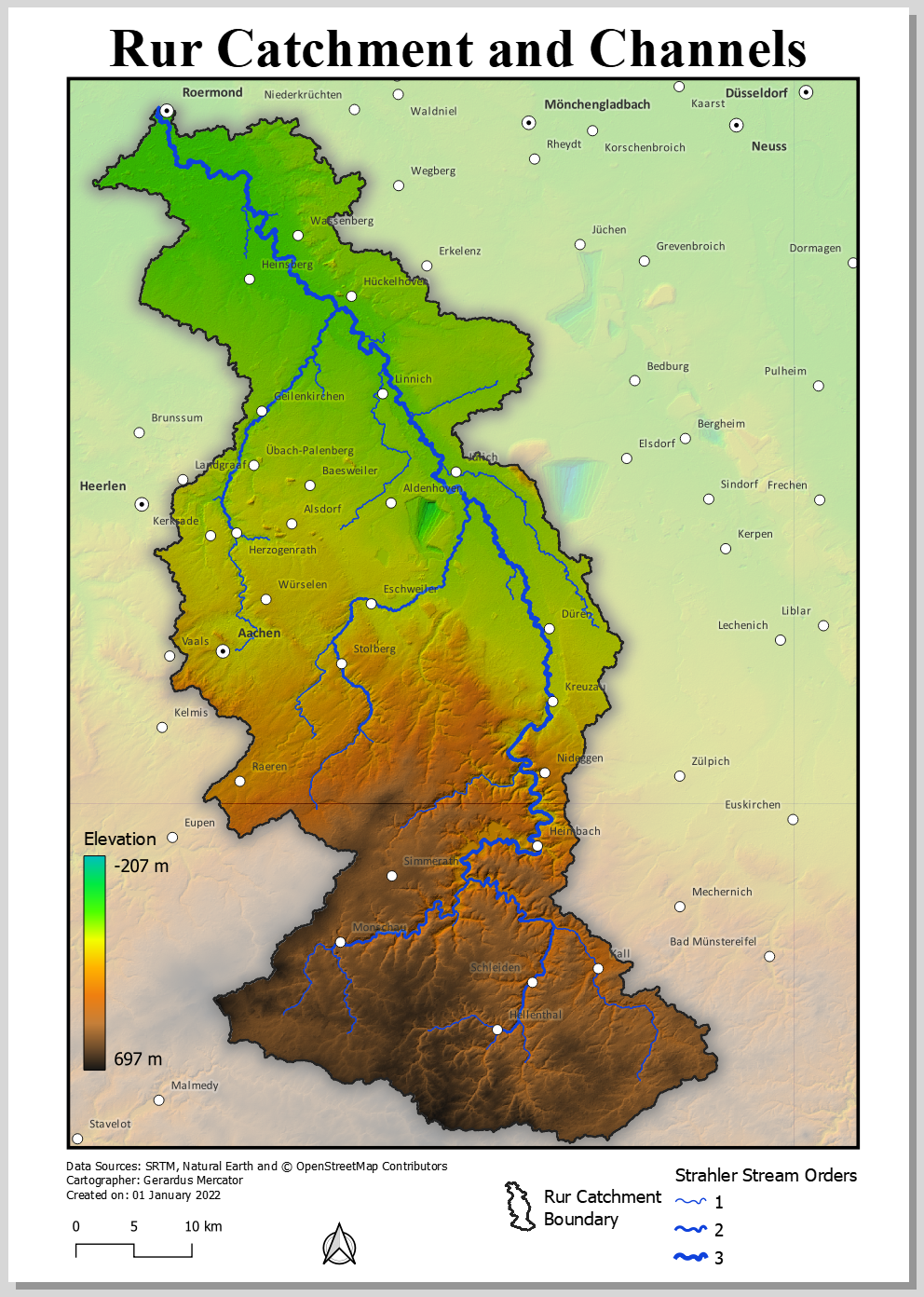
يوضح هذا الفيديو خطوات إضافة نص وصفي:
14. إضافة خريطة مصغرة
- إنشاء سمة خريطة من الخريطة الحالية وربط تخطيط الخريطة (Map layout) بهذه السمة.
- إضافة طبقة حدود الدولة وتنسيقها وإضافة تسميات لها.
- إنشاء سمة خريطة للخريطة المصغرة.
- إضافة خريطة جديدة إلى التخطيط وربطها بسمة الخريطة المصغرة.
- تهيئة الـ نظرة عامة (Overview).
14.1. إعداد سمة خريطة للخريطة الرئيسية
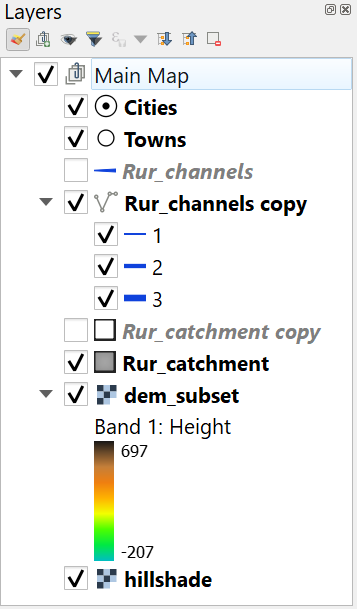
 Manage Map Themes في الجزء العلوي من لوحة الطبقات وانقر فوقها. اختر Add Theme لتفتح نافذة Map Themes؛ قُم بتسمية السمة الجديدة باسم Main Map وانقر فوق OK.
 (Select/Move Items). في علامة تبويب خصائص العنصر (Item Properties)، ابحث عن قسم الطبقات. حدد المربع الخاص بـ اتباع سمة الخريطة (Follow map theme) وغير الخيار من none إلى Main Map.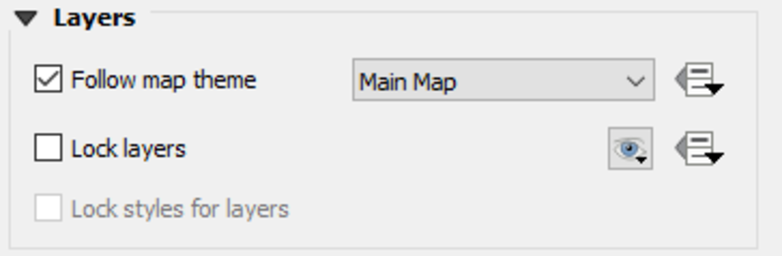
يوضح هذا الفيديو الخطوات الواردة في هذا القسم:
14.2. إعداد طبقات الخريطة المصغرة
Ctrl + Shift + H لتنفيذ أمر Hide All Layers؛ وهو اختصار لوحة مفاتيح يتيح لك إيقاف تشغيل جميع الطبقات في المشروع بسرعة. قُم بإعادة تشغيل طبقة CountryBoundaries مرة أخرى.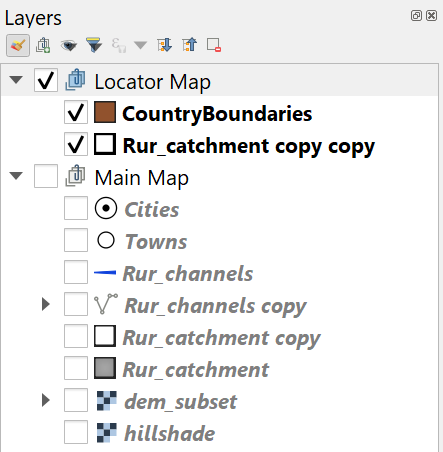
 ضمن لوحة Layer Styling Panel. قُم بتوسيم طبقة CountryBoundaries بالاعتماد على حقل NAME.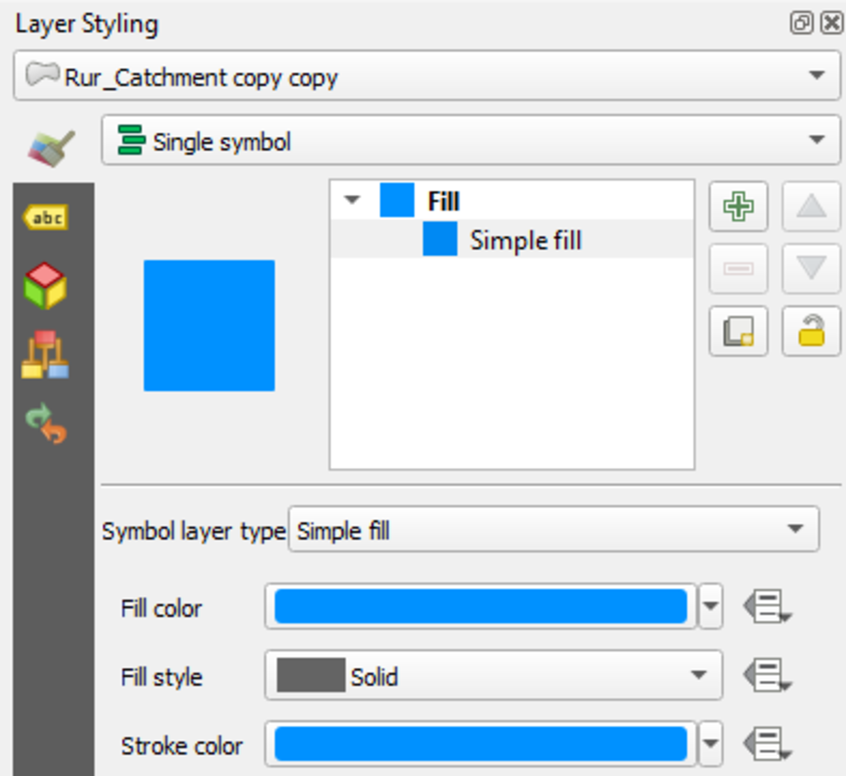
 Manage Map Themes مرة أخرى، اختر Add Theme؛ وفي نافذة Map Themes، قُم بتسمية السمة الجديدة باسم Locator Map وانقر فوق OK.
 Add new map to layout، قُم برسم مربع صغير فوق عنصر الخريطة الموجود على طول الجانب العلوي الأيمن، مع الحرص على عدم تغطية مستجمعات Rur (Rur Catchment).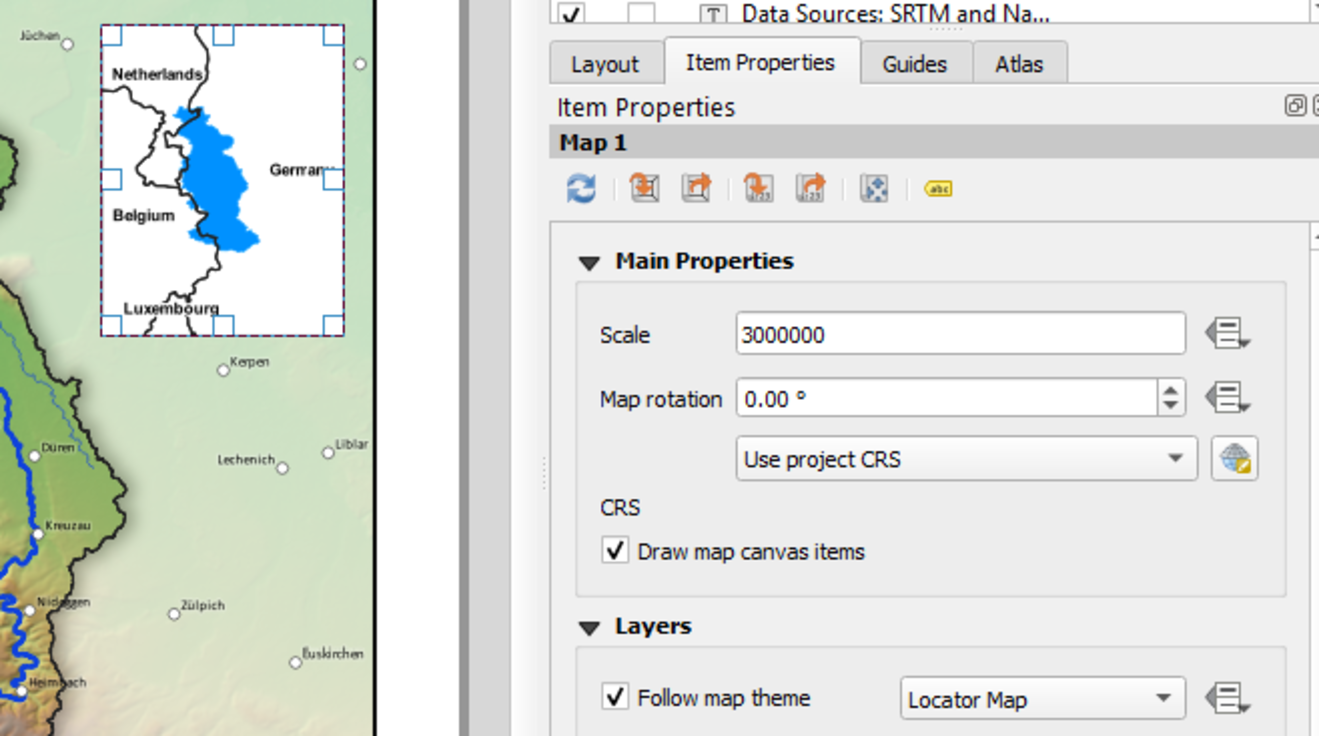
15. لتعديلات النهائية
 (Refresh map) لمعاينة التغييرات.
 بالقرب من الجزء العلوي من علامة تبويب خصائص العنصر.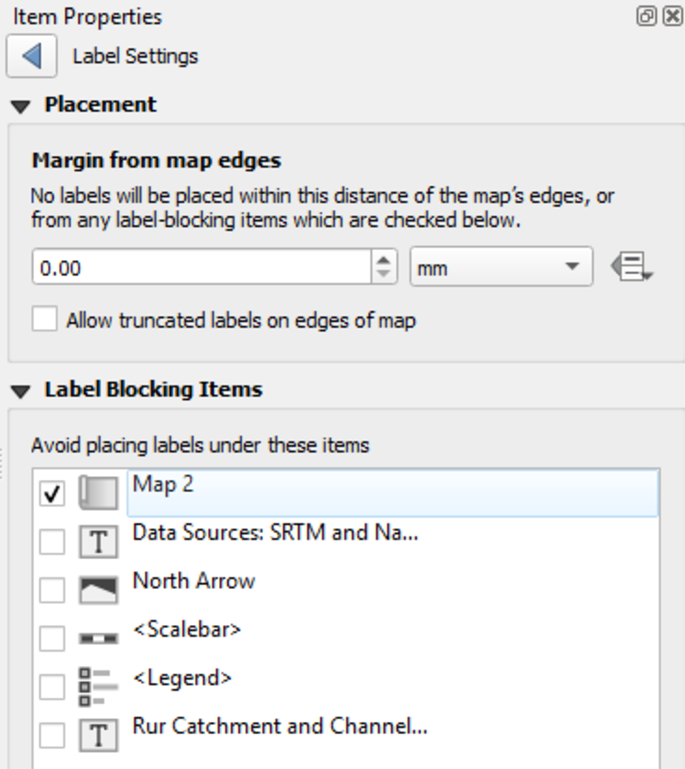
هل تعلم أنه يمكنك أيضًا تحريك الملصقات إلى مواقع مخصصة؟ فعلى سبيل المثال، قد ترغب في إزاحة بعض ملصقات الدول في الخريطة المصغرة. من نافذة برنامج QGIS الرئيسية لسطح المكتب، قُم بتفعيل شريط أدوات الملصقات (Labels toolbar). حدد الطبقة التي تحتوي على الملصقات التي ترغب في تحريكها . ابحث عن الزر الموجود في شريط الأدوات باسم Move Label and Diagram وانقر فوقه . انقر فوق أحد الملصقات؛ سيُطلب منك تحديد عمود المعرف الفريد (Unique ID column) للطبقة. بمجرد القيام بذلك، يمكنك النقر فوق الملصقات الفردية وتحريكها إلى مواقع مخصصة. يوجد في نفس شريط الأدوات أيضًا أدوات لـ تدوير الملصقات (Rotating labels) وتغيير الخطوط (Change label).
16. تصدير الخريطة
 Export as PDF.
 ، وهو أمر أكثر فائدة إذا كنت ترغب في إضافة الخريطة إلى عرض تقديمي (Presentation). وإذا كنت ترغب في إجراء المزيد من المعالجة للخريطة في برنامج رسم مثل Inkscape، فيمكنك أيضًا تصدير الخريطة إلى ملف SVG باستخدام هذا الزر
 .
.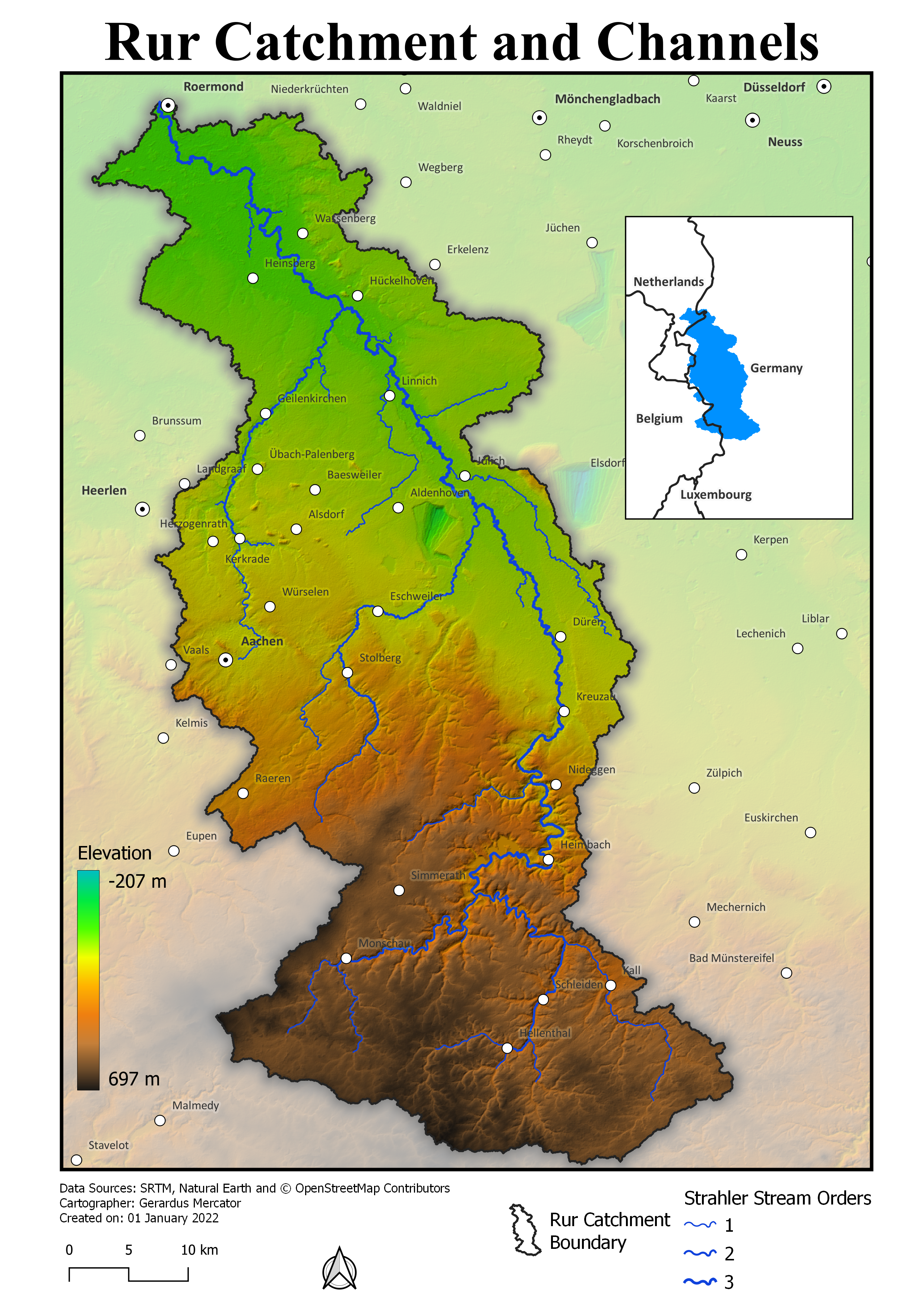
يوضح هذا الفيديو التعديالت النهائية وتصدير الخريطة النهائية:
17. الخاتمة
- إعداد تخطيط أساسي للخريطة (Map layout).
- إضافة عناصر الخريطة القياسية (Standard map elements).
- إضافة عينات مفتاح الخريطة (Legend patches).
- استخدام متغير (Variable) لإضافة اسمك إلى الخريطة.
- استخدام تعبير (Expression) لـ أتمتة (Automate) الخريطة مع التاريخ الحالي .
- التعامل مع سمات الخريطة (Map themes).
- تصدير (Export) الخريطة.