AI Vectorizer
| Site: | OpenCourseWare for GIS |
| Cursus: | GeoAI in Actie |
| Boek: | AI Vectorizer |
| Afgedrukt door: | Guest user |
| Datum: | woensdag, 7 oktober 2026, 02:30 |
1. Introductie
Het digitaliseren van objecten uit kaarten of beeldmateriaal is een kernvaardigheid in elke GIS‑workflow, maar het kan ook traag en repetitief zijn. De AI Vectorizer‑plugin voor QGIS biedt een manier om dit proces te versnellen door je te helpen lijnen en polygonen efficiënter te extraheren, terwijl je volledige controle houdt over het eindresultaat.
In deze tutorial leer je hoe je de AI Vectorizer‑plugin installeert, een kaart in QGIS laadt en een GeoPackage voorbereidt om je nieuwe vectorlagen in op te slaan. Vervolgens ga je oefenen met het digitaliseren van zowel lijn‑ als polygoonobjecten, waarbij je de hulpmiddelen van de plugin gebruikt om de geometrie die je maakt te begeleiden en te verfijnen.
Aan het einde begrijp je hoe je AI‑ondersteund digitaliseren kunt integreren in je eigen projecten, zodat je tijd bespaart, de consistentie verbetert en je aandacht kunt richten op het interpreteren van de data in plaats van op het handmatig natekenen ervan.
Bekijk deze video voor een overzicht van de plugin:
Let op dat je voor het starten van de gratis proefperiode je creditcardgegevens moet registreren. Je kunt het abonnement opzeggen vóór het einde van de proefperiode van één maand.
2. De AI Vectorizer Plugin installeren
Voordat we aan de slag kunnen, moeten we eerst de Bunting Labs AI Vectorizer plugin installeren.
- Start QGIS Desktop met een leeg project.
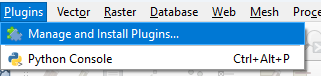
- Ga in het hoofdmenu naar Plugins | Manage and Install Plugins....
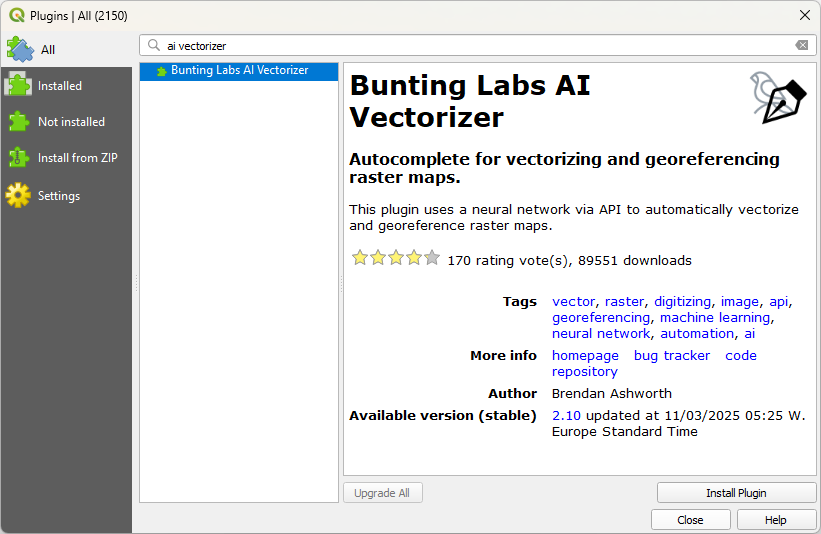
- Zoek naar de AI Vectorizer plugin en klik Install Plugin.
- Klik op Close om het dialoogvenster te sluiten.
De plugin heeft een nieuw icoontje toegevoegd aan de toolbar:  .
.
5. Klik in de toolbar op het  icoontje.
6. Volg de wizard om de installatie te voltooien:
- accepteer de terms,
- maak je account aan,
- Kopieer de token van je dashboard en plak deze in QGIS
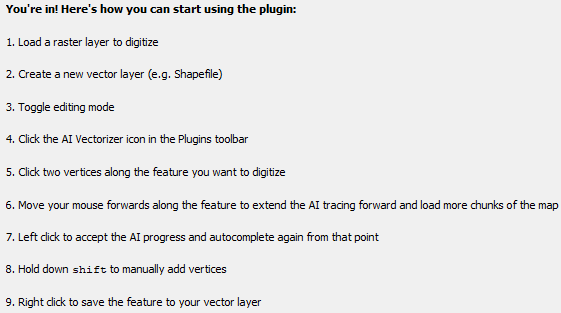
Als je dit hebt gedaan, zie je instructies om de plugin te gebruiken:
Bekijk deze video voor een overzicht van de plugin:
Nu kunnen we aan de slag.
3. Achtergrondkaart laden en een GeoPackage creëren
In dit hoofdstuk laden we de achtergrondkaart die we zullen gebruiken voor het digitaliseren en maken we een GeoPackage aan voor het opslaan van de gedigitaliseerde objecten.
Laten we eerst de topografische kaart laden.
- Download Mount_Marcy_New_York_USGS_topo_map_1979_modified.tif.
- Laad de rasterlaag in QGIS door het van het Browser paneel te slepen naar het kaartvenster.
We kunnen vectoren digitaliseren in QGIS‑formaten zoals shapefile of GeoPackage. In dit geval maken we een GeoPackage aan.
Het GeoPackage formaat is beter dan shapefile, hoewel shapefile het populairst is. Deze website vergelijkt de verschillen tussen de formaten.
We gaan een GeoPackage maken.
3. Kies uit het hoofdmenu, Layer | Create Layer | New GeoPackage Layer....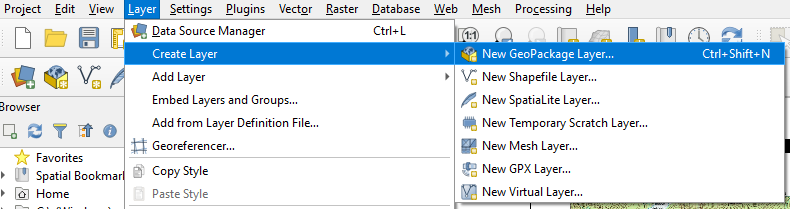
4. Gebruik in het New GeoPackage Layer dialoogvenster, de  knop om naar de lokatie te navigeren waar je het bestand wilt aanmaken. Geef het een naam (bijvoorbeeld MtMarcy.gpkg).
We gaan eerst een laag met rivieren toevoegen.
5. Typ for Table name rivers en kies LineString voor Geometry type. Gebruik dezelfde projectie als het project (EPSG:26718) en maak een nieuw veld aan onder New Field met voor Name Name. Dit is om de riviernamen op te slaan.
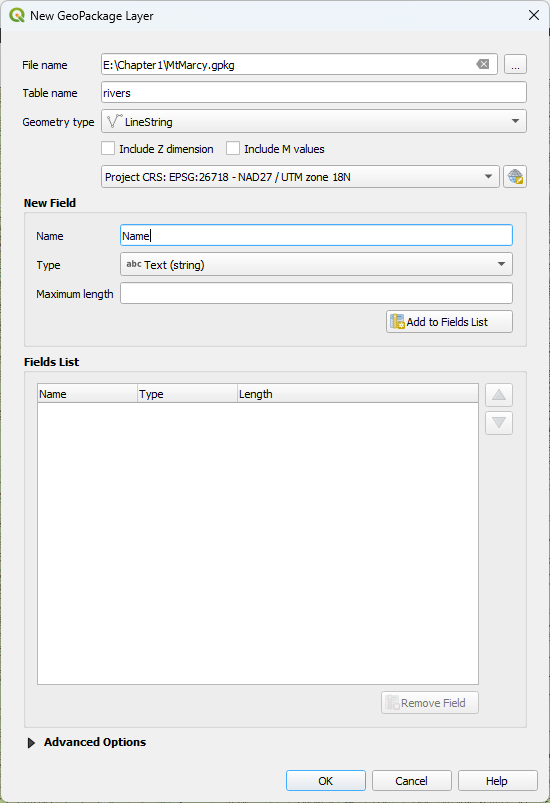
6. Klik op Add to Fields List om het veld toe te voegen aan de attribuuttabel.
7. Klik op OK om het dialoogvenster te sluiten
De nieuwe river laag is nou toegevoegd aan het Layers panel.
Nu zijn we gereed om de rivieren te digitaliseren.
4. Lijnen digitaliseren
We gaan onze eerste rivier digitaliseren met de AI Vectorizer plugin.
- Selecteer in het Layers panel de rivers laag.
- Klik in the toolbar op
 om de edit modus te activeren.
 - Zoem in op een rivier op de kaart.
Normaalgesproken zou je nu dit icoontje  in de toolbar gebruiken om handmatig lijnen te digitaliseren. In plaats daarvan gaan we de Vectorize with AI
  tool gebruiken.
4. Klik op  .
.
Rivieren worden gedigitaliseerd van stroomopwaarts naar stroomafwaarts, van de bron tot waar ze uitmonden in een meer of oceaan.
5. Klik met de linkermuisknop op het stroomopwaartse beginpunt van een rivierlijn.
6. Klik om een tweede vertex op de lijn te plaatsen.
Nu zal de AI Vectorizer‑plugin enkele seconden nodig hebben om te initialiseren, waarna hij je helpt bij het digitaliseren van de rivier.
7. Volg de rivier met je muis en de lijn wordt automatisch gedigitaliseerd. Plaats waar nodig een vertex. Als je later zijrivieren wilt toevoegen, is het aan te raden om vertices te plaatsen op de kruispunten van de rivier.
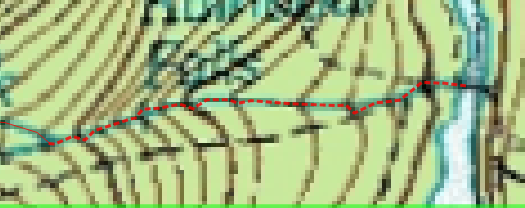
8. Stroomafwaarts, aan het einde van de rivier, klik je met de rechtermuisknop om de lijn te voltooien.
9. Vul in de popup de naam van de rivier in.
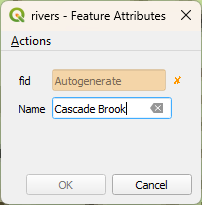
10. Klik op OK om de gedigitaliseerde lijn toe te voegen.
11. Herhaal dit voor meer rivieren en/of zijrivieren.
Als je zijrivieren wilt digitaliseren, is het belangrijk om snapping te activeren. Op die manier zal de laatste node van de zijrivier vastklikken op de vertex die je hebt geplaatst op het kruispunt met de hoofdrivier.
Om de snapping‑werkbalk te zien, klik je met de rechtermuisknop op de werkbalk en voeg je de Snapping Toolbar toe. Klik vervolgens op
om snapping te activeren.
Bekijk deze video om meer te leren over het digitaliseren van rivieren:
12. Door op  te klikken kan je het resultaat op elk moment opslaan. Klik op
  als je klaar bent om de edit modus uit te schakelen.
Laten we de laag opmaken.
13. Klik in het Layers paneel op  om het Layer Styling paneel te openen.
14. Klik in het Layer Styling paneel op simple blue line.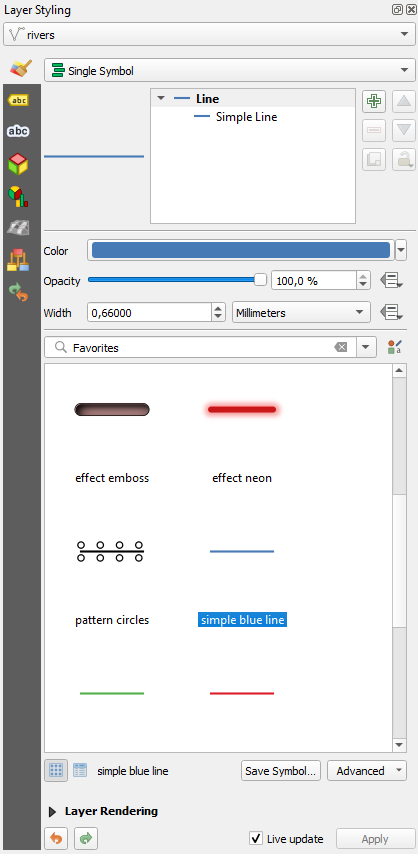
Laten we ook een label toevoegen met de naam van de rivier.
15. Ga in het Layer Styling paneel, naar het labels  tabblad.
16. Gebruik daar het drop-down menu om Single Labels te kiezen. Kies vervolgens het Name veld bij Value.
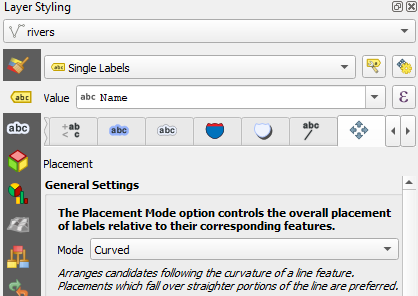
17. Ga naar de label placement  tab en kies voor Mode de Curved optie.
Om ze beter leesbaar te maken tegen de topografische kaart, zullen we een buffer toepassen.
18. Ga naar het Label buffer  tabblad vink de Draw text buffer optie aan.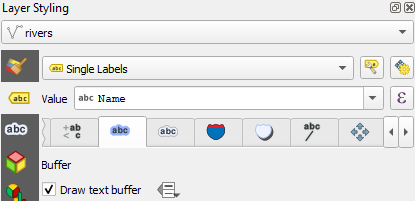
Het label is nu beter leesbaar, maar de buffer is wat te opvallend. Laten we dit verbeteren.
19. Klik op het drop-down pijltje bij Color setting en kies Pick Color.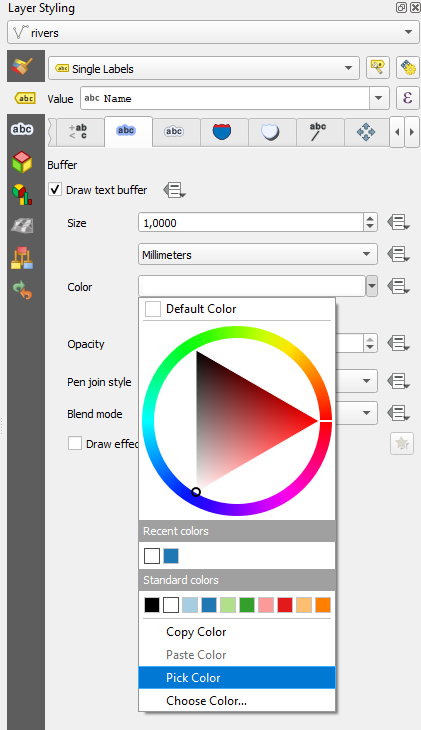
20. Gebruik de eye dropper cursor om een pixelkleur van de groene kaartachtergrond te kiezen..
Nu gaan we nog het lettertype aanpassen.
21. Ga naar het Text  tabblad. Maak de tekstkleur daar blauw en kies voor Font het lettertype Calibri, met Size van 11 points en als Style Italic.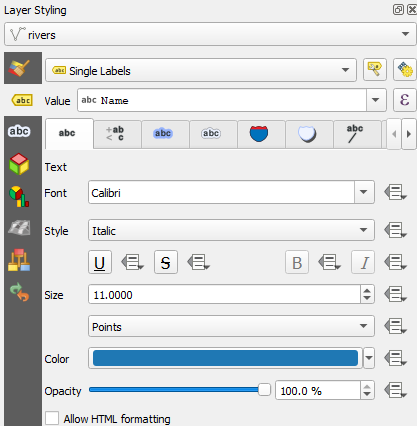
Bekijk deze video voor meer informatie over het stylen en labelen van lijnen:
In het volgende hoofdstuk gaan we polygonen op dezelfde manier digitaliseren.
5. Polygonen digitaliseren
Probeer nu zelf een meer te digitaliseren met de AI Vectorizer plugin.
Bekijk deze video voor meer informatie over het digitaliseren van polygonen (let op: deze video toont de traditionele handmatige methode):
Bekijk deze video om de meren te stylen en te labelen.
6. Conclusie
Met de stappen in deze tutorial heb je gezien hoe AI het digitaliseren in QGIS kan stroomlijnen en versnellen. Van het installeren van de AI Vectorizer‑plugin tot het maken van een GeoPackage en het digitaliseren van lijnen en polygonen: je hebt nu een complete workflow om je eigen vectorlagen te creëren op basis van een achtergrondkaart.