Tutorial: Segment Anything in QGIS
| Site: | OpenCourseWare for GIS |
| Cursus: | GeoAI in Actie |
| Boek: | Tutorial: Segment Anything in QGIS |
| Afgedrukt door: | Guest user |
| Datum: | woensdag, 7 oktober 2026, 02:29 |
1. Introduction
Al decennialang betekende het digitaliseren van percelen in remote‑sensing‑ en GIS‑workflows dat je polygonen met de hand moest tekenen. Iedereen die ooit perceelsgrenzen of gebouwcontouren heeft getraceerd, weet hoe tijdrovend dat kan zijn. Zelfs met goede basiskaarten, zorgvuldig snappen en een flinke dosis geduld blijft handmatig digitaliseren een van de langzaamste stappen in veel kaartprojecten.
De afgelopen jaren is dit proces echter sterk aan het veranderen. QGIS beschikt inmiddels over een groeiend ecosysteem van plugins die gebruikmaken van artificiële intelligentie om automatisch objecten in beeldmateriaal te segmenteren. Veel van deze tools bouwen voort op Meta’s Segment Anything Model (SAM), een foundation model dat is getraind op miljarden beeld‑masker‑paren om objecten van vrijwel elk type te herkennen en af te bakenen — zelfs in beelden die het nooit eerder heeft gezien. SAM “weet” niet wat een perceel of een boom is; het blinkt uit in het vinden van samenhangende vormen en grenzen, waardoor het een krachtig hulpmiddel is voor geospatiale segmentatietaken.
In dit hoofdstuk werken we met een van de meest toegankelijke implementaties van deze technologie: de AI Segmentation‑plugin van Terralab. Deze plugin is lichtgewicht, eenvoudig te installeren en ontworpen om naadloos in dagelijkse QGIS‑workflows te passen. Met slechts een paar klikken kun je nette perceelsgrenzen genereren uit hoge‑resolutiebeelden, waardoor je de tijd die je aan digitaliseren besteedt drastisch vermindert.
Bekijk deze video voor een korte demo van de plugin:
Let's get started.
2. Installeer de AI Segmentation Plugin
In dit hoofdstuk gaan we de AI Segmentation by Terralab plugin installeren.
-
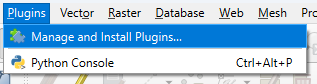
Ga in het hoofdmenu naar Plugins | Manage and Install Plugins....
- Zoek naar AI Segmentation by Terralab en klik op Install Plugin.
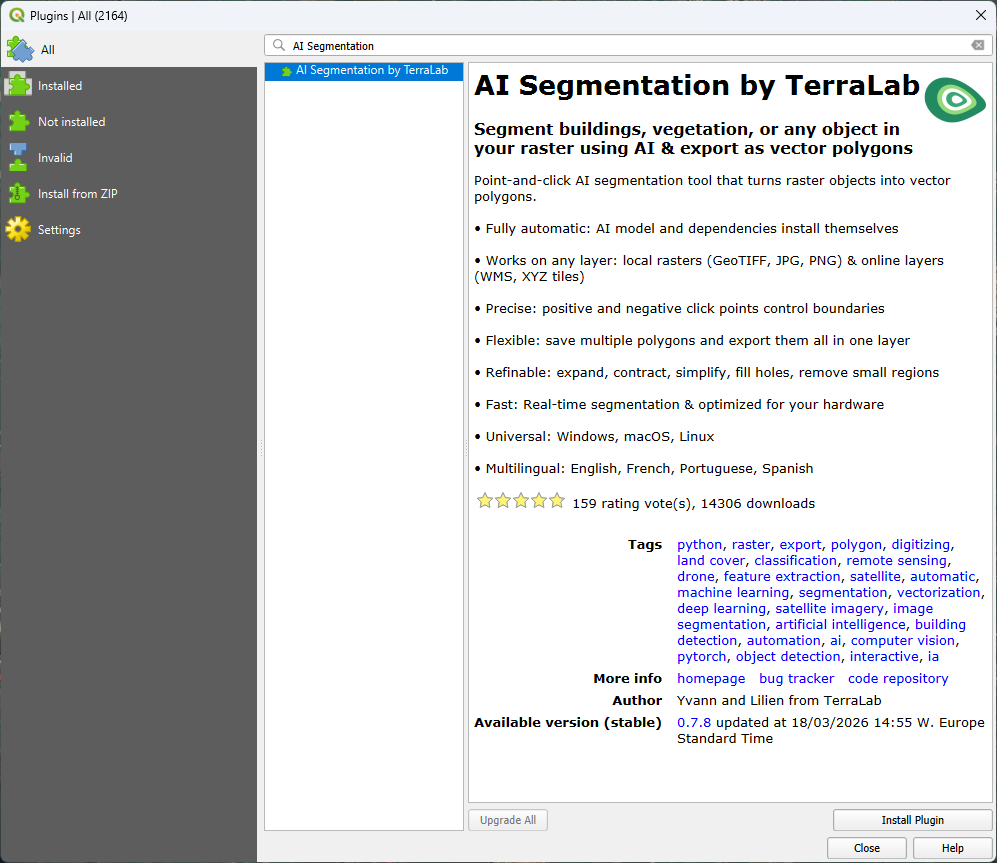
- Klik na installatie op Close om het dialoogvenster af te sluiten.
4. Klik in de toolbar op  om het AI Segmentation plugin paneel te openen.
De plugin installeert vervolgens de overige software die nodig is.
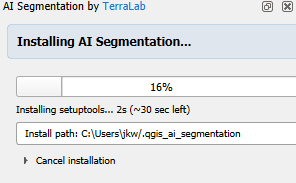
5. Terwijl dit bezig is, kan je je registreren in de popup. Klik op Get my verification code.
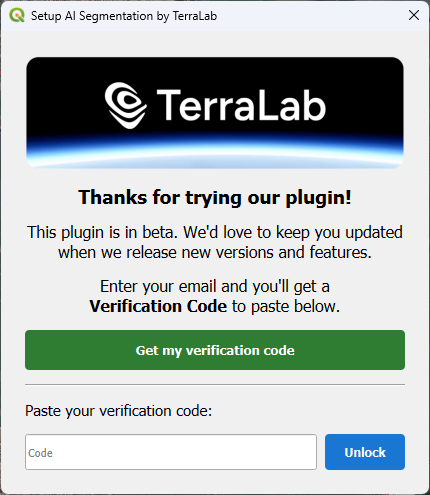
6. Nu opent een webpagina, waar je je kunt registreren met je e-mailadres. Kopieer de verificatiecode.
7. Plak de verificatiecode in het dialoogvenster in QGIS en klik op Unlock.
Na installatie ziet het paneel er als volgd uit:
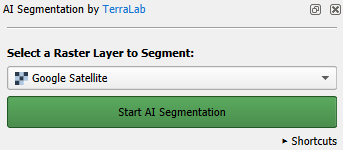
In de volgende sectie gaan we alles segmenteren waarin je geïnteresseerd bent.
3. Een achtergrondlaag laden
Je kunt elke online of offline afbeelding gebruiken voor segmentatie, bijvoorbeeld van drones, luchtfoto’s of satellietbeelden.
Hier gaan we een luchtfoto van Nederland gebruiken, die beschikbaar is via de PDOK Services plugin.
Installeer de PDOK Services plugin:
1. Ga in het hoofdmenu naar Plugins | Manage and Install Plugins....
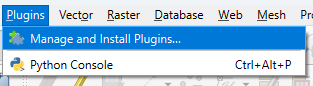
2. Zoek naar de PDOK Services plugin en klik op Install Plugin.
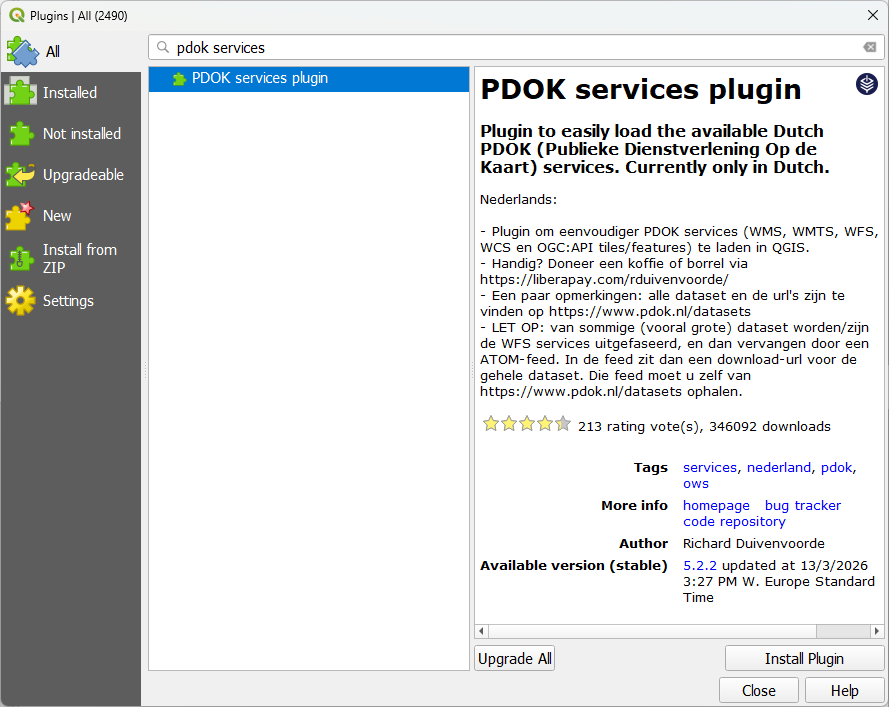
3. Klik op Close om het dialoogvenster te sluiten.
Nu kunnen we de luchtfoto toevoegen aan ons project.
4. Klik in de toolbar op  om het dialoogvenster van de PDOK Services plugin te openen.
5. Zoek naar Luchtfoto Actueel Ortho 8cm RGB.
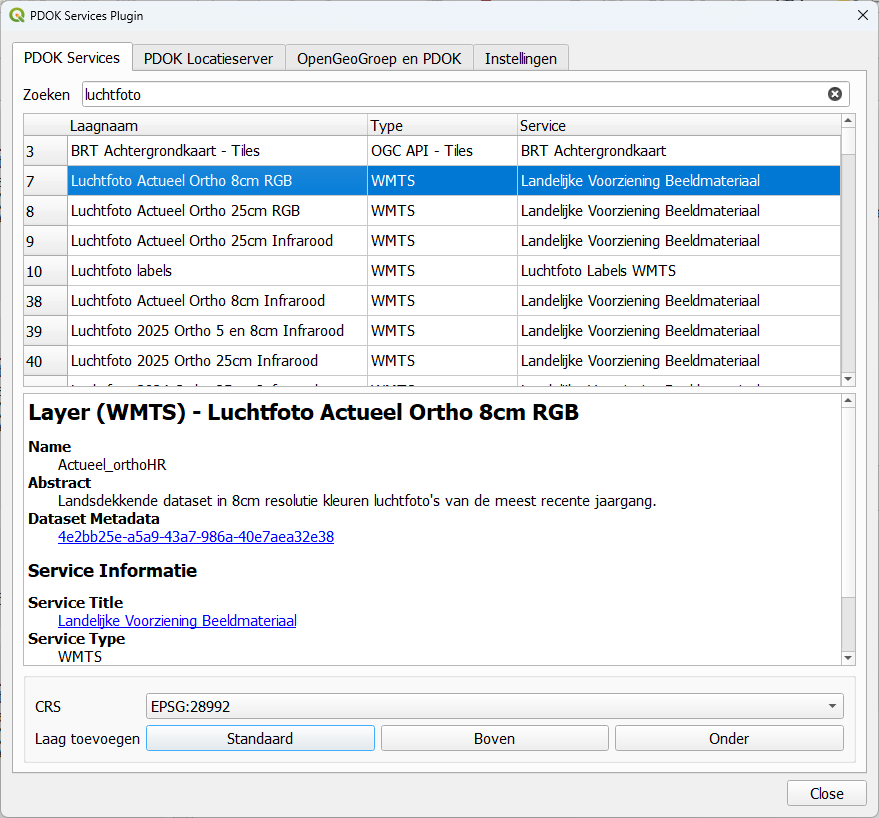
6. Klik op Standaard om de laag toe te voegen.
In de volgende sectie gaan we objecten uit deze luchtfoto segmenteren.
4. Objecten segmenteren
Nu zijn we klaar om de plugin te gebruiken om objecten te segmenteren.
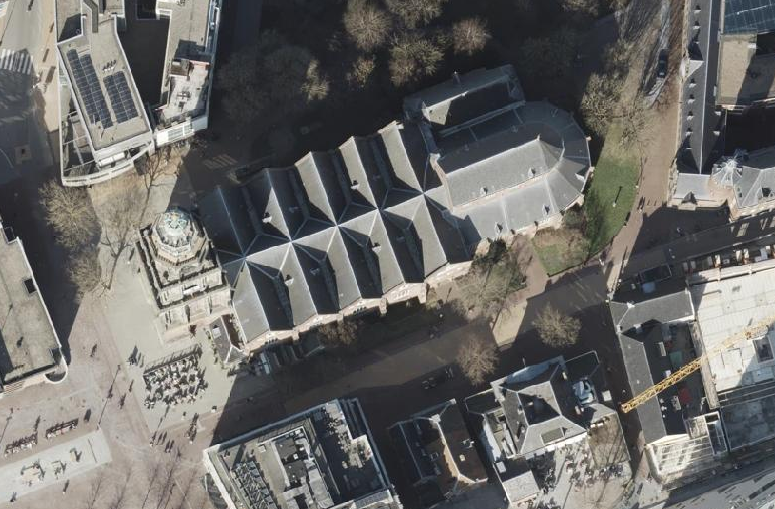
- Zoom in op een object waarin je geïnteresseerd bent (gebouw, auto, zonnepaneel, waterlichaam, noem maar op).
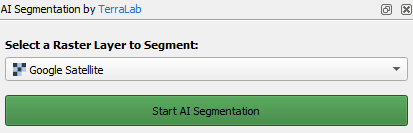
- Klik in het AI Segmentation by TerraLab paneel op de groene Start AI Segmentation knop.
- Klik met de linkermuisknop op het object dat bij het punt hoort.
Binnen enkele ogenblikken is het object gesegmenteerd. - Klik op de pijl om de Refine selection sectie van het dialoogvenster uit te klappen.
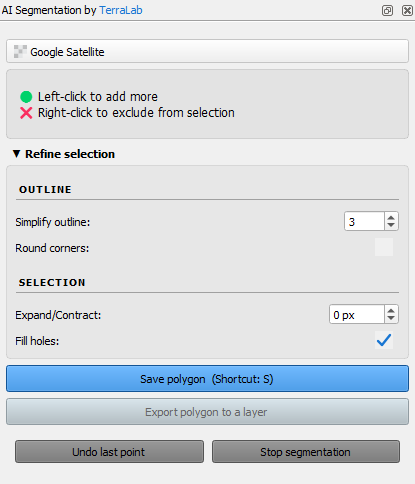
Je kunt de afbakening op verschillende manieren verfijnen:
-
Ontbrekende gebieden toevoegen: Als een deel van het object niet is meegenomen, klik dan met de linkermuisknop op het ontbrekende gebied om het aan de segmentatie toe te voegen.
-
Overbodige gebieden verwijderen: Als het polygoon te veel gebied omvat, klik dan met de rechtermuisknop op het ongewenste gebied om het te verwijderen.
-
Het polygoon vergroten of verkleinen om de algemene vorm te verfijnen.
-
De omtrek vereenvoudigen om onnodige details te verminderen en de grens vloeiender te maken.
-
Gaten binnen het polygoon opvullen.
-
Een minimale polygoongrootte instellen om automatisch zeer kleine segmenten te verwijderen.
-
- Speel met de instellingen en vergelijk de resultaten.
- Klik op de blauwe Save polygon knop of typ S.
-
Pan naar een ander object en herhaal de stappen.
Pannen werkt niet als je de
 knop gebruikt. Je kunt pannen met de middelste muisknop (of door het scrollwiel ingedrukt te houden en te slepen), de spatiebalk of de pijltjestoetsen.
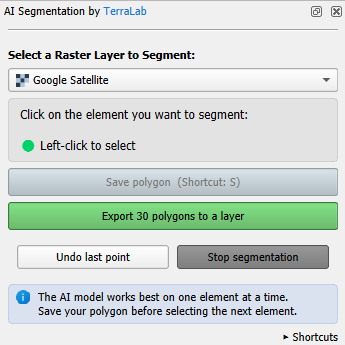
 - Zodra je alle benodigde objecten hebt gesegmenteerd, kun je op de groene knop Export polygons to a layer klikken.
-
Nu vind je de polygonen in een laag onder de groep Google_Satellite (AI Segmentation) in het lagenpaneel, en is de segmentatie voor deze klasse voltooid.
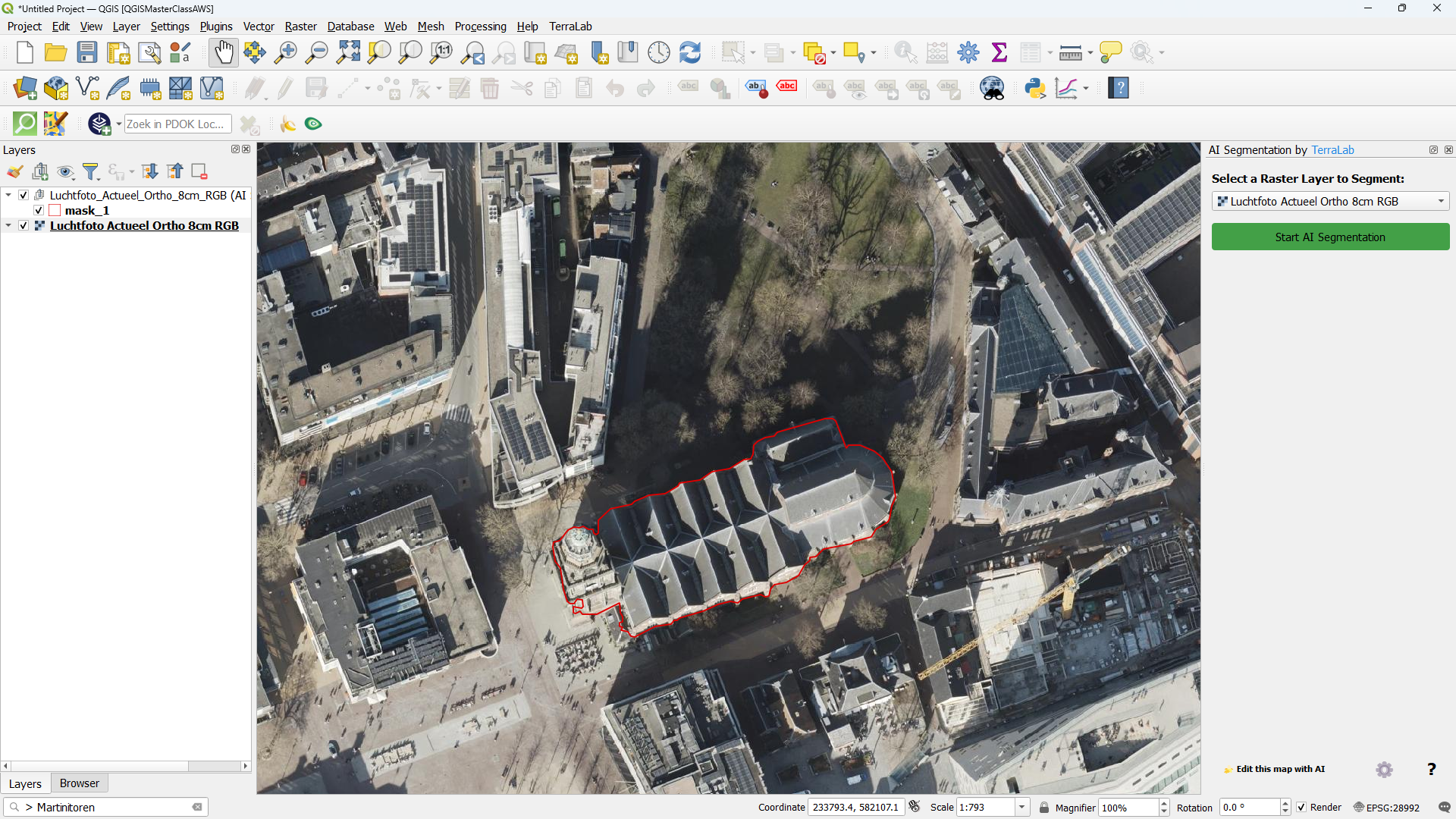
10. Klik met de rechtermuisknop op de mask_1 laag en kies Rename Layer uit het contextmenu.
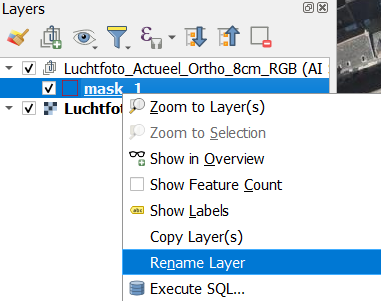
11. Hernoem de laag naar de naam van de objecten, bijvoorbeeld kerken.
5. Conclusie
Met deze stappen heb je gezien hoe eenvoudig QGIS gebruik kan maken van geavanceerde AI‑segmentatietools om je mapping‑workflow te versnellen. In plaats van elk object handmatig te digitaliseren, kun je nu met slechts een paar klikken nette, bewerkbare vectorobjecten genereren. Dit bespaart niet alleen tijd, maar zorgt ook voor consistentere en beter reproduceerbare resultaten, vooral bij complex beeldmateriaal.