Tutorial: Voorgetrainde Deep Learning modellen met de Deepness plugin
| Site: | OpenCourseWare for GIS |
| Cursus: | GeoAI in Actie |
| Boek: | Tutorial: Voorgetrainde Deep Learning modellen met de Deepness plugin |
| Afgedrukt door: | Guest user |
| Datum: | woensdag, 7 oktober 2026, 02:29 |
1. Introductie
Deze tutorial laat je stap voor stap zien hoe je de Deepness‑plugin in QGIS gebruikt om deep‑learning‑gebaseerde beeldsegmentatie uit te voeren. Je leert hoe je de plugin installeert, een voorgetraind model downloadt, het Deepness‑paneel configureert en een segmentatiemodel toepast op RGB‑luchtfoto’s.
Deepness brengt deep learning naar QGIS via een overzichtelijke en gebruiksvriendelijke interface. In plaats van Python‑code te schrijven of complexe omgevingen op te zetten, kun je segmentatie‑ of objectdetectiemodellen rechtstreeks vanuit een paneel in QGIS uitvoeren.
In deze tutorial gebruiken we een voorgetraind model om zonnepanelen te detecteren in luchtfoto’s van de stad Groningen.
Aan het einde van deze tutorial kun je:
-
De Deepness‑plugin installeren en activeren
-
Een segmentatiemodel downloaden uit de Deepness Model Zoo
-
Luchtfoto’s laden en voorbereiden
-
Een deep‑learning‑inferenceworkflow direct in QGIS uitvoeren
-
De resulterende laag met zonnepanelen visualiseren en interpreteren
Bekijk deze video voor een overzicht van de plugin:
2. De Deepness Plugin installeren
We gaan eerst de Deepness plugin installeren.
- Start QGIS Desktop.
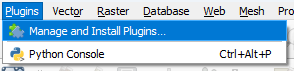
- Ga in het hoofdmenu naar Plugins | Manage and Install Plugins....
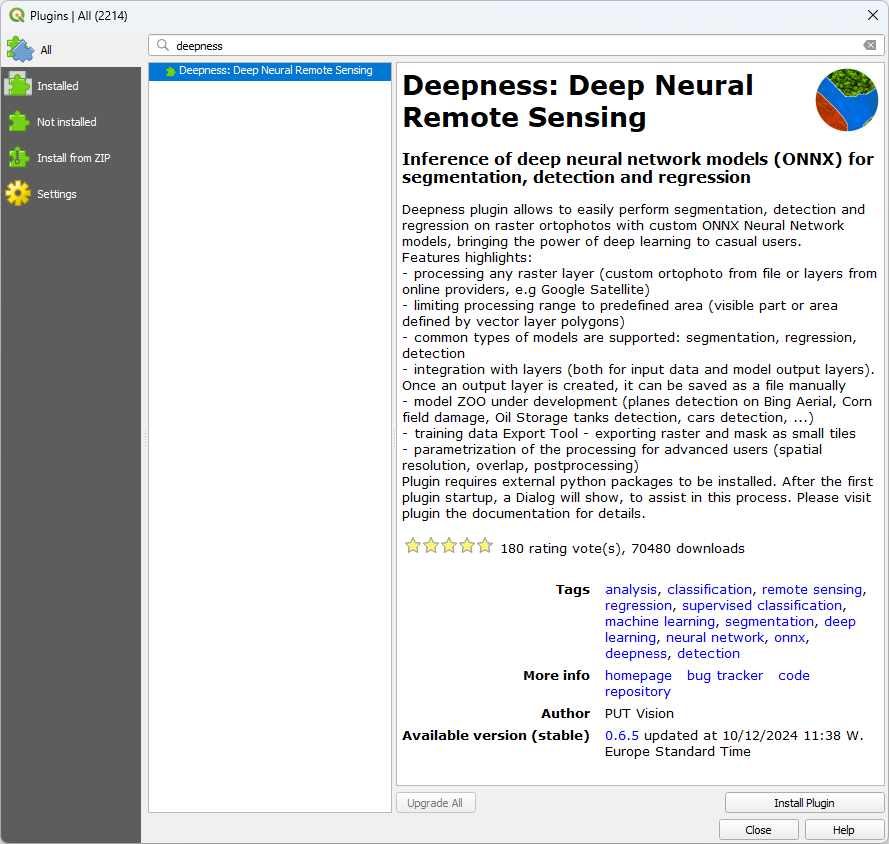
- Zoek naar de Deepness plugin en klik op Install Plugin.
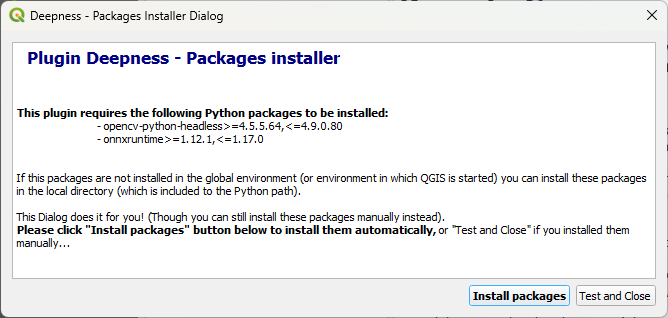
- Klik in de popup op Install packages om de aanvullende software te installeren.
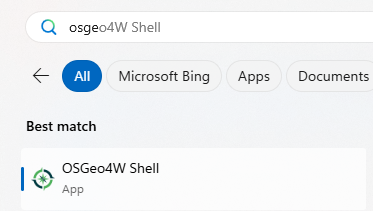
Als de installatie van de pakketten mislukt, ga dan naar de OSGeo4W‑shell en voer het volgende commando uit:
python3 -m pip install opencv-python-headless onnxruntime-gpu
Je kan meer informatie vinden in de documentatie van de plugin.
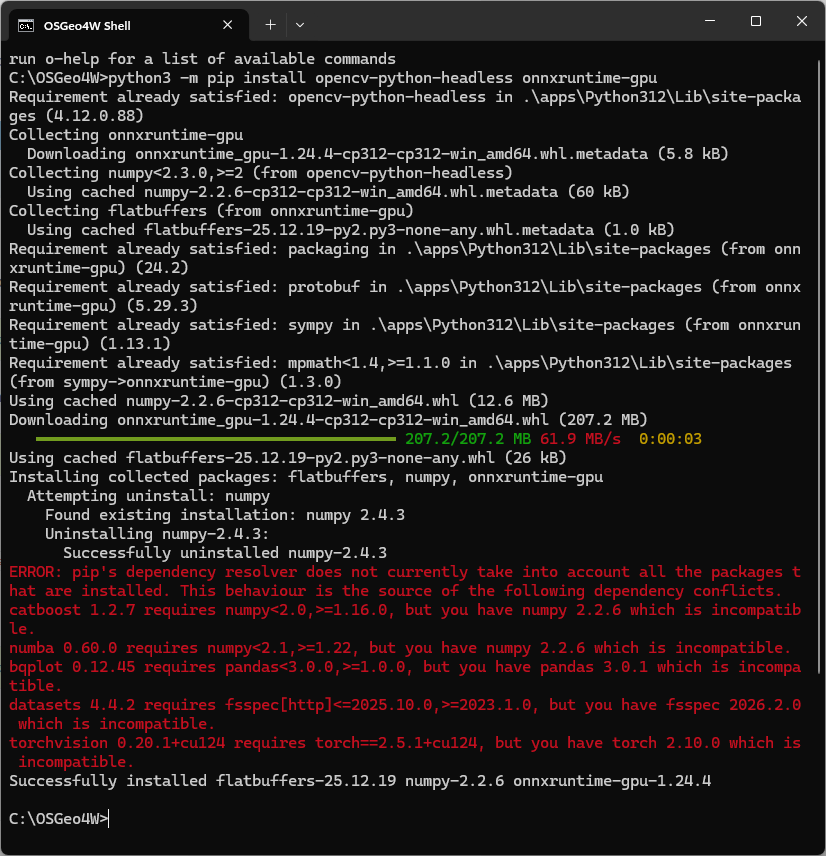
Nu zijn we gereed om de plugin te gebruiken.
3. Downloaden van een model uit de Deepness Model Zoo
De Model ZOO is een verzameling voorgetrainde deep‑learningmodellen in het ONNX‑formaat. Het maakt het gemakkelijk om snel met de plugin aan de slag te gaan.
LET OP: de meegeleverde modellen zijn geen universele tools en werken alleen goed op data die lijkt op de trainingsdatasets. Als je merkt dat het model slecht presteert op jouw data, overweeg dan om het opnieuw te trainen op jouw eigen beelden.
- Ga naar deze webpagina.
- Scroll naar het Solar PV Segmentation model.

- Klik op Solar PV Segmentation en download het naar de folder waarin je gaat werken voor deze tutorial.
In het volgende hoofstuk laden we een hoge resolutiebeeld.
4. Laden van een hoge resolutiebeeld
We kunnen het model toepassen op een hoge‑resolutie luchtfoto, drone‑image of satellietbeeld naar keuze. Dit kunnen online of offline rasterlagen zijn.
Hier gaan net als in de vorige tutorial de luchtfoto van de PDOK Services plugin gebruiken.
- Laad de luchtfoto via de PDOK Services plugin, zoals je dat eerder hebt gedaan.
2. Zorm in naar een stad, bijvoorbeeld Groningen.
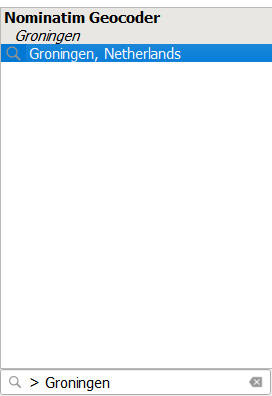
Tip: Je kan de Locator bar gebruiken om adressen en plaatsnamen te zoeken. Typ
>gevolgd door een spatie en het adres:Selecteer een zoekresultaat en QGIS zal erop inzoemen. Deze functionaliteit gebruikt de Nominatim geocoder van OpenStreetMap.
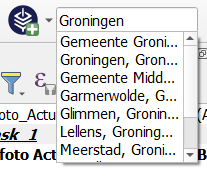
Je kan ook het zoekveld van de PDOK Services plugin gebruiken.
3. Zoem in op een gebied met zonnepanelen.
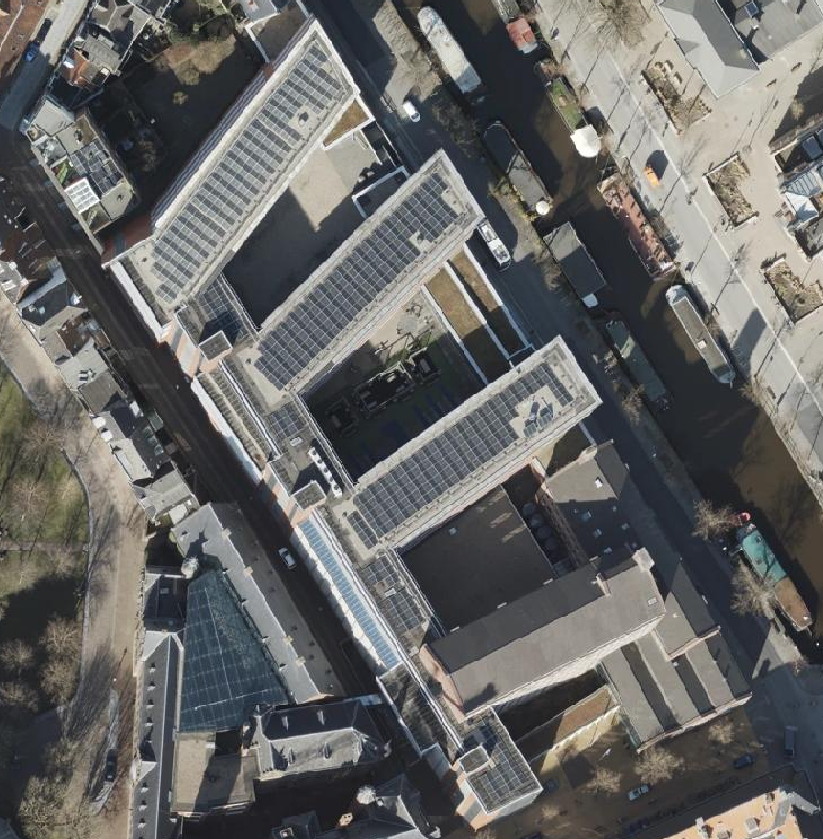
Nu gaan we de zonnepanelen segmenteren met behulp van het deep‑learningmodel.
5. Configuratie van het Deep-Learning Model
Now we are going to segment the solar panels using the deep‑learning model.
- Klik in de toolbar op
 om het Deepness paneel te openen.
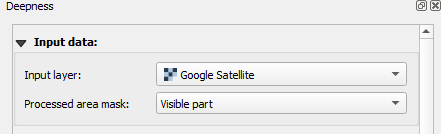
 - Controleer of Input layer staat op Luchtfoto Actueel Ortho 8cm RGB en Processed area mask op Visible part. Op die manier wordt het algoritme alleen toegepasst op het kaartbereik dat in het kaartvenster zichtbaar is.
- Controleer of in de ONNX Model sectie Model type is ingesteld op Segmentor. Deepness ondersteunt ook andere modeltypen, zoals regressor, detector, superresolution en recognition. Deze vallen echter buiten de scope van deze tutorial.
- Gebruik de Browse knop bij Model file path, om het downloade PV-Segmentation-deeplabv3.onnx bestand te laden.
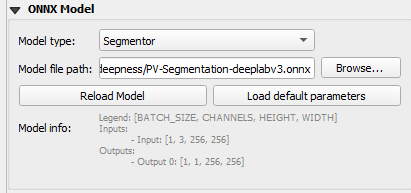
Het paneel laat nu Model info zien - Laat de overige instellingen zoals ze stonden. Meer informatie over de instellingen kan gevonden worden in de plugin documentatie.
In het volgende hoofdstuk gaan we de segmentatie toepassen.
6. Segmentatiemodel toepassen
Nu het deep‑learningmodel is geconfigureerd en de invoerlaag is gedefinieerd, kunnen we de segmentatie uitvoeren.
- Klik in the Deepness paneel op Run en wacht totdat de segmentatie gereed is. QGIS toont onderaan je scherm een progress bar.
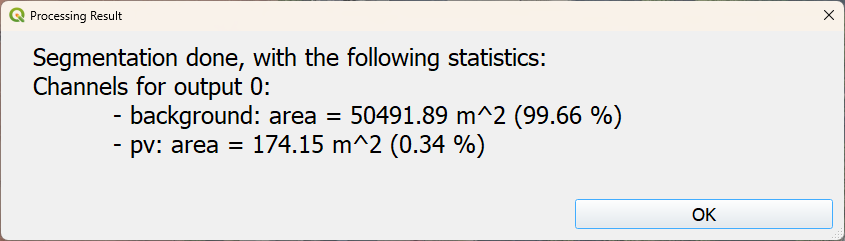
Wanneer de segmentatie is voltooid, verschijnt er een pop‑up met de totale oppervlakte en de oppervlakte aan zonnepanelen.
2. Klik op OK om de popup te sluiten.
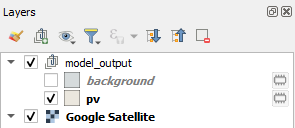
In het Layers paneel kan je nu de model_output layer group zien. Die bevat twee tijdelijke lagen:
- background: gebieden zonder gesegmenteerde zonnepanelen.
- pv: polygonen met gesegmenteerde zonnepanelen.
Laten we het resultaat beter bekijken.
4. Verberg in the Layers paneel de background laag door het hokje ervoor uit te vinken.
5. Selecteer de pv laag.
6. Klik op  om het Layer Styling paneel te openen.
7. Verander de vulkleur van de polygonen naar rood.
8. Evalueer het resultaat.
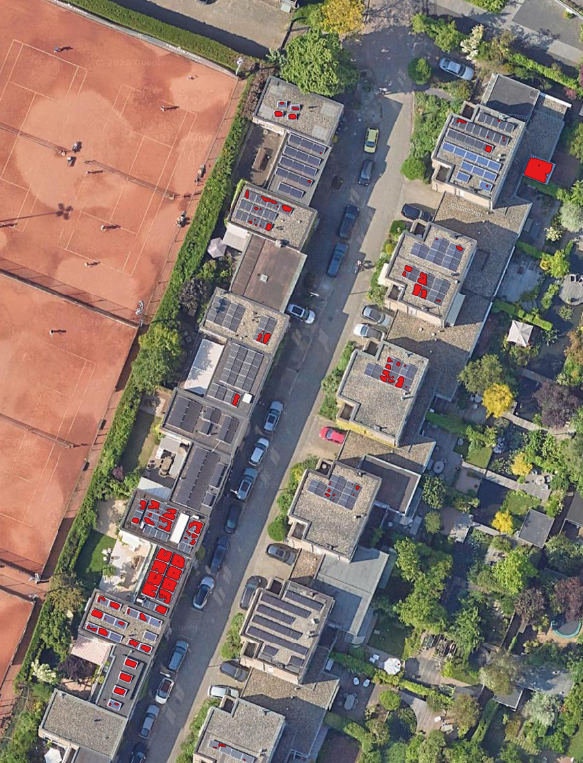
De kwaliteit van het resultaat kan worden verbeterd door het model te trainen op deze specifieke afbeelding.
De blended‑learningcursus van het Geo‑ICT Training Center gaat verder in op het trainen van je eigen model.
7. Conclusie
In deze tutorial heb je ontdekt hoe je de kracht van voorgetrainde deep‑learningmodellen naar QGIS kunt brengen met behulp van de Deepness‑plugin. Je hebt de plugin geïnstalleerd, een model uit de Model Zoo geselecteerd, een hoge‑resolutieafbeelding voorbereid, de modelparameters geconfigureerd en uiteindelijk een semantische segmentatieworkflow rechtstreeks in QGIS uitgevoerd.
Door open‑source GIS te combineren met kant‑en‑klare neurale netwerken kun je nu experimenteren met geavanceerde beeldanalyse zonder zelf code te schrijven of modellen te trainen. Deze aanpak opent de deur naar talloze toepassingen, van landbedekkingskaarten tot objectdetectie en milieumonitoring.
Je kunt gerust verder experimenteren met andere modellen in de Deepness Model Zoo, parameters aanpassen om resultaten te vergelijken of de workflow toepassen op je eigen beeldmateriaal. Elke nieuwe poging helpt je beter inzicht te krijgen in zowel de sterke punten als de beperkingen van deep‑learningmethoden binnen remote sensing.