Exercice 2 : Géoréférencement et numérisation d’une carte des archives
4. Géoréférencement à partir de la grille de coordonnées imprimée
4.6. Vérifer la carte géoréférencée
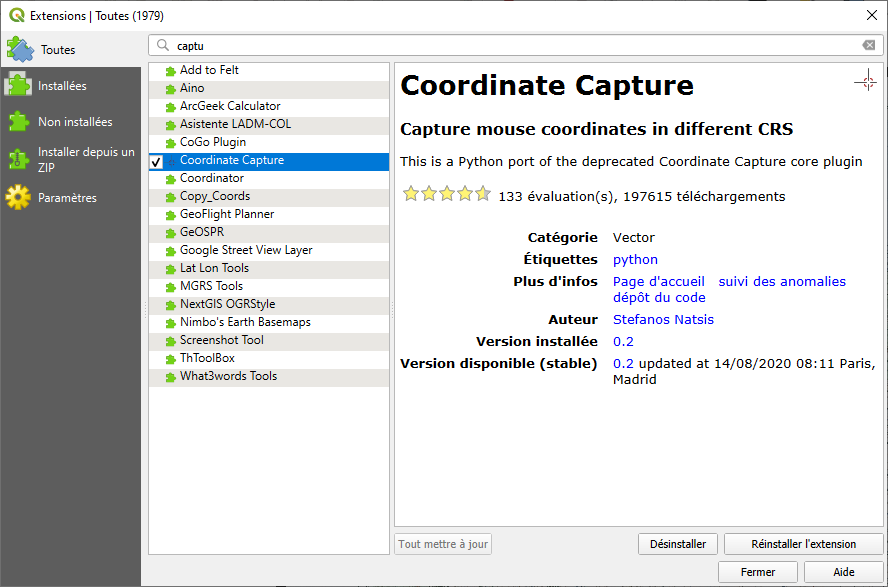
Afin de vérifier le résultat, vous pouvez utiliser le plug-in Capture de coordonnées. S'il n'est pas encore activé, vous pouvez le faire en choisissant dans le menu: Plugins 🡺 Gérer et installer les plugins…. Ensuite, recherchez le plugin « Coordinate Capture » et cochez la case pour l'activer et cliquez sur Fermer:
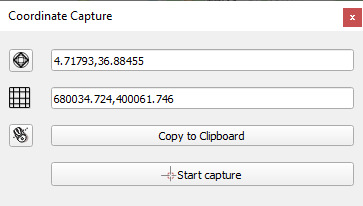
Un panneau est apparu sous la liste des couches. Ici, vous cliquez sur Démarrer la capture. Cliquez sur un nœud de grille dans la carte et les coordonnées s'affichent dans le panneau:
Le premier champ montre les coordonnées dans le Système de référence géographique (coordonnées Lat / Lon), le second champ montre les coordonnées dans la projection du projet. Lisez les coordonnées sur le côté de la carte et vérifiez si elles sont correctes.
Bien que la carte géoréférencée Bougie_USGS_Topo_1956_georef.tiff se trouve dans la projection EPSG 30791, le QGIS Canvas utilise toujours la projection EPSG 4326 (lat / lon WGS 84) et a reprojeté Bougie_USGS_Topo_1956_modified.tiff à la volée pour la visualisation (En bas à droite de l'écran). Cela se voit clairement par la rotation de la carte par rapport au cadre de l'image. Afin de visualiser toutes les couches dans EPSG 30791, nous devons modifier les propriétés du projet QGIS. Dans le menu, choisissez Projet 🡺 Propriétés ...
Choisissez l'onglet Système de référence de coordonnées (CRS)
Choisissez parmi les systèmes de référence de coordonnées récemment utilisés EPSG: 30791 et cliquez sur OK.
Notez le changement de la projection du projet en bas de l’écran. Vous pouvez toujours y vérifier si le code EPSG est correct. Vous pouvez également modifier la projection à la volée en cliquant sur ce code EPSG.
Une autre façon de vérifier le résultat consiste à utiliser les cartes Web comme toile de fond. Le plugin QuickMapServices permet d'accéder facilement à de nombreuses cartes Web telles que Google satellite et OpenStreetMap.
S'il n'est pas encore installé, installez le plugin QuickMapServices: dans le menu principal, choisissez Plugins 🡺 Gérer et installer les plugins… et recherchez le plugin QuickMapServices et installez-le.
Après l'installation, choisissez dans le menu principal Internet 🡺 Plugin QuickMapServices 🡺Settings
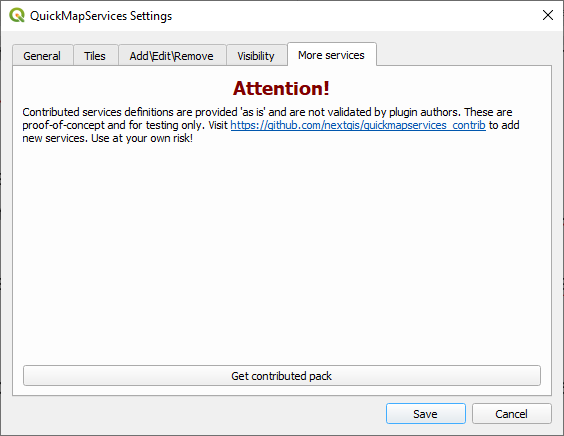
Maintenant, choisissez l'onglet Plus de services (More services) et cliquez sur Obtenir le pack contribué (Get contributed pack). Cliquez sur Ok lorsque le pack contribué est installé. Cela vous donnera accès à de nombreuses cartes Web plus utiles.
Revenez au menu principal et choisissez le plugin Internet 🡺 QuickMapServices et essayez quelques options.
 (En bas à droite de l'écran). Cela se voit clairement par la rotation de la carte par rapport au cadre de l'image. Afin de visualiser toutes les couches dans EPSG 30791, nous devons modifier les propriétés du projet QGIS. Dans le menu, choisissez Projet 🡺 Propriétés ...