Exercice 2 : Géoréférencement et numérisation d’une carte des archives
6. Numérisation de couches vectorielles à partir d'une carte de fond géoréférencée
6.1. Numériser les sommets
-
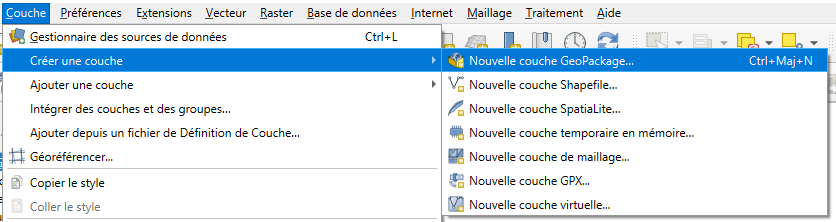
Nous devons d'abord créer un GeoPackage vide. Dans le menu principal, sélectionnez Créer couche 🡺 Nouvelle couche GeoPackage (Ctrl + Shift + N) ...
-
Dans la boîte de dialogue Nouvelle couche GeoPackage, nous sélectionnons d'abord le nom de fichier de la base de données en cliquant sur
 . Ensuite, accédez au dossier dans lequel vous souhaitez stocker le GeoPackage et enregistrez-le dans … \ Bougie.gpkg.
Pour le nom de la table, nous choisissons Sommets. Pour Le type de géométrie que nous choisissons « Point ».
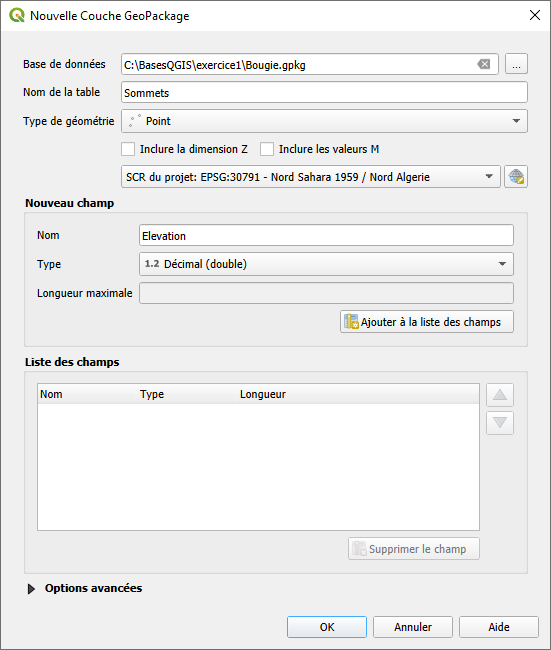
Assurez-vous que EPSG 30791 est choisi comme projection.
-
Créez un nouveau champ avec Elevation comme nom, tapez le nombre décimal (réel) et cliquez sur

-
Cliquez sur OK
-
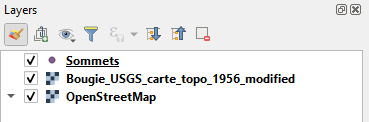
La couche vide devrait être bien ajoutée à la liste des couches de votre projet
-
Pour commencer la numérisation, vous devez basculer en mode édition. Cliquez sur la couche Sommets pour la sélectionner.
-
Cliquez sur
 pour basculer en mode édition. Maintenant, les autres boutons d'édition deviennent actifs et un crayon avant le nom du calque montre que nous éditons le calque.
 -
Dans la carte topographique, naviguez jusqu'à la hauteur d'une montagne (marquée en triangle). Ils sont indiqués par x et une valeur d'élévation. Si vous en avez trouvé un, effectuez un zoom avant et cliquez sur le bouton Ajouter une fonction
 .
. -
Déplacez la souris au sommet de la montagne. Inspectez les symboles de triangle. Cliquez sur le sommet de la montagne.
-
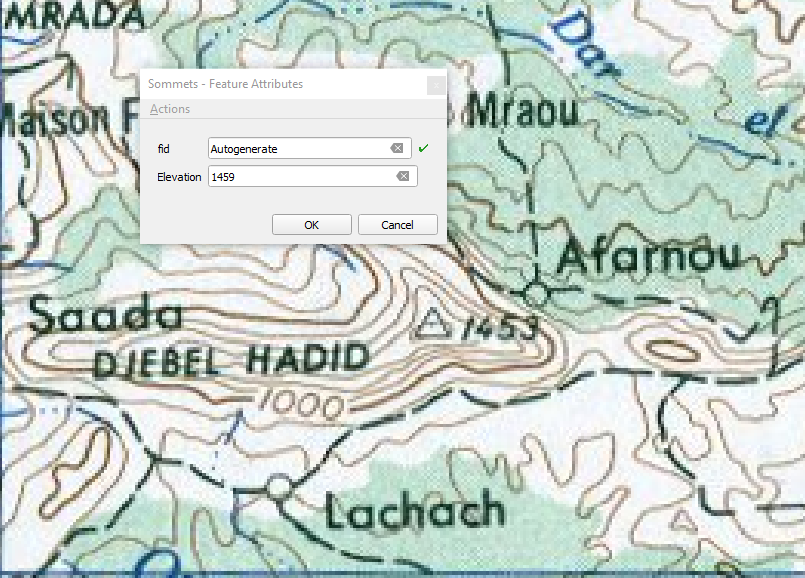
Un dialogue avec un formulaire apparaît. .fid est l'identifiant de la fonction qui est généré automatiquement. Il s'agit d'un nombre entier unique pour chaque fonctionnalité. L'autre attribut que nous devons remplir est E. Nous tapons là 1459 dans ce cas.
-
Répétez cette étape pour quelques autres sommets. Si vous avez fait une erreur, vous pouvez utiliser l'outil Vertex
 pour déplacer l'entité ou utiliser l'une des options de sélection pour sélectionner l'entité ponctuelle et cliquer sur
  pour supprimer l'entité ponctuelle sélectionnée. Ces boutons
  peuvent être utilisés pour annuler / rétablir quelque chose. Utilisez
  pour enregistrer les modifications.
 -
Une fois terminé, cliquez à nouveau sur le bouton
pour basculer l'édition. Si vous n'avez pas encore enregistré les modifications, il vous sera demandé d'enregistrer ou de rejeter. Avec Discard, vous pouvez toujours annuler vos modifications jusqu'à la dernière fois qu'elles ont été enregistrées. -
Vous pouvez vérifier la table des attributs de votre nouvelle couche vecteur de points en cliquant avec le bouton droit sur la couche Sommets et en sélectionnant Ouvrir la Table d’Attributs
Vous pouvez maintenant voir les attributs que vous avez ajoutés et leurs valeurs fid et élévation.