Exercice 3b : Manipulation des données rasters - Délimiter les zones annuellement enneigées à la Wilaya de Béjaïa
4. Téléchargement des MNT à l’aide du plugin SRTM Downloader
l’USGS (Uniter States Geological Survey) a mis à la disposition de tout le monde une plateforme qui contient une sélection énorme de données géo spatiales, parmi lesquelles les données des MNT.
Vous pouvez directement télécharger les données MNT vous-même à partir de la plateforme EarthExplorer dans le lien https://earthexplorer.usgs.gov/. Cependant dans cet exercise, nous allons explorer l’option des les télécharger directement dans QGIS en utilisant l’extension SRTM Downloader.
Si vous souhaitez utiliser les données MNT déjà fournies, vous pouvez passer directement à la section B.2. Dans le cas contraire, poursuivez les étapes ci-dessous.
-
Ouvrez QGIS dans un nouveau projet vide.
-
Allez dans le menu Extensions → Installer/Gérer les extensions.
-
Recherchez le plugin SRTM Downloader.
-
Sélectionnez-le et cliquez sur Installer.
-
Une fois installé, fermez la fenêtre du gestionnaire d’extensions.
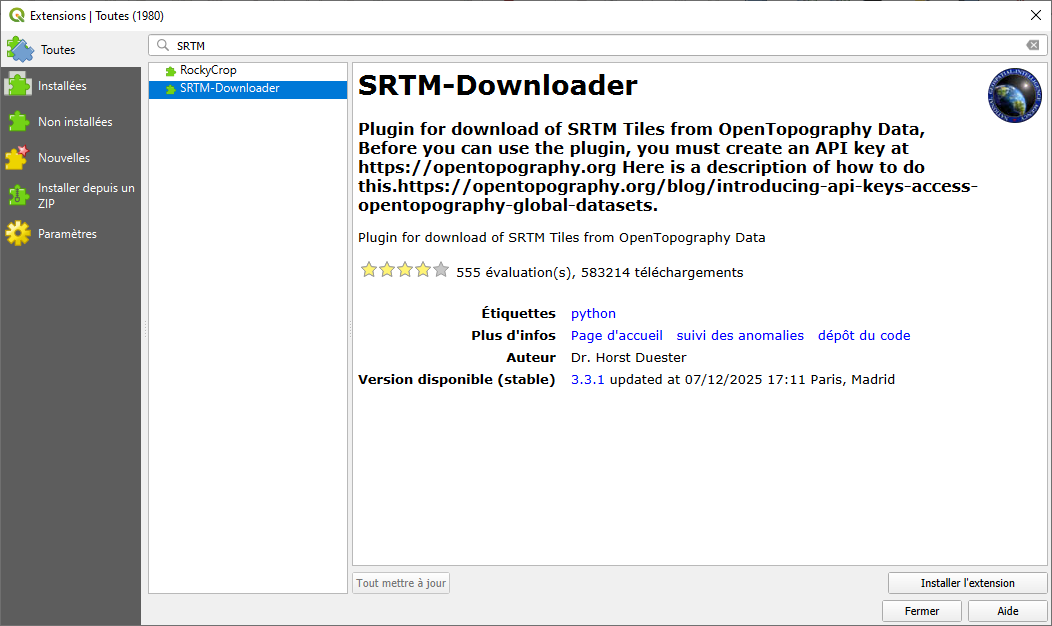
-
Zoomez sur votre zone d’étude (Béjaïa et ses environs) à l’aide de la carte OSM ou autre que vous pourrez ajouter à partir de l’extention QuickMapServices.
-
La zone visible à l’écran sera utilisée comme emprise de téléchargement.
-
Ouvrez le plugin via le menu Extensions → SRTM Downloader → Téléchargeur SRTM.
-
Dans la fenêtre du plugin :
-
Cliquez sur Définir l’étendue de la toile
-
Choisissez le type de données SRTM GL1 30m.
-
Spécifiez le chemin de sortie vers le répertoire donnees_exo3b
-
Pour le fonctionnement de l’outil il faut obtenir la cléAPI. Pour ceci il suffit de suivre les étapes expliquées dans le lien suivant https://opentopography.org/blog/introducing-api-keys-access-opentopography-global-datasets
-
Sélectionnez l’option Charger une image dans QGIS
-
Lancez le téléchargement en cliquant sur “Télécharger”
Le plugin téléchargera automatiquement les tuiles SRTM nécessaires et les chargera dans votre projet QGIS sous format GeoTIFF.