Exercice 4 : Style et conception des cartes
4. Style des couches vecteurs
Cet exercice est une continuité à l’exercice 3b.
- Lancez QGIS s’il n’est pas déjà lancé.
- Ouvrir le projet QGIS exercice_3b.qgz, sinon lancez un projet vide.
-
Ajouter toutes les couches vecteurs trouvées dans le dossier données_exo4 au canevas de la carte.
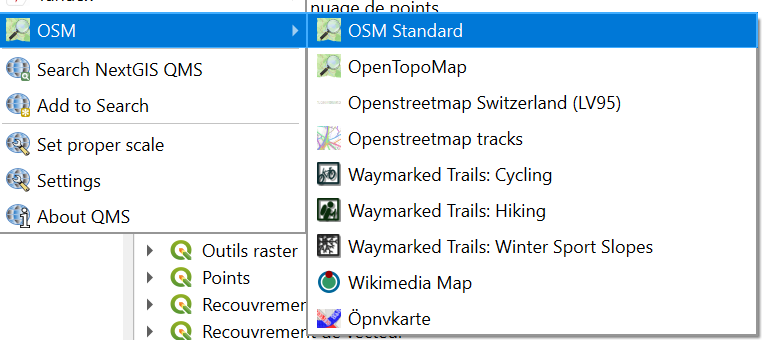
- En arrière-plan, une image satellite ou une carte globale peuvent être utilisées comme images de fond à partir du pluginQuickMapServices. Dans le menu, choisissez Web 🡺QuickMapServices ou OpenLayers plugin🡺OSM standard 🡺OSM. Ceci est une étape optionnelle.
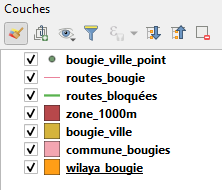
- Placez les couches vectorielles et l'image Google Satellite dans un ordre utile en faisant glisser les éléments dans la liste des couches. Par exemple, les images d'arrière-plan sont les couches les plus basses.
-
Nous commençons maintenant par le style des couches vectorielles. Chaque couche se voit attribuer un style aléatoire lorsque vous l'ouvrez. Le style couvre les couleurs, les formes, les tailles et les étiquettes de texte. Le style se fait sous les propriétés de chaque couche (clic droit sur le calque) ou en utilisant le panneau Style de la couche en appuyant sur <F7>.
-
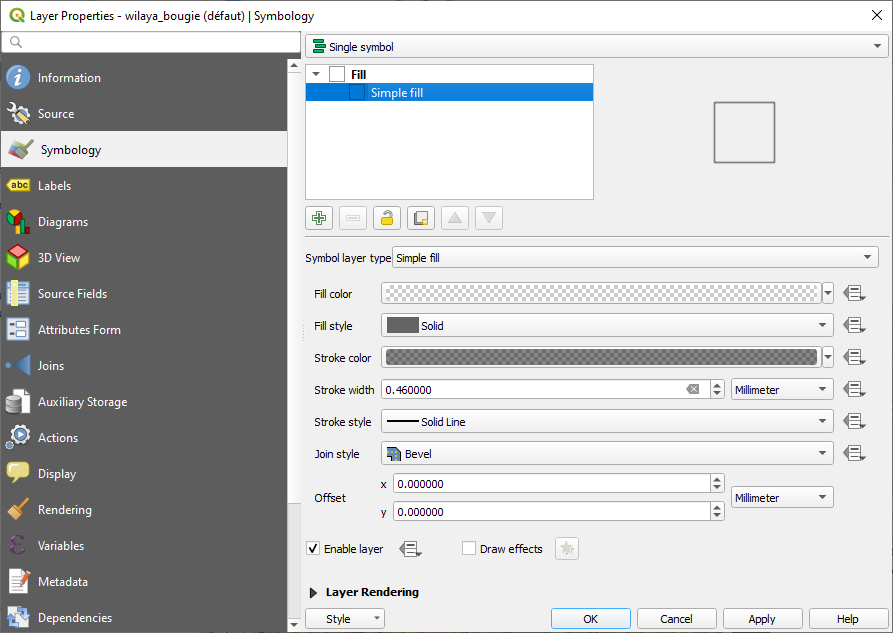
Choisissez maintenant wilaya_bougie 🡺 Propriétés 🡺 Symbologie et changez les paramètres comme dans la fenêtre qui suit :
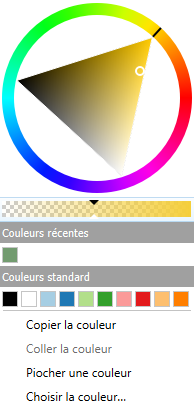
- Choisissez un remplissage transparent une transparence du trait à 50%.
-
Cliquez sur Appliquer puis OK
- Désactivez la couche communes_bougie pour le moment
-
Sélectionnez la couche bougie_ville_point 🡺 Propriétés 🡺 Symbologie
- Vous pouvez paramétrer vous-même la symbologie du point mais dans ce cas nous allons utiliser une symbologie déjà enregistrer dans QGIS.
-
Allez dans la liste des symboles enregistrés en bas de la fenêtre de symbologie et choisissez le symbole dont le nom est topo pop captial
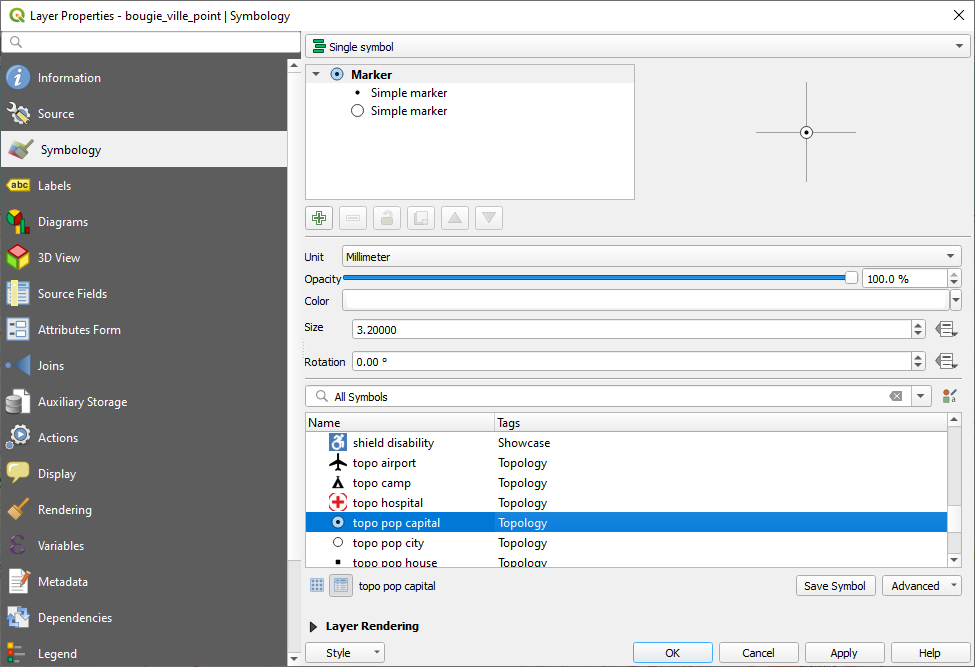
Laissez les unités en millimètres et jouez avec la taille du symbole jusqu’à obtenir une taille qui vous convient. N’oubliez pas de cliquer sur Appliquer à chaque fois pour visualiser le changement dans le canevas.
-
Cliquez sur Appliquez et sur OK quand vous finissez le choix.
- Il est des fois intéressant d’ajouter des étiquettes sur un élément dans la carte afin d’illustrer plus d’information.
-
Dans la même couche (bougie_ville_point) 🡺 propriétés 🡺 Etiquettes
 🡺 et assurez-vous que les options sont choisies telle que dans la boite de dialogue ci-dessous :
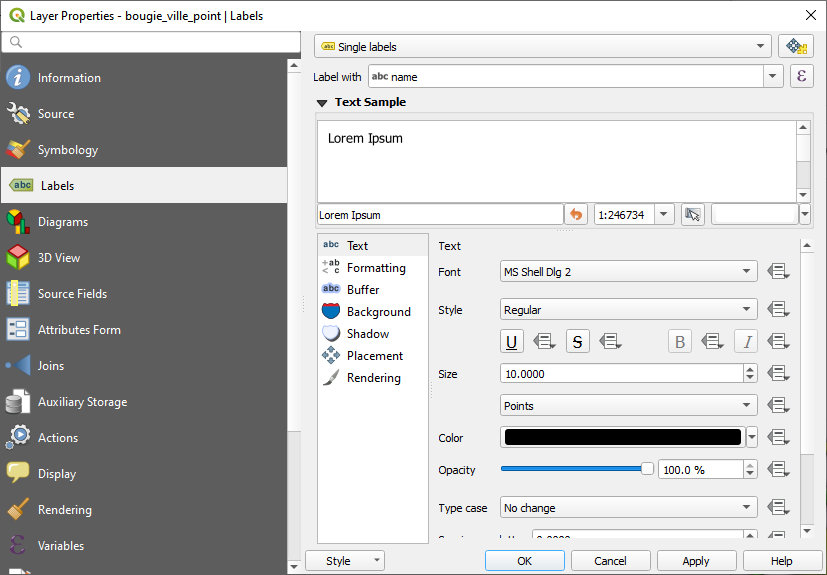
Jouez avec les paramètres du formatage, tampon et placement jusqu’à obtenir un résultat qui vous plait. Cliquez sur OK
-
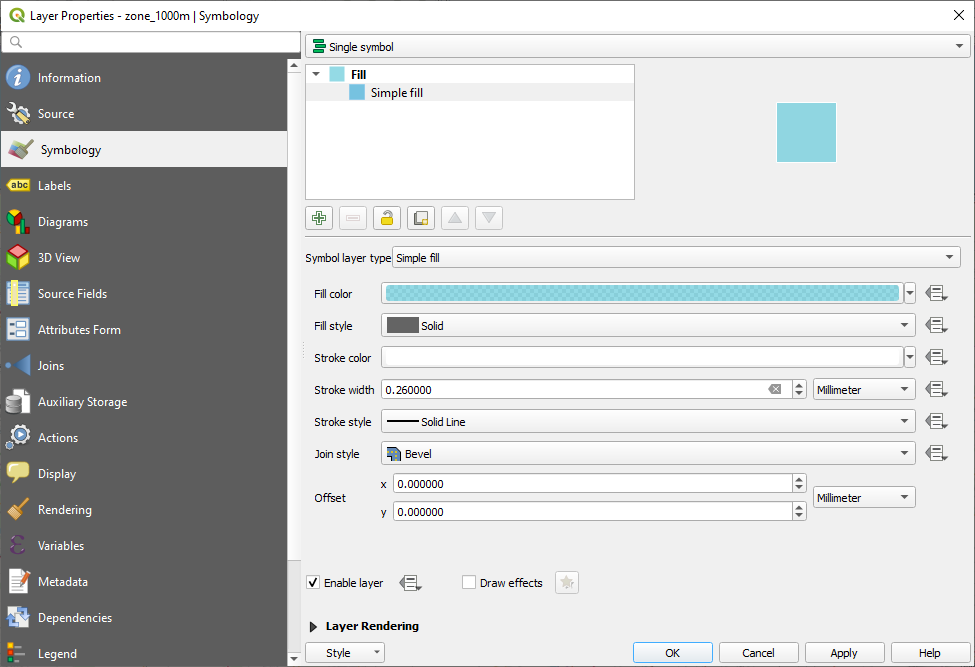
Sélectionnez maintenant la couche zone_1000m et allez vers symbologie
-
Cliquez sur remplissage simple (simple fill) et choisissez une couleur bleu clair
-
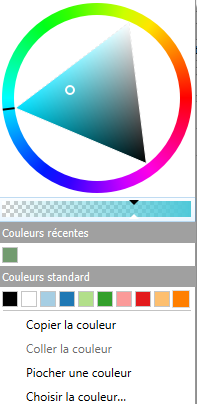
Cliquez sur
 et ajustez la transparence à 50% approximativement
-
Dans couleur du trait choisissez une couleur blanche. Et assurez-vous que les autres paramètres sont choisis comme dans la fenêtre suivante
-
Cliquez sur Appliquer puis OK et observez le changement.
Nous pouvons copier des styles entrer les couches du même type.
-
Avec le bouton droit cliquez sur la couche zone_1000m et cliquez sur Styles 🡺 Copier le style 🡺 toutes catégories de style
-
Sélectionner maintenant la couche limites_bougie_commune et cliquez sur le bouton droit de la souris 🡺 Styles 🡺 Coller le style 🡺 toutes catégories de style
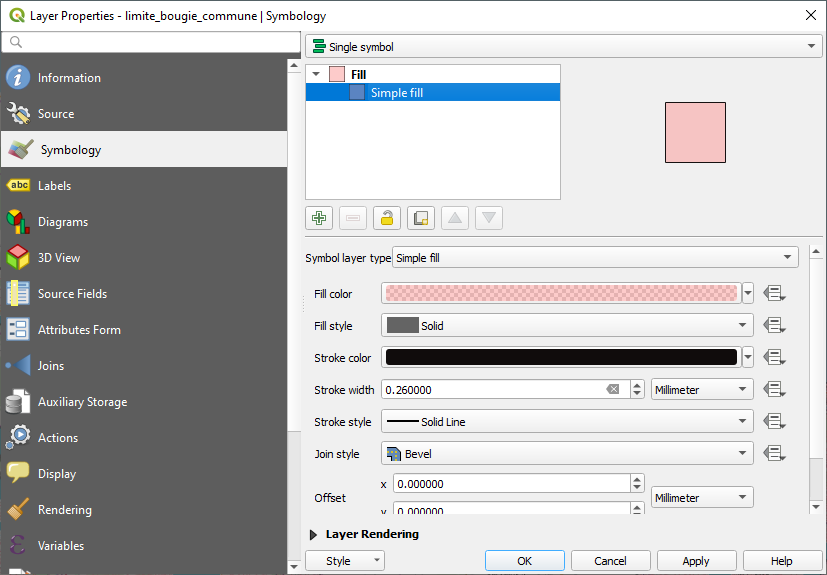
- Le style attribué à cette couche est similaire à celui de zone_1000m. Modifiez la couleur du remplissage en rouge saumon et la couleur du trait en noir. Puis Cliquez sur OK
-
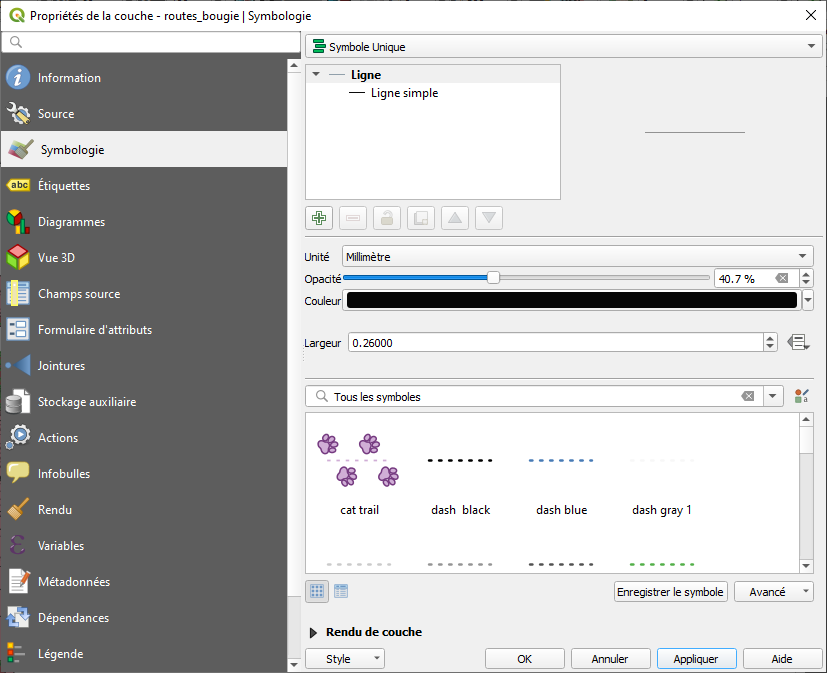
Choisissez la couche routes_bougie et puis allez aux propriétés 🡺 Symbologie et ajustez les paramètres tel que illustré ci-dessous :
-
Choisissez la couche routes_bloquées puis luis attribuez le symbole prédéfini « Topo railway » et choisissez la couleur rouge.