Exercice 4 : Style et conception des cartes
6. Style d’une carte avec des fichiers Rasters
6.2. Générer un effet ombrage
Il serait très intéressant de créer un effet d’ombrage afin de maximiser la visualisation du relief. Nous allons voir ça de manière visuelle seulement.
-
Cliquez avec le bouton droit de la souris sur la couche mnt_bougie 🡺 Dupliquez la couche…
Cette couche dupliqué est virtuelle. C’est-à-dire qu’elle n’est sauvegardé nulle part et si vous ne l’exporter pas elle sera perdue.
-
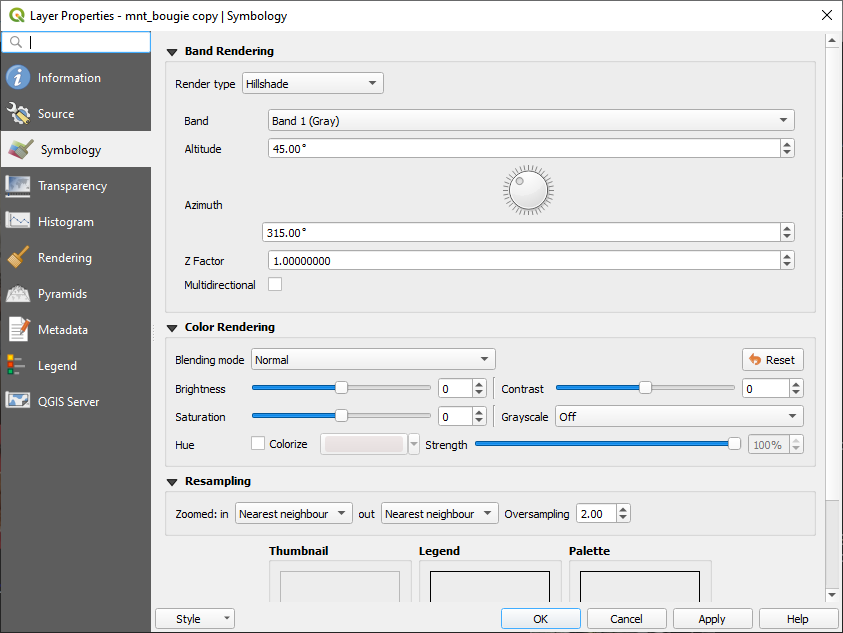
Sur la couche dupliquée 🡺 Propriétés 🡺 Symbologie et choisissez en type du rendu Ombrage (hillshade). Changez les paramètres de la boite du dialogue comme dans la figure ci-dessous :
Cliquez sur OK
-
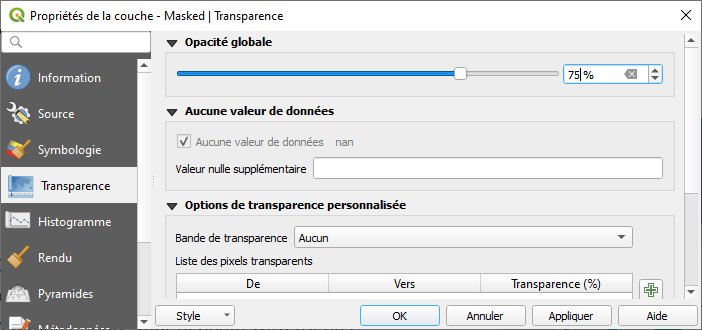
Sur la couche mnt_bougie allez à propriétés 🡺 Transparence 🡺 et changez la transparence à 50%. Cliquez sur OK
-
Dans la liste des couches, réarrangez les couches de sorte que la couche mnt_bougie soit en dessus de la couche dupliquée.
Le relief est visualisé de manière meilleure, n’est-ce pas ?
Pour une visualisation encore frappante le mode de fusion de la couleur pourrait améliorer énormément la visualisation du relief.
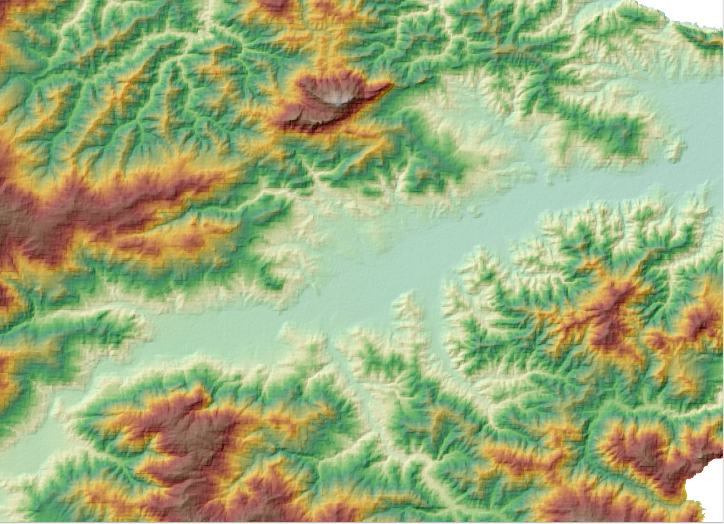
Visualisation du MNT avec transparence
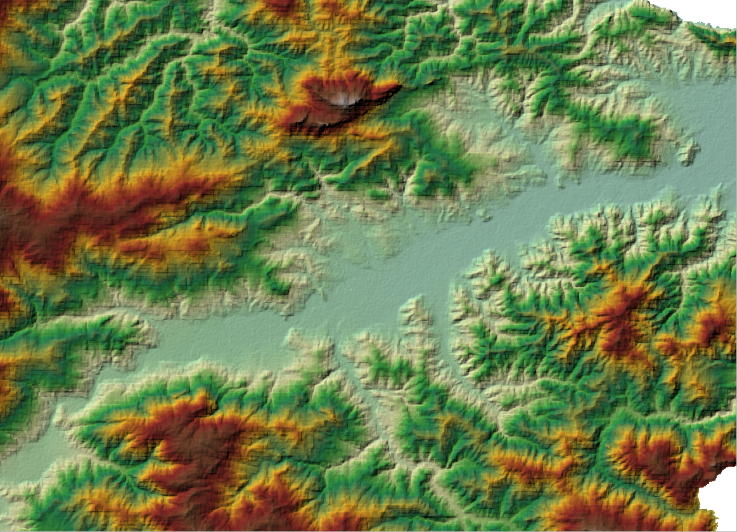
Visualisation du MNT avec mode de fusion
-
Sur la couche mnt_bougie 🡺 Propriétés 🡺 Symbologie 🡺 rendu de couleur 🡺 Mode de fusion. Expérimentez avec le mode de fusion. Quel mode de fusion aimez-vous le plus ?
Il n’existe pas une seule manière pour générer une symbologie pour vos couches. Le résultat final dépend du goût artistique du concepteur en respectant bien-sûr certaines règles importantes pour la compréhension intuitive des données. Par exemple dans le cas de représentation de la température, une couleur rouge illustre des hautes températures, et donc illustrer les styler avec une couleur bleue serait contre-intuitif pour l’interprétation.