Tutorial: Puntenwolken downloaden en visualiseren in QGIS
4. Bekijken van de point cloud eigenschappen
Nu gaan we bekijken welke projectie en attributen de point cloud tile heeft.
1. Klik in de toolbar op het Toolbox icoontje  om het Toolbox Processing paneel te openen.
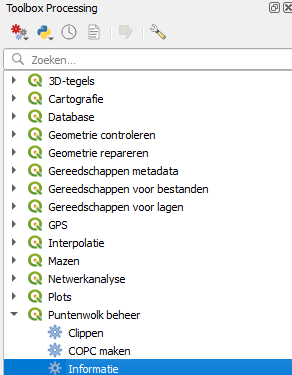
2. Klap in het Toolbox Processing paneel Puntenwolk beheer uit door op de pijl te klikken en dubbelklik vervolgens op de Informatie tool.
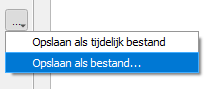
3. De point cloud tile is automatisch geselecteerd in het Informatie dialoogvenster. Gebruik  om de locatie te kiezen voor het opslaan voor het uitvoerbestand (HTML bestandsformaat).
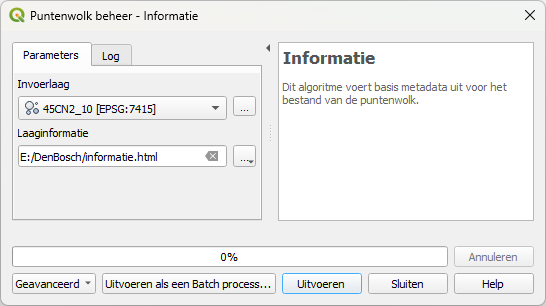
4. Klik op Uitvoeren.
Het resultaat kan bekeken worden in:
- Het Log tabblad van het Informatie dialoogvenster.
- In het Resultaten Bekijken paneel door te dubbelklikken op Laaginformatie.
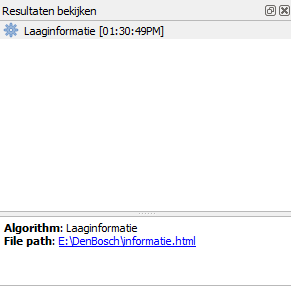
- Een web browser, door het HTML-bestand te openen dat was opgeslagen.
5. Bekijk het resultaat en sluit het dialoogvenster. Sluit ook het Resultaat bekijken paneel.
- Hoeveel punten zitten in de tile?
- Wat is de projectie van de tile?
- Welke attributen hebben de punten in de tile?
We gaan het project eerst opslaan, voor we verder gaan.
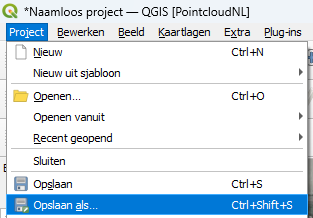
6. Ga in het hoofdmenu naar Project | Opslaan als... en sla het project op in hetzelfde mapje als de LAZ files. Kies een naam, bijvoorbeeld DenBosch.qgz.
In het volgende hoofdstuk gaan we de point cloud laag visaliseren in 2D en 3D.