Tutorial: Puntenwolken downloaden en visualiseren in QGIS
5. Point clouds in 2D visualiseren
De point cloud laag komt met de volgende attributen die we kunnen gebruiken om de punten te visualiseren:
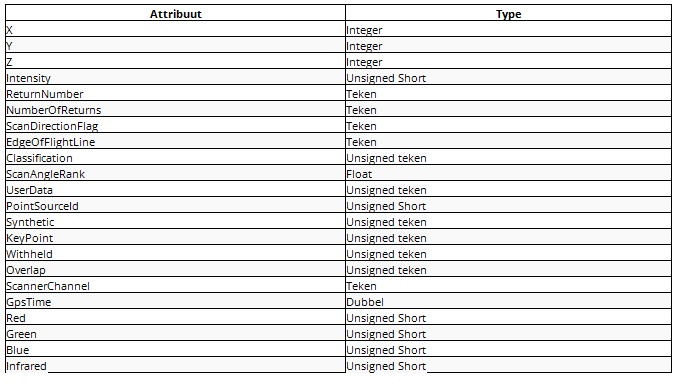
We gaan verschillende attributen visualiseren.
1. Verberg de luchfoto laag door het hokje uit te vinken in het Lagen paneel.
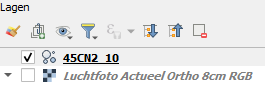
2. Selecteer de point cloud laag en klik op  om het Laag opmaken paneel te openen.
3. Verander in het Laag opmaken paneel de Rode band van Red naar Infrared.
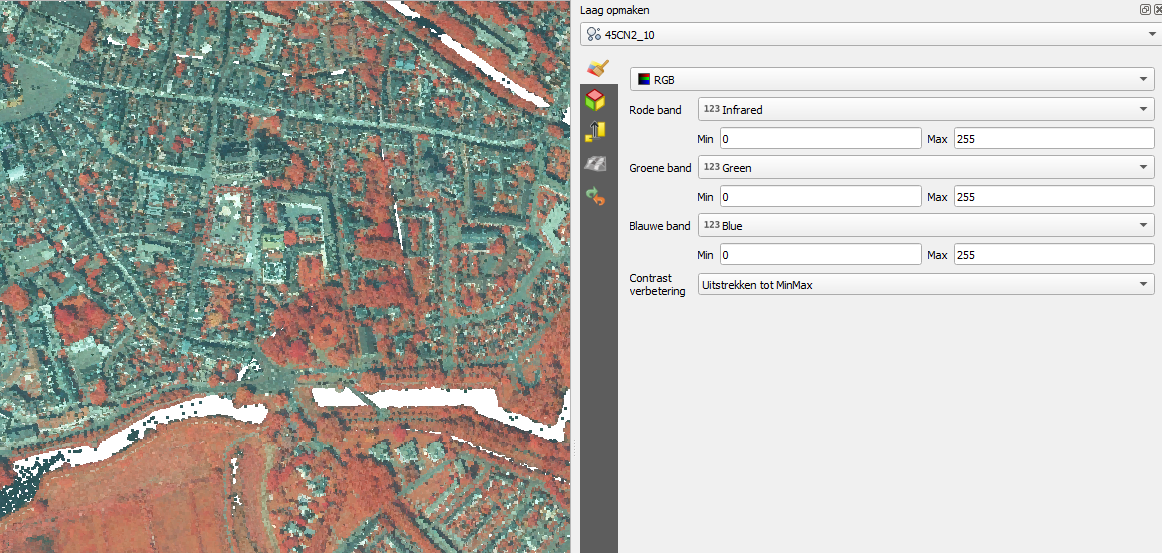
Infrared is het nabij-infrarood van het electromagnetisch spectrum. Alle objecten die veel nabij-infrarood reflecteren worden nu in het rood weergegeven.
- Welke objecten hebben nu rode puntjes in de point cloud?
Gezonde groene vegetatie reflecteert veel nabij-infrarood en kunnen we dus gemakkelijk herkennen in de point cloud.
Let op! De AHN puntenwolken van GeoTiles worden ingekleurd met RGB en NIR uit luchtfoto's. Die kunnen van een andere datum zijn en er kunnen schaduwen in de luchfoto's zitten die dan ook op de punten terecht komen. Deze visualisatie is dus een snelle screeningsmethode.
4. Verander nu in het Laag opmaken paneel de renderer van RGB naar Classificatie.
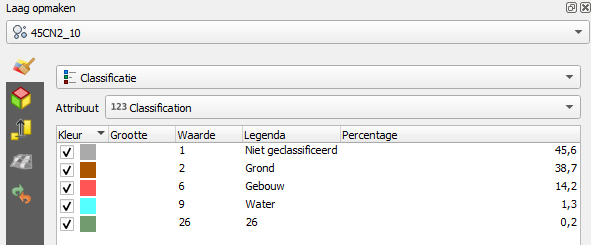
Nu zie je de classificatie die aan de punten is toegvoegd.
5. Vergelijk de classificatie met de onderliggende luchtfoto door de de lagen aan en uit te zetten in het Lagen paneel.
6. Verander in het Laag opmaken paneel de renderer nu naar Attributen per kleurverloop.
7. Kies als Attribuut het veld NumberOfReturns.

8. Kies bij Kleurverloop voor Greens door op het pijltje te klikken.
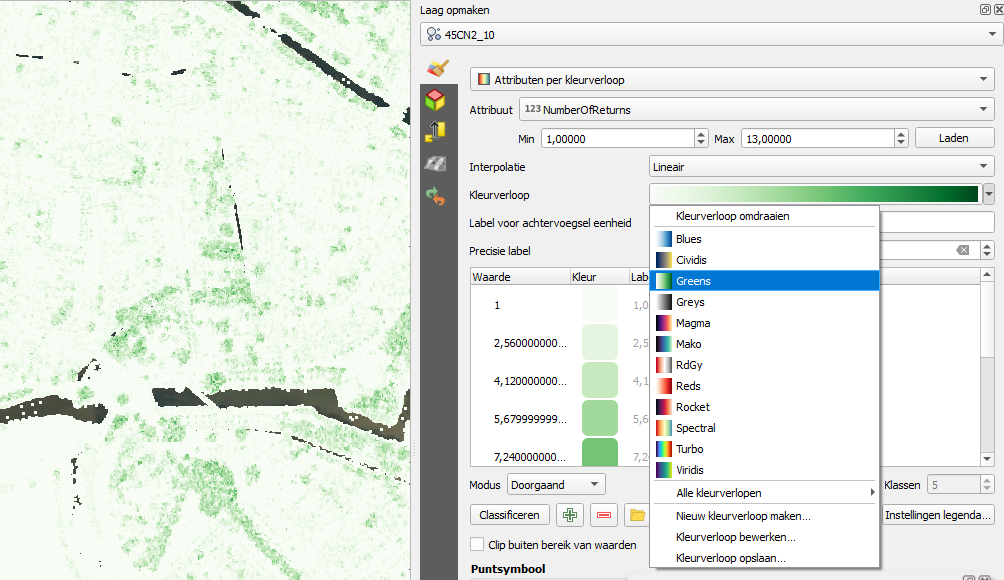
In een LiDAR‑point cloud is Return Number het volgnummer van een individuele laserpuls‑reflectie.
Een LiDAR‑sensor vuurt één laserpuls af. Die puls kan meerdere objecten raken op weg naar de grond:
-
Eerste reflectie → meestal bladerdek, dakrand, of iets hoogs
-
Tweede reflectie → takken, struiken
-
Laatste reflectie → de grond (meestal)
Elke reflectie wordt een punt in de point cloud. Daarom krijgt elk punt een attribuut:
-
ReturnNumber = 1, 2, 3, …
-
NumberOfReturns = totaal aantal reflecties van die ene puls
We kunnen deze informatie gebruiken om punten te filteren, zodat we bijvoorbeeld de vegetatie of de grond kunnen selecteren. Dat leer je in de volgende tutorial.
- Wat kan je op basis van NumberOfReturns nu onderscheiden in het kaartvenster?