التمرين 2: عملية الإرجاع الجغرافي والرقمنة لخرائط الأرشيف
6. رقمنة الطبقات الاتجاهية من خريطة خلفية مرجعة جغرافياً
6.1. رقمنة القمم
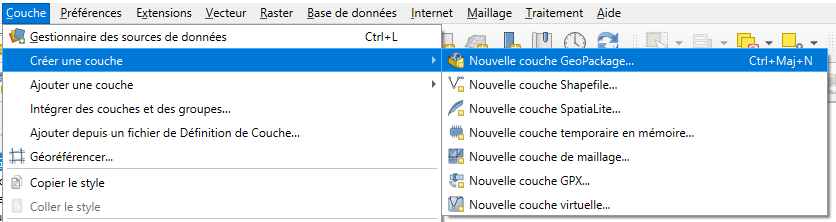
- يجب علينا أولاً إنشاء ملف GeoPackage فارغ. من القائمة الرئيسية، اختر طبقة ⇐ إنشاء طبقة ⇐ طبقة GeoPackage جديدة … (Ctrl + Shift + N).
2. في مربع حوار "طبقة GeoPackage جديدة"، نختار أولاً اسم ملف قاعدة البيانات بالنقر على  . بعد ذلك، انتقل إلى المجلد الذي تريد تخزين ملف GeoPackage فيه واحفظه باسم … \ Bougie.gpkg
بالنسبة لاسم الجدول، نختار "Sommets " ولنوع الهندسة نختار نقطة "Point"
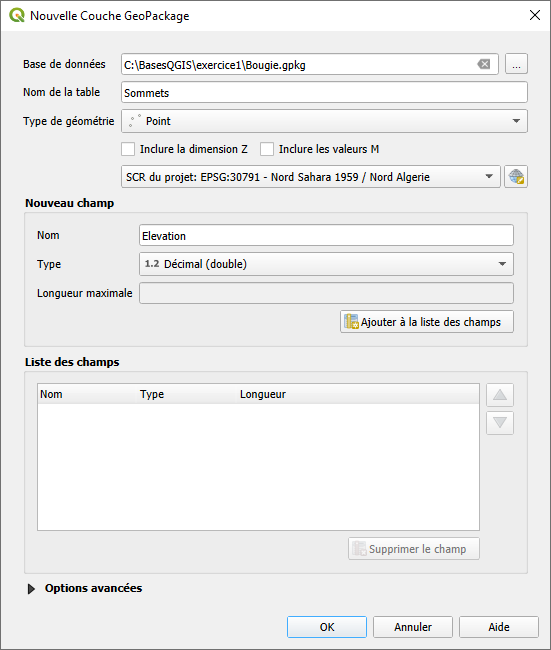
تأكد من اختيار EPSG:30791 كمسقط.
3. قم بإنشاء حقل جديد باسم Elevation، واجعل النوع رقم عشري فعلي (double) ثم انقر على 
4. انقر على موافق.
5. يجب أن تظهر الطبقة الفارغة مضافة إلى قائمة الطبقات في مشروعك.
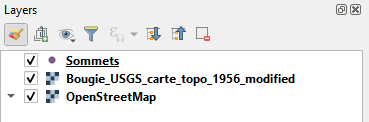
6. لبدء الرقمنة، يجب عليك التبديل إلى وضع التحرير. انقر فوق طبقة Sommets لتحديدها.
7. انقر على أيقونةٍ  تبديل التحرير(basculer en mode édition). الآن، ستصبح أزرار التحرير الأخرى نشطة، ويظهر قلم قبل اسم الطبقة ليدل على أننا في وضع التحرير.
8. في الخريطة الطوبوغرافية، انتقل إلى قمة جبل (محددة بمثلث). يشار إليها بعلامة x وقيمة الارتفاع. إذا وجدت واحدة، قم بالتكبير وانقر على زر 
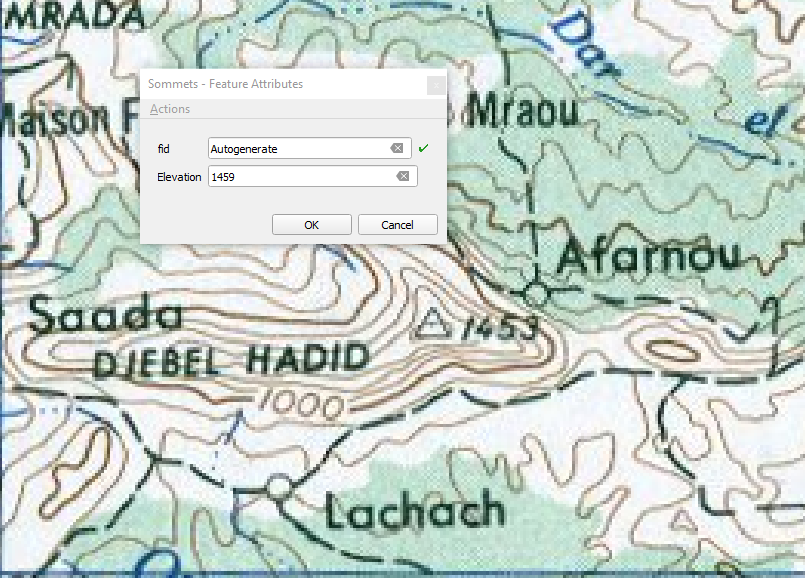
9. حرك الماوس إلى قمة الجبل. افحص رموز المثلثات. انقر فوق قمة الجبل.
10. سيظهر مربع حوار حقل fid هو معرف المعلم الذي يتم إنشاؤه تلقائياً، وهو رقم صحيح فريد لكل معلم. الحقل الآخر الذي يجب ملؤه هو Elevation؛ سنكتب فيه 1459 في هذه الحالة.
11. كرر هذه الخطوة لبعض القمم الأخرى. إذا ارتكبت خطأً، يمكنك استخدام أداة العقدة (Outil de sommet) لتحريك المعلم، أو استخدم إحدى أدوات الاختيار لتحديد المعلم النقطي ثم انقر على
  لحذفه. يمكن استخدام أزرار
 تراجع/إعادة للتصحيح. استخدم
  لحفظ عملك.
12. بمجرد الانتهاء، انقر مرة أخرى على زر لإغلاق الوضع. إذا لم تكن قد حفظت التغييرات بعد، فسيُطلب منك الحفظ أو التجاهل. مع خيار تجاهل (Discard)، يمكنك دائماً إلغاء تغييراتك حتى آخر مرة تم فيها الحفظ.
13. یمكنك التحقق من جدول الخصائص لطبقة الاتجاهيات النقطیة الجدیدة بالنقر بزر الماوس الأيمن على طبقة Sommets واختيار فتح جدول الخصائص (Ouvrir la Table d’Attributs).
يمكنك الآن رؤية الخصائص التي أضفتها وقيم الـ fid والارتفاع الخاصة بها.